ARTICLE · 1209237
40项PDF功能,只有一个 HTML 文件-信创 PDF 工具箱
装 PDF 工具这件事,我们可能一直默认了一个前提。
那就是:它得是个「软件」——要有安装包、要有安装向导、要在系统里占一块地方。
直到看到信创PDF工具箱(XCPDF)。它是一个 HTML 文件。不是「带一个网页界面」的软件,是真的只有一个 HTML 文件,双击就在浏览器里打开,40 项 PDF 处理功能都在里面。
这篇文章不吹它多好用。我只想把它是什么、能做什么、做不到什么,一件件说清楚。尤其是最后一部分——一个工具最值得看的,往往是它承认自己做不到那些事的地方。
一、先看它到底是个什么东西
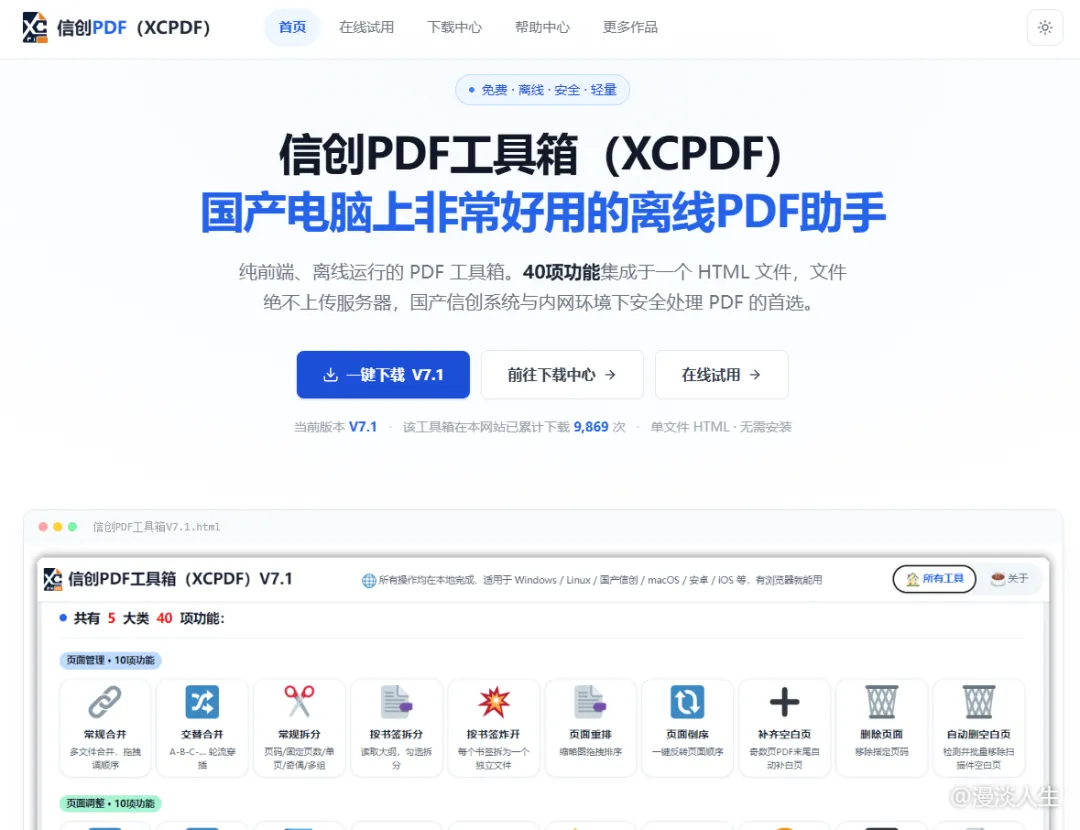
官网首页把它的定位写得很直白:纯前端、离线运行的 PDF 工具箱,40 项功能集成于一个 HTML 文件,文件绝不上传服务器。
几个关键点先摆出来:
官网对它的概括是三句话:零安装——下载即单个 HTML 文件,双击即用,不写注册表;纯离线——断网环境完全可用;跨平台——有现代浏览器就能跑。官网原话是「有浏览器就能跑」。
这个工具箱名字里的 XC,是「信创」的拼音首字母。Windows 上 PDF 工具已经很多,用 Acrobat 也能解决大部分问题;但国产信创环境用的是 Linux 系统,各种 CPU 类型五花八门,能处理 PDF 的工具箱很少,而且用户里有一大半需要在内网处理文件。
二、40 项功能,拆开看是 5 类
40 这个数字听着多,但拆成 5 类之后,每一项对应什么需求就很清楚了。
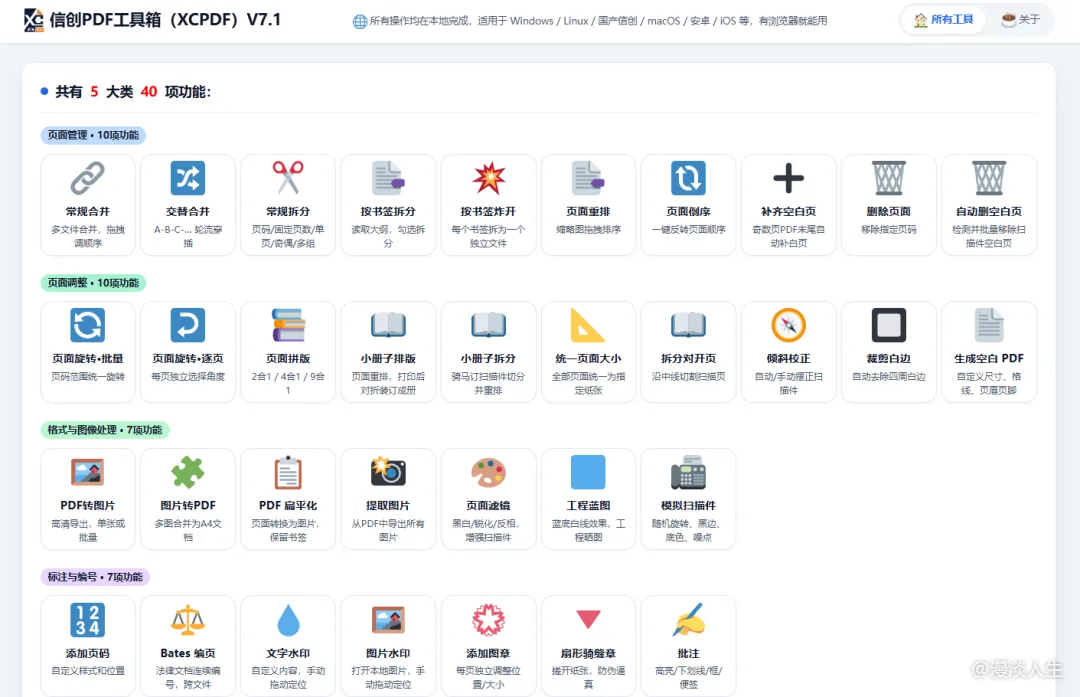
页面管理(10 项)
常规合并、交替合并、常规拆分、按书签拆分、按书签炸开、页面重排、页面倒序、补齐空白页、删除页面、自动删除空白页。
这一类解决的是「页」的组织问题。里面有两个不那么常见的:交替合并是把多个文件轮流抽页穿插在一起;按书签炸开是把每个书签拆成一个独立文件。后两个明显是给扫描件归档和卷宗整理准备的。
页面调整(10 项)
页面旋转(批量、逐页)、页面拼版、小册子排版、小册子拆分、统一页面大小、拆分对开页、倾斜校正、裁剪白边、生成空白 PDF。
这一类针对的是扫描件和打印。倾斜校正和裁剪白边是扫描件最常遇到的两个毛病;小册子排版是把页序重排成打印后对折装订的顺序;拆分对开页则是把书刊扫描时一页扫两面的情况沿中线切开。
格式与图像处理(7 项)
PDF 转图片、图片转 PDF、PDF 扁平化、提取图片、页面滤镜、工程蓝图、模拟扫描件。
这里有两个偏冷门的:工程蓝图是把页面处理成蓝底白线的晒图效果;模拟扫描件是给电子文档加上随机旋转、黑边、底色、噪点,让它看起来像扫出来的。前者工程单位会用,后者通常是给走纸质流程的场景准备的。
标注与编号(7 项)
添加页码、Bates 编页、文字水印、图片水印、添加图章、扇形骑缝章、批注。
Bates 编页是法律卷宗常用的连续编号方式,特点是跨文件连续;扇形骑缝章是跨页盖章的效果,这类盖章以往得打印出来手工盖。
安全与信息(6 项)
文档信息、删除书签、CA 签章查看、PDF 压缩、PDF 解密、PDF 加密。
这一类需求适合档案馆场景。
三、「单文件 + 纯前端」这个思路,为什么成立
这部分是它最值得说的地方。
平时我们用在线 PDF 工具,流程是这样的:打开网站 → 上传文件 → 等服务器处理 → 下载回来。方便,但代价是文件离开过你的电脑。
对普通文档无所谓。但如果是合同、身份证、财务报表、标书这类材料,上传这个动作本身就是风险。你没法确认对方服务器怎么存、存多久、谁能看。
而这个工具箱把整个流程搬回了本地。它在浏览器里做全部处理,官网强调「文件绝不上传服务器」。这意味着断网也能用——对物理隔离的内网环境来说,这不是加分项,是唯一的可行解。
那为什么是「一个 HTML 文件」而不是「一个安装包」?
对信创环境来说,这一点是实打实的。肯定有人遇到过国产系统上浏览器不显示图标,Windows 上正常,查下来是 Linux 系统不支持 Emoji 图标,而此软件把所有 Emoji 都换成了 SVG。能跑起来是一回事,跑得正常是另一回事——这种适配成本,只有真的在国产系统上分发过软件的人才会碰上。
安装包在信创环境里的麻烦还有一层:装不装得上、装完要不要权限、卸载干不干净。单个 HTML 文件把这些环节全省了,拷贝到 U 盘就能带走。
这里要说清楚一件事:这不是「网页版把功能做全了」,而是「处理逻辑本来就能在浏览器里跑」。它依赖的那几个库——pdf.js、@cantoo/pdf-lib、JSZip——本来就是在浏览器里处理 PDF 的工具。
这个工具箱是 MIT 协议开源的,仓库在 GitHub 上(wallechfox/offline-pdf-tools)。开源的实际意义有两层:一是可审计,你可以自己看它到底有没有往外发数据;二是可自持,仓库在,就算哪天官网关了,工具还在。
四、它明确做不到的事
一个工具的价值,一半在它能做什么,另一半在它承认自己做不到什么。
第一,复杂的 OCR 和排版还原,它搞不定。
OCR目前不支持,后续可能支持。但更复杂的排版还原,「目前离线方案还搞不定」。
第二,Office 转 PDF,他明确不做。
不管 Windows 还是信创环境,一般都装了 WPS,WPS 本身就支持把 Word、Excel 直接另存为 PDF,「没有必要重复造轮子了」。
第三,PDF 转 Word、Excel,也不支持。
这个难度比较大,核心难点在文字识别和精确还原原始排版,「目前商业软件做得也不算很完美」。国内做得比较好的是百度的 PaddleOCR,但那是靠大模型实现的,离线小工具还是不掺和的好。
它是处理工具,不是转换工具。改页、调页、加标注、加签章、加解密、压缩,这些它行;PDF 和 Office 文档互转,它不碰。 它做本地能力范围内的事。凡是要靠模型、靠算力堆出来的活儿,它不做。 它要靠浏览器。遇到问题可以先排查浏览器内核版本,建议用较新的浏览器。在一些老旧的国产系统自带浏览器上,可能需要换个内核更新的浏览器。
五、谁适合用,谁不必用
如果你在政企内网、或者用国产信创系统办公,这个工具箱的匹配度最高。内网装不了软件、在线工具又访问不了,单文件离线这个形态基本是为这个场景准备的。
如果你经常处理合同、报表、卷宗这类不方便外传的材料,它也是一个可选项。文件不出本机这条,比功能多少更重要。
如果你只是偶尔合并两个 PDF,那浏览器里随便找个在线工具也能解决,不必专门为此折腾——除非你就是不想上传。
最后一句实话:如果你的需求里包含「PDF 转 Word」或者「扫描件识别文字」,这个工具箱帮不上你,它自己也不打算做这件事。
六、同作者的其他软件
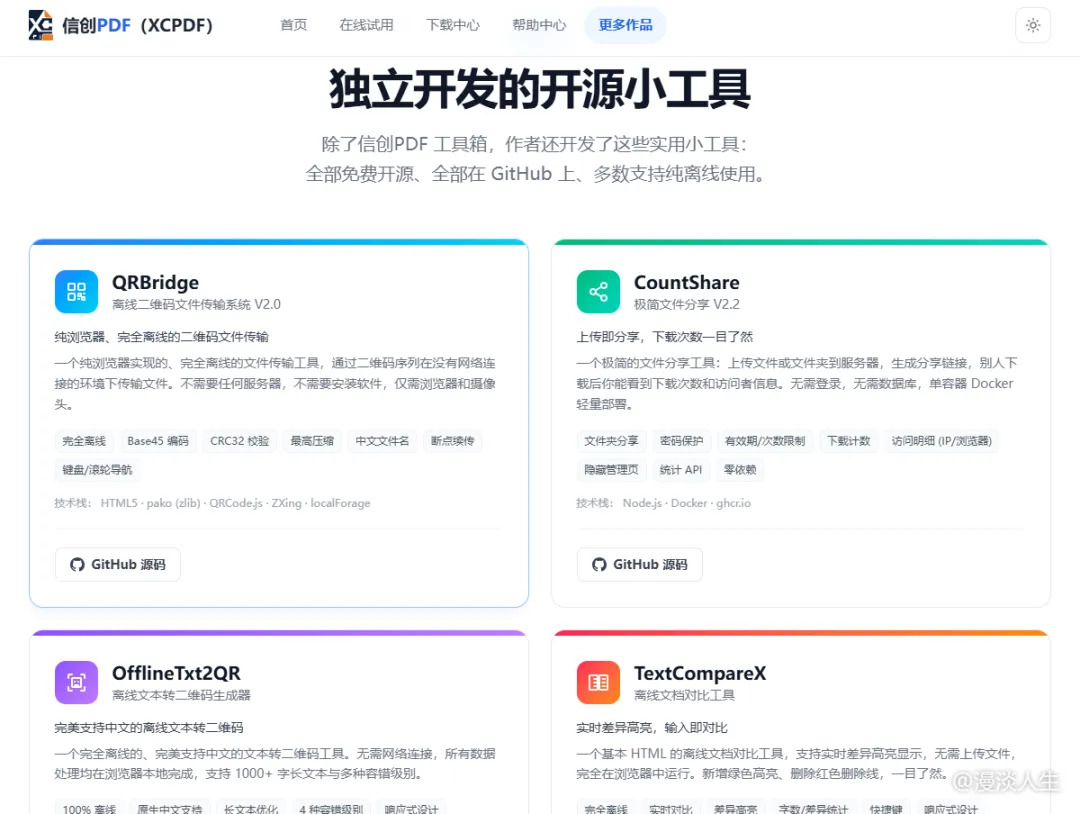
QRBridge(V2.0) — 离线二维码文件传输系统。思路是:在没有网络的环境下,把文件编码成二维码序列,靠摄像头一张张扫过去完成传输。不需要服务器、不需要装软件,只要有浏览器和摄像头。用 Base45 编码,带 CRC32 校验,支持中文文件名和断点续传。
CountShare(V2.2) — 极简文件分享工具。上传文件或文件夹到服务器,生成分享链接;别人下载后,你能看到下载次数和访问者信息。不需要登录、不需要数据库,用 Docker 单容器部署。支持密码保护、有效期和下载次数限制。
OfflineTxt2QR — 离线文本转二维码生成器。特点在「完美支持中文」,支持 1000 字以上长文本和 4 种容错级别,完全离线运行。
TextCompareX — 离线文档对比工具。实时高亮显示两段文本的差异,新增绿色高亮、删除红色删除线,另外带字数和差异统计。
TaxiTicketOcr — 出租车发票 OCR 识别工具。基于腾讯云 OCR 接口,拍照后自动提取金额、日期、车牌号等字段并生成 Excel 表格,带重复报销检测。这一款和前面几款的取向不同:前几款都尽量不依赖网络,这一款反而必须联网调云接口。
把这几款放在一起看,能看出一个共同取向:尽量把能力留在本机,尽量不依赖服务器。QRBridge 是为了绕开没网,OfflineTxt2QR 和 TextCompareX 是为了不上传,CountShare 虽然是服务端工具但也尽量往「零依赖」上做。
写在最后
回头看这个工具箱,它最特别的地方其实不在 40 项功能,而在它的形态选择。
一个单文件、离线、跨平台、还开源的工具,本质上是在回答一个问题:当环境受限、条件苛刻时,一个工具最少需要什么才能跑起来? 它的答案是一个 HTML 文件。
功能少一点没关系,联网才能用才是真的麻烦。
软件官网
https://www.xcpdf.com/