ARTICLE · 1215384
剪映电脑版第七期|胶片环绕效果完整教程
摘要:第七期|超有质感的胶片环绕滚动效果,宽画布排版 + 双层反向滚动 + 特效质感强化,照片展示、动漫混剪、复古风视频都适用,新手也能轻松上手
📌 效果介绍
本期教大家做氛围感拉满的「胶片环绕」效果。 通过超宽画布排布照片,配合双层复合片段反向滚动,模拟胶片环绕转动的空间感,再叠加鱼眼、广角、光效等特效强化质感,画面层次丰富、复古感十足,非常适合照片集展示、动漫混剪、复古卡点视频,电脑版剪映无需插件就能制作。
✅ 图文分步教程
步骤 1
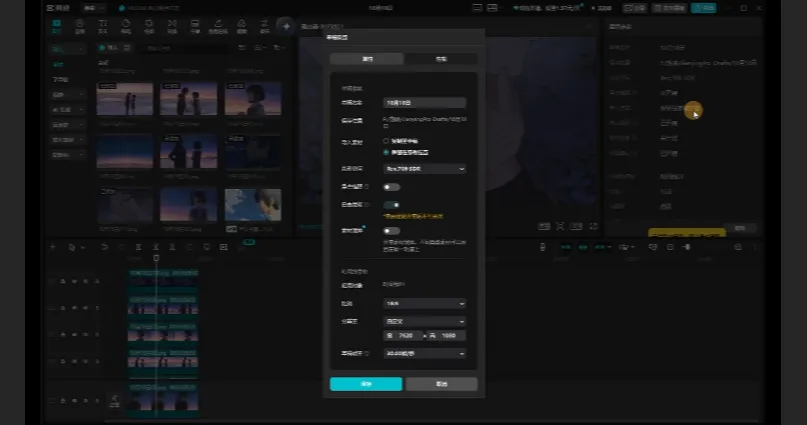
导入 8 张准备好的图片素材,图片比例统一为 16:9;将画布比例改为自定义 7620×1080 并保存,超宽画布用于承载整排胶片图片。
步骤 2
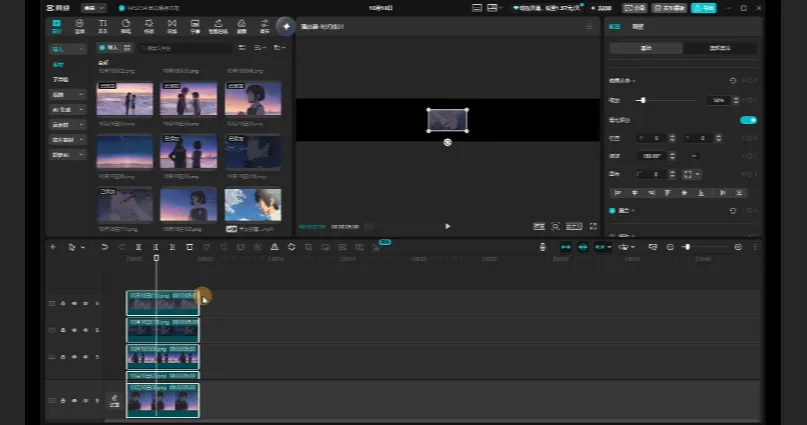
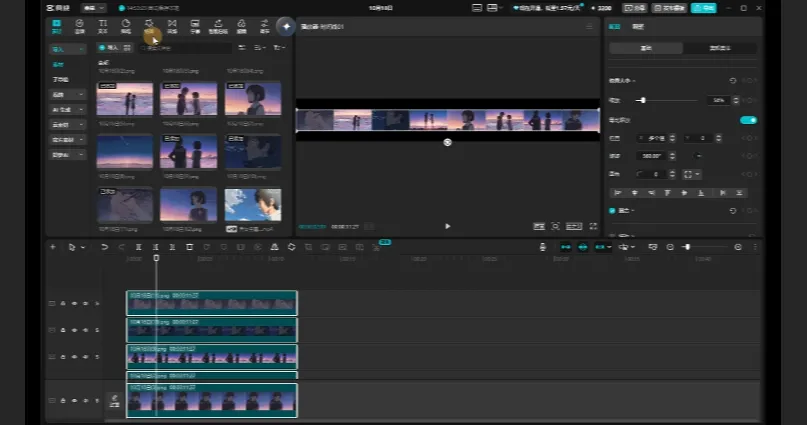
全选所有图片,缩放统一调为 50%,拉长图片时长;将最上层图片拖到屏幕最左侧,最下层图片移到屏幕最右侧,再次全选所有图片,点击「水平分布」自动均匀排版。
步骤 3
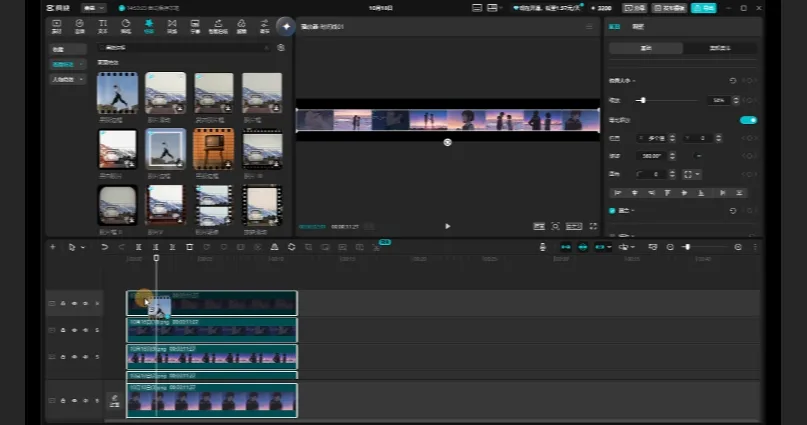
在特效库搜索「黑胶边框」,添加到第一张图片;选中第一张图片右键「复制属性」,再选中其余所有图片,粘贴特效属性,批量添加边框;全选所有图片,右键新建复合片段。
步骤 4
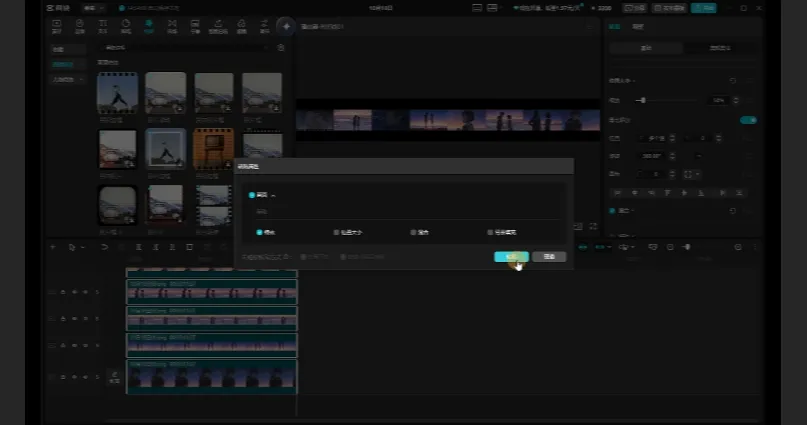
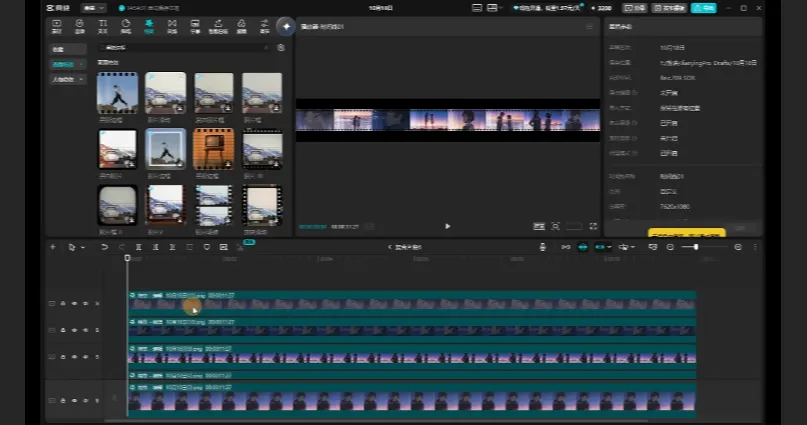
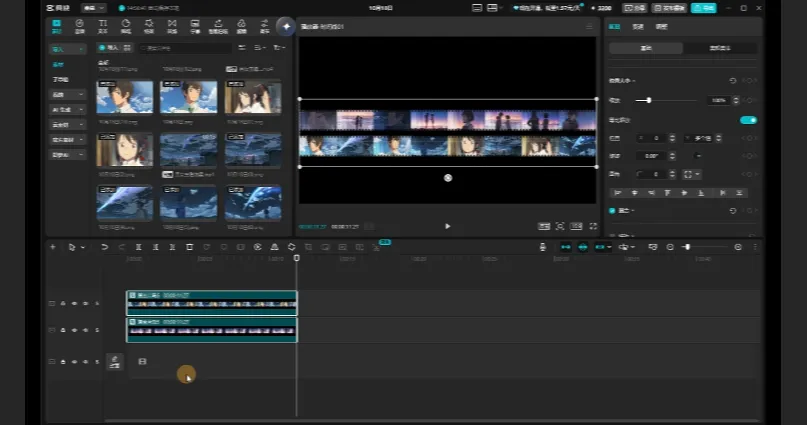
选中复合片段,按住 Alt 键向上复制一层;双击进入复制的复合片段,替换全部图片素材;完成后将画布比例调回 16:9;给两个复合片段分别添加镜面蒙版,调整蒙版大小适配画面;将复制层移到下方,两层整体上移腾出底层位置。
步骤 5
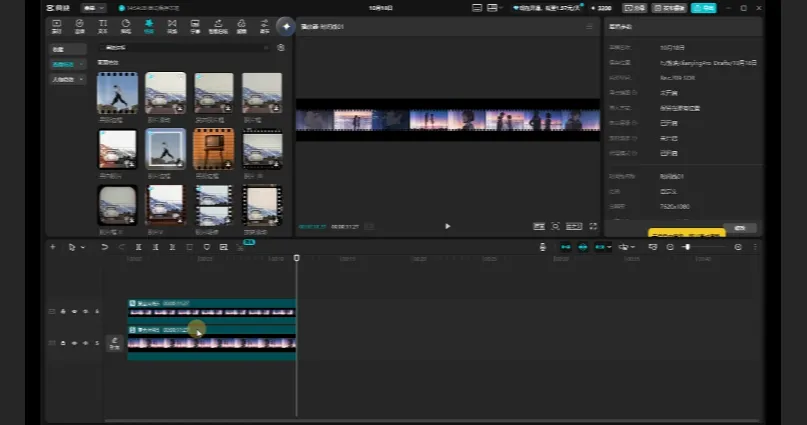
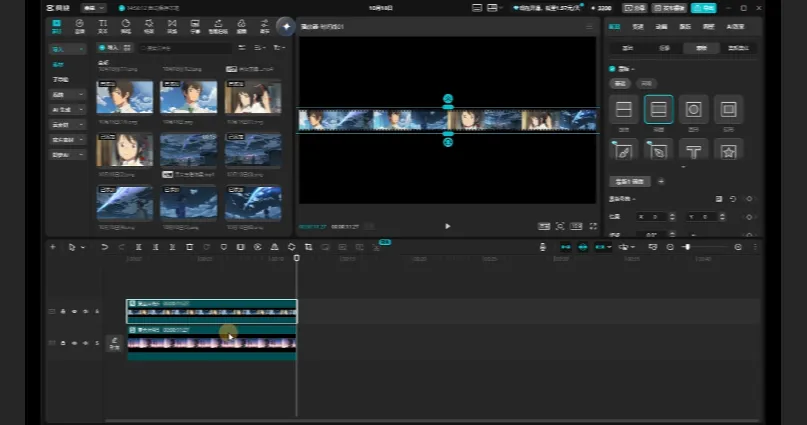
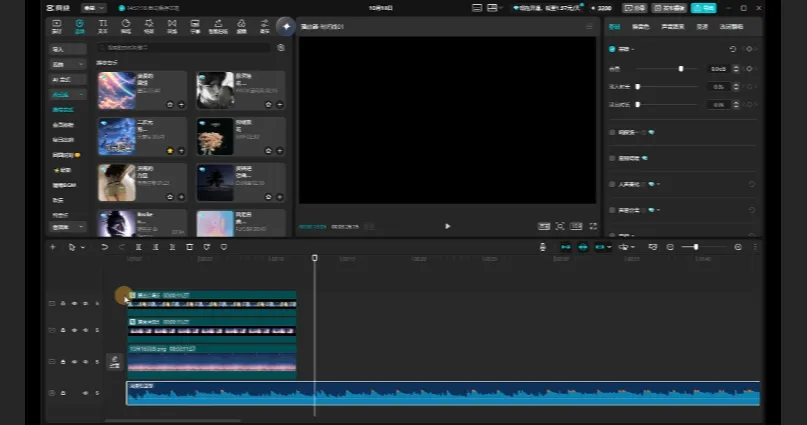
导入背景素材拖到主轨道最底层,时长对齐复合片段;导入背景音乐,裁剪掉开头空白部分,对齐时间线起点。
步骤 6
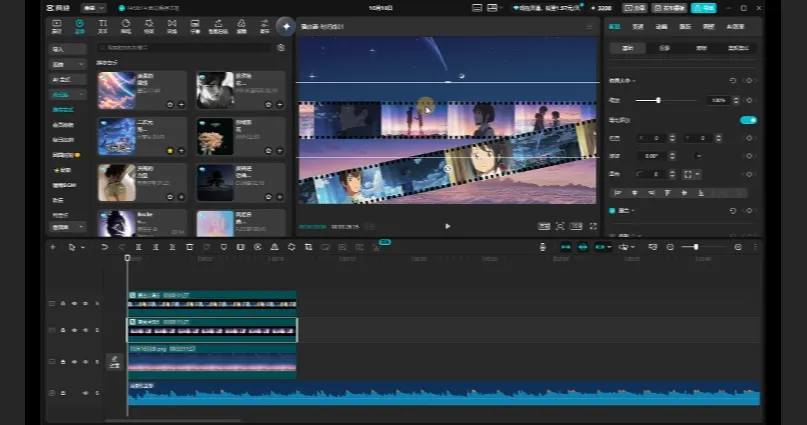
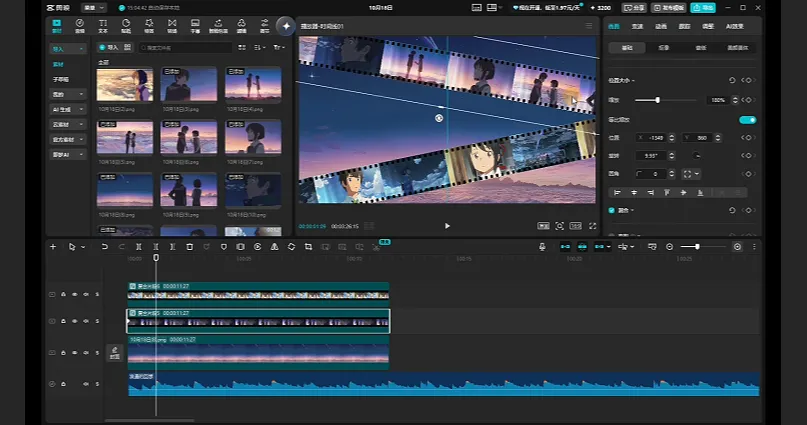
选中上层复合片段,缩放调为 180,旋转角度摆放到合适位置;选中下层复合片段,缩放同样设为 180,反向旋转角度摆放,形成环绕空间感。
步骤 7
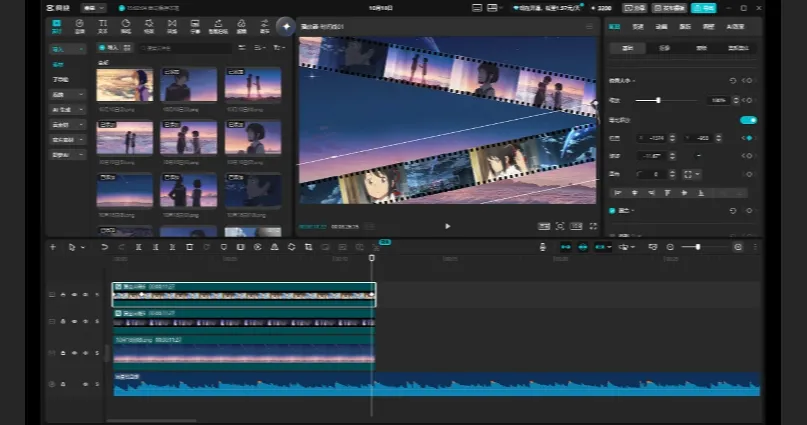
制作上层滚动动画:时间线移到开头,将画面右移至刚好露出第一张图片,打上位置大小关键帧;时间线移到音乐卡点处,素材继续右移一段;时间线移到结尾前,将素材右移至最后一张图片收尾处,关键帧拖到结尾,形成先快后慢的缓动效果。
步骤 8
制作下层反向滚动动画:时间线移到开头,将素材左移至第一张图片刚出现,打上关键帧;时间线移到音乐卡点处,素材继续左移;时间线移到结尾前,移至最右侧图片刚好出现,关键帧拖到结尾,双层反向滚动形成环绕效果。
步骤 9
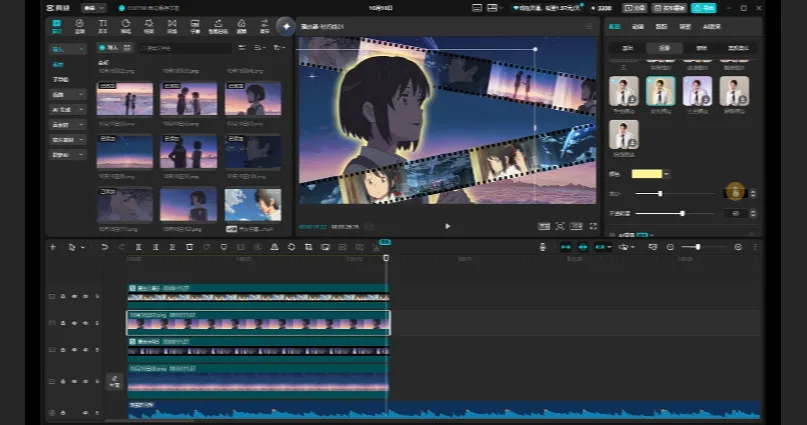
导入人物图片放在两层复合片段中间,使用智能抠像抠出人物,调整大小位置,添加泛光描边(大小 15 左右)突出主体。
步骤 10
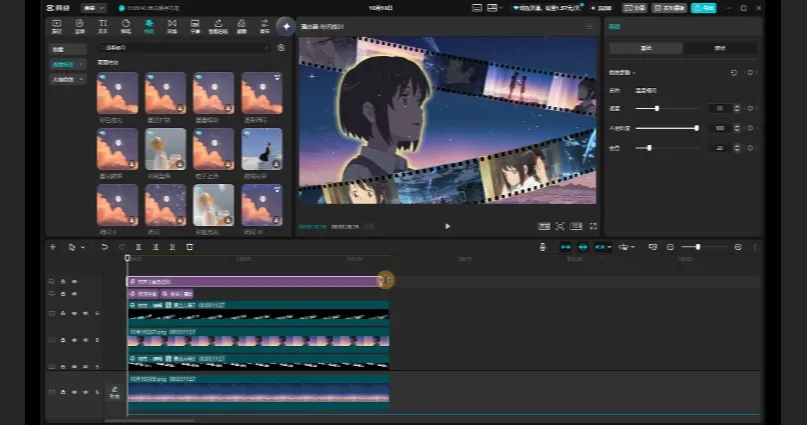
将两个复合片段分别再次新建复合片段,上层添加鱼眼特效(强度 50),下层添加广角特效(强度 35);最上层添加泡泡变焦特效(短时长)、震动特效(卡音乐点,速度 10、强度 15、关闭音量)、温柔细闪特效(对齐全片);裁剪多余音频,完成后导出即可。
💡 小提示
- 宽画布的作用
7620×1080 的超宽画布是为了容纳一整排横向排列的图片,保证滚动时画面连贯,不会出现空白断层。 - 批量操作提效率
复制属性批量加边框、水平分布自动排版,都是做多图效果的高效技巧,避免重复操作。 - 关键帧缓动技巧
结尾关键帧后移形成的先快后慢效果,比匀速滚动更有物理感,视觉上更舒服自然。 - 双层反向是核心
上下两层朝相反方向滚动,才能营造出「环绕」的空间感,同方向滚动只是普通平移。 - 特效参数灵活调
鱼眼、广角、震动的强度都可以根据素材风格调整,参数只是参考,以视觉效果为准。
写在最后
胶片环绕效果的核心是「宽画布排版 + 双层反向滚动 + 特效质感强化」,看似复杂的效果,拆解后都是基础功能的组合运用,掌握逻辑就能灵活变通。
关注一分钟剪辑室,持续更新剪映电脑版教程。 第七期,胶片环绕效果,完成。