ARTICLE · 1217528
GPT-Image-2.5 保姆级生图教程:从安装到出图,零基础也能上手
找一张合适的图片,到底有多费时间?
素材网站翻半天,不是画面太普通,就是带着水印。想自己做一张,又得折腾设计软件,改来改去很耗时间。
现在,在 WorkBuddy 里装上生图技能 GPT-Image-2.5,输入一句话,就能生成 2K 高清图片,还支持图片修改、透明背景和批量出图。
这篇从安装、配置到实际出图,带你一步步上手。零基础也能学会,建议先收藏。
①它能做什么?
简单说,它就像一位装在 WorkBuddy 里的画师。你描述需求,它负责出图,全程不用打开设计软件。
日常主要有三种用法:
| 文生图 | ||
| 图生图 | ||
| 批量出图 |
生成的图片最高可达 2K 分辨率,支持 PNG、JPEG、WebP 格式,也能生成透明背景图片。
无论是日常配图、电商白底图,还是贴纸素材,都能用它制作。
②安装与配置
打开 WorkBuddy 技能市场,搜索「GPT-Image-2.5」,点击安装即可。安装完成后,就能在技能列表中找到它。
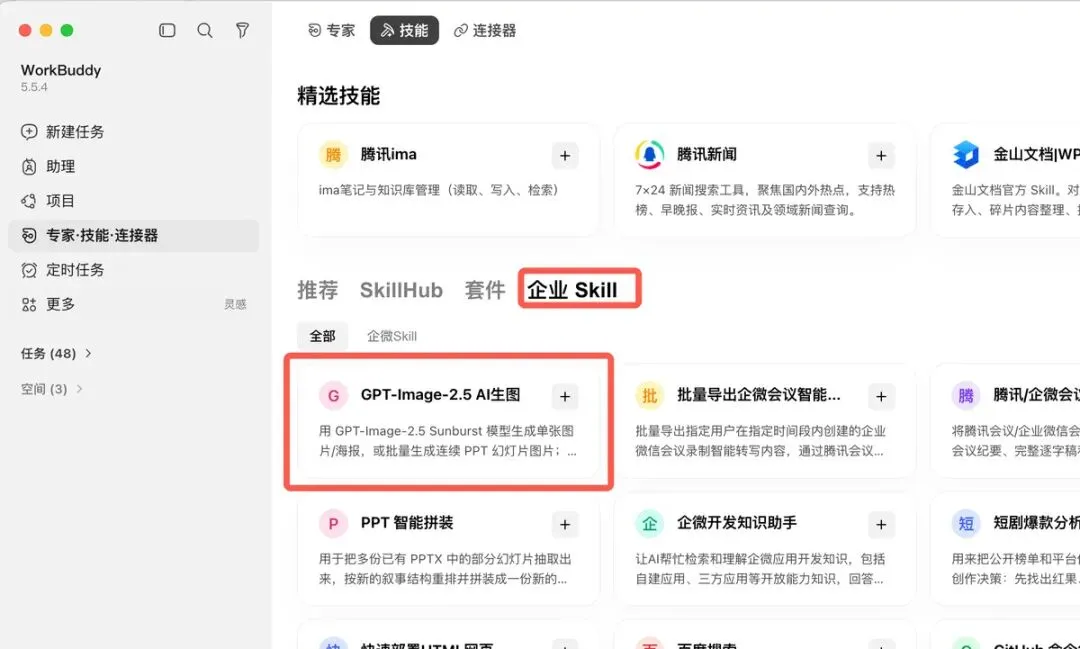
▲ 技能市场里的 GPT-Image-2.5,点击加号安装(图源:WorkBuddy 实测截图)
安装完成后,先别急着做复杂的图。在对话框中选中这个技能,试着输入:
「画一只橘猫坐在窗台上看夕阳,水彩画风格。」
等图片生成,就说明基本流程已经跑通。
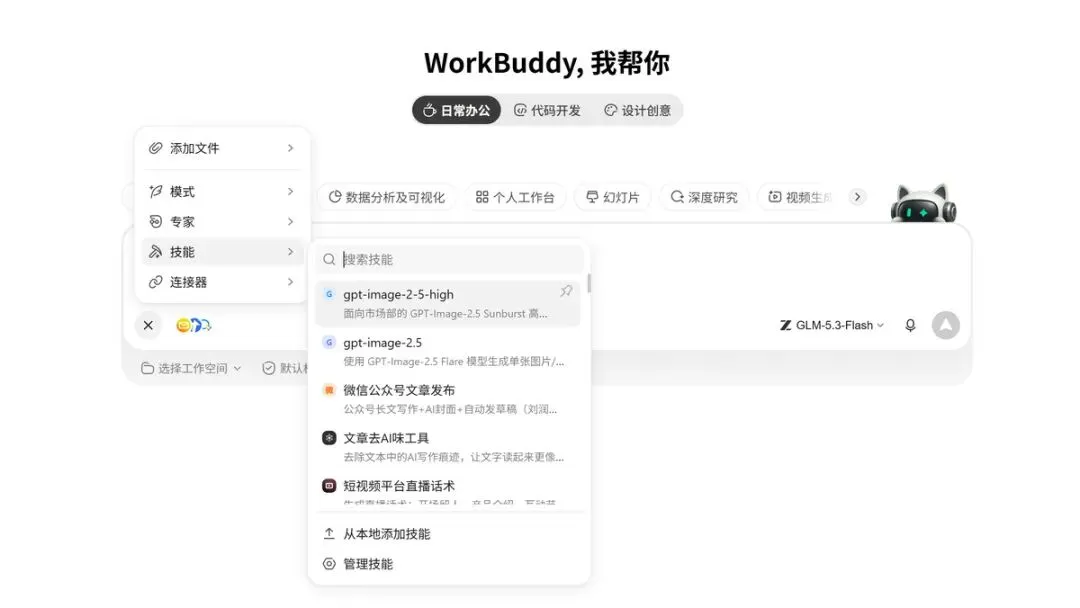
▲ 在对话框中选中技能,直接描述出图需求(图源:WorkBuddy 实测截图)
建议先用简单的提示词测试,确认能正常出图,再尝试复杂任务。这样后续遇到问题,也更容易判断原因。
如果提示没有权限,通常需要检查 API Key 是否配置正确。
获取 apimart 的 API Key 后,按技能提示完成配置即可,后续一般不用重复设置。
如果生成过程中遇到网络错误,可以先让它重试;多次失败,再检查网络和配置。
③出第一张图:提示词公式
图片效果好不好,很大程度上取决于提示词。可以把它当成给设计师提需求,把下面五项说清楚:
主体(画什么)+场景动作(在哪、做什么)+风格(写实、插画、水彩)+光线(暖光、冷调、黄昏)+用途与比例(封面 16:9、壁纸 9:16)
举个日常场景:想发条朋友圈,手边又没有合适的配图,可以直接输入:
「米白背景俯拍,一杯咖啡、一副眼镜、一本摊开的笔记本,扁平插画风格,1:1。」
一张简洁的配图就有了。
如果要做茶馆开业海报,也可以直接描述画面、排版和文字要求,让它生成初稿,再根据实际效果调整。
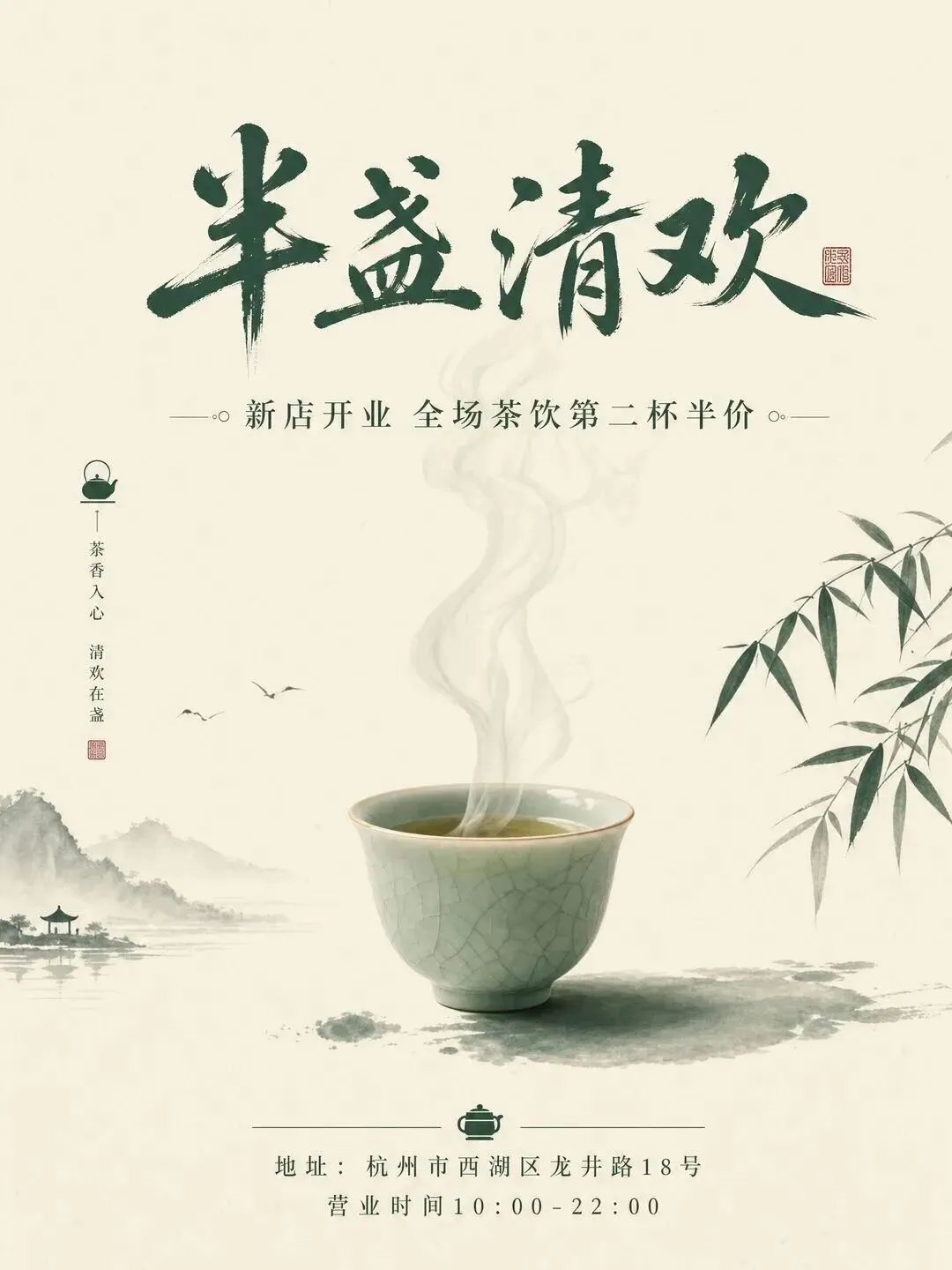
▲ 一句提示词生成的开业海报(GPT-Image-2.5 实测出图)
提示词太短,AI 也会自行补充细节,但未必符合你的想法。把场景、风格和画面比例说具体,通常更容易得到满意的结果。
④进阶玩法
图生图是很实用的一种玩法。上传上周野餐的照片,再说一句「把这张照片变成水彩画风格」,原本的场景就能呈现出不同的视觉效果。
还可以上传猫咪照片,让它变成桌面上的毛毡小摆件,尝试还原帽沿缝线、胸前吊牌等细节。
无论是改头像、换风格还是组合素材,都可以通过描述完成,最多支持 16 张参考图。
透明背景也很方便。提示它生成「透明背景 PNG」,就能制作表情包、贴纸等素材,省去手动抠图的步骤。
赶 PPT 时,还能把大纲整理成 Markdown 文件发给它,按页面批量生成 16:9 插图。
几十页的演示文稿,也能一次性处理配图需求。
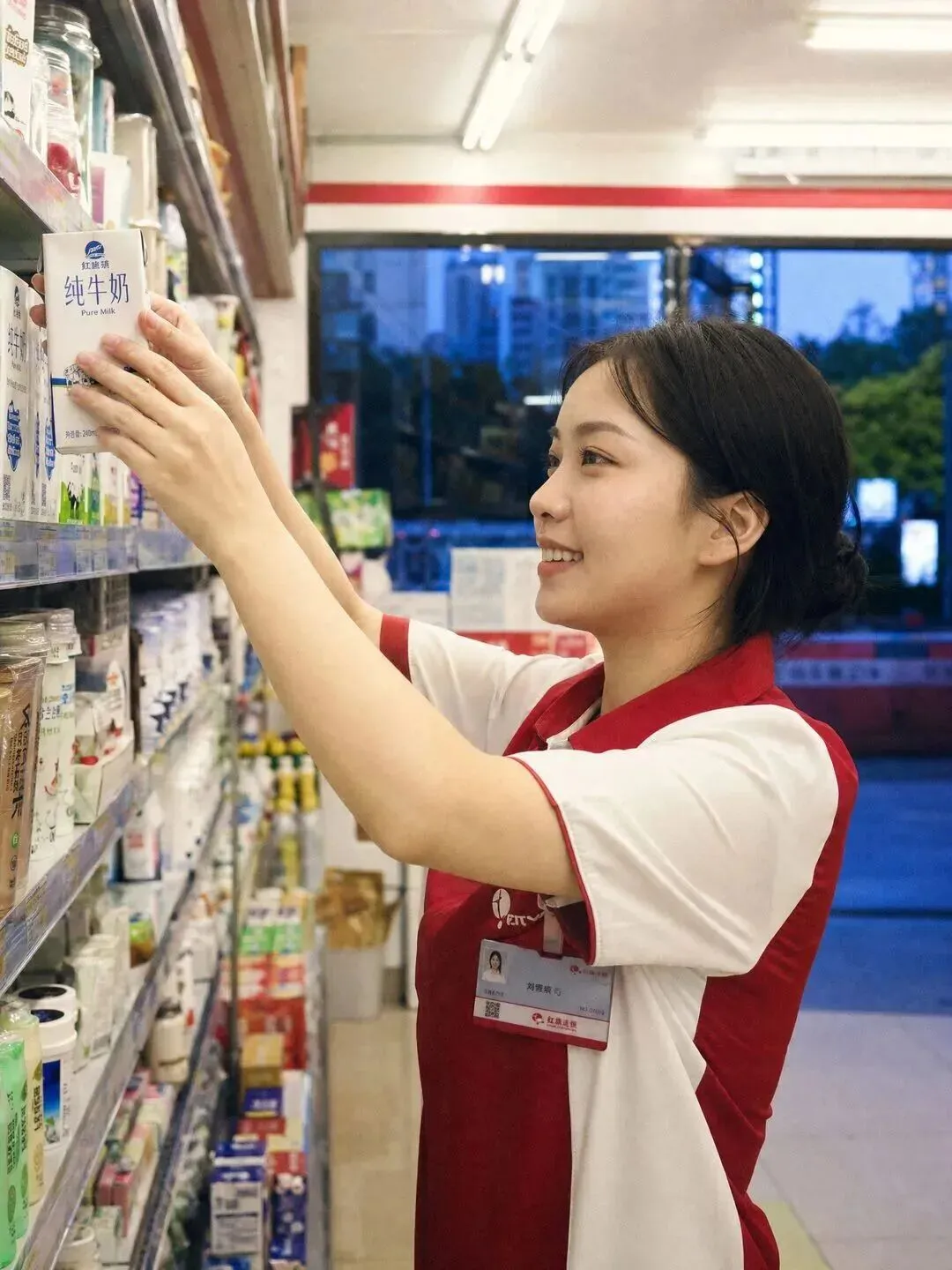
▲ 复杂场景的生成效果(GPT-Image-2.5 实测出图)
⑤常见问题排查
⑥写在最后:附提示词模板
用下来,最明显的变化是少了反复找素材的时间。
以前在素材站翻半天,现在描述清楚需求,就能快速生成一张符合场景的图片。
如果你也经常需要制作配图、海报或 PPT 插图,不妨先安装试试。
提示词不知道怎么写,可以在评论区留言,我帮你一起优化。想要一整套不同场景的提示词模板,也可以评论区扣个「模板」。
觉得这篇教程有用,记得点赞、关注,后续继续分享 WorkBuddy 的实用玩法。