ARTICLE · 1217698
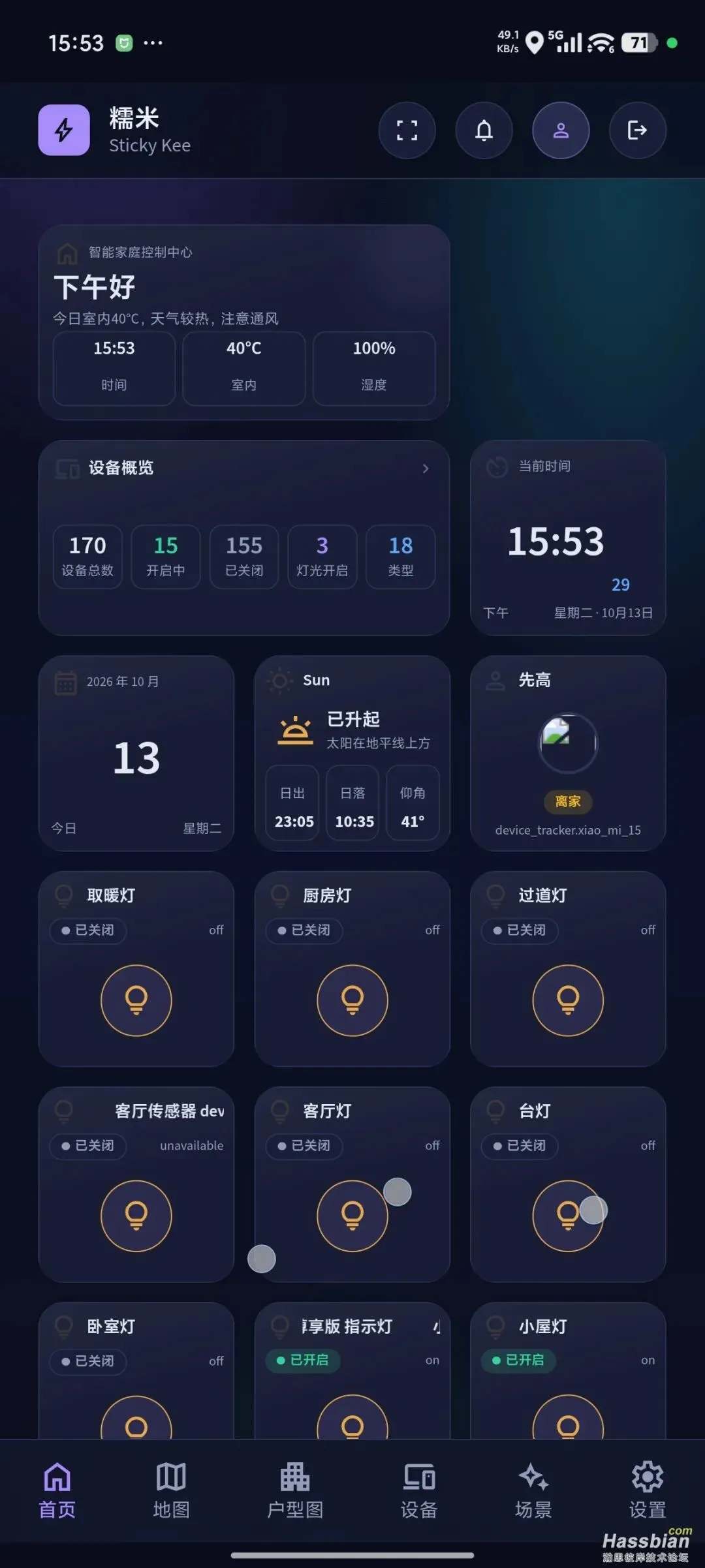
我用AI开发了一个ha第三方app(安卓)

点击蓝字,关注我们
本文为『瀚思彼岸』论坛技术文章,作者为xgadmin。在此表示感谢!文章版权归原作者所有,侵权必究。
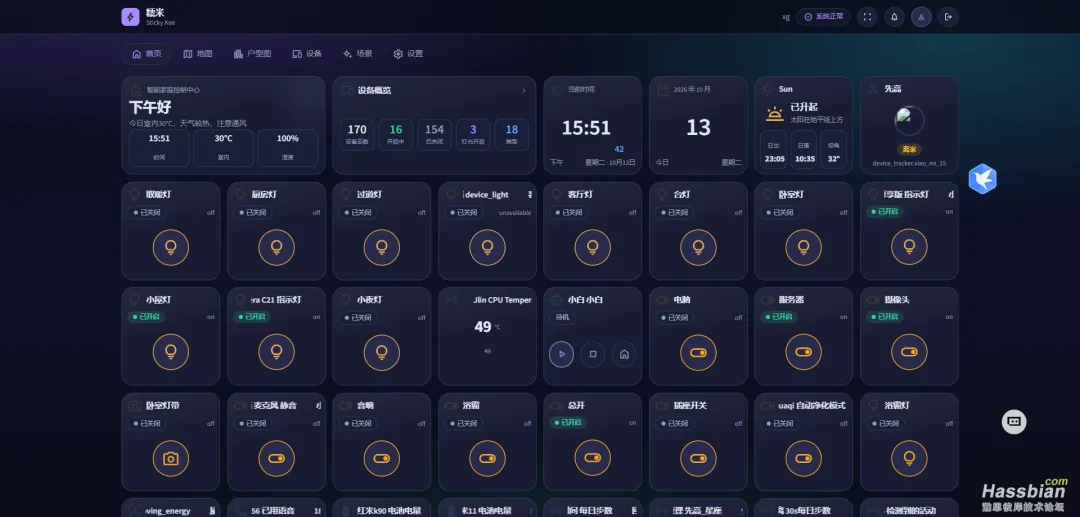
此系统有后端,因为有些定制功能,通过ws与ha通信,代码全部由ai完成,由于测试有限,估计有很多未知BUG,感兴趣可以下载,欢迎测试外网访问一定要用https镜像与安装包下载:https://gitee.com/xg520088/sticky-kee
部署方式:
#加载镜像docker load -i stickykee.tar# 运行docker run -d --name stickynuo \ -p 8080:8080 \ -v <本地路径>:/data \ -e TZ=Asia/Shanghai \ --restart unless-stopped \ stickykee:latest
糯米 Sticky Kee · 更新日志
v1.4.4(2026-10-14)
地图 · 路线规划与到家距离
- **路线规划**:地图页新增「路线」入口,支持驾车 / 骑行 / 公交 / 步行四种方式;以当前位置为起点、家为终点(也可在地图上点选终点),画出路线并显示距离与预计耗时
- **到家距离传感器**(被动):APP 上报位置时自动计算当前位置到家的直线距离,在 Home Assistant 中自动生成「XX 到家距离」传感器(单位 km);移动超过 500 米才重新计算,位置不变每 2 小时刷新一次,可直接用于「距家 >X 公里提醒」「接近家自动开灯」等自动化
- **修复后台定位不触发回家自动化**:此前 APP 退后台后位置上报链路被系统冻结,回家触发要等到下次打开 APP;现改为原生后台直接上报设备位置(device_tracker),回程途中即可触发回家 / 离家自动化
- **修复在家规划路线误触发离家自动化**:路线规划起点定位按端区分——APP 端原生卫星定位精度高,定位即上报 HA;Web 端浏览器定位精度差(Wi-Fi 级常漂出家门范围),仅取坐标用于画线、不上报
界面修复
- 修复设置页「消息免打扰」卡片在窄卡内文字竖排的问题
- 修复手机端仪表盘拖拽:卡片拖到某排行尾的空白处现在也能正常插入;手机端新增显式「编辑」按钮(添加卡片等编辑功能此前已有,但编辑入口此前仅在桌面宽度显示)
v1.4.3(2026-10-14)
智家助手 · 语音朗读
- **修复「朗读失败:内置 Edge TTS、服务端 TTS、系统 TTS 均不可用」**:微软于 2026-10-10 更换了免费 Edge TTS 在线接口的鉴权算法,导致「内置 Edge TTS」与「服务端 TTS」两条路线同时被拒(403)。本次已将 APP 内置与服务端同步升级到新鉴权(v2 DRM token),在线朗读恢复可用,音色不变- 系统语音路线不受本次微软变更影响;若此前系统 TTS 在个别机型上不可用,在线引擎恢复后朗读将优先走在线路线
v1.4.2(2026-10-14)
消息通知
- **通知提示音与震动**:新消息通知可自定义提示音与震动,APP 通知渠道升级确保设置在 Android 13+ 生效- **免打扰时段**:设置 → 通知中可配置免打扰时段,时段内新消息仅静默入列,不响铃不震动
v1.4.1(2026-10-14)
智家助手 · 语音朗读
- **切换即试听**:在会话顶部切换「朗读引擎」后立即试读一句测试语音,切换是否生效当场可闻,无需再发消息验证- **失败不再无声**:所有朗读路线(内置 Edge TTS → 服务端 → 系统语音)都失败时,会明确提示具体哪些引擎不可用,便于排查网络或系统 TTS 问题- **修复国产手机系统语音静默失败**:部分 ROM 默认 TTS 引擎初始化失败或缺中文语音时原来无声无息,现在系统语音不可用会自动落到在线引擎朗读
首页仪表盘
- **列数可自定义**:设置 → 个性化 → 仪表盘列数,可选「自动 / 2~6 列」;该设置仅对本设备生效,手机设 3 列、平板设 5 列互不影响- **跨机型显示一致**:不同品牌手机(屏幕密度、「显示大小」设置不同)不再出现一台 3 列、一台 2 列的差异,窄屏统一 3 列,卡片自动等比缩放- **修复卡片边框叠线**:卡片边框不再出现贴边暗带、角部弦线等多余线条
界面细节
- 页面操作提示改为**悬浮抽屉**:从页头下方滑出、数秒自动收起,不再挤压页面内容- 手机端仪表盘**编辑工具条**(导出/导入/智能排版/重置/完成)单行排列,不再换行占两行- 户型图编辑模式提示悬浮化,不占画布空间、不干扰绘制操作
v1.4.0(2026-10-14)
传感器 · 原生统一采集
- **APP 内所有传感器数据改由安卓原生采集并直连服务器上报**:退后台、锁屏、切换应用都不中断(与官方 Home Assistant App 同源思路),纯浏览器环境仍走浏览器采集- 新增传感器项支持:电池、网络、Wi-Fi、环境光、接近感应、位置(含逆地理地址)、公网 IP 等(开发规范见 [传感器原生采集开发规范](传感器原生采集开发规范.md))- 后台定位权限引导:位置类传感器后台刷新需将定位权限设为「始终允许」,设置页一键跳转
仪表盘
- **布局按 Web / APK 双端分开存储**:同一账号在电脑浏览器和手机 APP 可各自维护一套仪表盘布局,互不覆盖
v1.2.0(2026-10-13)
传感器 · 后台实时上报
- **APP 退后台后传感器仍按间隔实时上报**:常驻保活服务以原生心跳驱动采集,WebView 冻结定时器也不影响- **上报间隔可配置**:设置 → 连接与设备 → 设备传感器,10 秒 ~ 1 小时可选(与官方 App 类似)
稳定性
- **程序被杀自动恢复**:常驻服务被系统清理后自动重启并拉起主界面,恢复连接与上报- **开机自启动**:手机重启后自动恢复常驻服务(小米等国产系统需在系统设置中允许「自启动」)
糯米 Sticky Kee · 使用手册
目录
1. [系统简介](#1-系统简介)2. [登录与账号](#2-登录与账号)3. [手机 APP 使用](#3-手机-app-使用)4. [界面总览](#4-界面总览)5. [首页:智能仪表盘](#5-首页智能仪表盘)6. [地图:家人定位](#6-地图家人定位)7. [户型图:2D / 3D 家](#7-户型图2d--3d-家)8. [设备管理](#8-设备管理)9. [场景与自动化](#9-场景与自动化)10. [消息中心](#10-消息中心)11. [智家助手(HA Assist)](#11-智家助手ha-assist)12. [通知中心](#12-通知中心)13. [设置](#13-设置)14. [常见问题](#14-常见问题)
1. 系统简介
「糯米」是基于 Home Assistant(以下简称 HA)的智能家居控制中心,提供:- **可视化仪表盘**:自由摆放的智能卡片,设备状态、天气、能耗一眼可见- **户型图**:绘制自家平面图,2D 平面图 / 3D 立体效果自由切换,图上直接控设备- **家人聊天**:家庭成员间发文字、图片、语音,支持一对一与多人语音通话- **智家助手**:自然语言控制家电、问天气、闲聊(对接 HA 内置 Assist)- **家人定位**:地图查看家人位置与到家距离- **多端使用**:电脑浏览器、手机浏览器、Android APP 均可;一套账号通用使用前提:家中已部署 Home Assistant,并由管理员配置好服务器连接。
2. 登录与账号
1. 浏览器打开系统地址(由管理员提供,形如 `http://服务器地址:8080`),进入登录页。2. 输入**用户名 + 密码**登录。3. **保持登录**:勾选后 30 天内打开无需重新登录;在公用设备上请勿勾选。4. 首次部署、系统中还没有任何账号时,第一个注册的账号自动成为**管理员**。5. 忘记密码请联系管理员在「用户管理」中重置。
3. 手机 APP 使用
3.1 安装
Android 手机用户可**直接从服务器下载安装包**,无需向管理员索要 APK:
1. 用手机浏览器(或电脑浏览器下载后传到手机)打开系统地址并登录
2. 进入 **设置 → 系统信息**,在「安卓 App」一栏点**「下载安装包」**
3. 下载完成后点击安装(系统首次安装本应用会提示「未知来源」,按引导允许即可)
4. 安装完成后桌面会出现图标「糯米」
安装包随服务端 Docker 镜像一同发布;下载接口需登录账号才能访问,防止安装包被外部盗刷。若「安卓 App」一栏显示「未提供」,说明管理员部署时未把安装包打入镜像,请联系管理员。
**已安装旧版本的用户**:打开 APP 后进入「设置 → 系统信息」,当服务端版本高于本机时会显示**「发现新版本,立即更新」**,点击即可在应用内完成下载并拉起系统安装器,无需卸载重装(升级不丢失账号与地址簿)。
系统要求:Android 7.0 及以上。
3.2 首次配置服务器地址
首次打开 APP 进入地址配置页:
1. 选择协议:**http://** 或 **https://**(内网一般选 http,公网域名一般选 https)
2. 在输入框填写服务器地址,例如 `192.168.1.100:8080`(**不用**再填 http://,左侧开关已选择)
3. 选择网络类型:**内网**(家里 WiFi)或 **外网**(移动网络/异地)
4. 点「保存并连接」,APP 自动测试并进入系统
也可以点**「自动识别内网服务器」**,APP 会扫描常见网段自动发现家里的服务器。
3.3 内网 + 外网两个地址
建议把内网和外网地址都保存:
- 保存第一个地址后点**「仅保存」**,地址会存入列表,可继续添加另一个
- 两个地址都保存后,APP 会**按当前网络自动选用**:连家里 WiFi 优先走内网(快),用移动数据时走外网
- 所有地址都不可达时,APP 自动回到地址列表
3.4 修改 / 管理地址
进入系统后,在 **设置 → 连接与设备 → 服务器地址** 中点「修改服务器地址(内网/外网地址簿)」,即可回到地址管理页增删改地址,不会触发自动连接。
3.5 权限说明
- **麦克风**:首次发语音消息或语音通话时系统弹窗申请,允许后才能录音
- **定位**:仅在使用「地图位置同步」功能时需要
- **通知**(Android 13+):用于新消息、语音来电的状态栏提醒,未开启时仅能在应用内看到红点角标;可在「设置 → 系统信息」中补授权
APP 本质是一个「壳」,所有页面来自服务器。服务器更新后,APP 内页面自动是最新版,通常无需重装 APP。
3.6 后台运行与自启动
APP 登录后启动一个**常驻前台服务**(通知栏会出现一条低优先级的常驻通知,属正常现象),用于:
- **后台实时上报**:退到后台 / 锁屏后,已启用的设备传感器仍按设定间隔持续上报
- **断线自动恢复**:APP 进程被系统清理后,服务会自动重启并拉起主界面恢复连接
- **开机自启动**:手机重启后自动恢复常驻服务
为保证以上能力可靠运行,建议在系统设置中一次性完成:
1. **电池优化白名单**:把「糯米」设为不限制后台(首次登录时 APP 会引导跳转)
2. **自启动权限**:小米/OPPO/vivo 等国产系统需在「应用管理 → 糯米 → 自启动」中允许(否则被杀后无法自动恢复)
3. **定位「始终允许」**:位置类传感器后台刷新需要(见 13.1 设备传感器)
4. 界面总览
登录后进入主界面:- **顶部栏**:系统名称与副标题、当前登录用户、系统在线状态、全屏按钮、通知铃铛、消息气泡(带未读红点)、头像菜单(退出登录)- **主导航**(桌面在顶部、手机在底部):**首页 · 地图 · 户型图 · 设备 · 场景 · 设置**;能耗总览可从首页卡片进入- 手机端为响应式布局,布局自动适配窄屏。
5. 首页:智能仪表盘
首页是一块自由画布,上面摆放各类**智能卡片**(天气、设备开关、温湿度、地图定位、能耗等)。
5.1 控制设备
- 直接点击卡片上的开关、按钮即可控制设备,状态实时变化(HA 状态通过 WebSocket 秒级推送,无需刷新页面)
- 点击设备类卡片可打开详情抽屉,查看该设备的全部实体与历史
5.2 添加卡片
1. 点右下角悬浮的**「添加卡片」**按钮,展开卡片面板
2. 卡片按功能分组(灯光、环境、媒体、安防等),选择需要的类型
3. 为卡片绑定对应的 HA 实体、选择尺寸后确认,卡片即出现在画布上
5.3 智能编排
点画布上的**「智能编排」**:系统自动扫描 HA 中可用的实体,一键生成一组排版整齐的设备卡片,免去逐个添加。
5.4 卡片工作室(高级)
卡片支持**完全自定义**:可编辑 HTML / CSS / JavaScript,实时预览效果,适合有动手能力的用户制作专属卡片。
5.5 其他
- 卡片可拖动调整位置;画布内容自动保存
- 支持在不同家庭/服务器之间**导出、导入**卡片布局(导入时会提示绑定实体在本地是否存在)
5.6 显示列数
- 手机等窄屏默认**固定 3 列**,不同品牌、不同「显示大小」设置下显示效果一致,卡片自动等比缩放
- 平板/电脑按屏幕宽度自适应列数
- 想手动控制密度:**设置 → 个性化 → 仪表盘列数**,可选「自动 / 2~6 列」;该设置**仅对本设备生效**(本机 localStorage),换设备互不影响
6. 地图:家人定位
- 地图上显示**家的位置与范围圈**(来自 HA 的 zone 配置)- 开启了「位置同步」的家庭成员会以头像标记出现在地图上- 点**「更新位置」**可立即上报当前位置(浏览器定位需要 HTTPS 环境;APP 内不受此限制)- 位置同步的开关在「设置 → 连接与设备 → 高德地图 & 位置同步」中配置
7. 户型图:2D / 3D 家
在户型图页可以画出真实的家,并在图上控制设备。
7.1 绘制户型
1. 进入编辑模式,选择**地板**工具描出房间/整套户型的地面轮廓
2. 选择**墙面**工具沿轮廓布置墙体,可调整墙厚、高度与材质
3. 可摆放门、窗等构件
7.2 2D / 3D 切换
- **2D**:俯视平面图,适合编辑与查看布局
- **3D**:立体渲染效果,墙面材质实时生效;编辑时支持 2D / 3D 同屏对照
7.3 在户型图上控设备
- 编辑模式下可把设备(灯、空调、传感器等)摆放到房间对应位置
- 退出编辑后,直接点击图上的设备图标即可开关、调节,状态与 HA 实时
8. 设备管理
**设备**页是所有 HA 设备的总清单:
- 顶部搜索框可按**设备名 / 实体名 / 厂商 / 房间**搜索,也可按类型筛选
- 左侧按房间分组列出设备,点击查看右侧详情:设备信息、全部实体、传感器数值
- 设备别名:可给设备起一个家人易懂的名字(仅在本系统内显示,不影响 HA)
- 未挂载到设备的实体会单独列在下方,可收起
设备的增删、房间归属在 Home Assistant 中管理,本系统同步展示。
9. 场景与自动化
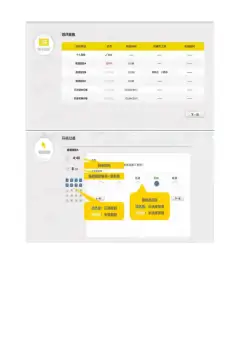
**场景**页分三块:- **预设场景**:读取 HA 中的 scene,点一下即可执行(如「回家模式」「观影模式」);设备不满足条件时显示「不可用」- **自动化规则**:展示 HA 自动化,可**新建规则**、启用/停用、编辑、删除,并查看每条规则的配置- **最近执行日志**:查看自动化最近的触发记录,方便判断规则是否正常运行
10. 消息中心
点顶部栏的**消息气泡**打开。消息中心是家庭成员间的沟通工具。
10.1 发送消息
- **文字 / 表情**:输入框直接发送;表情面板按分类浏览,支持最近使用
- **语音消息**:切换到语音模式,**按住说话、松开发送、上滑取消**
- **图片**:点「+」可**拍摄**或从**相册**选择发送
- **设备卡片**:点「+」→「设备」选一个 HA 实体发送,对方收到后可直接在卡片上开关设备(按 entity_id 自动匹配本机设备)
- **仪表盘共享**:点「+」→「共享」把当前首页仪表盘布局发给对方,对方可接受后在本机使用,或拒绝
- **语音通话 / 语音群聊**:点「+」可向当前会话发起一对一通话,或选择多人发起群聊(详见 10.3)
自己发出的文字 / 图片 / 语音消息显示**已读 / 已送达**回执;消息发出后一段时间内可点**撤回**(撤回后双方都看到「xx 撤回了一条消息」)。
与智家助手会话不支持图片、设备卡片、共享与通话,仅支持文字。
10.2 会话与未读
- 会话列表按最近消息排序,有未读时顶部铃铛/气泡显示红点角标
- 打开会话即自动标记已读;停留在聊天页时新消息(包括助手回复)也会自动已读,角标实时清零
10.3 语音通话
- 一对一:在与某位家人的会话中发起语音通话,对方收到来电弹窗,可接听或拒绝
- 多人:支持多人语音通话(建议 6 人以内)
- 通话媒体由**服务器中继转发**(与聊天信令走同一条连接),不依赖 P2P 打洞,因此在内网、跨运营商、对称型 NAT 等环境下都能正常通话——只要本端能连上服务器即可
10.4 聊天安全
所有文字消息、会话列表、历史记录均采用**端到应用的加密传输**(ECDH 协商密钥 + AES-256-GCM),即使在内网 http 环境下抓包也只能看到密文;服务重启后会自动重新协商,无需手动操作。
11. 智家助手(HA Assist)
消息列表最顶部固定为**「智家助手」**(机器人图标),它对接 Home Assistant 内置的 Assist:
- **控设备**:直接说「打开客厅灯」「把空调调到 26 度」
- **问信息**:「今天天气怎么样」「卧室现在多少度」
- **闲聊与多轮对话**:支持上下文,上一句说「打开客厅灯」,接着说「再调亮一点」也能理解
助手回复支持**语音朗读**:每条回复气泡右侧有朗读按钮(喇叭图标),点一下用当前朗读引擎朗读,朗读中再点即停止。会话顶部的**「朗读引擎」**下拉可切换声音:
- **智能选择(推荐)**:由系统自动挑选最合适的引擎
- **内置 Edge TTS**:微软在线语音,音色自然,可选晓晓、云希、晓北(东北)、曉曼(粤语)等多种音色
- **系统 / 浏览器自带**:APK 内走安卓系统 TTS(离线),网页走浏览器 Web Speech API
- **HA TTS 引擎**:使用 Home Assistant 中已配置的 TTS 服务
切换朗读引擎会立即停止当前朗读、**自动试读一句测试语音**,切换是否生效当场可闻;若当前环境下所有引擎都不可用,会明确提示具体是哪些引擎失败,便于排查(内置 Edge TTS 需联网、系统语音依赖设备已装 TTS 引擎)。
会话顶部还有**「对话代理」**下拉(仅当 HA 中配置了多个代理时出现):决定智家助手如何思考与回答,选「自动」优先使用 AI 代理(可闲聊问答),也可手动指定某个内置代理(只能控制设备)。
使用前提:
1. 已在 **设置 → 连接与设备** 配置好 HA 地址与个人 Token
2. HA 中已配置助手(默认 Assist 即可)
助手对话与普通聊天一样加密、可查看历史记录。
12. 通知中心
点顶部栏的**铃铛**打开,展示来自 Home Assistant 的系统通知(如设备离线、自动化提醒、HA 持久通知等),可单条清除或全部标记已读。
13. 设置
设置页分四个标签(普通用户看到前三个,管理员额外看到「用户管理」)。
13.1 连接与设备
| 配置项 | 说明 |
|---|---|
| 我的 HA Token | 填写个人的 Home Assistant 长期访问令牌;智家助手、代控设备都依赖它。Token 仅本人与管理员可见 |
| 服务器地址(仅 APP) | 回到地址簿管理内网/外网地址 |
| 通话铃声(仅 APP) | 自定义**来电铃声**与**呼叫彩铃**(等待接听时的提示音),走系统铃声音量与媒体互不影响;选「无」可静音 |
| Home Assistant 连接 | HA 实例的添加 / 编辑 / 启用停用 / 切换;每个实例可单独开关「忽略证书验证」(本地自签名 HTTPS 需开启) |
| 高德地图 & 位置同步 | 配置地图显示与本人位置上报开关 |
| 设备列表 | 同步 HA 设备注册表,维护设备别名 |
| 设备传感器 | 查看手机/设备上报的传感器数据;逐项开关启用、设置上报间隔、立即上报(详见下方说明) |
| 浏览器命令 | 类似 browser_mod 的能力:授权系统通知、发送测试通知、模拟黑屏 / 保持亮屏、调节屏幕亮度(视觉遮罩)、接近感应解除黑屏。HA 经事件总线 `stickynuo_command` 向本设备下发通知 / 亮屏 / 亮度 / 媒体 / 服务命令 |
| 系统信息 | 显示**网页版本**与**服务端版本**用于确认部署是否更新;**安卓 App** 一栏可下载安装包(网页端)或一键应用内更新(APK 端);APK 端另有**通知提醒**开关(未开启时消息 / 来电无法提醒)与**消息免打扰**开关(开启后新消息通知不响铃不震动、仍显示在通知栏,来电提醒不受影响;仅对本手机生效) |
**设备传感器**(点开「设备传感器」卡):
- **启用项**:按设备能力列出可用传感器(电池电量/充电状态、网络类型/信号制式、Wi-Fi 名称、环境光、接近感应、位置(逆地理地址)、公网 IP、时区、触发原因、App 版本等),逐项开关,**只采集已启用项**。
- **上报间隔**:10 秒 ~ 1 小时。APP 退后台后由常驻服务按该间隔唤醒上报,被系统清理后会自动恢复;网页端为页面前台周期上报。
- **立即上报**:点右上角「立即上报」即时刷新一次。
- **采集方式**:**安卓 App 内所有传感器数据均由原生采集并直连服务器上报**(退后台、锁屏、切换应用都不中断,与官方 App 同源);纯浏览器环境为浏览器采集降级路径。
- **后台定位权限(仅 APP,原生采集模式可见)**:点「去开启」在系统设置中把定位权限改为「**始终允许**」,否则退后台无法刷新位置类传感器(`geocoded_location`)。
13.2 个性化
- **主题风格**:内置 9 套配色主题,点选即时预览,保存后全局生效
- **自定义主题**:可对整套调色板逐项调色(背景、主色、卡片、文字等),实时预览
- **自定义主色**:在预设主题基础上只改一个强调色
- **字体大小**:全局字号调节
- **仪表盘列数**:首页卡片每行列数(自动 / 2~6 列);**仅对本设备生效**,不随账号同步
- **图标风格**:切换图标整体样式
- **户型图风格**:户型图的配色与质感
- **动画效果**:开关界面过渡动画
- **语音助手**:助手相关偏好
所有个性化设置跟随账号保存在服务器,换设备登录同样生效(**仪表盘列数除外**,它只保存在本设备);右上角「重置为默认」可一键还原。
13.3 账户
- **修改密码**:输入旧密码与新密码即可;改密后其他设备需重新登录
- **退出登录**:清除本机登录状态
13.4 用户管理(仅管理员)
- **系统名称**:修改整个系统显示的名字(顶栏、登录页、浏览器标题、默认称呼),最长 20 字,保存后所有用户即时看到
- **用户列表**:查看全部用户、创建新用户、设置/取消管理员、重置密码、删除用户
- 每位用户可单独配置 HA Token 与地图使用策略
14. 常见问题
**Q:打开后提示「无法连接后端服务」?**检查手机/电脑与服务器是否在同一网络;APP 用户可回到地址列表改用外网地址,或点「自动识别」。**Q:设备状态不更新 / 控制没反应?**进入「设置 → 连接与设备」检查 HA 实例是否在线、个人 Token 是否有效(顶部状态显示「系统正常」才表示与 HA 连通)。**Q:智家助手回复出错或不可用?**确认 HA 地址与 Token 配置正确,且 HA 中已配置 Assist 语音助手;多轮对话异常时可稍后重试(系统会自动开启新会话)。**Q:语音消息/通话没声音?**在系统设置中确认已授予 APP(或浏览器站点)麦克风权限;通话双方都需允许麦克风。**Q:收不到新消息提醒?**保持 APP 在后台运行或浏览器页面开启;打开会话查看后角标会自动清除,仍显示未读时切换一下会话即可。APK 用户若完全无通知,进入「设置 → 系统信息」确认「通知提醒」已开启(Android 13+ 需授予通知权限)。若通知有横幅但**没声音、不震动**:升级 APP 到最新版(v1.4.2 重建了通知渠道),并在系统「设置 → 通知 → 糯米 → 消息通知」里确认音效/震动未被手动关闭;不想被打扰时可打开「消息免打扰」。**Q:新消息提醒太吵,能关掉声音吗?**可以。进入「设置 → 系统信息」打开**「消息免打扰」**:新消息通知不再响铃、不震动,但仍显示在通知栏(点开可见),来电提醒不受影响。该开关只对本手机生效。**Q:APP 退后台后传感器数值(电量、网络等)不刷新?**APK 内传感器由**原生采集并直连服务器上报**,退后台 / 锁屏 / 切换应用均不中断;若仍不刷新,进入「设置 → 连接与设备 → 设备传感器」点「立即上报」验证连通,并在系统设置授予定位「**始终允许**」(位置类传感器后台刷新需要),同时把本应用加入电池优化白名单、允许自启动。**Q:智家助手朗读没声音?**在会话顶部「朗读引擎」切换一下:切换后会**立即试读**,响没响当场可知。全部失败时会有提示说明哪些引擎不可用——内置 Edge TTS 需联网;系统 / 浏览器自带依赖设备已安装 TTS 引擎(部分国产手机默认引擎缺中文语音,建议选「内置 Edge TTS」);HA TTS 需 HA 中已配置对应服务。APP 退后台后朗读被系统静音属正常限制。**Q:手机上状态栏颜色和主题不一致?**Android APP 的状态栏/导航栏会自动跟随当前主题底色;若异常,升级到最新版 APP 即可。**Q:换了手机如何迁移?**账号、布局、主题、聊天记录都在服务器上。新手机浏览器登录后从「设置 → 系统信息」下载 APP、登录同一账号即可,无需手动迁移。**Q:忘记密码?**联系管理员在「设置 → 用户管理」中重置。
▼▼▼
更多详情内容见原帖...
欲了解更多Home Assistant最新玩法和教程,请访问瀚思彼岸论坛(bbs.hassbian.com),同时欢迎关注本公众号。
▼ 请点击“阅读原文”到论坛与作者互动。