ARTICLE · 1220699
福昕PDF通关秘籍·第16期 | 用PDF上课也能有动画感?全屏+页面过渡,一次学会
福昕PDF
通关秘籍
第16期

前言
老师们、小橙子们,又有更新啦~ 🍊
PDF文档支持全屏播放演示吗?用PDF教材授课时,能否实现翻页动画效果?PDF文档演示时能否添加类似PPT的百叶窗/飞入动画?别急!这些问题,福昕高级PDF编辑器 都能帮你搞定。本期工橙师就带大家把PDF变成"能演示、会翻页、还有特效"的演示利器,大家一起来看看吧!

一、进入全屏模式,像PPT一样翻页播放


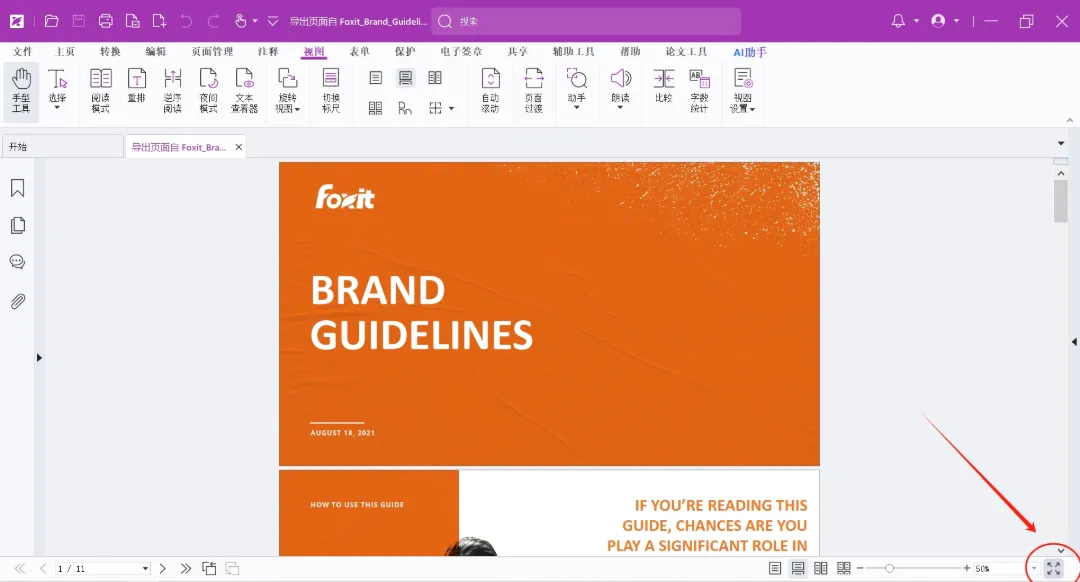
我们利用 福昕高级PDF编辑器 打开一份PDF文档,点击右下角全屏按钮或点击键盘 F11 键,即可进入全屏模式,此时单击鼠标或者按键盘 ↑↓ 箭头即可播放文档。(退出全屏模式可按 Esc 或 F11 键)

二、加点翻页动画,百叶窗效果安排上


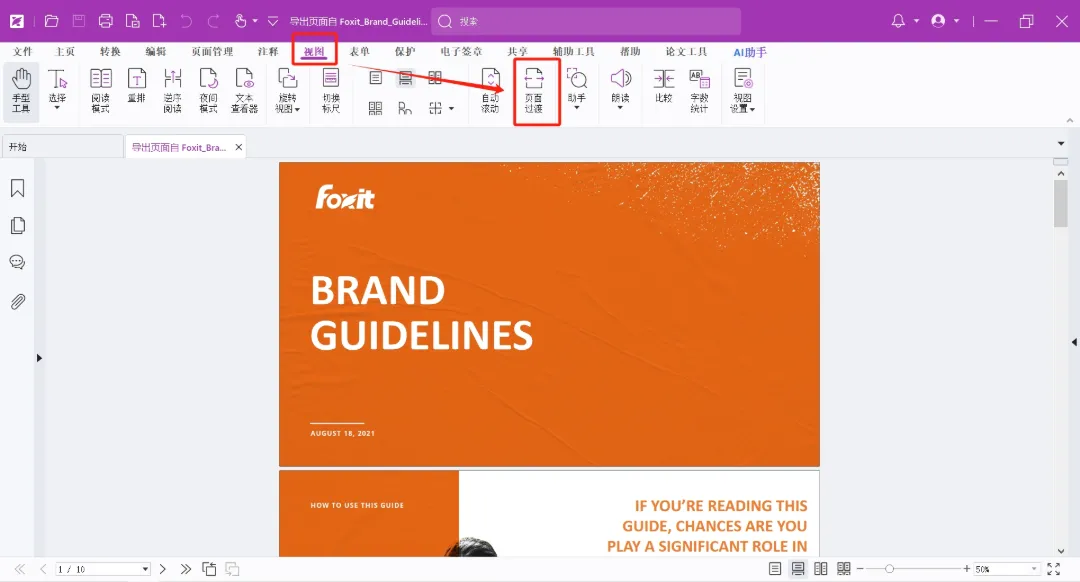
如果想在播放时有百叶窗等效果,可以点击 "视图" > "页面过渡"。
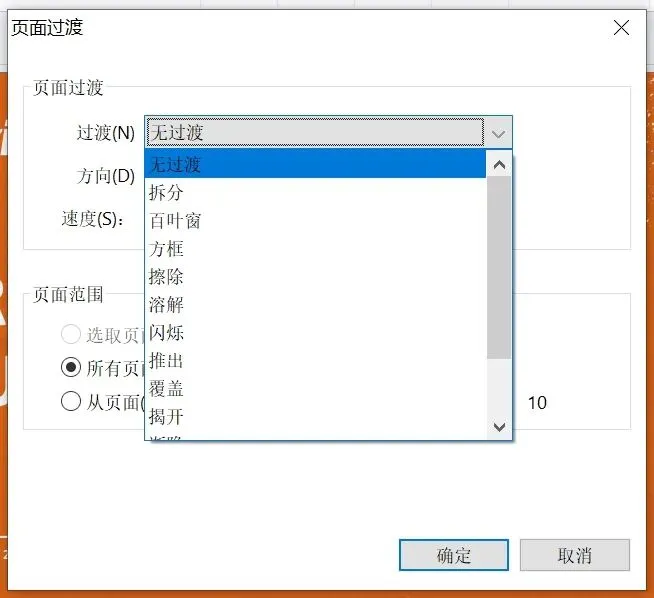
在弹出的对话框中,选择过渡特效、方向、速度及页面范围,点击确定即可应用,快来试试吧!

两种玩法怎么选?一句话搞定


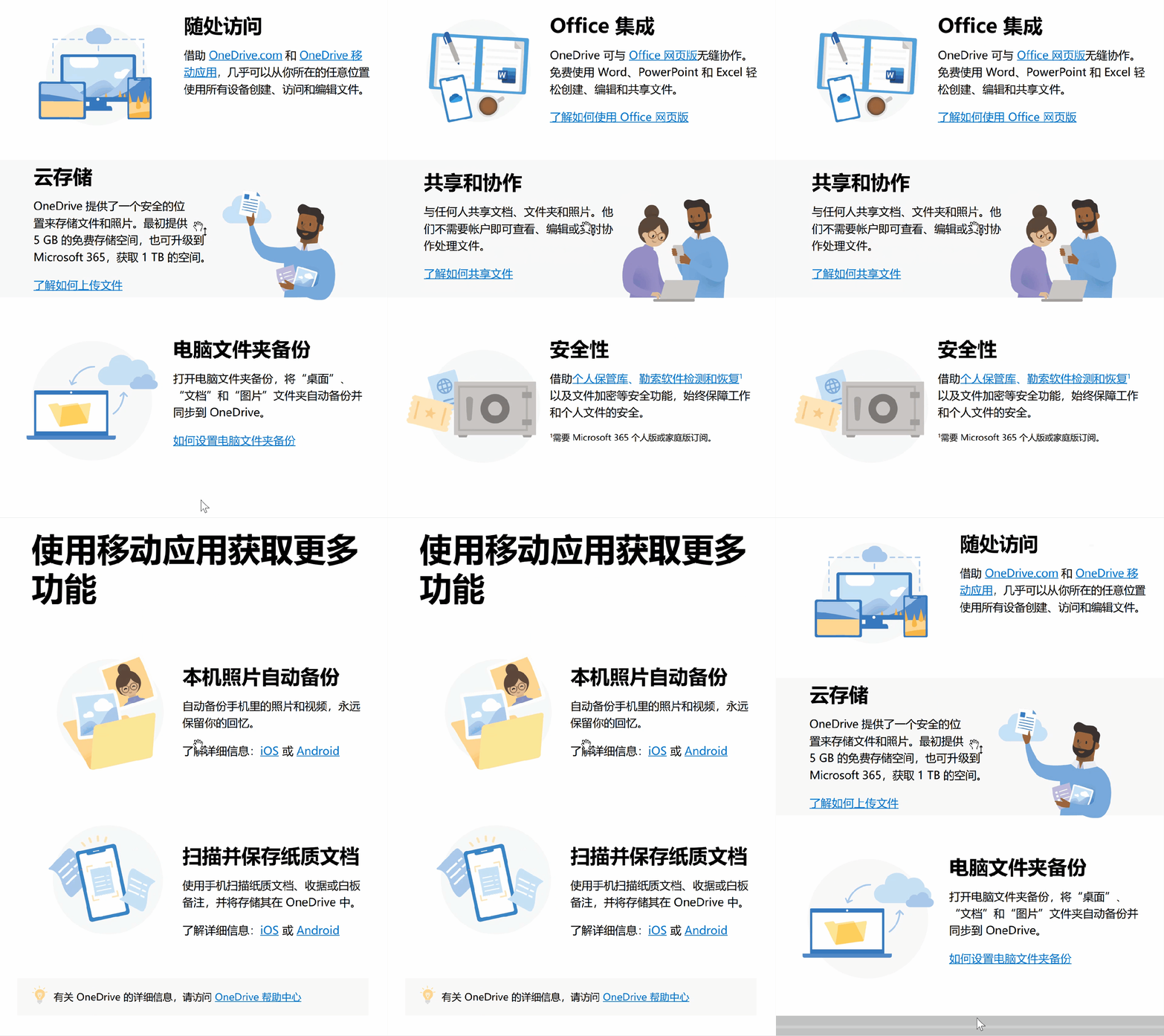
只想安安静静讲课、稳稳翻页 → 用全屏播放(右下角全屏按钮 / F11)
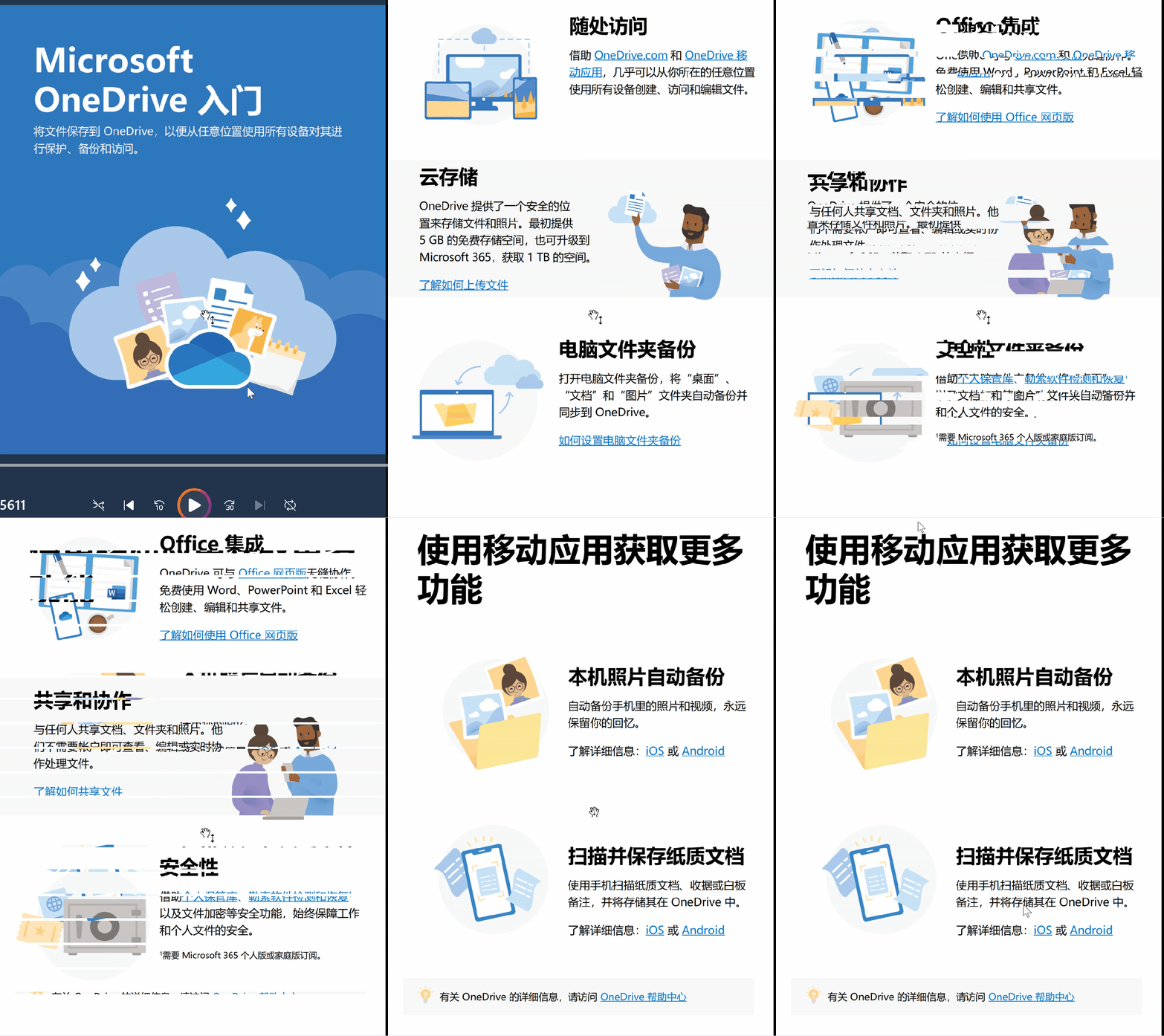
想让内容更有演示感、抓住学生注意力 → 再加个页面过渡("视图" > "页面过渡")
温馨提示


记牢这几个键:进全屏按右下角全屏按钮或 F11;翻页用单击鼠标或 ↑↓;想退出按 Esc 或 F11,别一紧张就找不到"逃生门"啦~
先预览再讲课:设置好过渡特效后建议先全屏试播一遍,确认方向、速度、范围都合适再上台。
范围别漏设:在页面范围里确认好应用哪些页面,避免只给第一页加了动画。
场合要匹配:正式学术报告更宜简洁,动画适度即可;课堂演示则可以稍微活泼一点。


= END =
以上就是本期所有内容,我们下期再见啦!
想要更稳、更香地体验福昕 PDF?推荐通过学校「正版软件中心」
https://it.njit.edu.cn/wrzbrjzx/yyxz.htm
下载与激活。
也可点击下方链接,获取下载激活教程。
记得推荐给身边的小伙伴哟!
电话:025-86118685
邮箱:xxc@njit.edu.cn
官网:https://it.njit.edu.cn
作者:高晓睿
编辑:刘一丹
审核:宋峻峰