ARTICLE · 1222929
SATA接口产品安装教程



没有 M.2 接口的老平台怎么办?一块 SATA 固态,同样能让老电脑提速一倍。
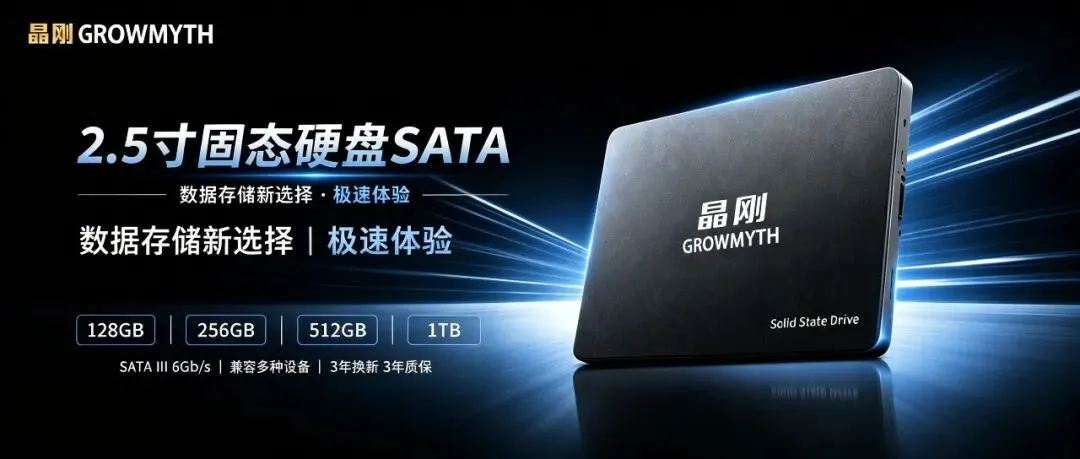
晶刚 G600 系列 SATA 3.0 固态硬盘即插即用,是老旧台式机、笔记本扩容和升级的性价比之选。本篇教程覆盖安装、分区、迁移全流程,15 分钟轻松搞定。

一、准备工作

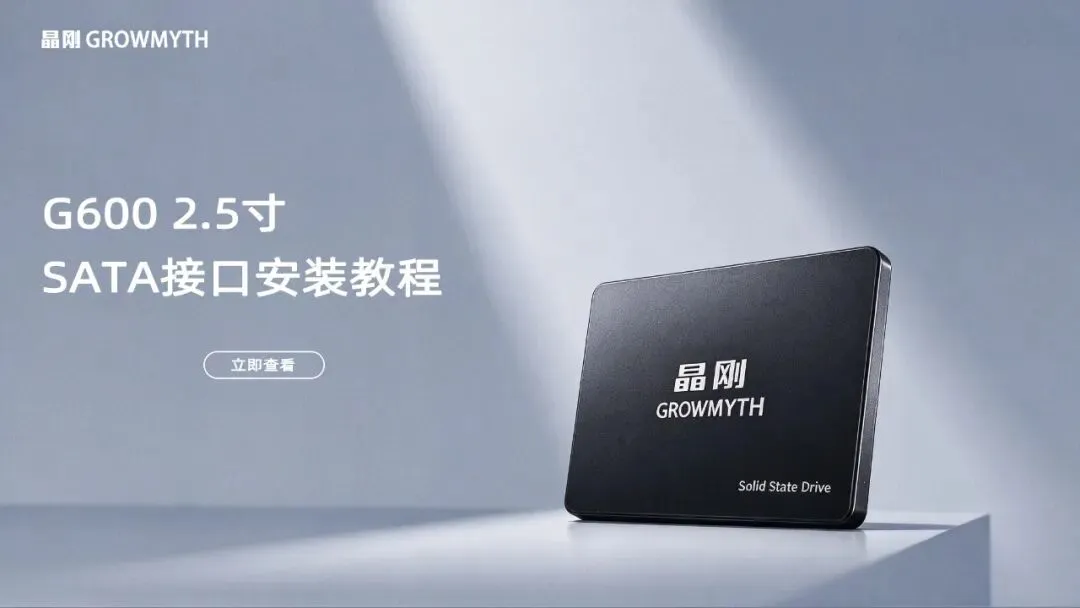

1.确认接口与尺寸
SATA 固态硬盘通常指 2.5 寸规格,与机械硬盘尺寸一致:
● 台式机:机箱需有 3.5 寸硬盘位或 2.5 寸硬盘位(SATA 硬盘一般兼容两种尺寸);
● 笔记本:需要 7mm 或 9.5mm 厚度空间,且确认有 SATA 接口与硬盘排线。

2.工具与材料
● 十字螺丝刀;
● 晶刚 SATA 固态硬盘;
● 一根 SATA 数据线(一端接硬盘,一端接主板);
● 一根 SATA 电源线(从电源取电);
● 硬盘架或免工具托盘(部分机箱需要)。

3.重要提醒
注:市面上所有台式机电源都带 SATA 电源接口;部分超薄本需要转接架,请先确认机型结构。

二、安装步骤


1.打开机箱侧板,找到硬盘架

2.将固态硬盘插入 2.5 寸硬盘位
孔位对位,拧螺丝固定,注意力度。
若机箱为免工具托盘,直接卡入即可。

3.连接电源与数据线
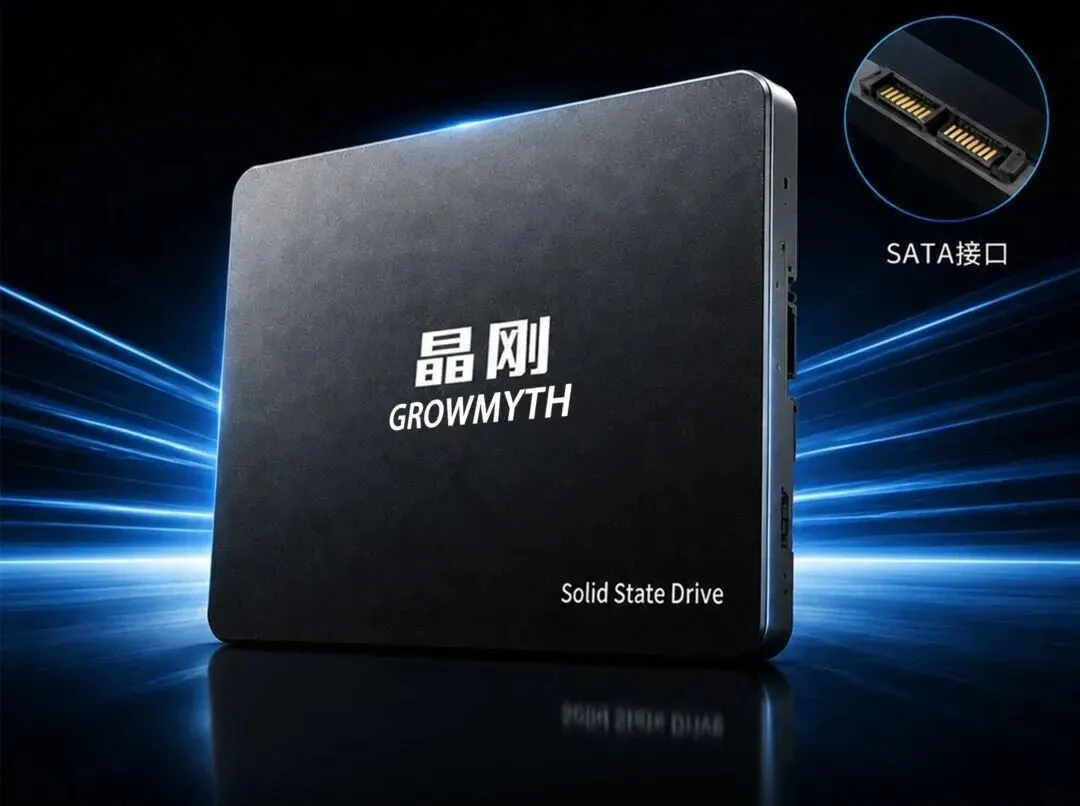
1. 数据线:一端扁宽 L 形,插入硬盘;另一端插入主板标注 SATA1 / SATA2 / SATA3 的接口;
2. 电源线:从电源引出 SATA 供电线(黑色扁线),插入硬盘对应接口;
3. 建议优先使用 SATA 3.0 接口(接口边通常标注 6Gb/s 或 SATA3),以获得满速。
接口均有防呆设计,插不进去就是方向反了,请勿硬插。

三、系统分区与格式化

接好线,开机。Windows 会自动识别大部分固态硬盘。但新盘需要初始化并分区才能使用:
1. 右键点击「开始」菜单 → 选择 磁盘管理;
2. 系统弹出初始化磁盘窗口,选择磁盘分区表格式为 GPT(推荐 UEFI 启动)或 MBR(老机器与 Legacy BIOS 启动);
3. 右键未分配区域 → 新建简单卷 → 一路下一步,格式选 NTFS;
4. 完成后,在"此电脑"中即可看到新盘符。
注意:初始化分区会清空磁盘所有数据,请确认选择的正确磁盘。

四、系统迁移
老机升级免重装

如果要把系统盘换成 SATA 固态,可用以下工具迁移:
1. 制作启动 U 盘,进入 DiskGenius 或傲梅分区助手 PE 环境;
2. 选择「系统迁移」功能,源磁盘选老系统盘,目标磁盘选晶刚 SATA 固态;
3. 确认迁移,等待完成;
4. 关机,将晶刚固态设为 BIOS 第一启动项,进入系统验证。
迁移后建议保留旧硬盘作为数据备份,确认新系统稳定后再格式化旧盘。

五、常见问题与售后

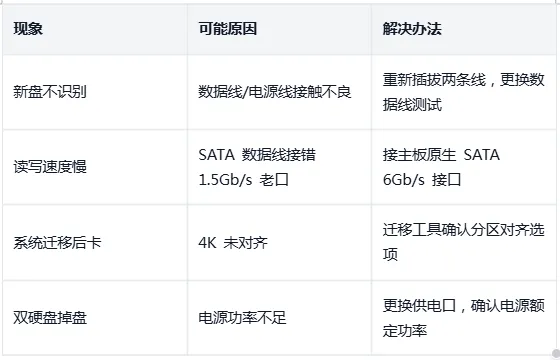

六、视频教程


两根线
换来开机读条的从容
老机器也值得被善待


GROWMYTH
扫码关注|晶刚GROWMYTH
深圳市晶盛半导体有限公司