ARTICLE · 1227613
打通桌面 Office 之后,豆包才是真正的办公帮手
大家好,今天聊点普通上班族真用得上的东西。
豆包工作最近更新了本地 Office 功能,本地的 PPT、Excel 可以直接用豆包工作打开,交给 AI 修改,保存后的改动与本地丝滑同步。
这次我就带着大家实操,话不多说,开干!
01
PART
第一版,只是开始
FIRST DRAFT · 初稿不难,改才难
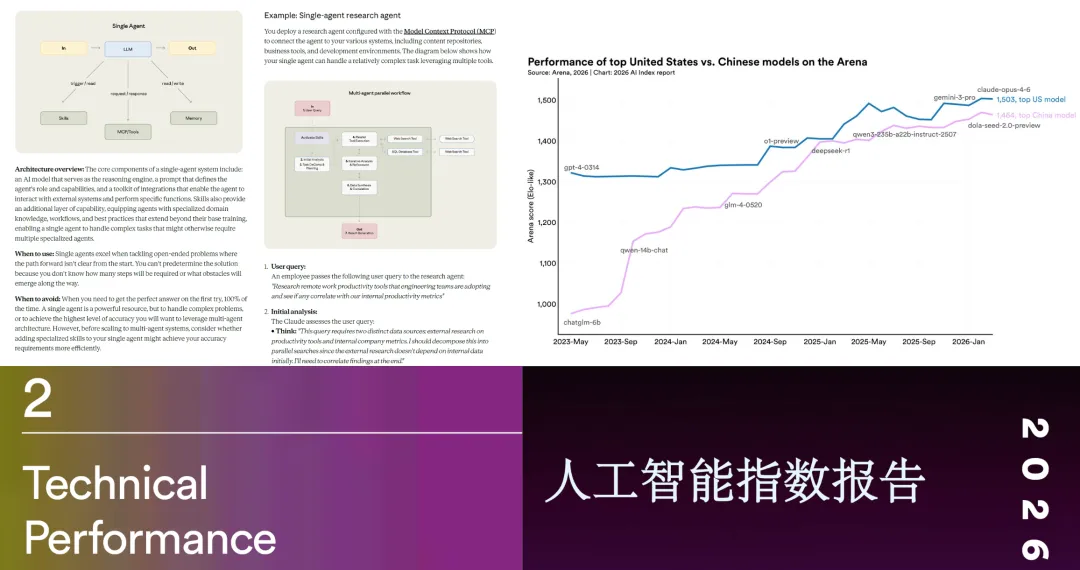
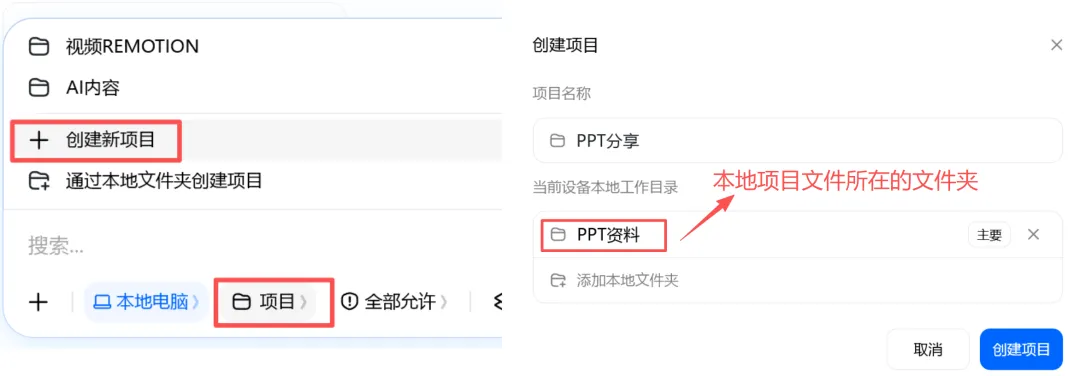
用豆包工作,一定要养成打包归类的习惯,把要用的资料全塞进同一个文件夹,后面能省一半事。
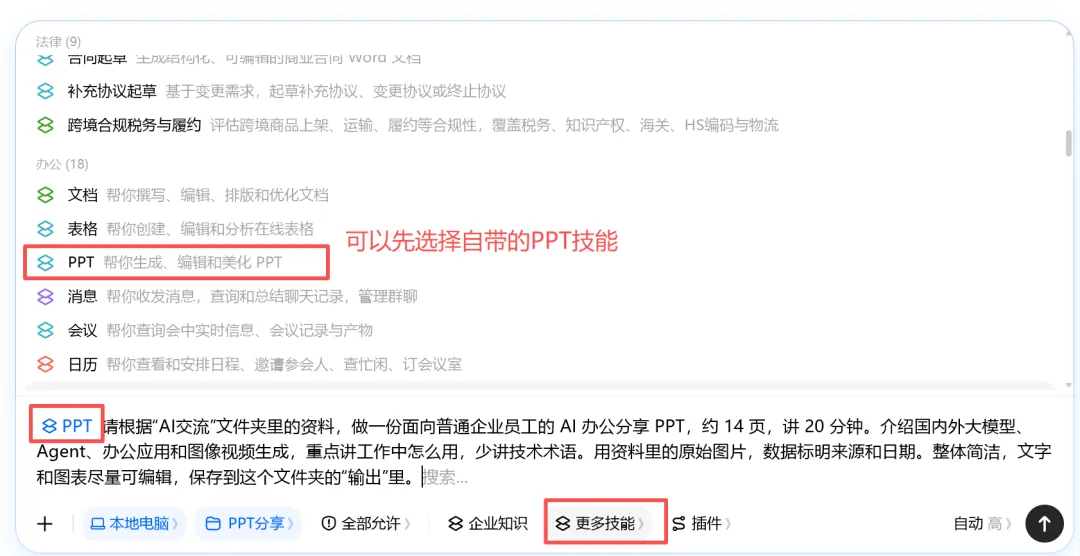
请根据「AI交流」文件夹里的资料,做一份面向普通企业员工的 AI 办公分享 PPT,大概 14 页,讲 20 分钟。
内容涵盖国内外大模型、Agent、办公应用、图像和视频生成,重点讲工作里怎么用,技术术语少一点。
图片用资料里的原图,数据标清来源和日期。整体简洁,文字和图表尽量可编辑,存到文件夹里的「输出」目录。
然后直接找豆包自带的 PPT 技能就行。它会按你的主题自动配风格,出来的东西干净大气,基本不会翻车。
等一会儿,初稿就出来了。
内容我挺满意,它把我本地那堆文献、图片、数据表整个过了一遍,挑出能上 PPT 的部分重新排了顺序。

GIF 动图操作演示
另外,你可以看到左边是聊天界面,右边栏是 PPT 编辑预览。
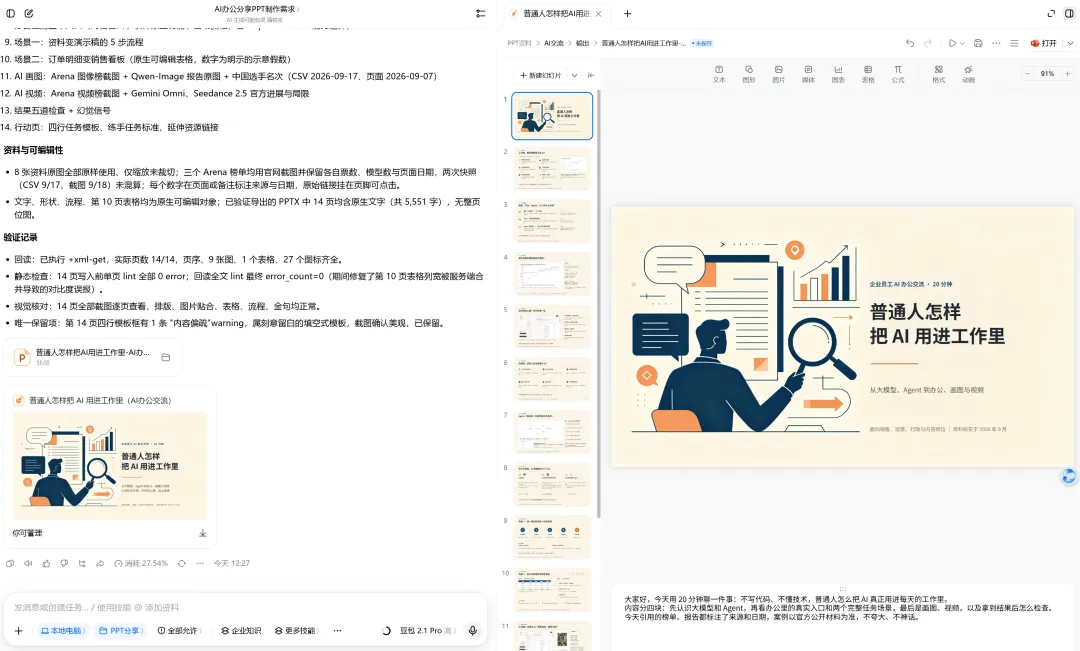
想修改哪里,就在右边点击要修改的内容,然后在左边说明要求。
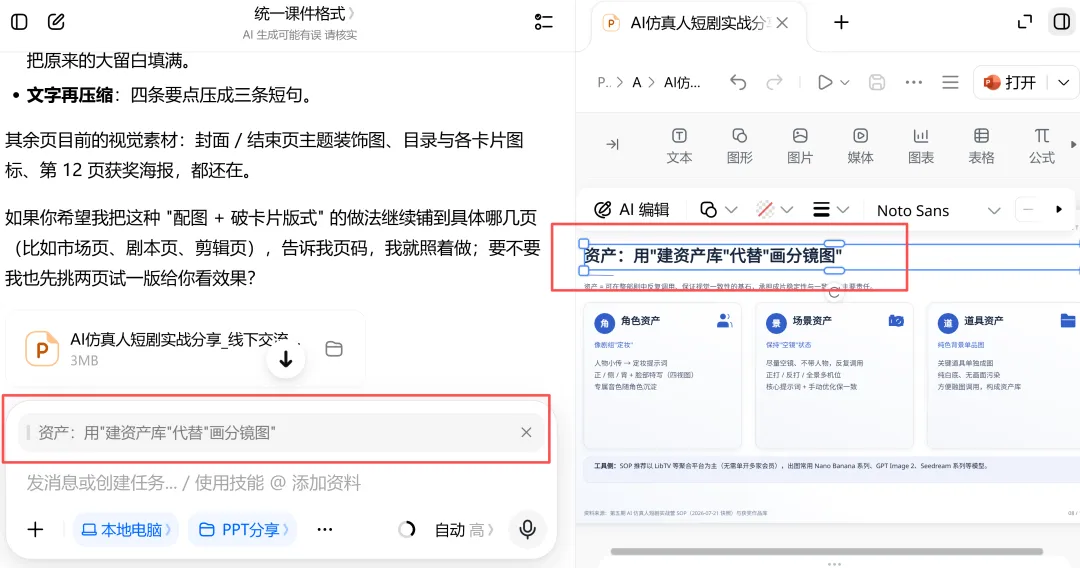
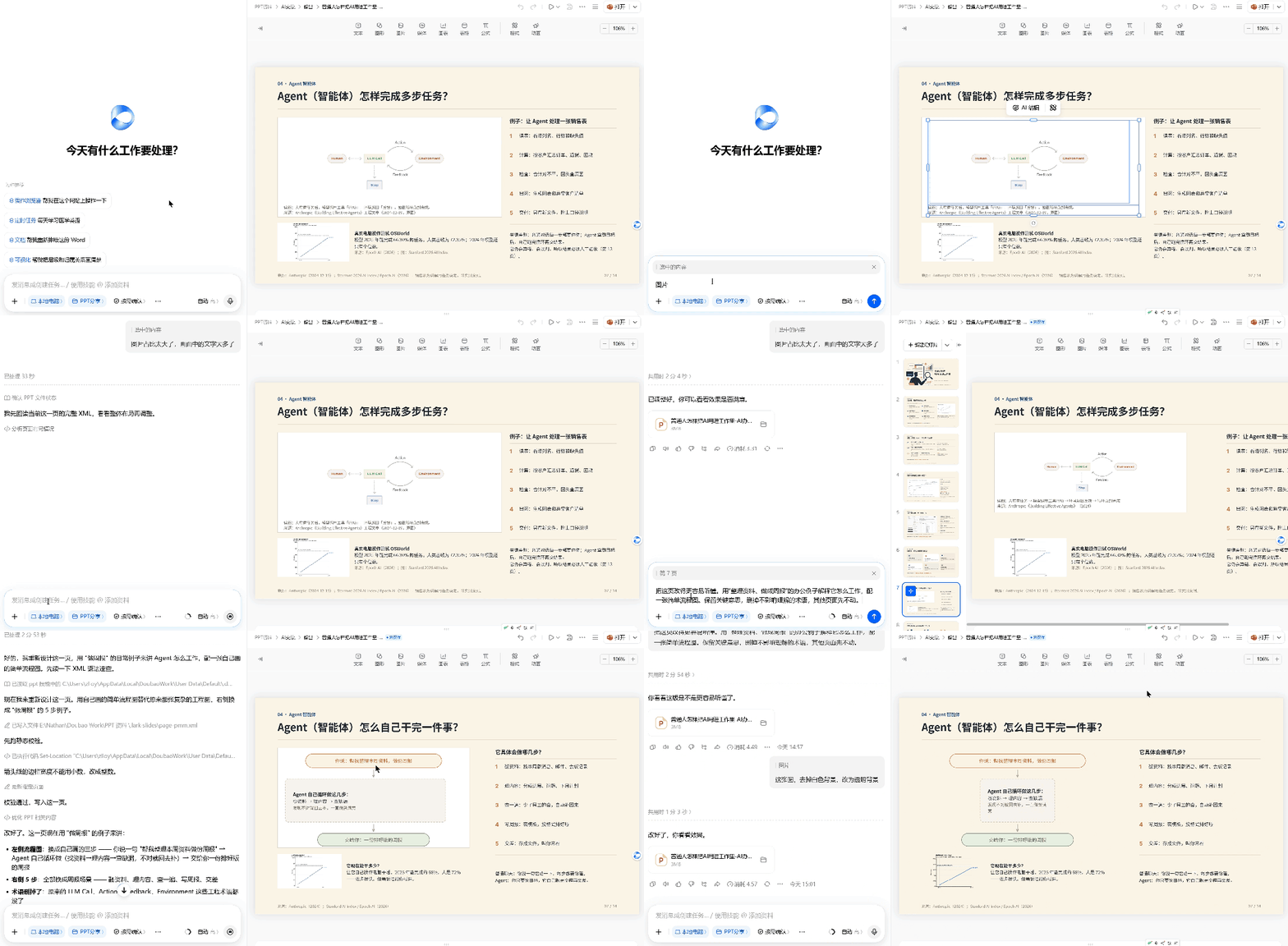
GIF 动图操作演示
也可以反过来,先在右边框住要改的地方,再在弹出的 AI 编辑框里写指令。
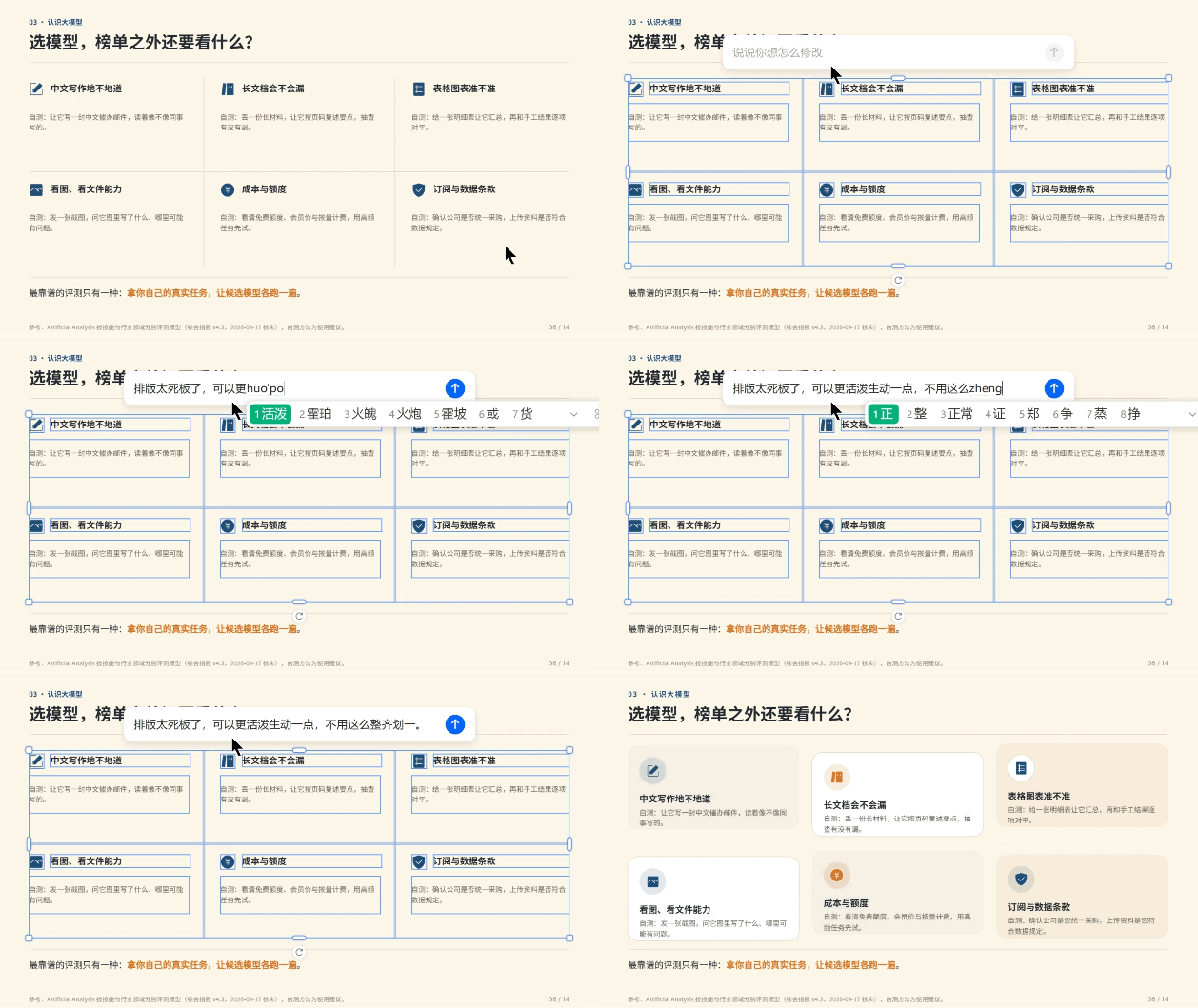
GIF 动图操作演示
改完记得点右上角保存,不然改动只在预览里,落不到文件上。
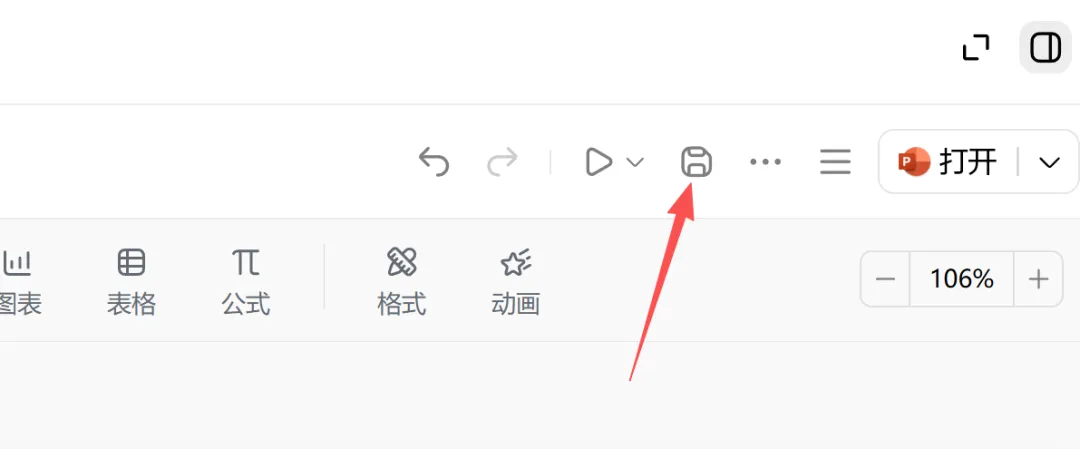
保存完回本地文件夹看一眼,从头到尾就一个文件,省去了命名的麻烦
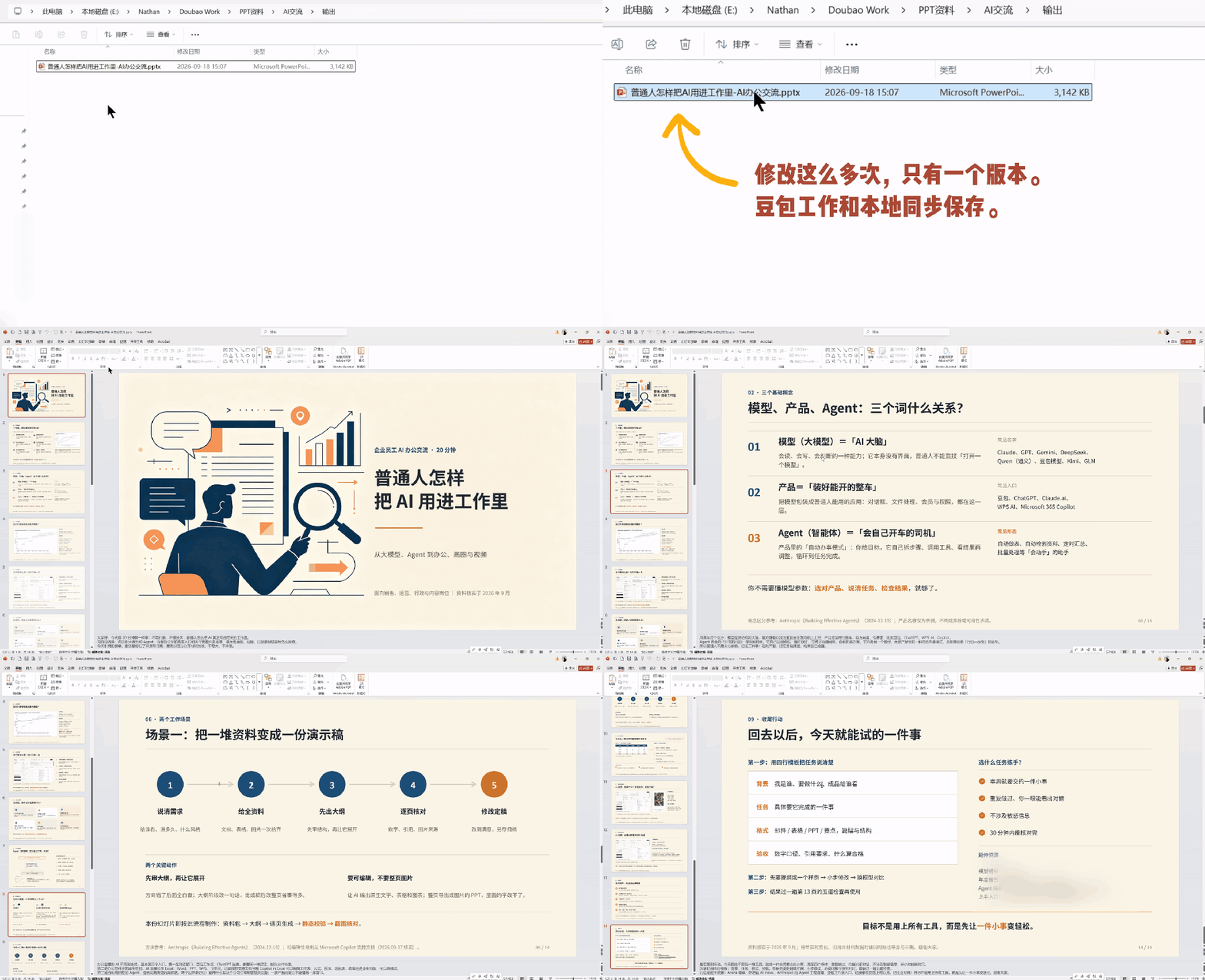
GIF 动图操作演示
02
PART
现成课件,换皮更快
TEMPLATE · 套模板不用从零
日常很多 PPT 只需要套用模板,这种情况,使用豆包工作修改更加方便。
我手上有一份《AI 仿真人短剧实战分享》的课件,需要换成公司的统一风格。
那么就有两种方法:
一个是从豆包工作的侧边栏进去,打开本地文件。
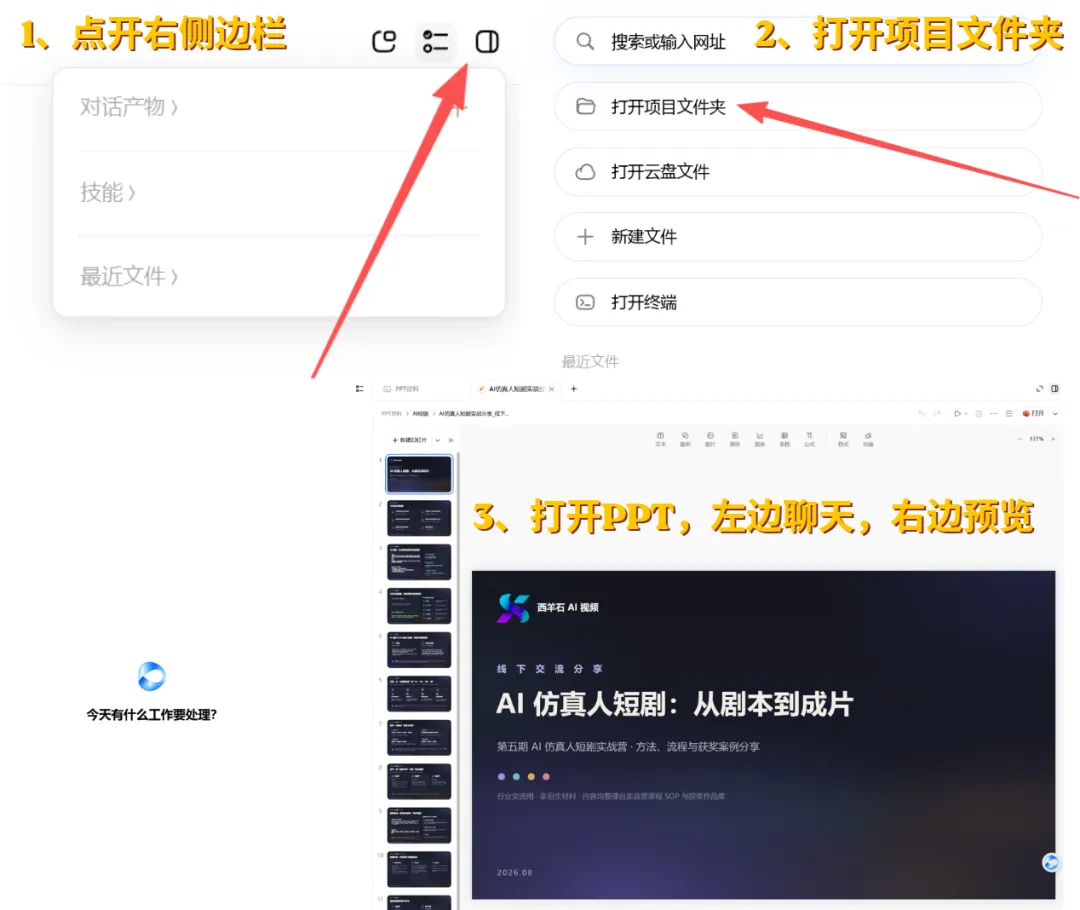
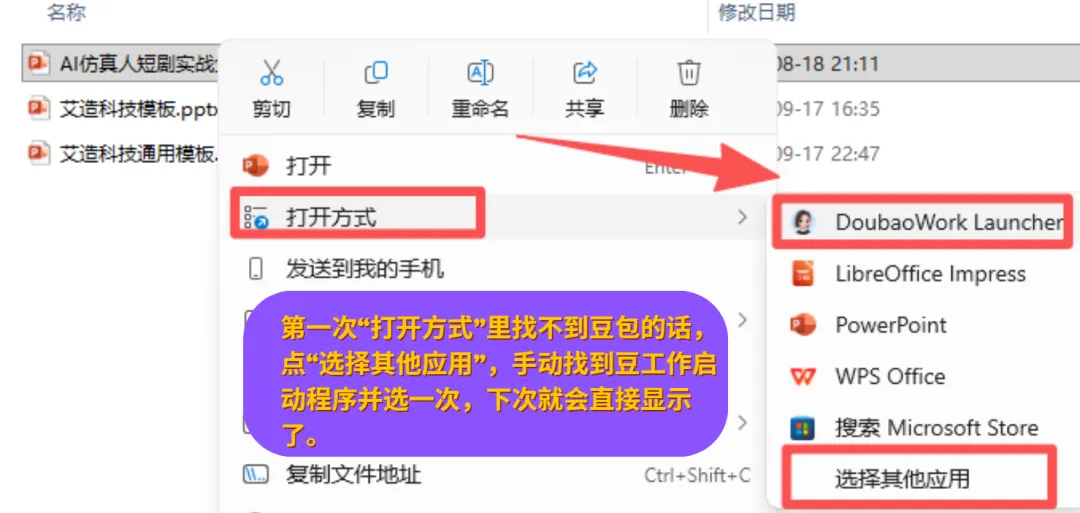
二是在本地文件夹里右键,用打开方式选豆包工作。
Windows 第一次可能找不到它,需要去「选择其他应用」里手动选取,也可以直接把 .pptx、.xlsx 的默认打开方式设成豆包工作。
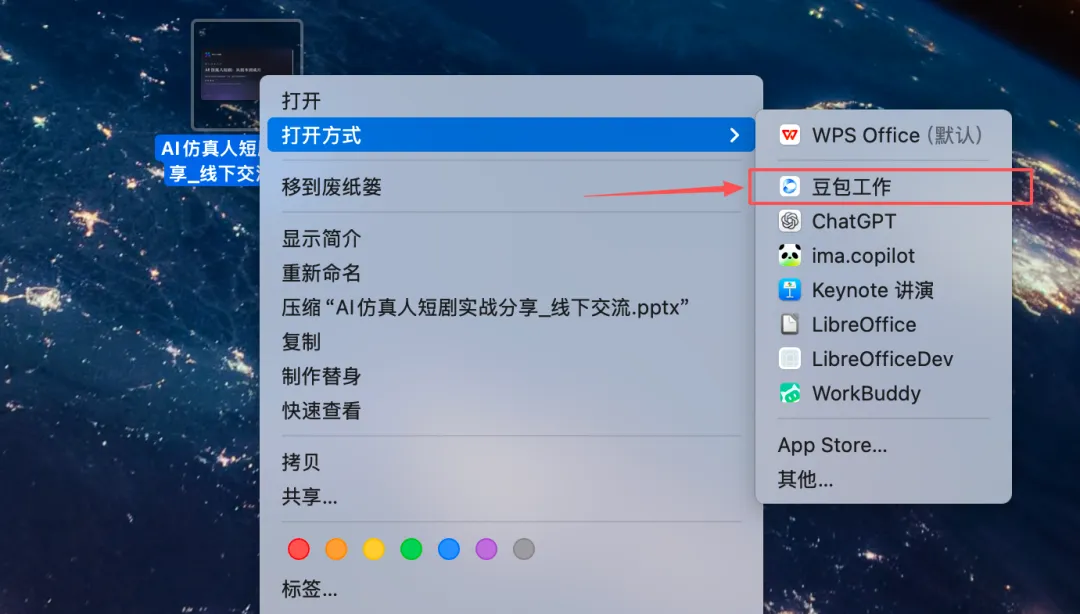
接着把模板 PPT 放进项目文件夹,提要求就行。
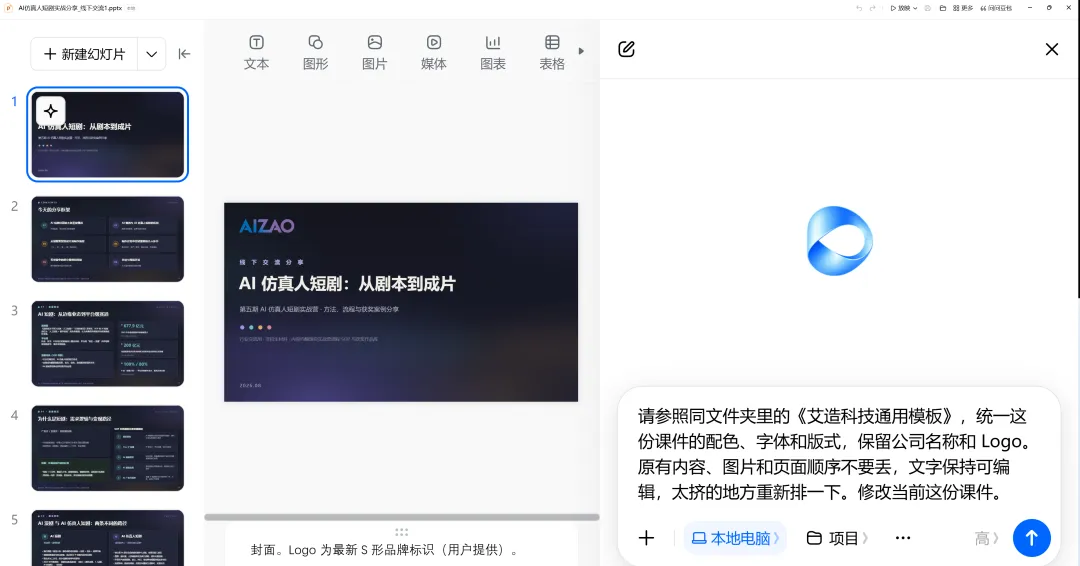
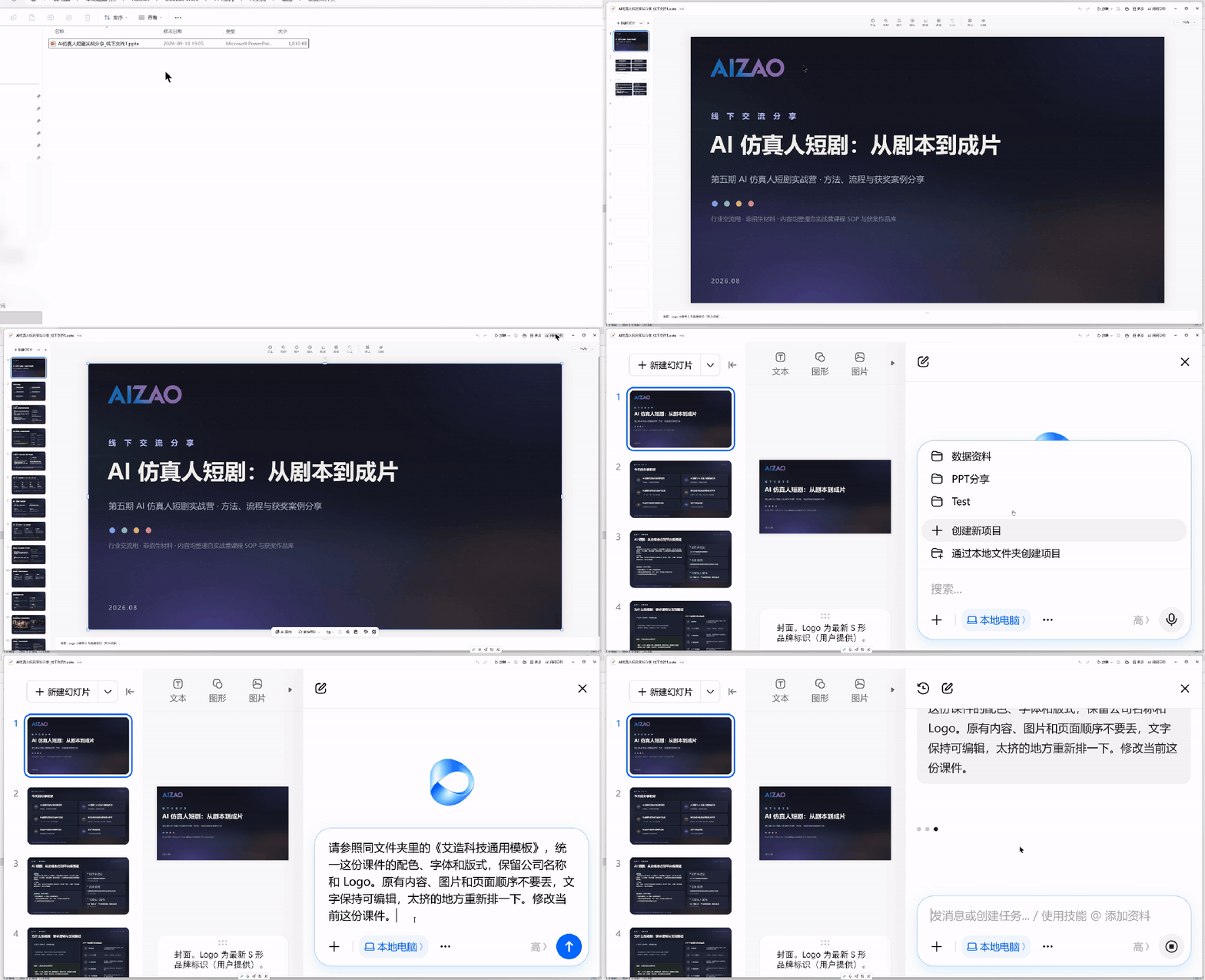
GIF 动图操作演示
很快PPT的模板就修改好了,后续如果还有针对某些页面的具体改动,例如增加配图等,都可以直接提需求。
GIF 动图操作演示
03
PART
记下来容易,看懂才难
EXCEL · 台账清洗与看板
本地 Excel 也能同步改,我特意跟一个做销售的朋友要了份脱敏台账。
七百多行订单明细,有的日期写法五花八门,有的金额被存成了文本,很不直观。
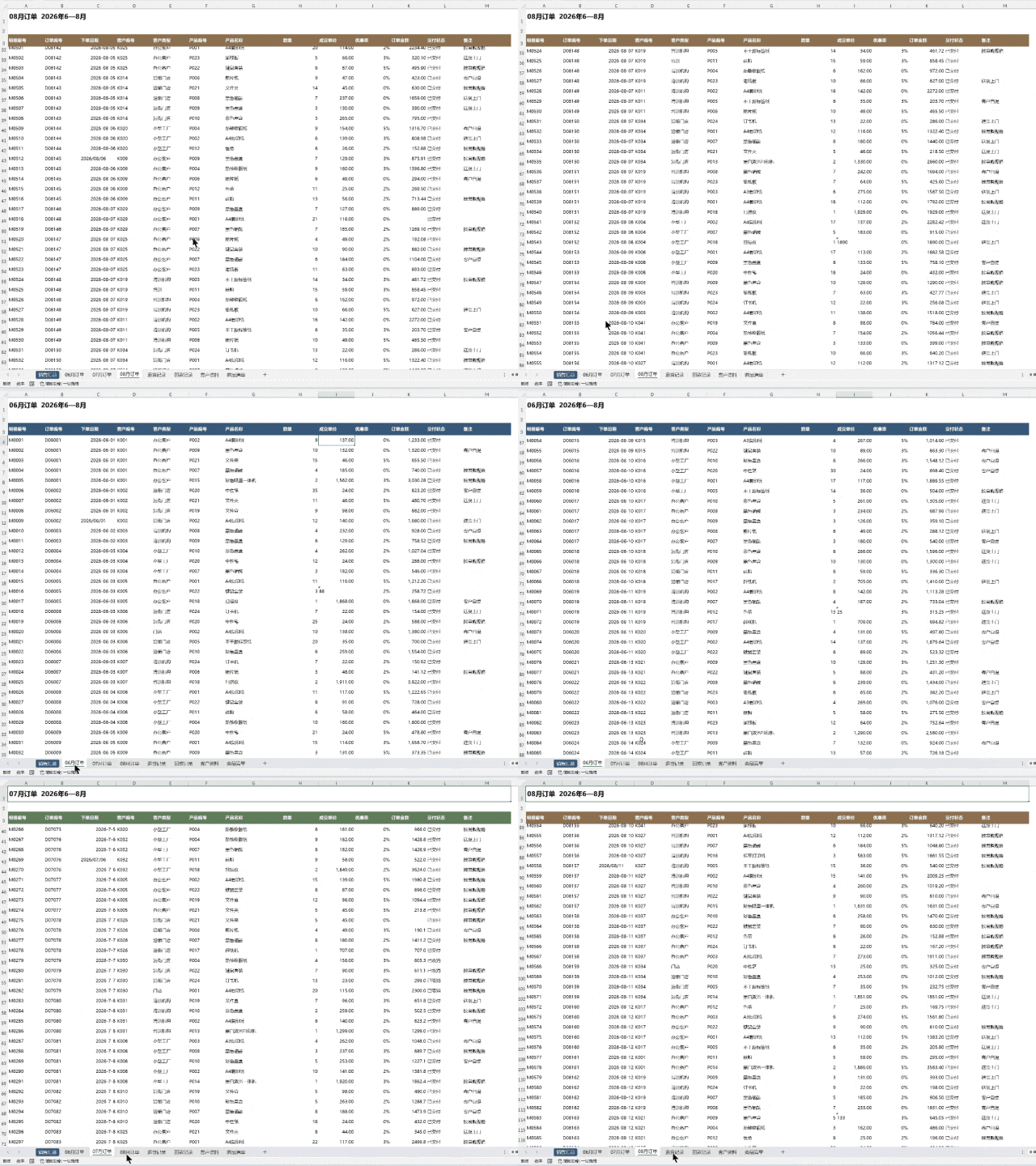
GIF 动图操作演示
于是,我先让豆包工作把这份 Excel 打开,把基础的问题修改一遍。
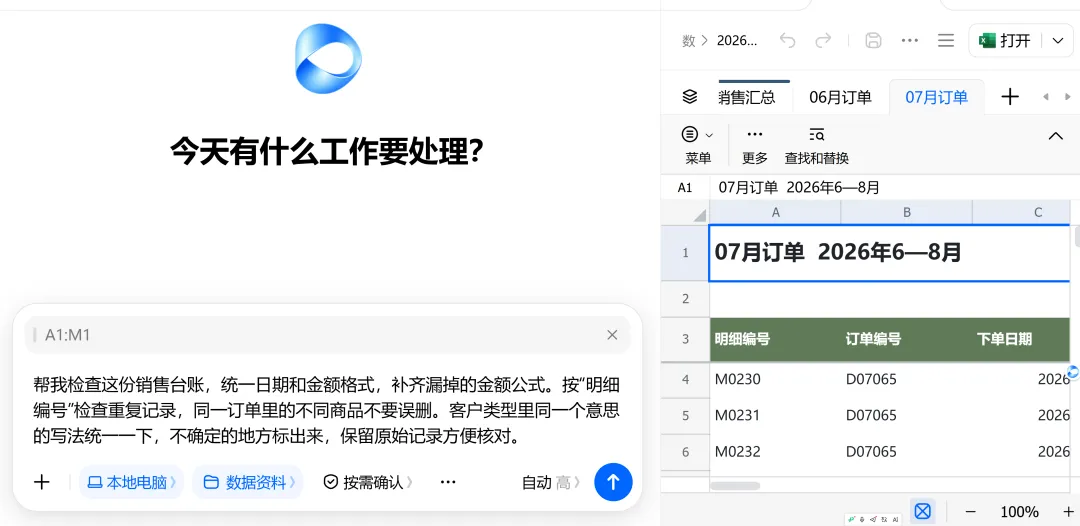
很快,它把原始记录备份后,新表格中的格式、漏掉的金额公式、重复行都进行了修复,还补全了一些重要参数。
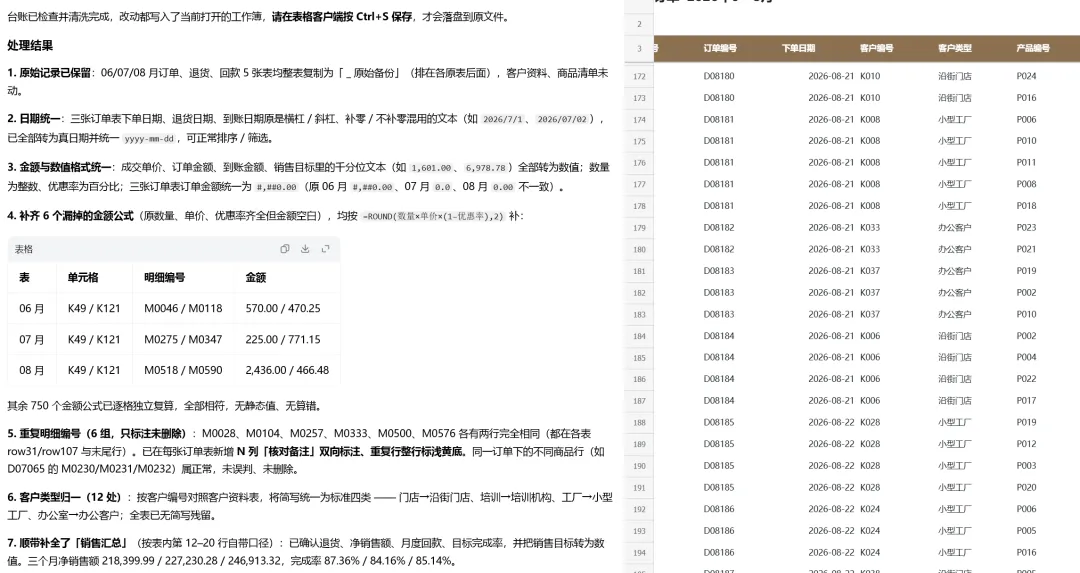
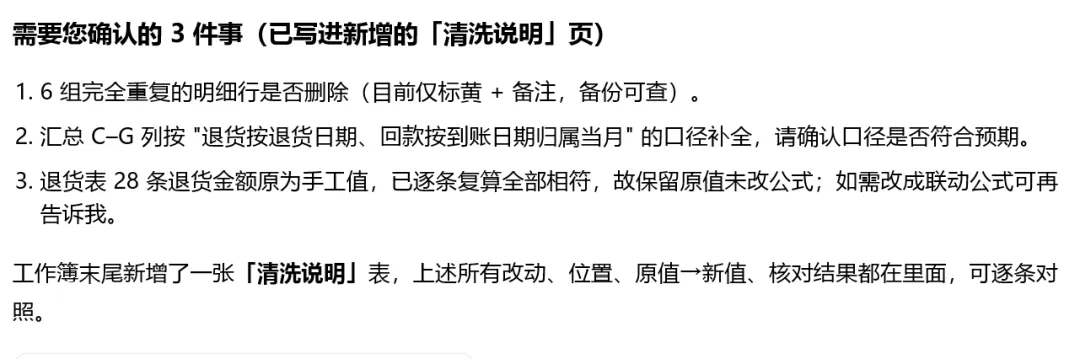
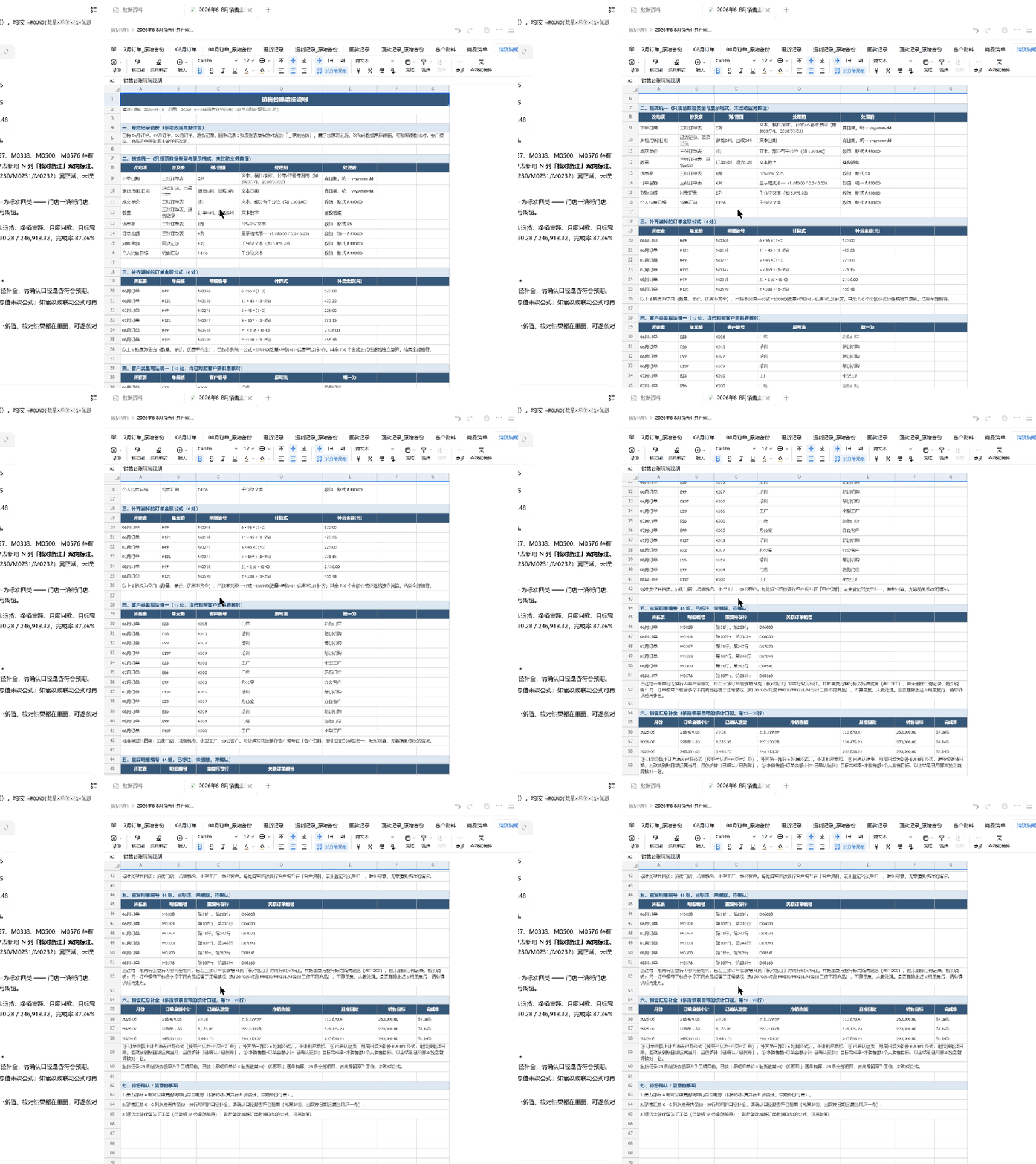
并且几轮改动的处理结果也单独写了一个“台账清洗说明”。
GIF 动图操作演示
解决了基本问题,再让它把几张表进行整合。

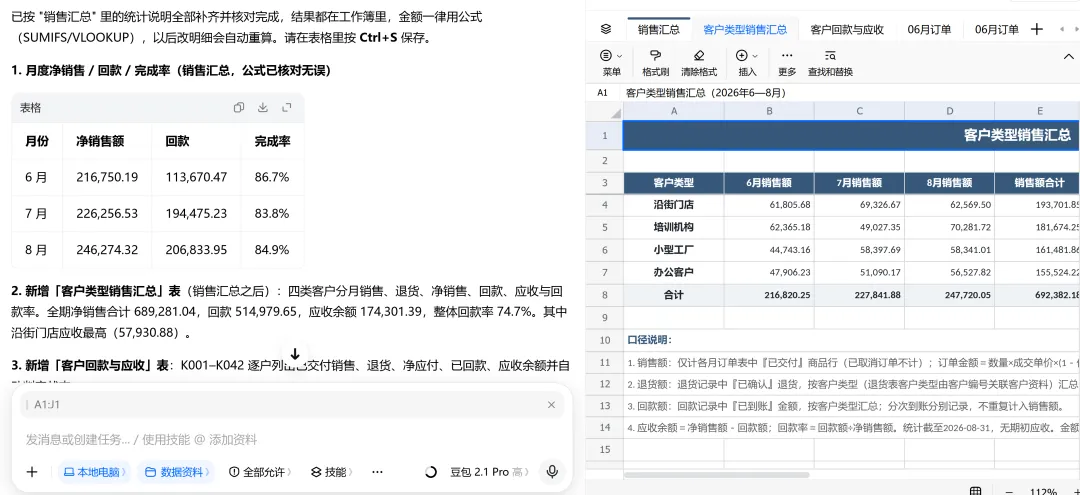
表格里的格式和数据修好之后,再让它生成看板。
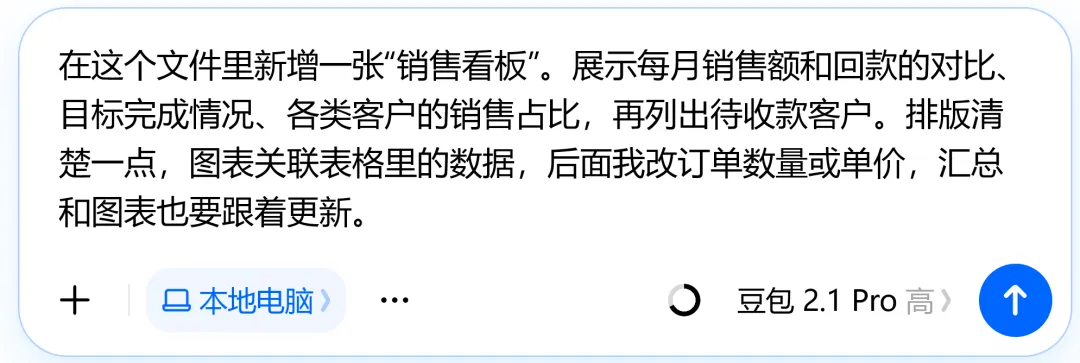
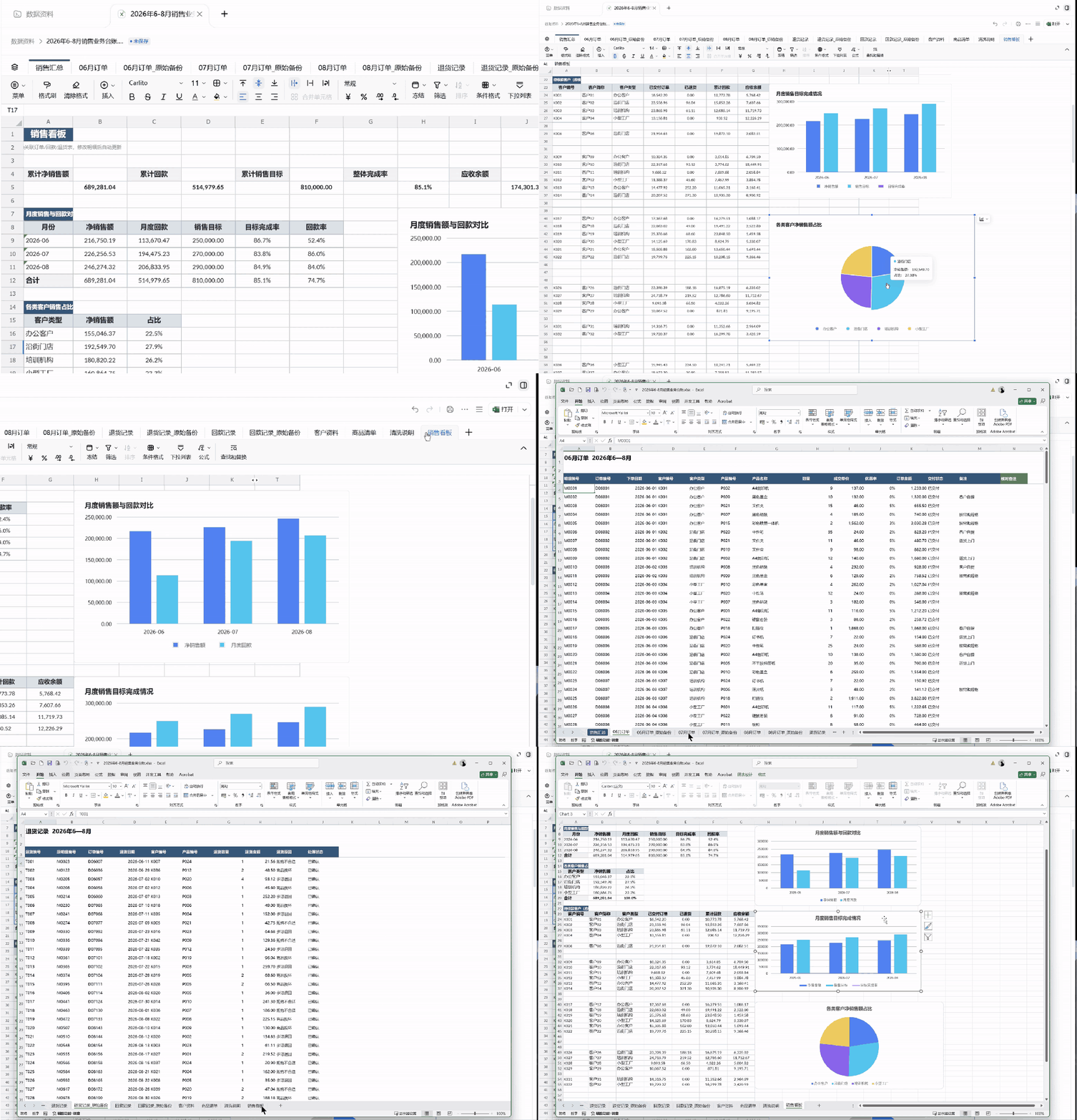
GIF 动图操作演示
这些玩法,一篇文章根本讲不完,如果你也想把AI实战技巧彻底吃透,欢迎加入《AI全能应用实战营》,
限时免费,扫描下面的二维码,领取1V1专属服务~