ARTICLE · 1227758
安装 Pycharm 踩坑不断?这份排坑指南请收好 Pycharm2023完整 | 超实用 安装与故障排查全攻略
Pycharm (全版本)安装包下载链接:
百度网盘
https://pan.baidu.com/s/1mAVYaL3SewUU33j2pEA-5g?pwd=8888夸克网盘
https://pan.quark.cn/s/acb98c1860ea123云盘
https://www.123865.com/s/j5j1jv-M8TTH所有软件均为压缩文件,务必使用解压缩软件解压后再进行安装,不解压直接进行安装会导致安装失败。
如遇链接失效,点击公众号菜单栏【最新链接】,即可获取最新的下载链接
安装步骤
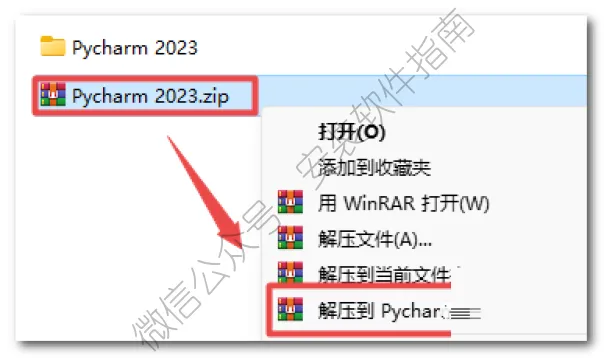
1、将下好的安装包进行解压
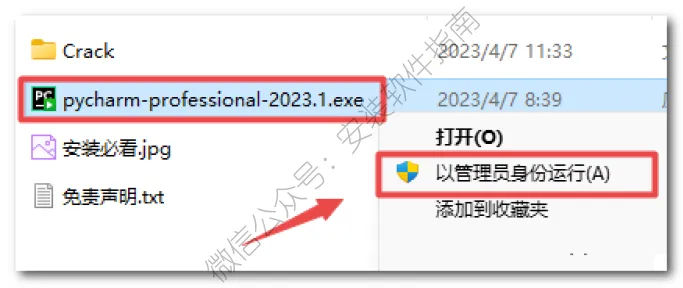
2、以管理员身份运行
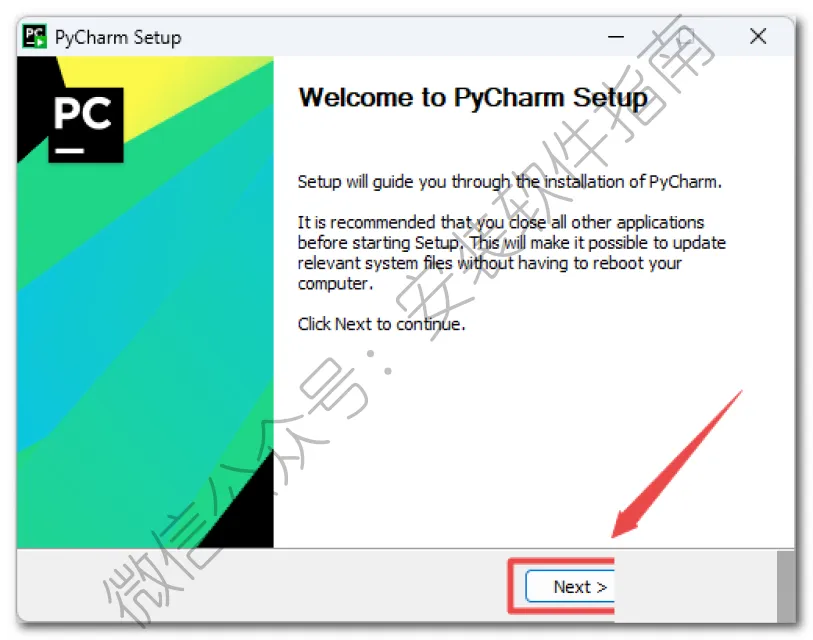
3、点Next
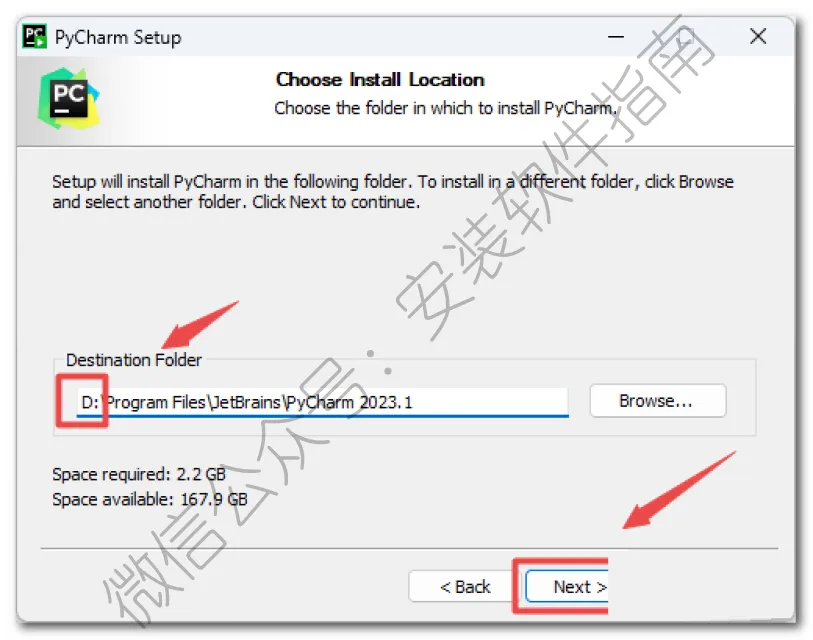
4、选择软件安装路径,建议和教程中的保持一致,本例安装到D盘(将路径地址中的首字符C改为D表示安装到D盘,安装路径不要出现中文),点击“Next”
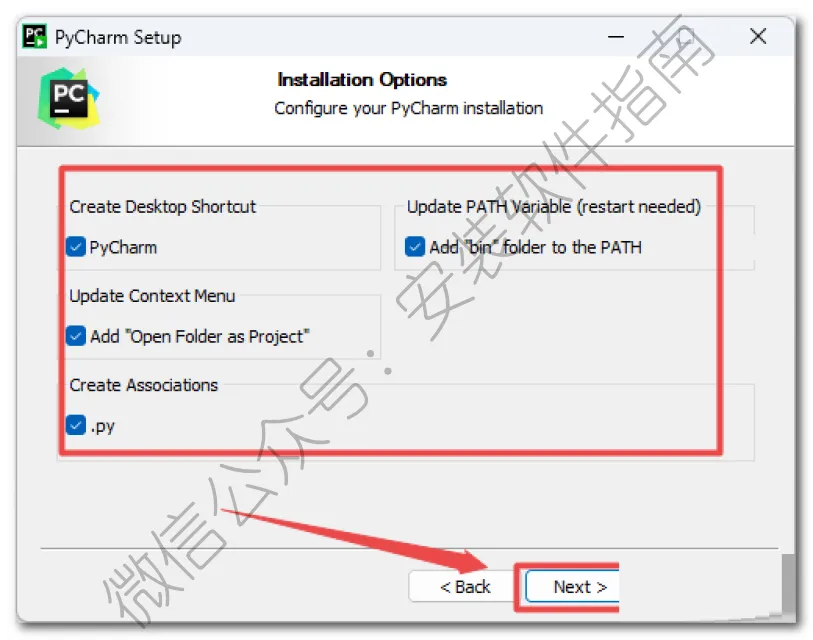
5、勾选项目,然后点Next
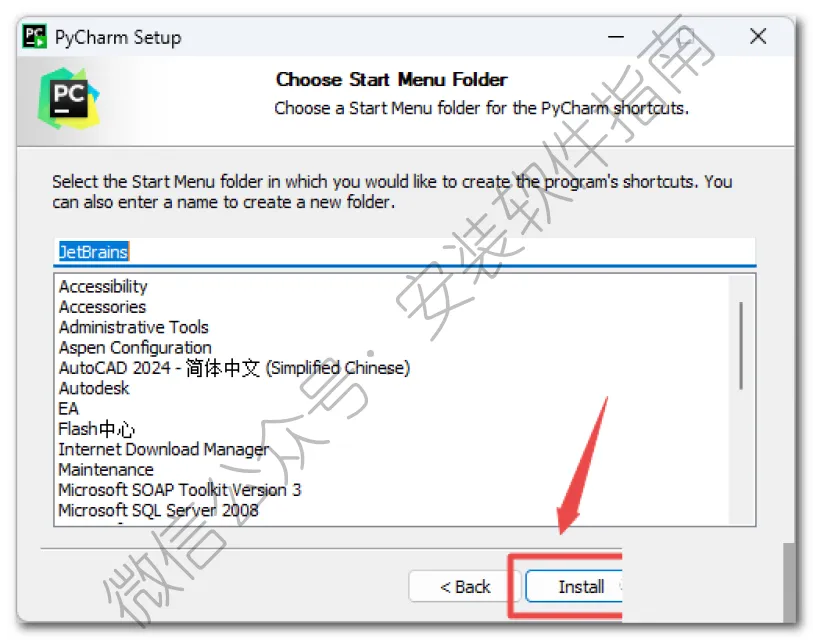
6、点Install
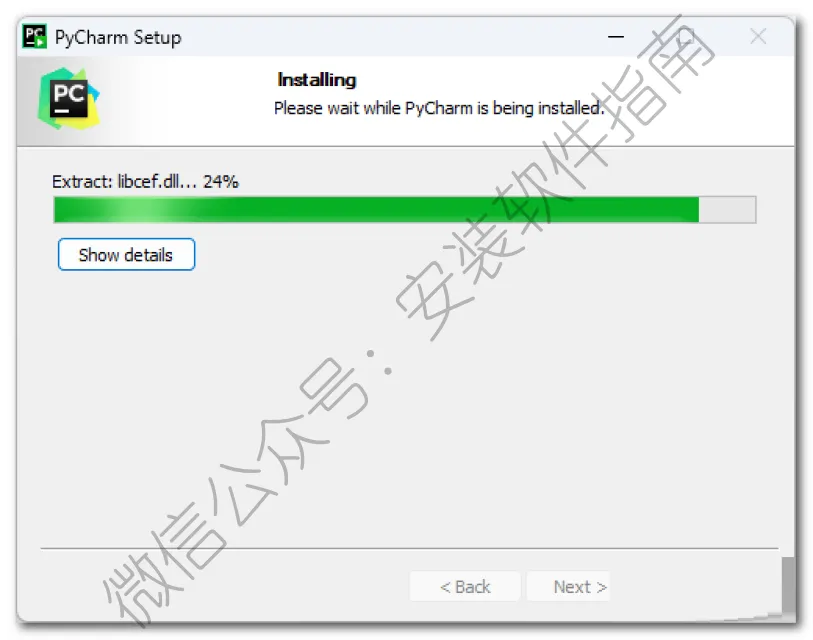
7、安装中请等待
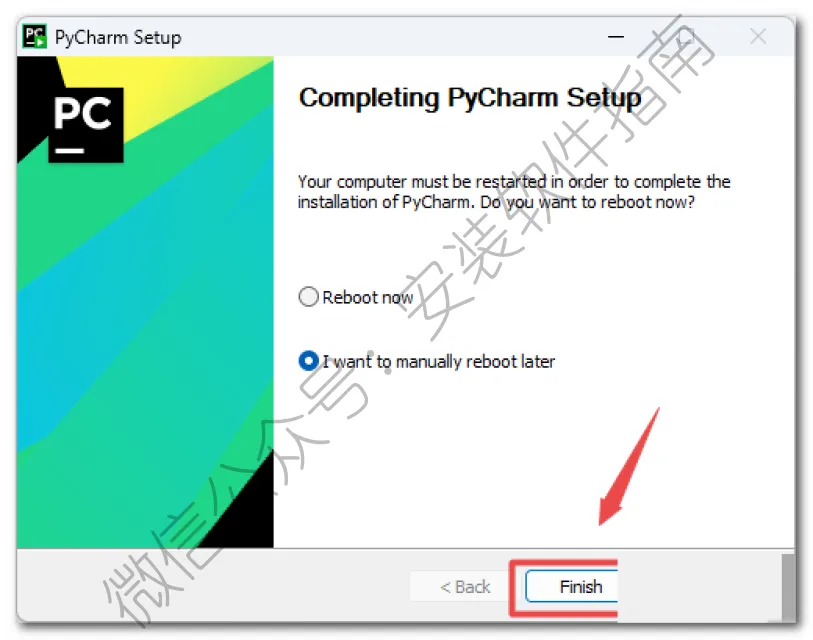
8、安装结束后点Finish
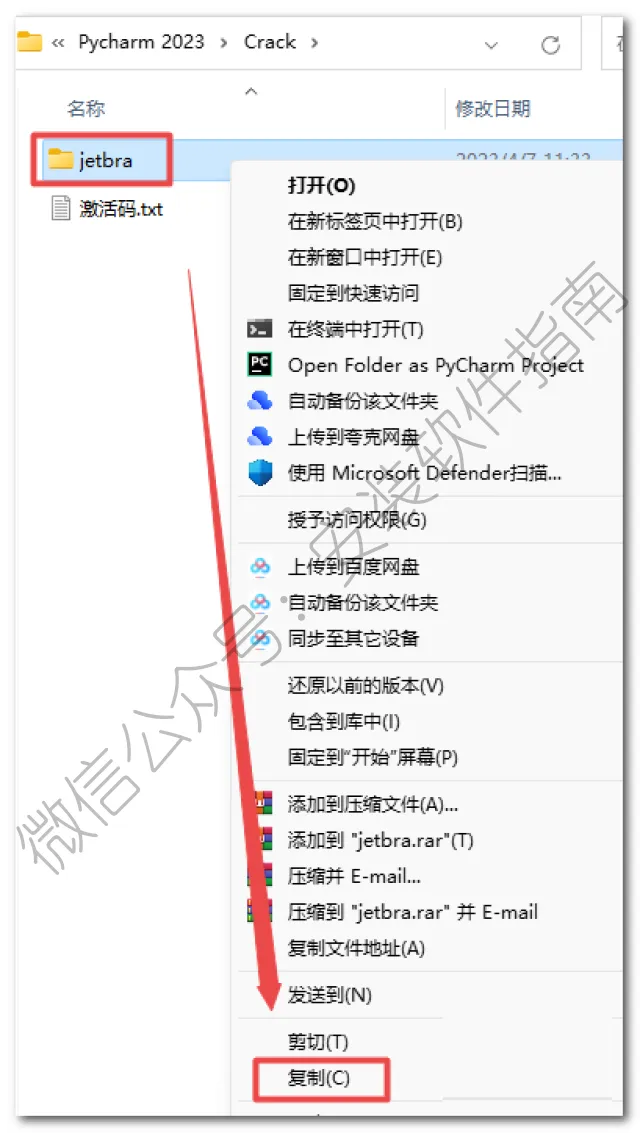
9、返回之前解压的“PyCharm 2023文件夹,双击打开“Crack”文件夹,鼠标右键点击“jetbra”文件夹选择“复制”
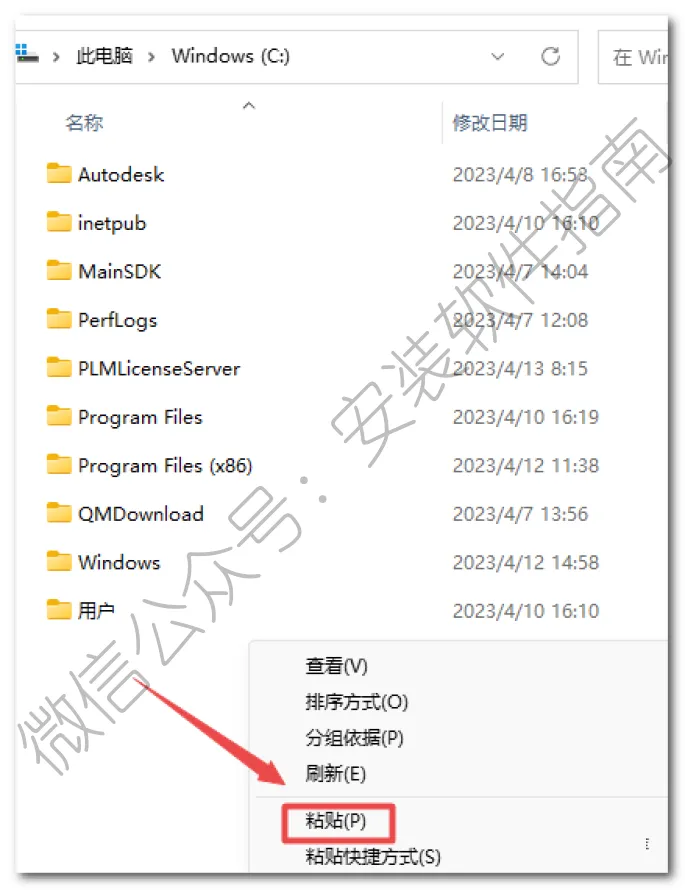
10、打开桌面“此电脑”(Win7的计算机),打开C盘根目录,粘贴刚刚复制的“jetbra”文件夹
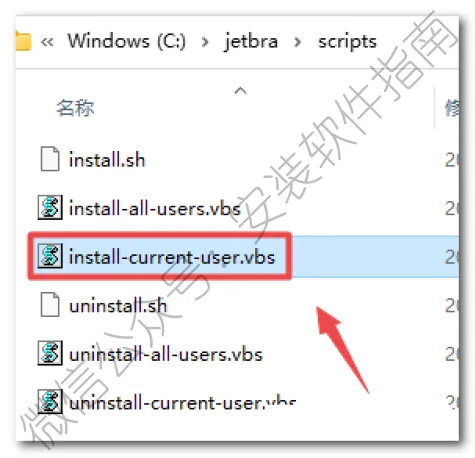
11、双击打开复制过来的“jetbra”文件夹,再打开“scripts”文件夹,双击运行“install-current-user.vbs”文件
12、点确定
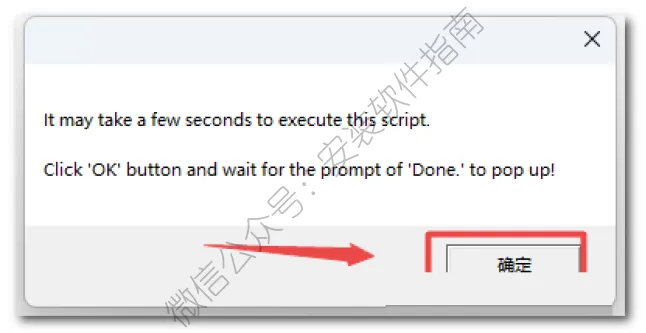
13、点确定
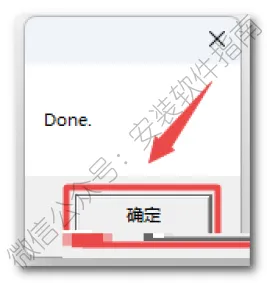
14、打开软件
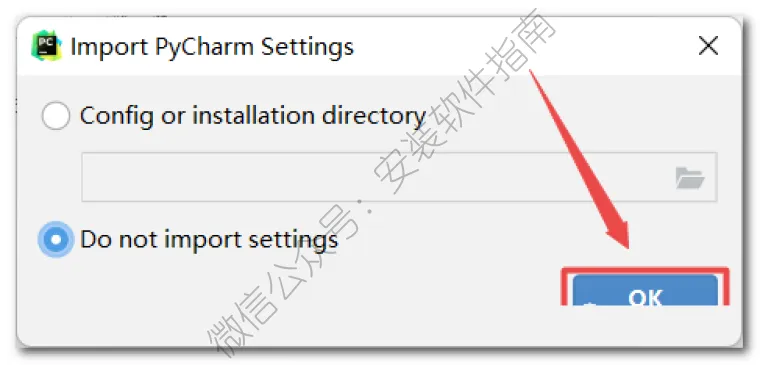
15、若安装过相关程序在此界面下点击“OK”
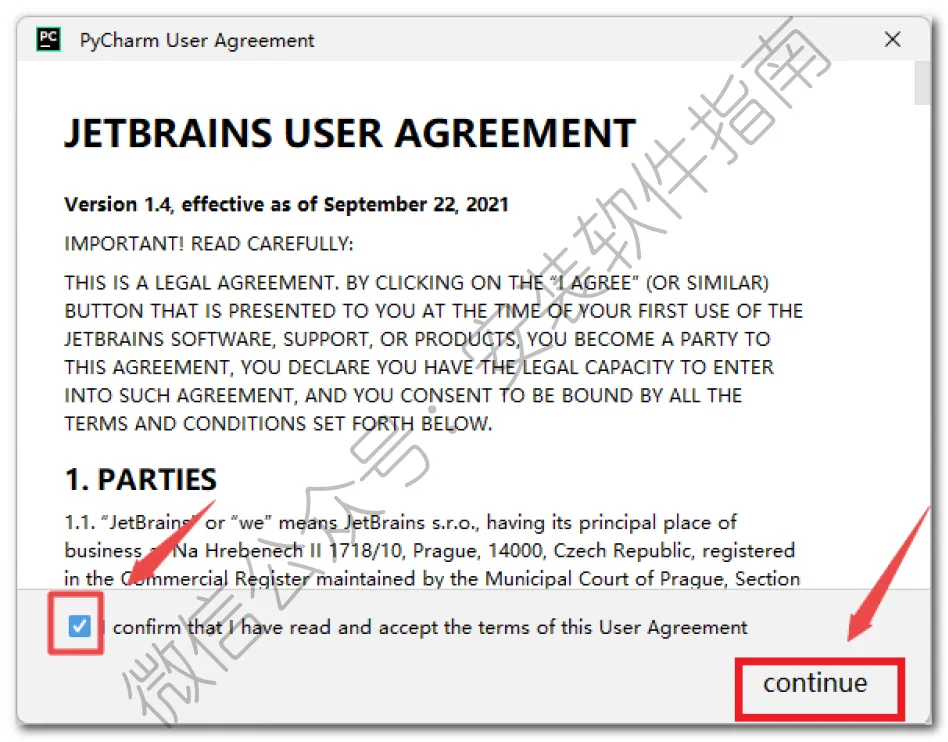
16、勾选“I confirm...”,点击“Continue”,没有此步跳过
17、点击“Don't Send”,没有此步跳过
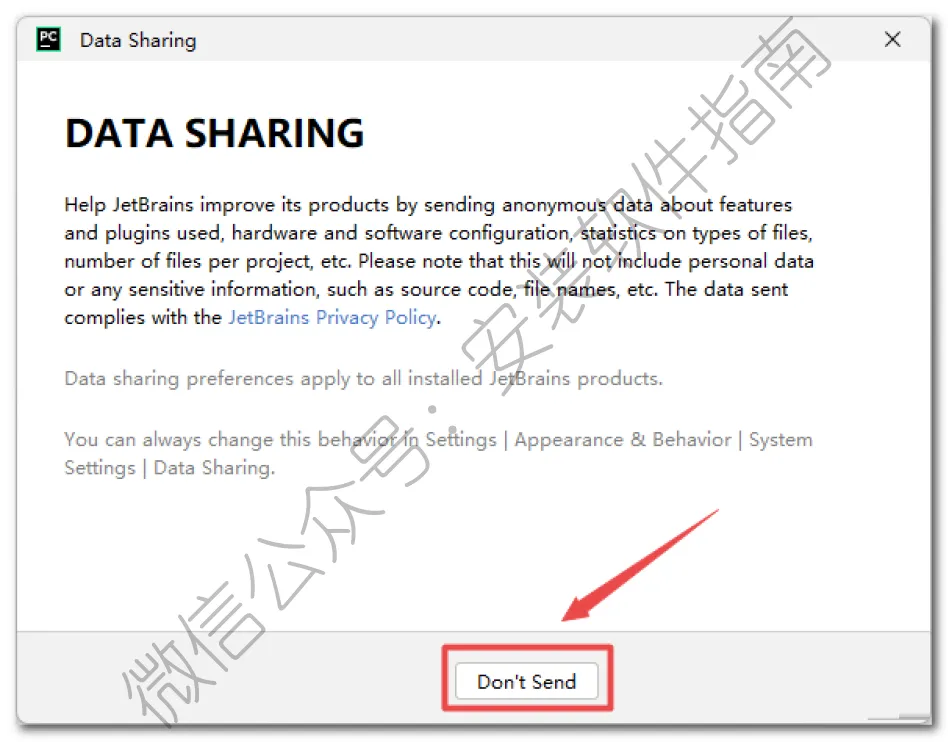
18、点击“Activation code“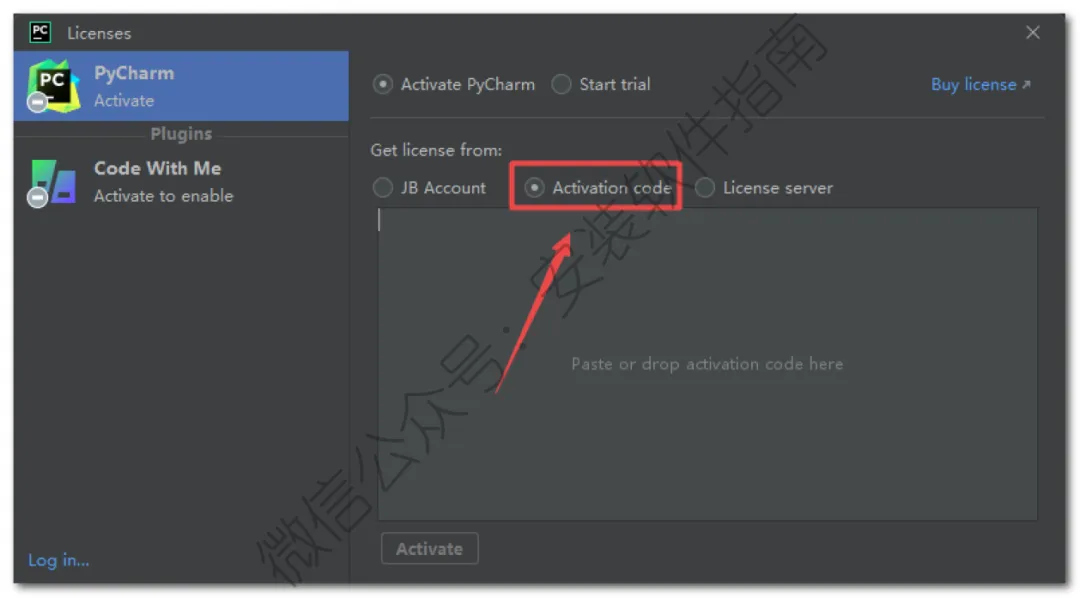
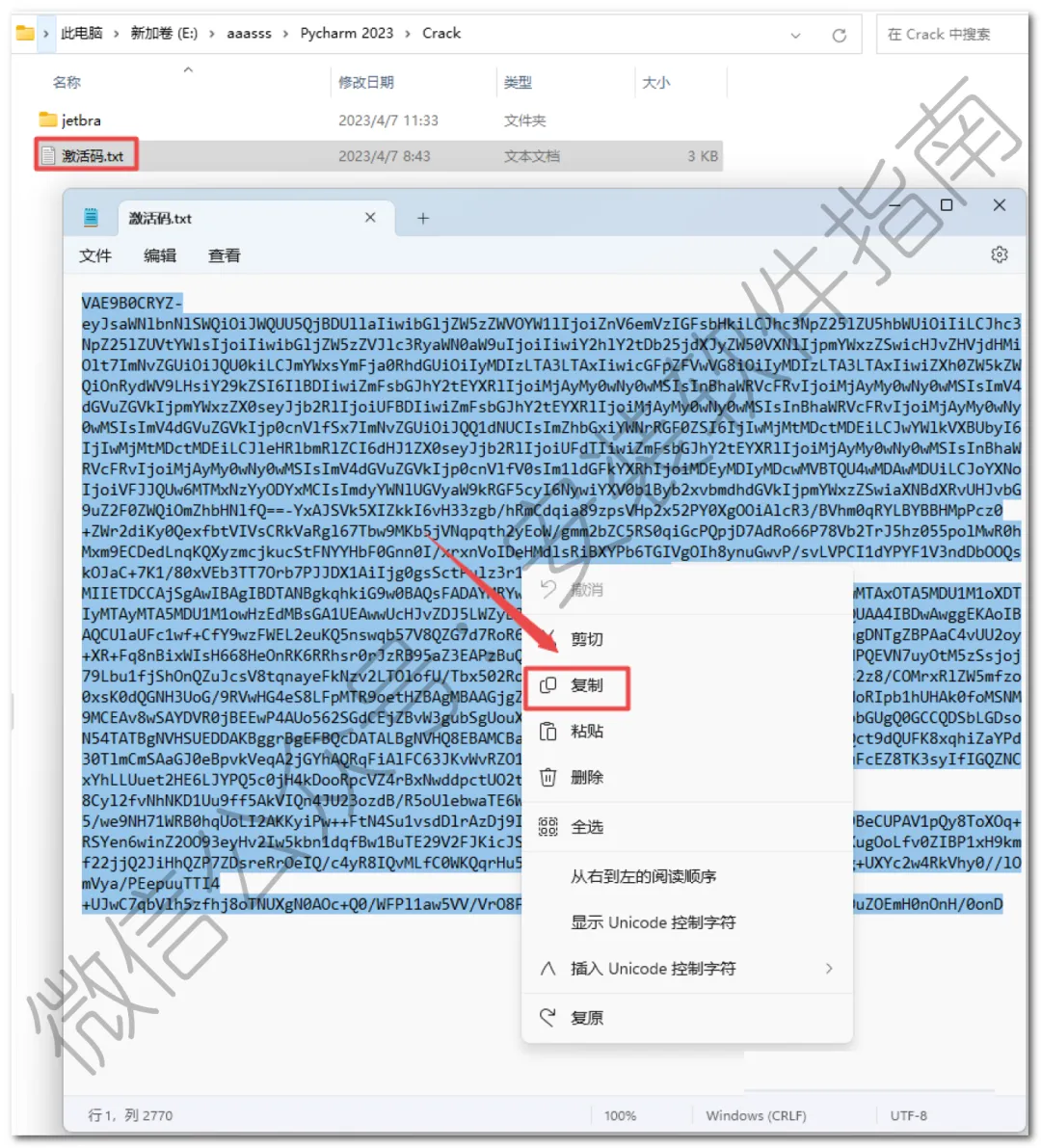
19、返回之前解压的“PyCharm 2023”文件夹,双击打开“Crack”文件夹,再打开”激活码“文件,全部选中打开文本中的激活码,鼠标右键点击“复制”
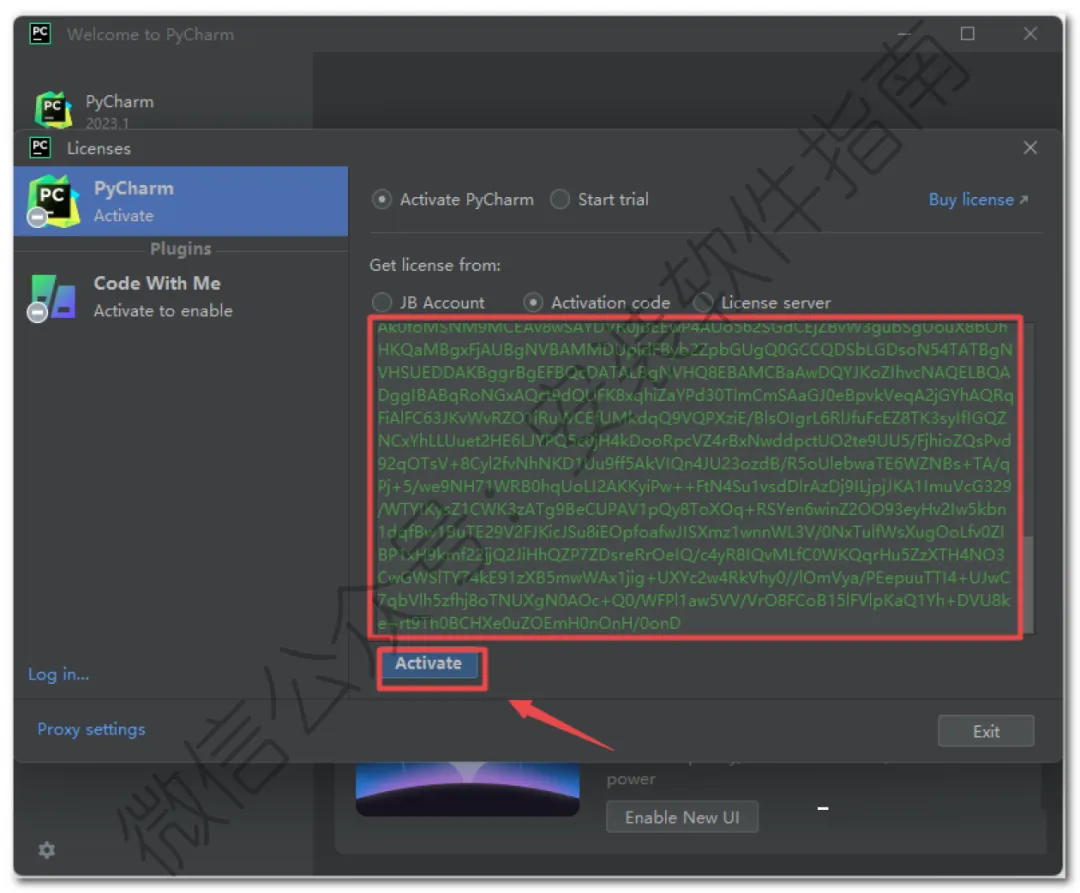
20、将复制的激活码粘贴到软件界面中,激活码粘贴之后如下图所示,就说明有效,然后点击“Activate“这一步如果提示激活码错误,看看txt文档激活码改成不要自动换行,在第11步先运行uninstall-current-user.vbs再运行install-current-user.vbs
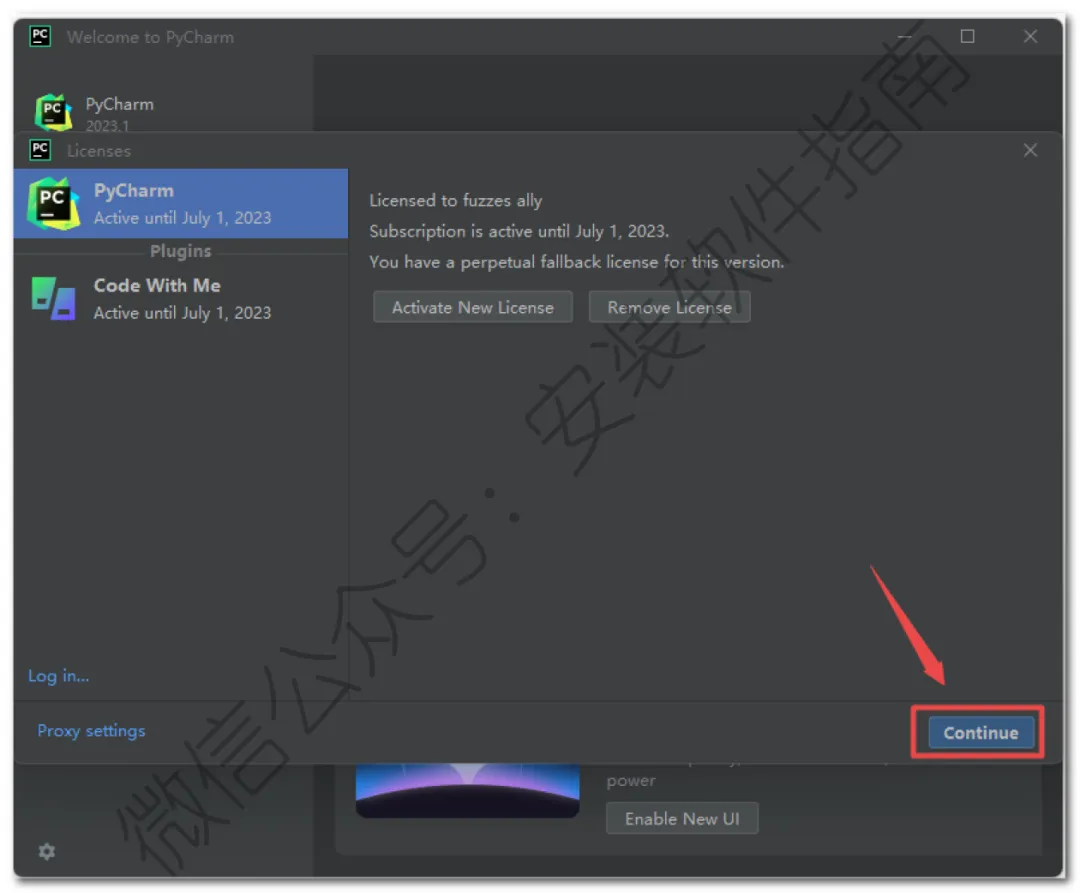
21、点击“Continue”
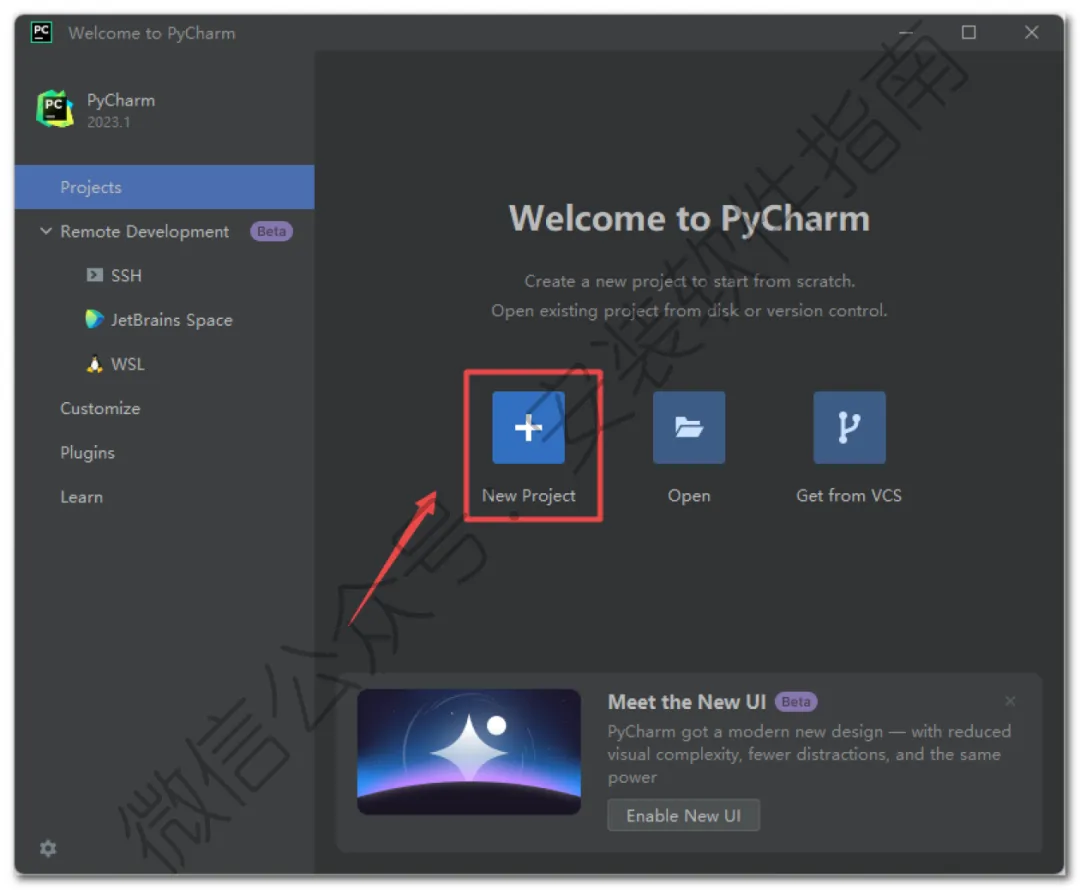
22、点击“New Project”
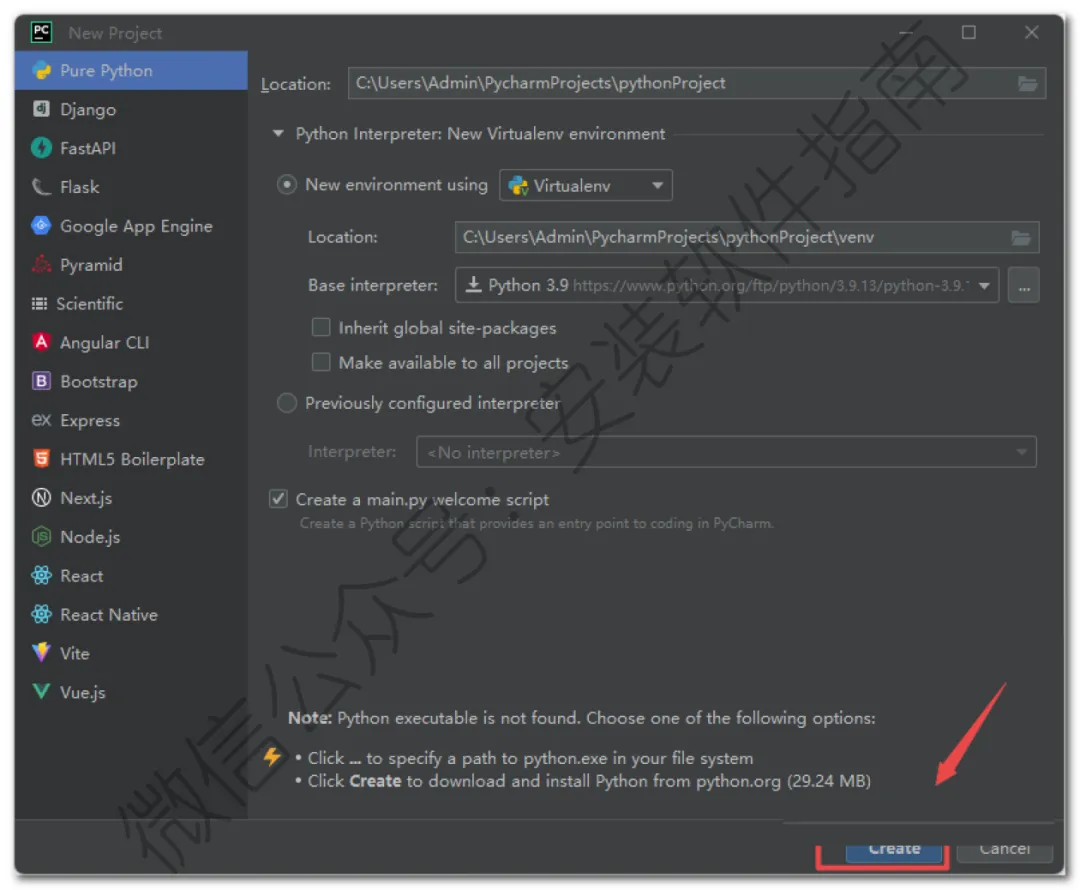
23、文件存放位置和环境,点击“Create“
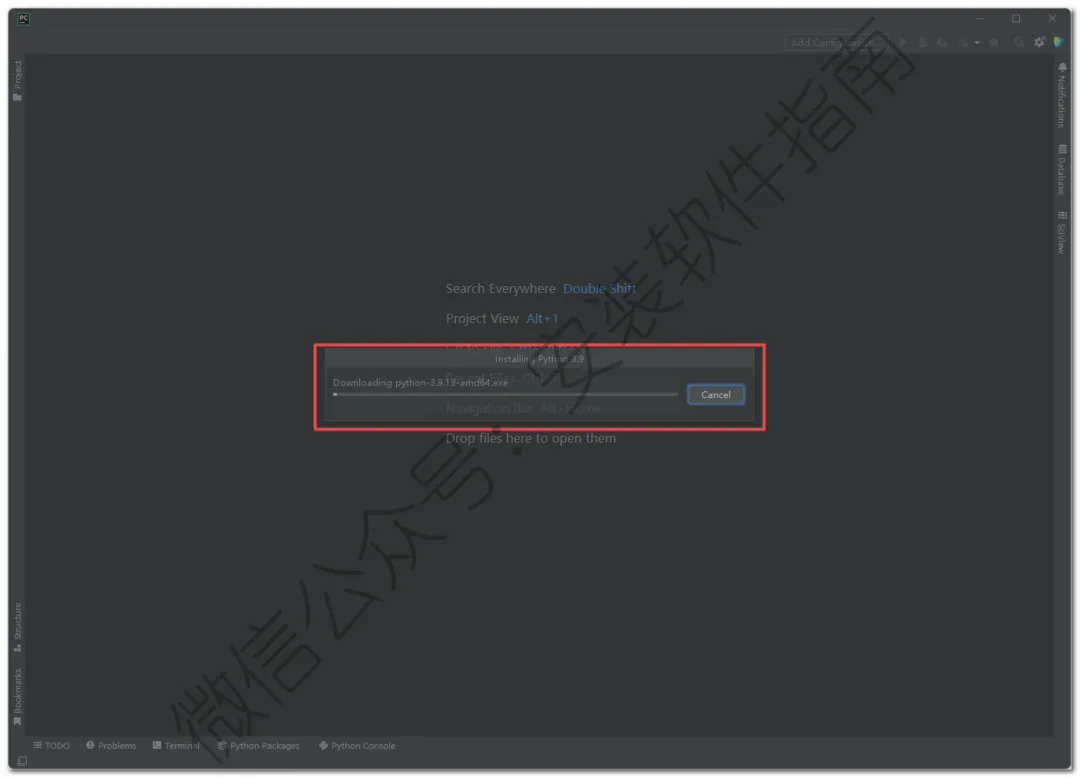
24、根据需求是否安装Python,不安装点击“Cancel‘
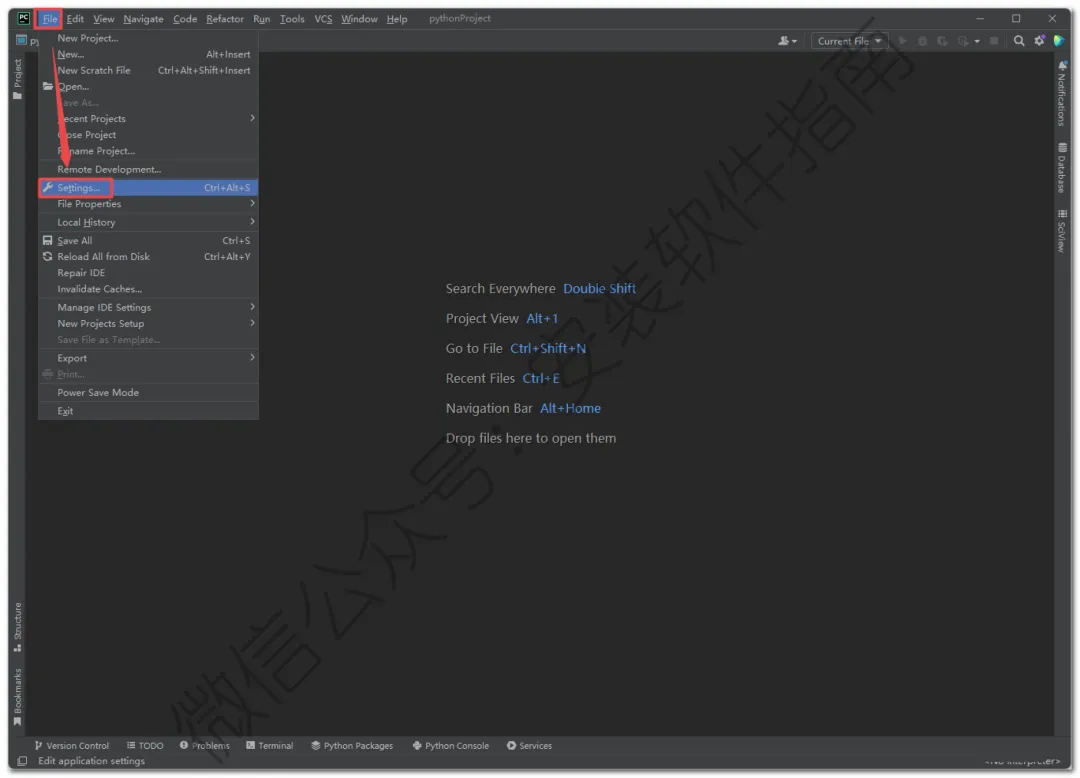
25、点击“File”选择“settings……”
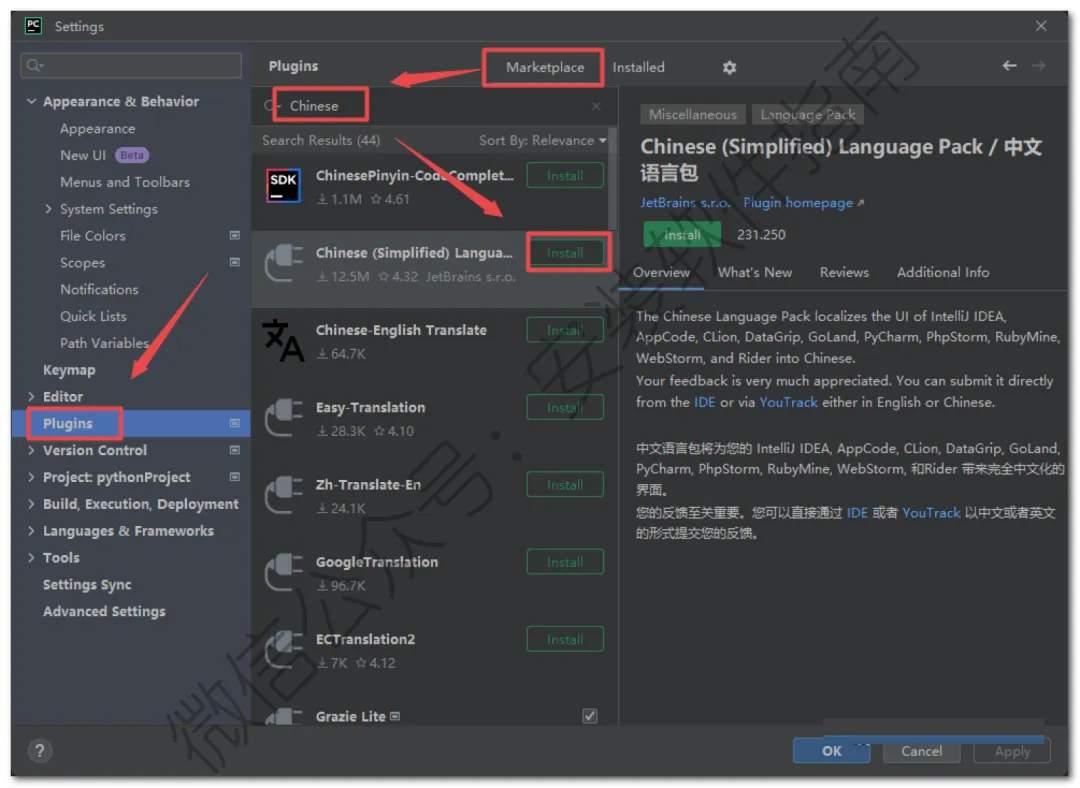
26、点击“Plugins“,点击“Marketplace“,输入:Chinese,找到“Chinese(simplified)“,点击“install“,等待下载安装
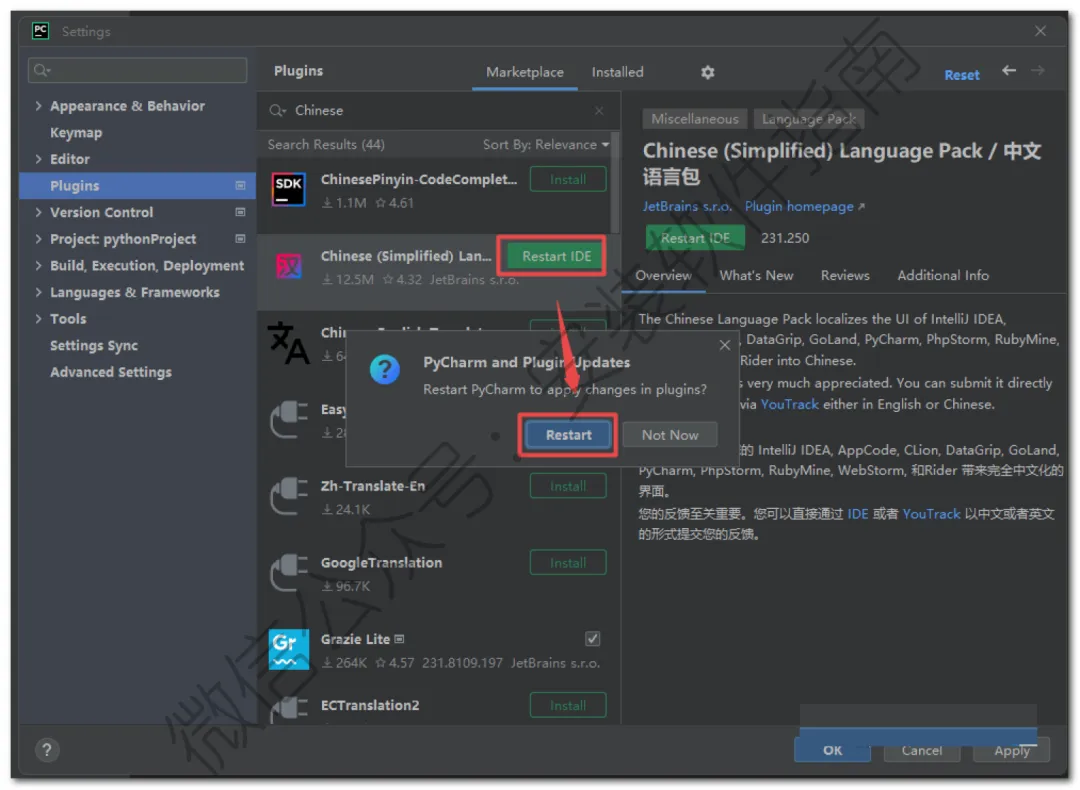
27、点击“Restart IDE“,点击“Restart“
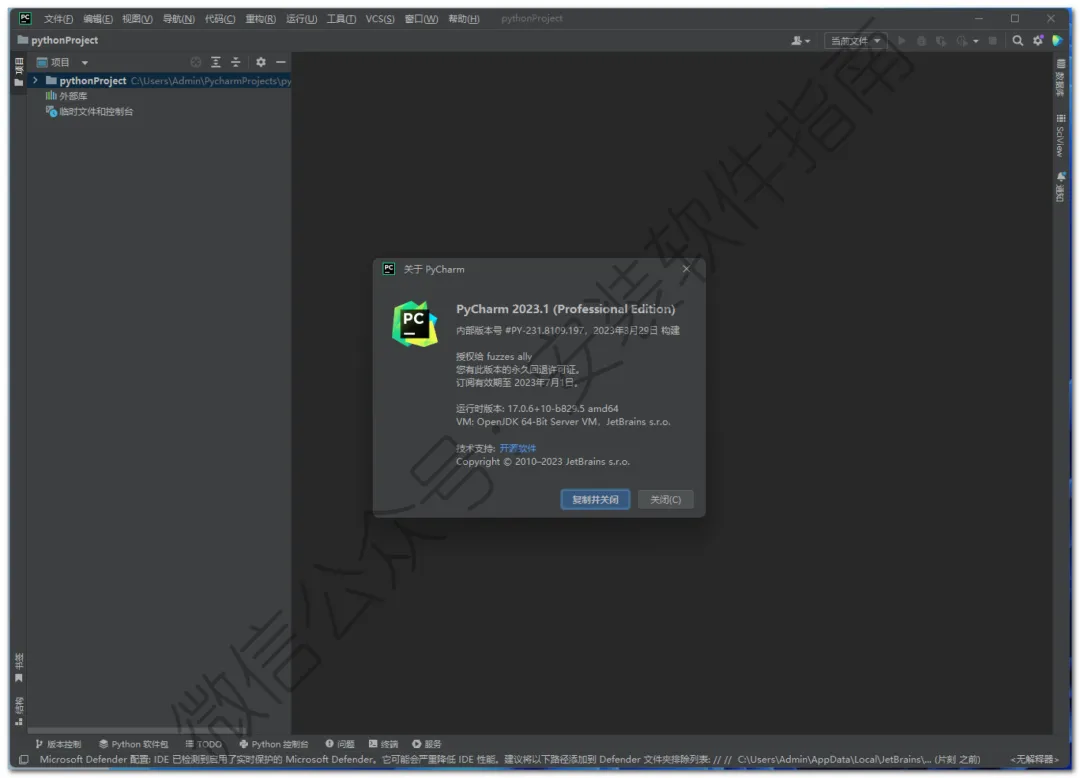
27、OK软件打开界面如下图所示
学Python、做数据分析、写后端项目的小伙伴,对PyCharm肯定不陌生。它是JetBrains旗下专为Python打造的集成开发环境,凭借智能、强大、好用的特性,成为很多人写代码的首选工具,也是在校学生、开发者、数据分析师日常最常用的编程软件之一。
和普通文本编辑器相比,PyCharm最打动开发者的地方就是"聪明"。写代码时它能自动补全、实时检查语法错误、一键重构代码,还能智能提示函数参数和变量类型,帮你少写很多重复代码。内置的调试器可以直接打断点、单步运行,哪里出问题一眼就能看到,不用靠print反复打印排查。
除此之外,PyCharm还自带虚拟环境管理、数据库工具、版本控制集成,支持Django、Flask等主流Web框架,数据分析、爬虫、自动化脚本、后端项目都能一站式搞定。界面也很友好,新手简单熟悉几天就能上手,熟练之后开发效率直接拉满。
不过很多人在安装和初次使用时,经常会遇到环境配置、启动报错等问题,下面整理了几个高频故障的排查方法,帮大家快速定位解决。
📌 PyCharm 常见安装调试问题 Q&A
Q1:解压安装包时提示文件损坏怎么办?
A:一般是下载过程网络中断导致文件不完整。建议更换稳定网络重新获取安装包,解压前临时关闭安全软件的实时拦截,解压路径不要放在含中文的文件夹里。
Q2:安装完成后双击软件打不开、闪退?
A:右键软件图标,选择以管理员身份运行;同时检查电脑内存是否满足最低配置,关闭后台占用过多的程序后再试。
Q3:安装路径有什么要求?
A:建议安装在纯英文路径下,路径中不要包含中文、空格和特殊符号,否则软件可能无法正常读取组件。
Q4:打开项目后代码索引很慢、软件卡顿?
A:项目文件过多会加重索引负担。可以在设置中把不需要扫描的文件夹(如虚拟环境目录、缓存目录)排除索引,同时确认电脑内存足够。
Q5:导入Python项目时解释器配置报错?
A:检查项目使用的Python解释器路径是否正确,确认本地已安装对应版本的Python,在软件设置中重新指定解释器路径即可。
Q6:插件市场打不开、网络连接失败?
A:属于本地网络环境问题。检查防火墙是否拦截软件联网,必要时切换网络环境后重试。
⚠️ 免责声明
本文仅为电脑软件安装故障排查的技术科普,所有内容仅供学习交流参考,不用于任何商业用途。PyCharm软件的所有知识产权、著作权及相关权益均归原开发厂商所有。用户如需用于商业办公、企业开发等场景,请务必通过官方渠道购买正规正版授权,合法合规使用软件。