ARTICLE · 1229450
财务跨表核对太痛苦?用AI工具(WorkBoddy)搞定VLOOKUP!
做财务和行政,月底最怕的就是“跨表核对”。
比如,你手里有一张《员工花名册》,还有一张《本月工资表》。老板让你把花名册里的“银行卡号”,填到工资表里去。
如果你还在用 Ctrl+C 和 Ctrl+V 一个个找、一个个贴,几百个人的数据,眼睛都要看瞎,还容易贴错行。
以前遇到这种问题,我总去网上搜教程,费半天劲。但最近我发现了一个神仙操作:直接把需求丢给 AI 操作程序(我常用的是 Work Boddy),让它帮我把公式写出来,我直接复制就能用,效率直接起飞!
今天就把这套“AI+Excel”实操流程分享给你,小白也能秒变大神。
第一步:把问题抛给 AI 操作程序(Work Boddy)
不要去死记硬背复杂的函数。我们直接打开 Work Body,在对话框里把咱们表格的实际情况告诉它:
给 AI 的提示词:“我正在做财务跨表匹配。表1有员工姓名,我要在表1里自动匹配出表2里的银行卡号。请告诉我用 VLOOKUP 怎么写,并解释四个参数分别代表什么。
图1:

第二步:拿到 AI 给的公式,复制到 Excel
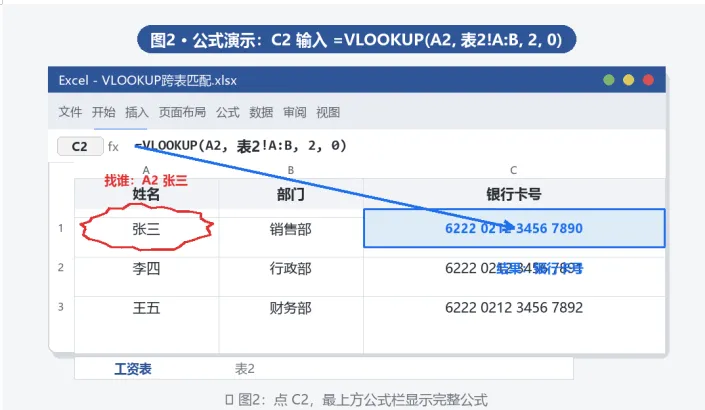
Work Boddy 马上就会给你一个清晰的公式。拿到公式后,回到 Excel,把光标点在要填卡号的单元格,把公式粘贴进去:
=VLOOKUP(A2, 表2!A:B, 2, 0)
Work Boddy 还会告诉你,这四个参数就像查字典一样简单:
·1. 找谁? A2(张三的名字)。
·2. 在哪找?表2 的 A、B 两列(注意:框选的第一列必须是姓名列)。
·3. 返回第几列? 2(卡号在你框选区域的第 2 列)。
4. 怎么找? 0(精确匹配,必须一字不差)
图2:
(配图:无水印,可直接使用)
第三步:下拉填充,人工复核
按下回车,张三的卡号瞬间出来了。把鼠标放在单元格右下角双击,整张表几百个人的卡号秒填满。
但是!AI 给的公式再对,咱们也不能直接闭眼交差,必须做最后的人工校验,这是做财务的底线。
���血泪避坑指南(极其重要!)
测试下来,VLOOKUP 如果报错或者匹配不出来,90% 是因为这两个坑:
·坑一:格式不对。表1 姓名是纯文本,表2 是数值,公式再好也匹配不上。
·坑二:看不见的空格。表1 是“张三”,表2 是“张三 ”,多一个空格,Excel 就认作两个人!
觉得有用的话,点个“赞”和“在看”支持一下。
如果你需要文中提到的 Excel 跨表匹配源文件,在公众号后台回复关键词 “模板”,即可直接领取。
关于作者:小E账表实操,分享 Excel 台账、公式、模板和 AI 提示词,AI 辅助提效,数字与口径请人工复核。
免责声明:本文分享的 Excel 公式及 AI 提示词仅供参考,实际操作请以公司实际情况为准。