ARTICLE · 1230914
科研 | 好结果值得一张好图,AI工具这下用明白了!
科研 | 好结果值得一张好图,AI工具这下用明白了!数据分析跑完的那一刻,很有成就感。但把图放在论文当中,又开始纠结: 颜色怎么配?图例放哪里?几张图拼在一起,怎么总觉得不协调?好不容易做出来的结果,总想让它呈现得更好一点。 
01|结果做出来了,图却还没准备好 针对这个问题,我们可以着重训练绘图能力!别人好的图是怎么画出来的呢?今天我们就来一起用这篇Nature communication里的文章为案例,来进行一个复刻练习。 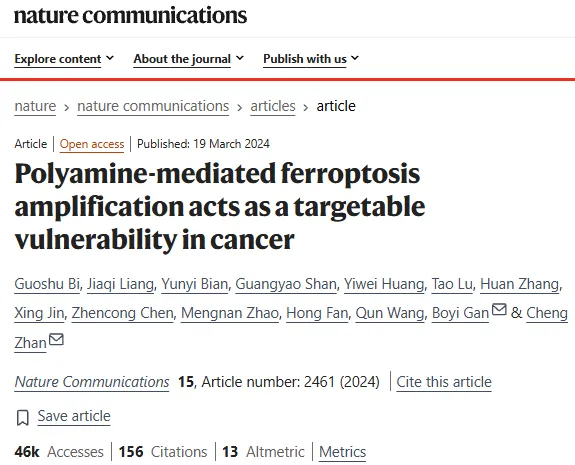
原图如下: 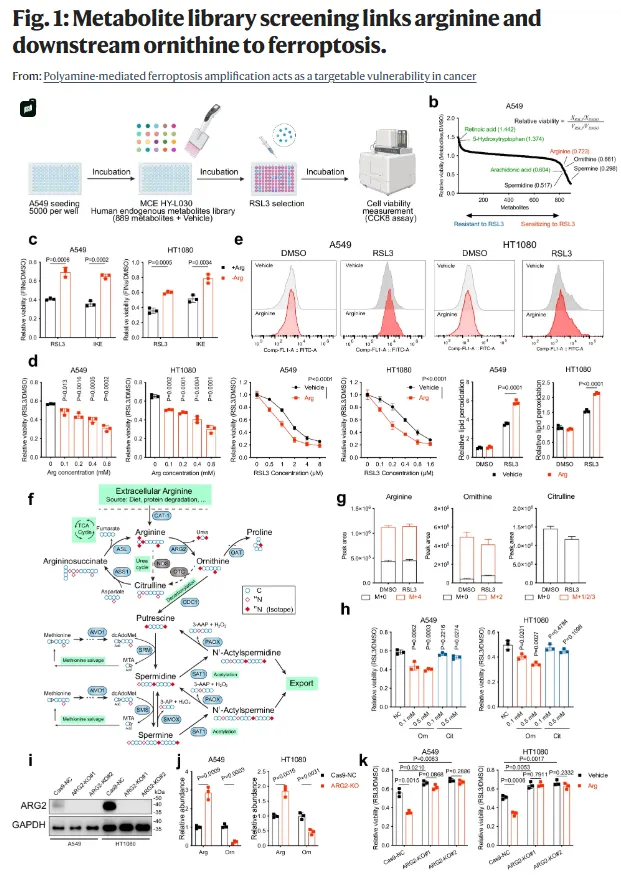
那么我们如果想要把图变成svg可编辑模式要怎么做呢? 02|把图变成可编辑的SVG 1. 直接在百沐一下的深度研究板块输入图形 把图变成svg: 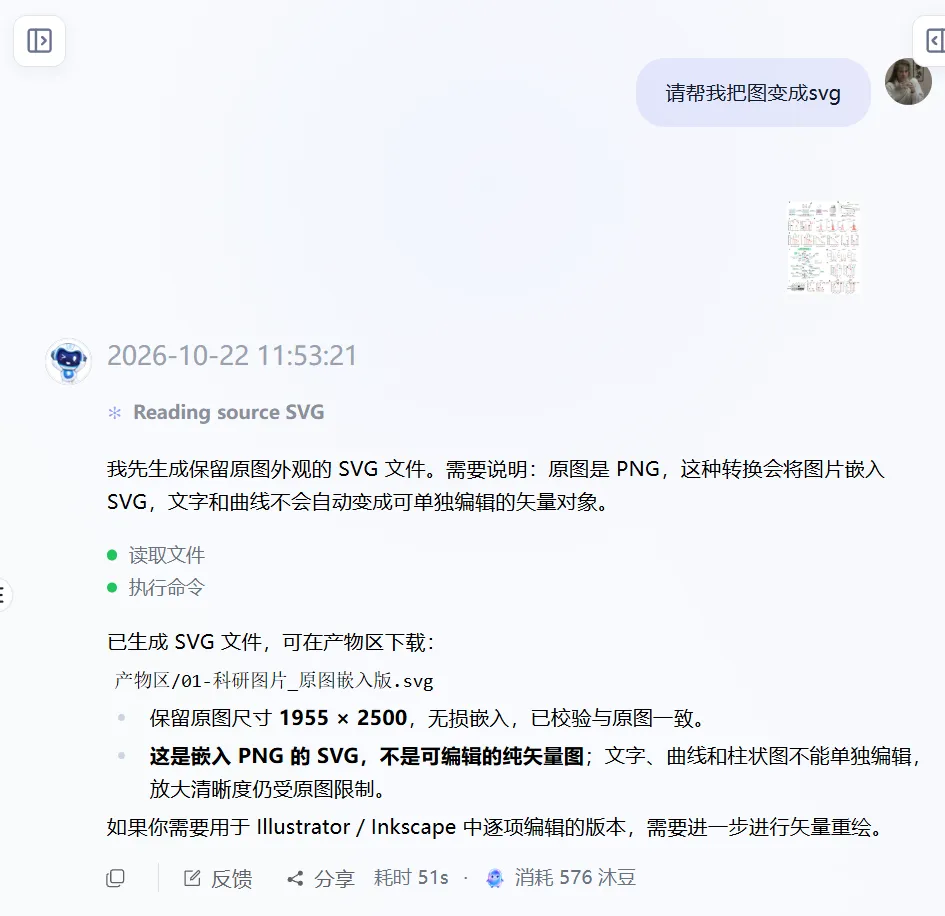
在右侧栏可以直接点开svg并保存: 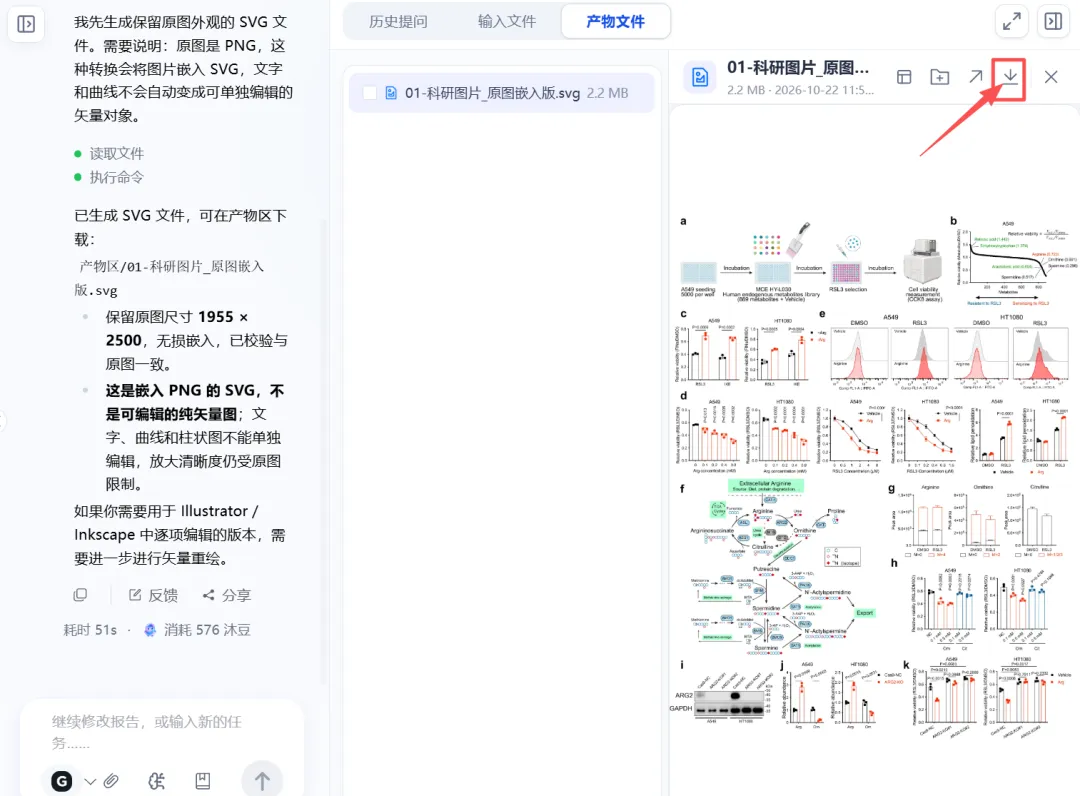
可以参考这张科研图片重建可编辑的 SVG。 尽量保留原图的布局、配色、文字和图例。 文字使用独立文本元素,线条和形状尽量拆分,便于后续修改。 点击【自由画布】的板块,右侧点击新建画布: 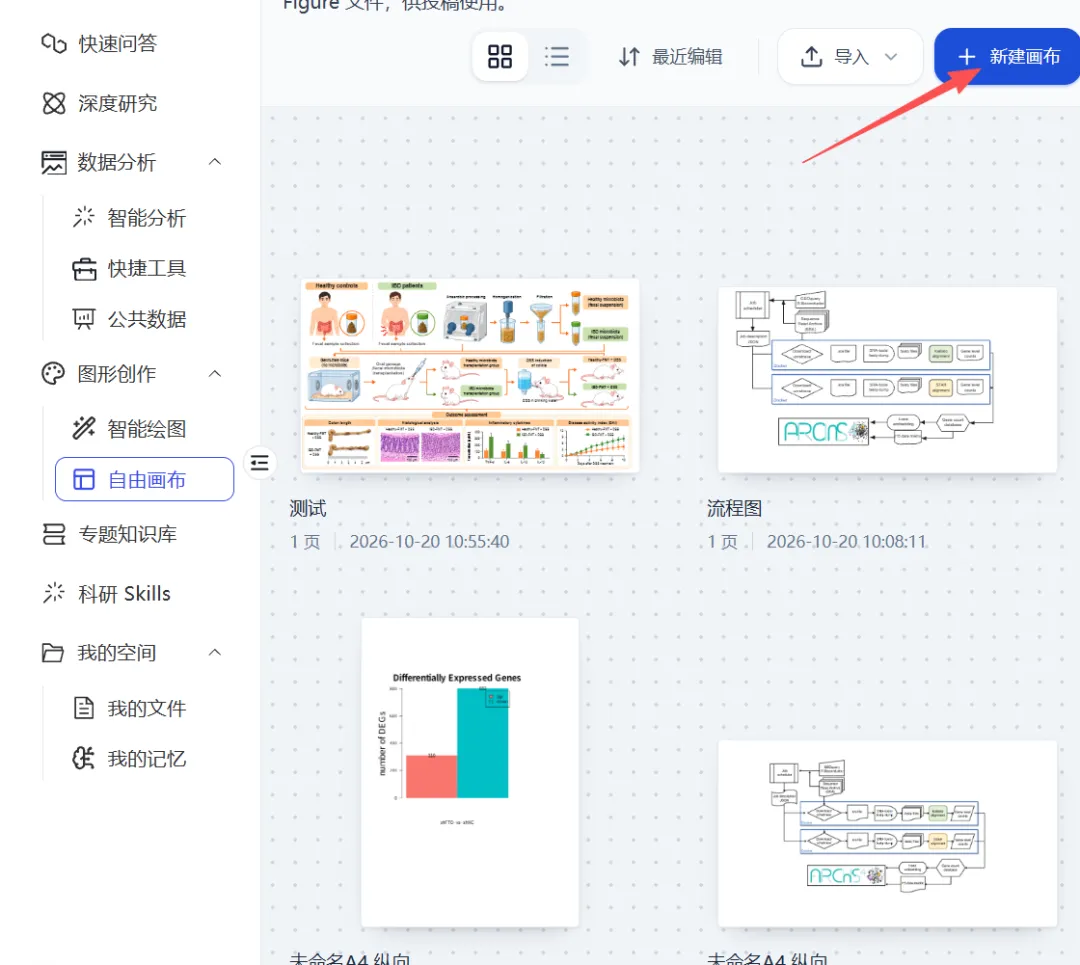
直接把对应的svg格式的图片粘贴或者拖拽进画布中: 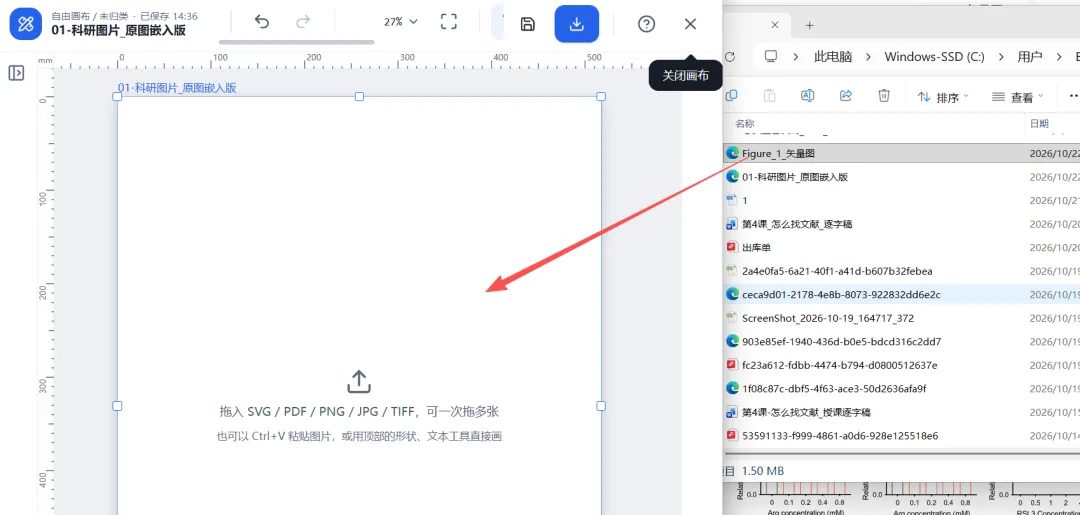
双击单个元素即可进行编辑操作: 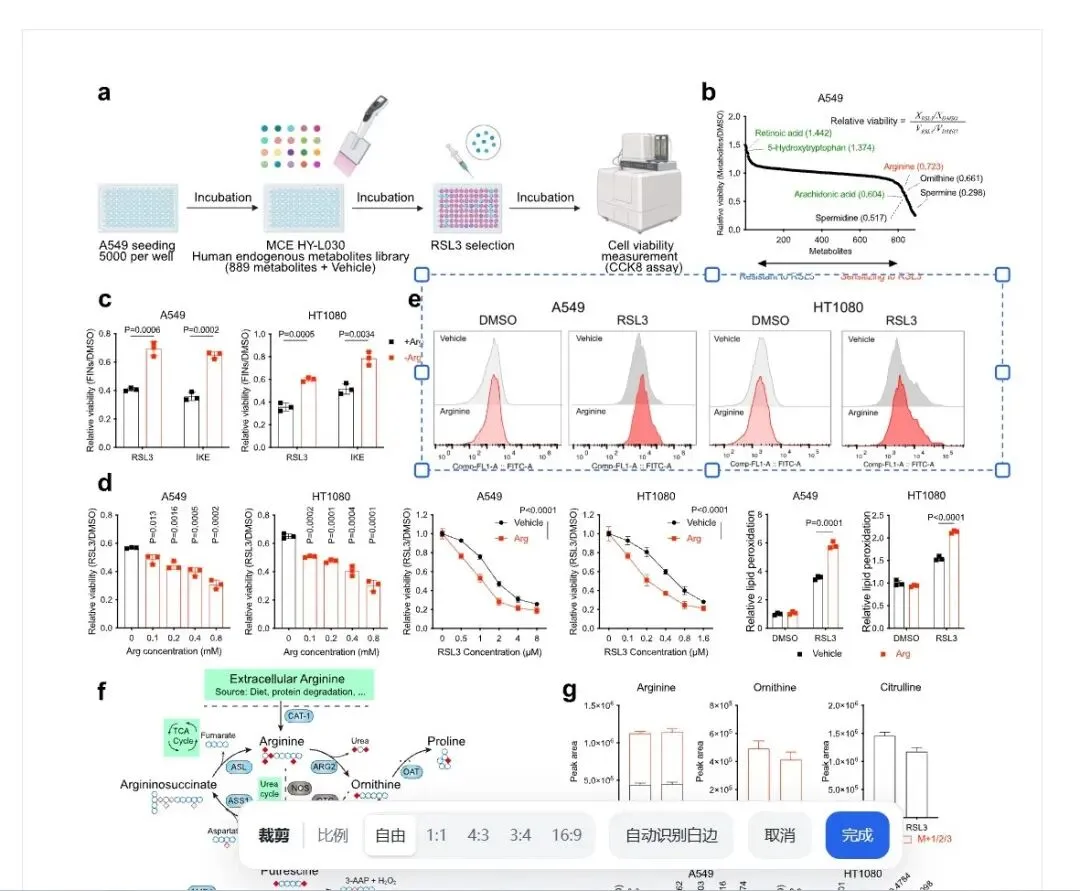
右侧单击修改颜色: 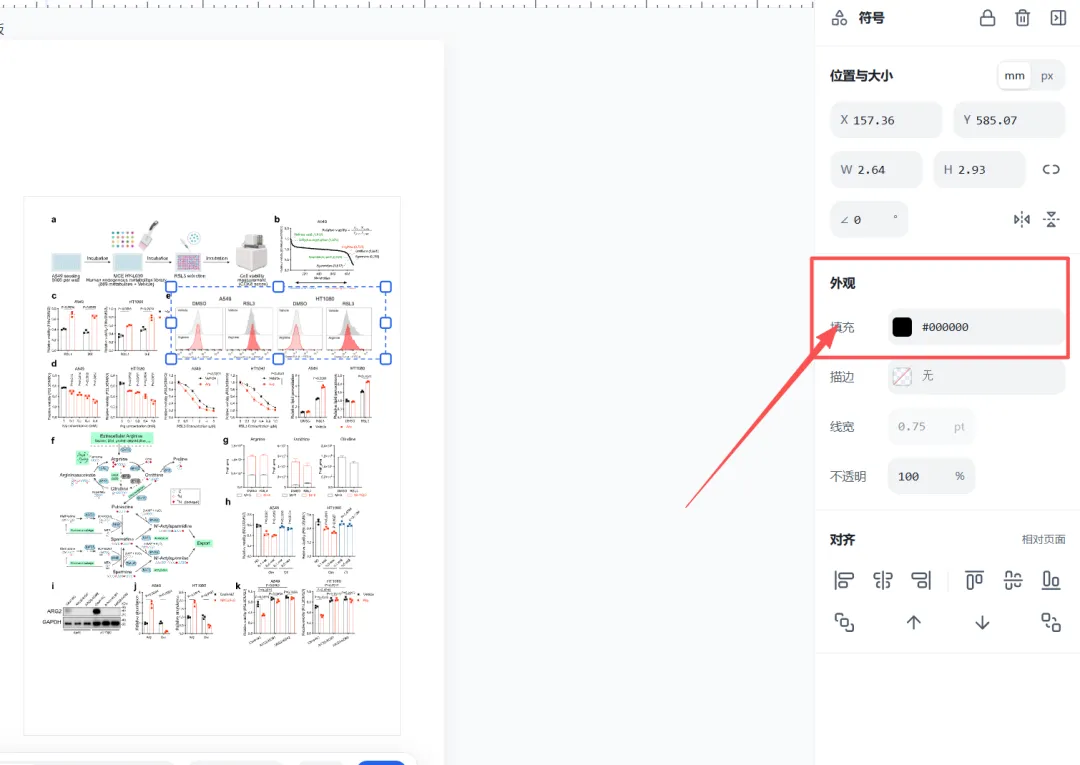
调整文字和图例:统一字体与字号层级 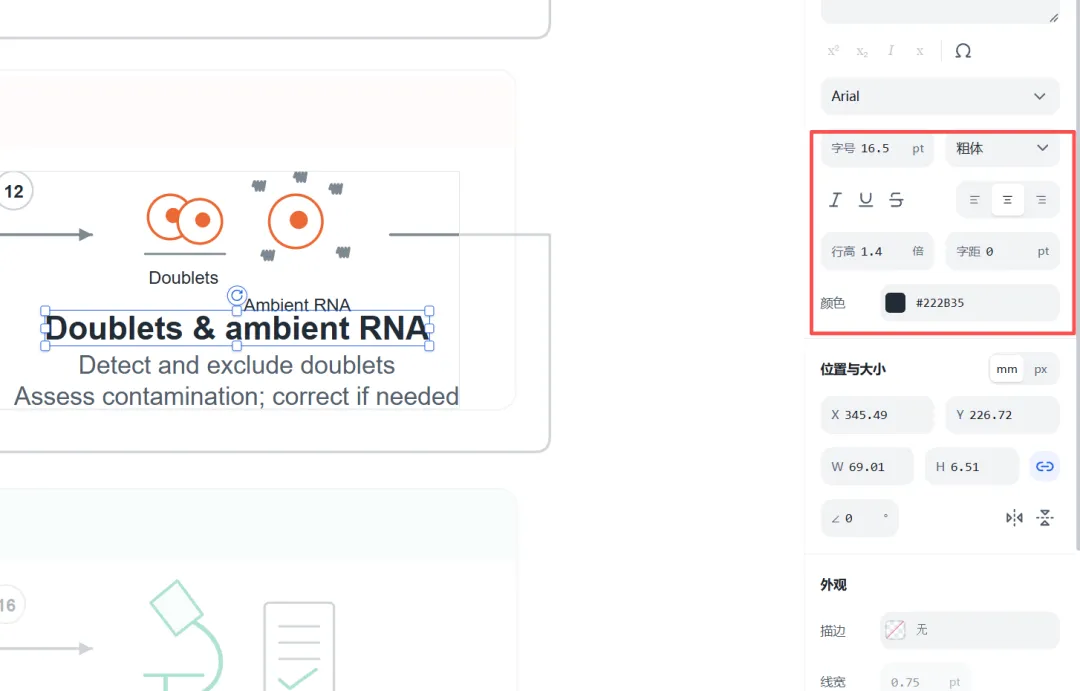
关注百沐 AI 科研助理平台,自由画布功能即将上线.... 和百沐一下一起,把 AI 科研从“看别人演示”变成“自己动手做”。 添加小助手微信留言以下数字,即可对应获得: 【1】全方位生物医学研究skills 【2】AI+科研15条关键prompt指令 【3】百沐一下AI科研平台限时免费使用权限。 平台目前已经支持文献解读、科研问答、构建知识库和生信分析等功能。 还将持续拓展更多贴心得功能,帮你把零散得任务整理成册。 
关注【高研值科研记录】,一起把 AI 用在真正有价值的科研问题上吧!
03|从复刻一张图,到画好自己的图
做到这里,我们就可以继续尝试:
换一组配色,调整图例的位置;
再把几张图放在一起,看看怎样排列更清楚。
把图缩小到论文中的实际尺寸,文字能不能看清、颜色是否容易区分...
需要提醒的是,根据截图重建的 SVG 适合用于学习配色和排版;
正式论文中的数据图,仍应基于真实数据绘制,并核对坐标、图例和统计标注。
如果你也有一张“结果很满意,排版却总差一点”的图,就从它开始试试。
先统一字体,再调整配色,最后整理布局,一步一步把结果呈现得更清楚。