ARTICLE · 1234060
PDF里写错字别再转Word了!选中一句话,AI直接帮你改
PDF里写错字别再转Word了!选中一句话,AI直接帮你改
精简、润色、扩写、翻译、改语气 · 改完还在原PDF里UPDF 2.5 实测:AI Agent 真的进 PDF 编辑器了
收到"定稿"PDF的那一刻,你凉了半截
合作方发来最终版合同PDF,你发现有一段表述必须改;领导把三年前的产品手册PDF甩给你,说"改两处明天用"。原始Word?没人找得到了。
传统路子只有两条:
① 先转Word再改再转回PDF——版式十有八九崩,表格错位、字体跑偏,改一个错字赔一个下午;② 用专业PDF编辑器——能改,但改完的文字要自己一字一句重新组织。
UPDF 2.5 给了第三种方案——在PDF里直接选中文字,让AI帮你改,改完原地生效。
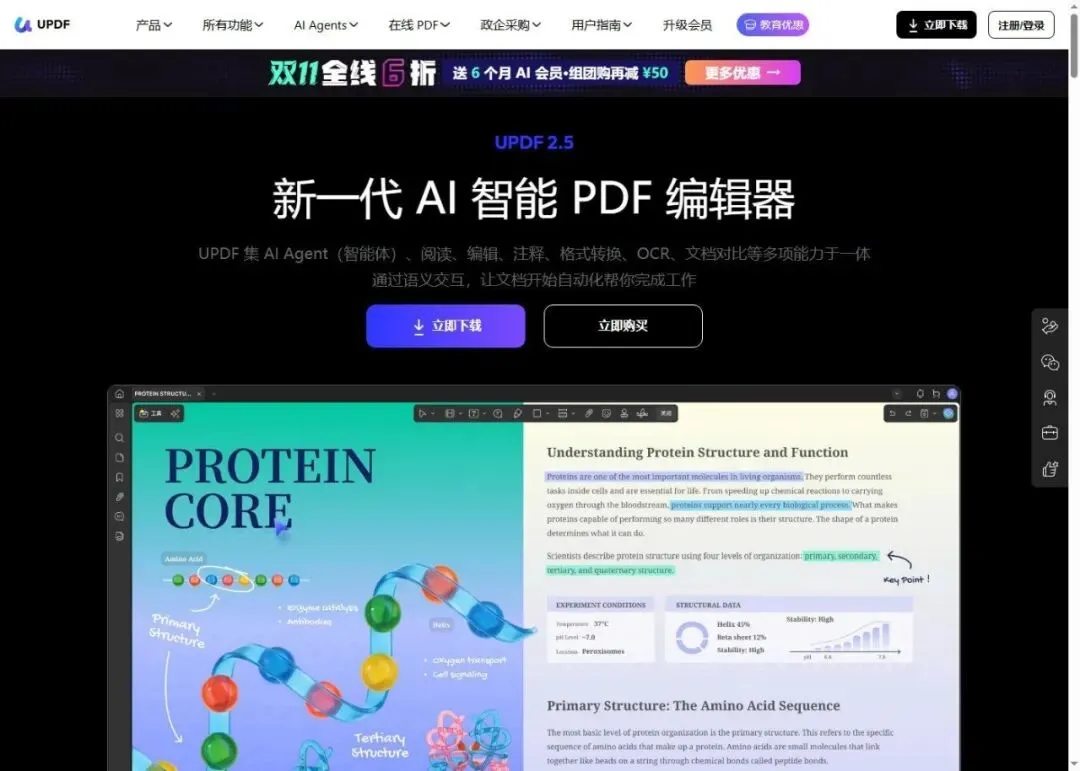
▲ UPDF 官网:新一代 AI 智能 PDF 编辑器(2026年10月实拍,双11活动页)
先花30秒自查(很重要)
核心亮点拆解
UPDF 官网写着"集 AI Agent、阅读、编辑、注释、格式转换、OCR、文档对比于一体",拆开看最实用的几块:
01. 选中文字,AI 直接改
编辑模式下选中一段文字,可以让AI「精简」「润色」「扩写」「语法校对」「调整语气」,也能输入自定义要求,比如"改得更适合给客户看""保留原意控制在100字以内"。AI改完直接替换回PDF原位置——省掉的就是"PDF↔AI工具↔PDF"之间反复复制粘贴。
02. AI 读文档:总结、翻译、思维导图
上百页的PDF先让AI总结重点、一键生成思维导图;外文PDF支持全文翻译、按页翻译、划词翻译和图片翻译。读和改在同一个软件里闭环。
03. OCR:扫描件变可编辑
官方给出的理想条件识别准确率最高99.59%,支持38种语言。扫描件OCR之后,文字可以直接继续编辑,还能接着调用AI改——"扫描PDF→OCR→AI修改→保存"一条龙。
04. 该有的传统功能一个不少
编辑文字图片、批注、表单填写、水印、加密、合并拆分压缩、PDF转Word/Excel/PPT等近百项功能都在,AI只是加了杠杆。
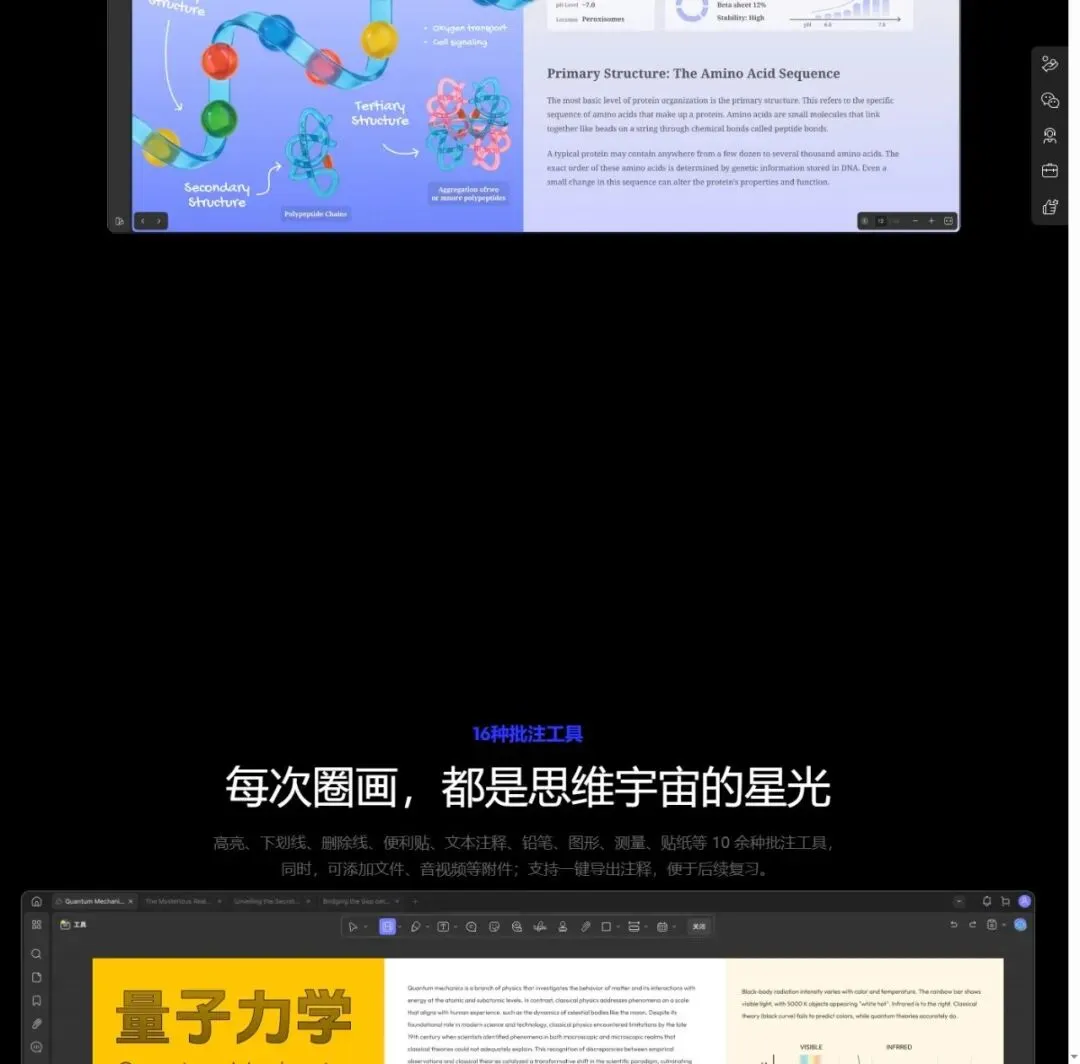
▲ 官网功能页:16种批注工具,编辑、注释、AI都在一个界面(实拍)
和常见方案比一比
| 选中→AI改→原地生效 | |||
保姆级教程:AI改PDF,4步搞定
以下以 Windows 版为例,Mac/手机操作逻辑相同:
打开 updf.cn,点「立即下载」,装好后打开软件,注册并登录账号。登录后免费功能直接可用。
把PDF拖进软件窗口,点左侧工具栏的「编辑PDF」图标(大写的T字图标)。看到文字上出现可编辑框,就说明进入编辑状态了。
用鼠标选中要改的那段文字; 在弹出的小工具条里点 AI 图标; 选择「精简 / 润色 / 扩写 / 翻译」等预设,或直接输入你的要求(如"改成商务语气,50字以内"); 等AI给出修改版本,点确认替换。
通读改过的段落,确认字体、行距没乱,然后 Ctrl+S 保存。担心改坏原件?先「另存为」一个副本再动手。
常见问题排查表
动手之前,这几条要知道
合同、法律文件的AI改写结果务必人工逐字核对,AI可能改变语义 涉及保密内容的文档,确认单位允许使用云端AI服务再上传 AI功能是会员能力,免费版有额度限制;具体价格以官网实时为准 改PDF前先备份原文件,好习惯救大命
总结一下:
"定稿"不再等于"没法改"。AI进了PDF编辑器之后,改PDF正在变成像改Word一样日常的事。
你被PDF逼疯过吗?评论区说出你的故事