ARTICLE · 1234052
月底钱花哪了?Excel 数据分析丢给 AI,图表和结论一起出
月底钱花哪了?Excel 数据分析丢给 AI,图表和结论一起出
做完这 3 步大约 10 分钟 | 适合:记账的人、管钱的店老板、要交报表的上班族
月底打开自己的记账表,密密麻麻两百多行,想看看钱到底花在哪儿——会函数的自己拖透视表,不会的只能从头划到尾。其实这一步早就不该这么累了。
今天这篇换个大众玩法:把 Excel 表直接丢给 AI,图表和结论一起出。操作步骤全部来自 WorkBuddy 官方文档的「数据分析并可视化」实践案例,一个家庭开支表就能跑通。
一、什么样的表都能丢吗?
官方文档写明:Excel、CSV 等数据文件都支持,直接把文件拖进对话框,或者告诉 AI 文件所在的路径。记账表、店铺流水、部门费用表、考勤汇总,都是同一套打法。
二、核心方案:拖进去,说清 4 件事
官方对「描述分析需求」的建议是一次说清:要分析的指标、想看的图表类型、统计维度或时间范围、是否需要输出报告。说清这 4 件事,出来的结果基本不用返工。
三、保姆级 3 步
第 1 步:表格存到电脑
记账表 / 流水表存成 Excel 或 CSV,放到本地。原表不用提前清洗,缺行漏记的脏数据 AI 会先帮你检查。
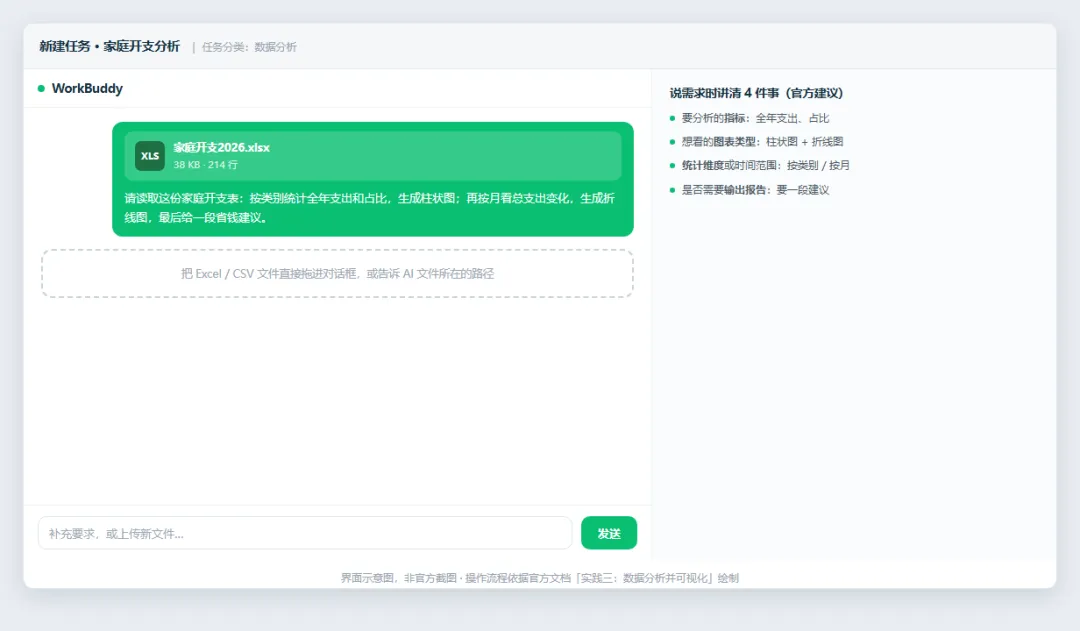
第 2 步:拖进对话框,发需求模板
新建任务,把文件拖进对话框,套这段话(改粗体部分)——结构就是官方示例指令的改法:
请读取这份家庭开支表:按类别统计全年支出和占比,生成柱状图;再按月看总支出变化,生成折线图;最后补充一段省钱建议。
对照 4 件事:指标(支出和占比)✓ 图表类型(柱状图+折线图)✓ 维度时间(按类别/按月)✓ 要不要报告(要一段建议)✓
第 3 步:看图表和结论,逐轮补充
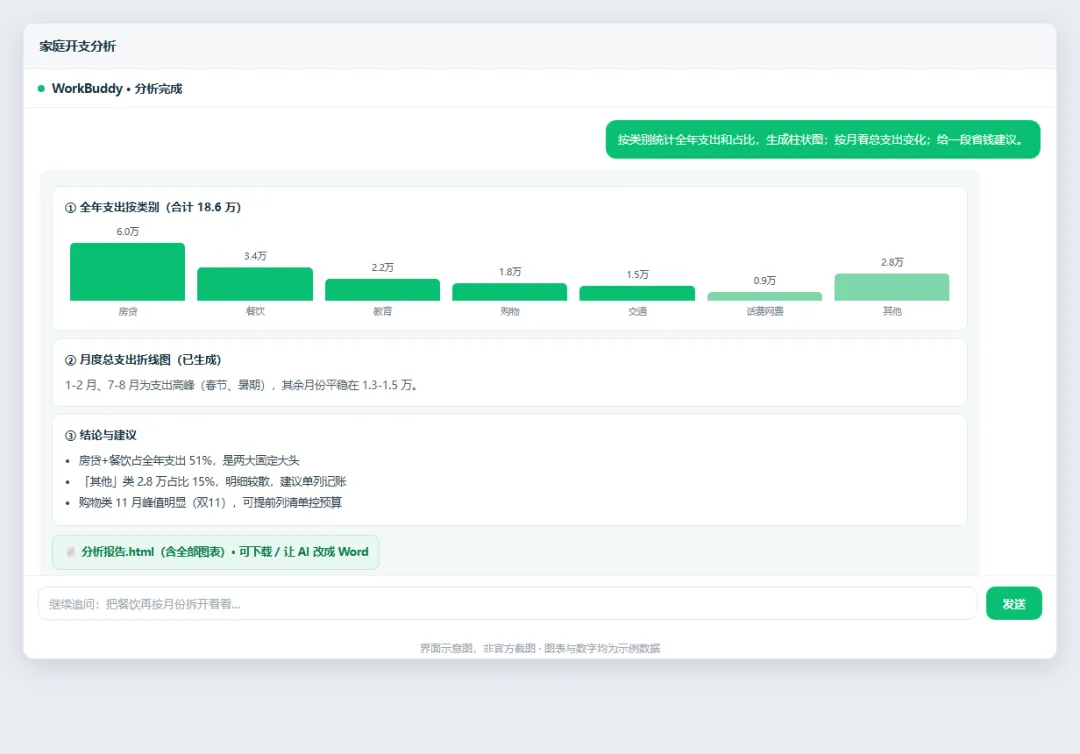
AI 会读取数据、完成统计并生成图表,附一段结论。想再深入直接追问,比如"把餐饮再按月份拆开看看""把结论整理成一份报告"——不用整篇重来。

四、两个踩坑点
🟠 别一次提过多要求。官方使用建议原话:避免一次提过多要求,建议先产出基础版本,再逐轮补充图表与结论。第一轮就丢十个子需求,出来的东西反而散。
🟠 关键数字以原表为准。图表由 AI 根据表格数据自动生成,漏记的行它也不知道。拿去做决定前,抽查两三个数回原表核一下;对结论有疑问就追问"这个数怎么算出来的"。
五、举一反三
同一套「拖进去 + 4 件事模板」还能用在:① 店铺流水——小老板把收银导出的流水丢进去,看哪个品类最赚钱、哪天是高峰;② 部门费用表——上班族月底交报表,让 AI 直接出图表和一段汇报用的结论。官方文档里还有一个进阶玩法:数据还没整理成表时,可以直接描述主题让 AI 去搜集数据再生成可视化报告。
你的 Excel 表都是拿来记什么的?记账、流水还是考勤?评论区聊聊,点赞最高的下期拿真实场景实测。想要「4 件事」需求模板的,评论区扣「表格」,我置顶补发。
#AI工具 #教程 #Excel数据分析 #AI办公 #AI管家
本文为个人使用经验分享,功能以官方最新版本为准。文中界面图为依据官方文档绘制的示意图,图表与数字均为示例数据。