ARTICLE · 1234044
比 OBS 更好用且好看的录屏软件 Recordly
“
录屏缺少美感,鼠标指针不灵动,字幕要两小时。想要好看,想要方便,这套活以前要花钱,现在不用了。
做微课、录培训视频,真正耗时间的往往不是讲,而是后面那堆事:把讲错的地方剪掉、把关键操作放大、再加一行行字幕。
商用录屏软件一年小两百,免费的要么带水印,要么字幕识别一塌糊涂。最近我把一个开源软件从头到尾跑了一遍,录屏、自动缩放、离线字幕全都跑通了,一分钱没花。
这篇把功能和坑都写清楚,你照着做能省下不少时间。
📌 本文看点
01
它的真实上限
02
字幕模型怎么装
03
三个必踩的坑
CONCLUSION
先说结论
Recordly,一个开源免费的录屏 + 剪辑工具,Windows / macOS / Linux 都有。
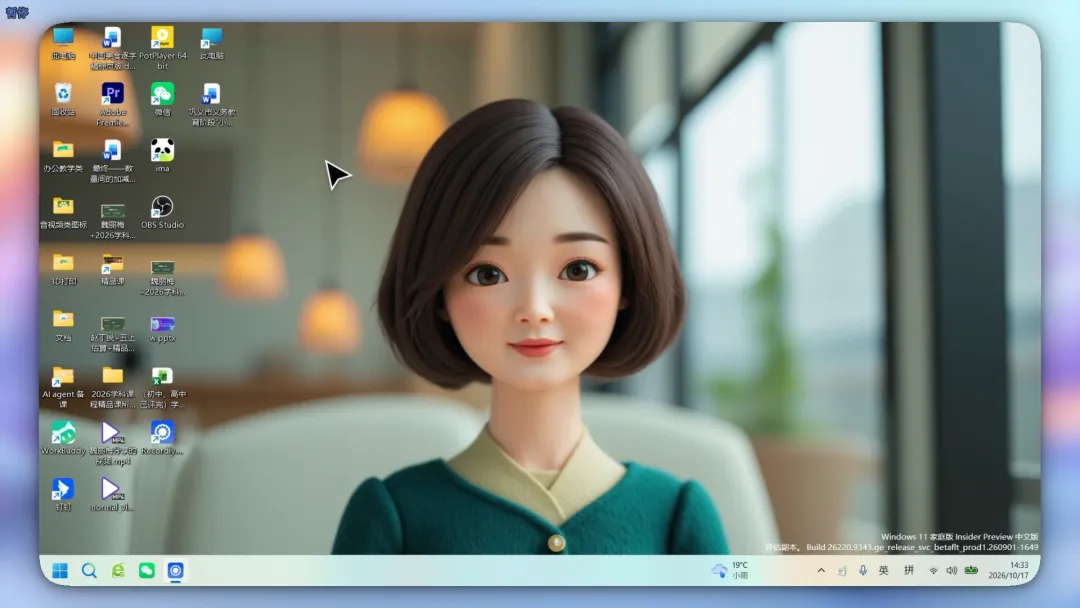
它的定位很像那些卖得很贵的“自动剪辑录屏软件”:你只管录,剩下的放大、平滑、加背景、加鼠标特效,它替你做完。
「做完培训视频、微课、操作演示,够用;专业影视剪辑,不够用。」
FEATURES
它到底能干什么

录制
录整个屏幕,或者只录一个窗口
麦克风和系统声音可以同时录
可以叠一个摄像头小窗(画中画),位置、圆角、阴影都能调
自动缩放(这是它的核心)
根据你的鼠标点击和停留,自动建议在哪些地方放大
光标移动做了平滑处理,还会加运动模糊、点击涟漪
你可以手动增删每一个缩放点,也能调放大的倍率
画面美化
给录屏套一个背景框:渐变、壁纸、纯色,加圆角、内边距、投影
录出来的“裸桌面”一下就有产品演示的质感
编辑
时间线上直接剪掉废片段、给某段加速或减速、加文字和箭头
有完整的项目文件,今天没剪完,明天接着剪
字幕
内置离线语音识别,能自动生成字幕轨
字号、位置、最多几行、淡入效果都能调
全程本机运行,视频不上传云端
COMPARISON
比付费软件强在哪
它凭什么免费?因为它走的是开源路线,代码公开在 GitHub 上,靠社区维护。许可证是AGPL-3.0,个人使用、教学使用都没问题。
💡 说句实在话:免费不等于完美。下面这些限制我全都碰到了,后面会一个个讲。
RESULT
成品长什么样
一段普通录屏进去,出来是这样:
画面缩进一个圆角卡片里,四周是渐变背景
你点到哪里,画面就平滑地推近,看完再拉回来
鼠标移动是丝滑的,点击处有一圈光晕
底部一行字幕,跟着你的声音走
实测数据(我的笔记本,i7 低压 U + 16G 内存):
16 秒
24 秒录音出字幕
1.5 倍
处理速度
466 MB
字幕模型体积
日常口语准确率很高,小范围改动;专有名词准确率低,必须人工校对。
DOWNLOAD
下载与安装
唯一官方地址(复制到浏览器打开):
https://github.com/webadderallorg/Recordly/releases
当前最新版是v1.4.0(2026 年 9 月发布),各平台安装包:
三个提醒:
这个软件没有数字签名。Windows 双击时可能弹蓝色提示“已保护你的电脑”,点【更多信息】→【仍然运行】即可,这是开源项目的常态。
Windows 需要 Win10 19041 以上,Win11 直接装。
只从上面这个地址下。网上搜到的各种“Download 站”“软件站”多是二次打包,别碰。
安装完如果没有桌面图标:右键安装目录里的Recordly.exe→ 发送到 → 桌面快捷方式。静默安装不会自动创建快捷方式。
WORKFLOW
上手:从录到导出
录制前先改三个设置:
分辨率别贪高:1080p、30 帧足够。4K 60 帧对显卡压力大,笔记本容易掉帧。
录完直接进编辑器,常用的就几个键:
改完按 Ctrl + S 保存项目,然后导出 MP4。
💡 注意:录制开始和结束没有快捷键。这个软件压根没注册系统级热键,只能点悬浮工具条上的按钮。这是它最不顺手的地方,录之前心里有数。
SUBTITLE
字幕:为什么点了下载没反应
这是全文最重要的一节。很多老师卡在这一步就放弃了,其实不是软件的问题。
1. 它自带引擎,缺的只是一个模型
Recordly 里已经内置了语音识别引擎(用的是 OpenAI 开源的 Whisper,具体由 ggerganov 的 whisper.cpp 项目提供推理)。你点开字幕面板会看到要你下载模型——因为模型文件太大(几百兆),软件不预装。
关键问题来了:它的下载地址在国外。
官方地址是 huggingface.co。这个站在国内直连基本不通(我这边直接返回 502)。所以你在软件里点下载,转半天没动静,或者报错——不是软件坏了,是下载地址被挡了。
2. 模型怎么选
Whisper 有大小不同的档位,体积越大越准,也越慢:
我这台机器上它是 1.5 倍速,一节 10 分钟的微课七分钟出字幕,日常口语基本不用改。
3. 三步装上
把官方地址的域名换成 hf-mirror.com,路径一个字不用改:
https://hf-mirror.com/ggerganov/whisper.cpp/resolve/main/ggml-small.bin
浏览器打开就会开始下,466 MB。这一招对 HuggingFace 上所有模型都通用,不只是 Whisper——以后下别的 AI 模型也用得上。
在文件资源管理器地址栏输入下面这行,回车,把下载好的文件复制进去:
%APPDATA%\Recordly\whisper
文件名必须是 ggml-small.bin,一个字都不能改。
注意是完全退出,托盘图标也要退,光点窗口的 × 不算。软件只在启动时检查模型在不在。
打开后进字幕面板,模型显示“已就绪”。如果还显示要下载,点面板里的【选择模型文件】,手动指到那个 .bin 文件,效果一样。
💡 下载完一定要核对大小:466 MB(487,601,967 字节)。文件不完整时软件不报错,只提示“字幕生成失败”,特别难查。
4. 生成字幕时的两个设置
Language 手动选中文。默认是 auto,靠前几句猜语言。开场白短或没人说话时容易判成英文,整段字幕就废了。
字号 / 行数 / 位置按需调。手机上看建议字号大一点、一行不超过 15 字。
点生成,等进度条走完,字幕就上到时间线了。每一条都能单独改文字、拖时间。
5. 老实话:它能到什么程度
准确的部分:日常口语、教学语言,几乎不用改。
不准的部分:专有名词、英文缩写、人名。我录的一段里,“每日 AI 智能体资讯”被识别成了“美日智能体资讯”。发音一样,它选了更常见的那个词。
「它没有开放热词入口,专业术语只能后期手动改。」
我确认过:这个软件没有开放“热词”或“提示词”入口,你没法提前告诉它“WorkBuddy”“智能体”这些词该怎么写。
我的实际做法:Recordly 出草稿字幕 → 导出 MP4 → 丢进剪映再识别一遍。剪映对中文口语更准,改字也顺手。两边配合,比单独用任何一个都快。
PITFALLS
三个容易踩的坑
!坑一 🕳
项目文件里不存视频。
Recordly 的项目文件(.recordly)只有几 KB,里面存的是视频的路径。你要是把录好的 mp4 改名、挪走或者删了,项目就打不开了。
归档时三样一起搬:.recordly 项目文件、.recordly.preview.png 缩略图、原始 .mp4。
!坑二 🕳
录制没有快捷键。
只能点工具条。而且工具条是置顶浮窗,PPT 全屏放映时可能被挡住,但是生成的视频中没有这个工具条,不影响成品。
!坑三 🕳
系统声音默认是关的。
第一次装完,录制设置里 systemAudioEnabled 是 false。演示软件本身有音效、或者要放一段视频,录出来全是哑的。录制前检查一下。
THE END
写在最后
💡 如果你也在用 WorkBuddy,从下载、安装到加载字幕模型,它都能替你干完。你只要把需求说清楚就行。
Recordly 采用 AGPL-3.0 许可,个人与教学使用免费;如需修改后对外分发,请遵守该许可证条款。
我是小树叶,一线教研员,喜欢把折腾过的东西整理成能直接用的笔记。
如果你觉得今天这篇有收获,欢迎点赞、在看、转发三连,我们下篇见。