作为Adobe旗下专业的PDF处理工具,Adobe Acrobat Pro 2025(即Adobe Acrobat DC 2025)具备创建、编辑、转换、合并、注释及保护PDF文档等全套功能,更支持扫描与OCR识别,通过优化后的扫描转PDF工作流,能轻松选择合适的扫描参数,获取高质量的文档效果。无论是日常办公还是专业文档处理,这款工具都能大幅提升效率。
温馨提示:安装前请退出所有第三方杀毒软件或安全卫士,避免安装过程被干扰。本安装包经测试安全可靠,可放心使用。Acrobat下载教程Adobe Acrobat Pro 2025 保姆级安装步骤(附安装包)
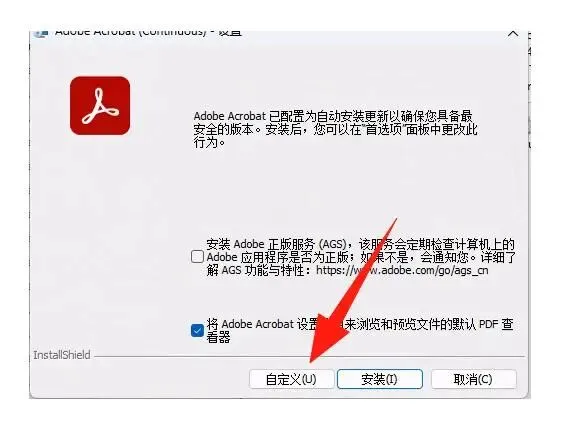
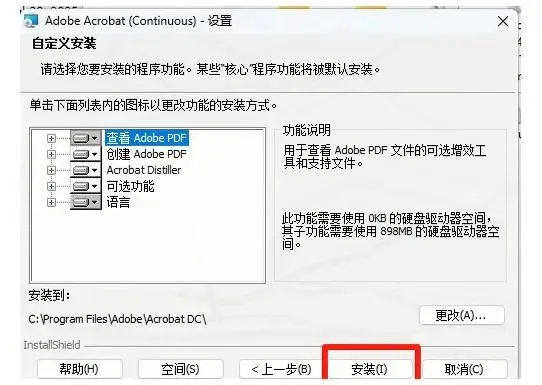
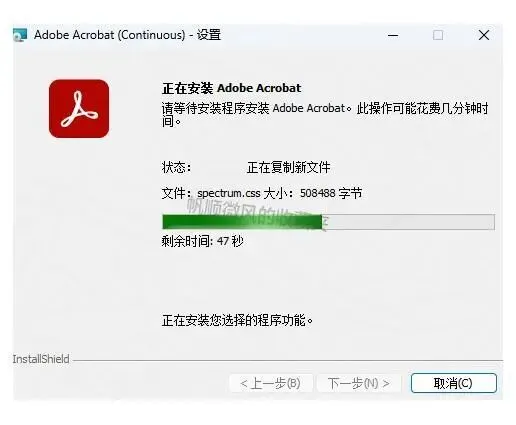
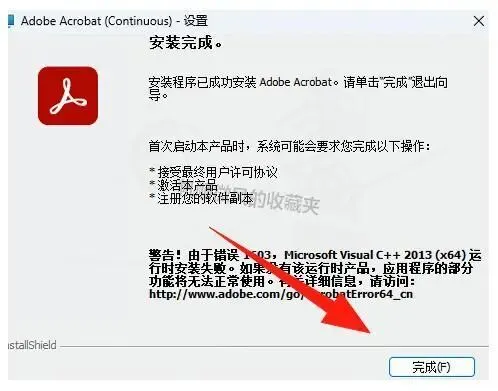
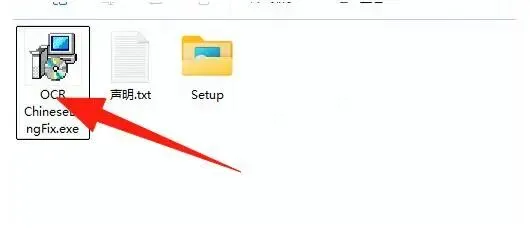
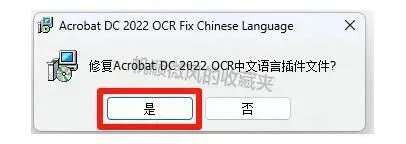
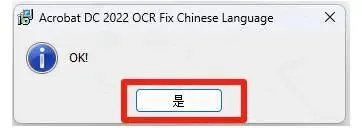
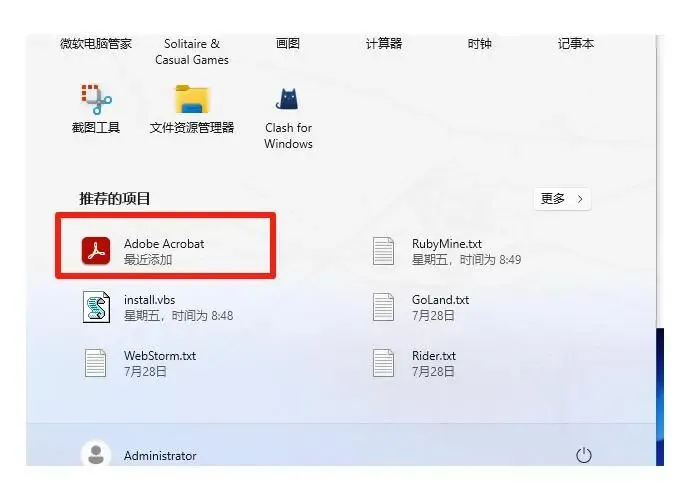
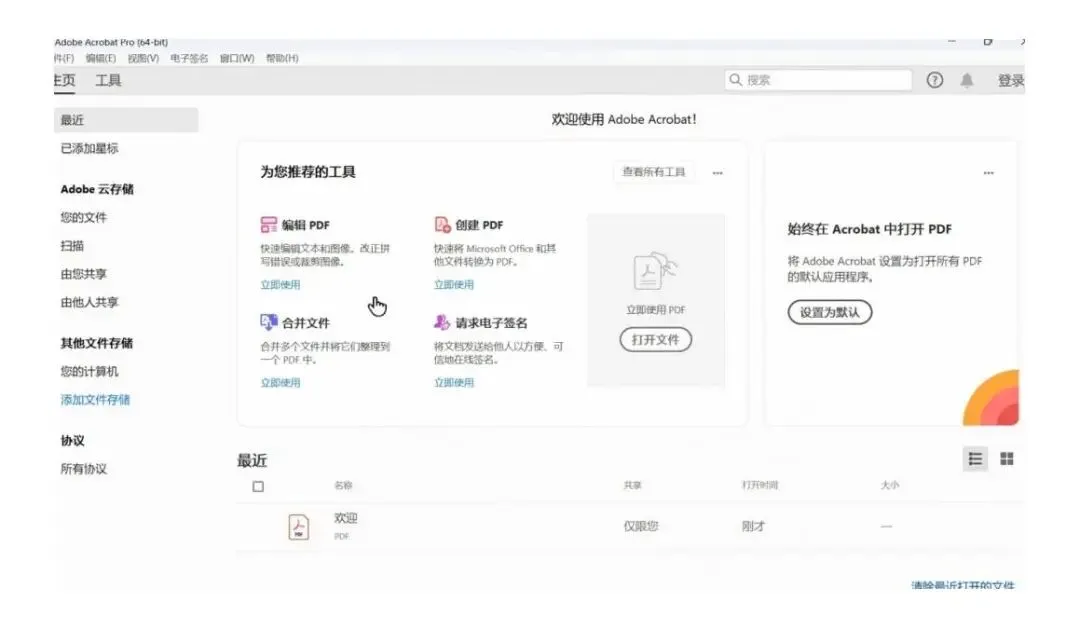
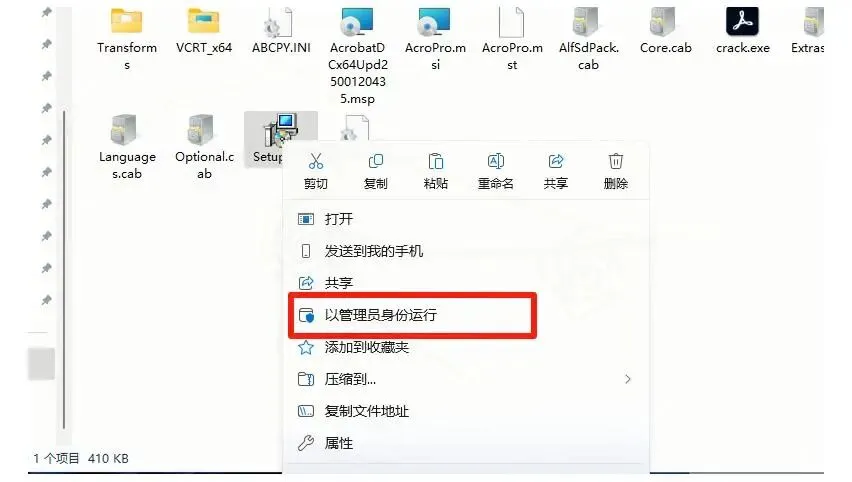
二、进入Adobe Acrobat 安装配置界面后,点击【自定义】按钮进行个性化设置;Acrobat下载教程Adobe Acrobat Pro 2025 保姆级安装步骤(附安装包)三、设置Adobe Acrobat安装路径:如需更改默认路径,点击「更改」按钮选择目标文件夹;若无需调整,直接点击【安装】按钮即可。这里建议优先使用默认路径,减少路径相关的兼容性问题。Acrobat下载教程Adobe Acrobat Pro 2025 保姆级安装步骤(附安装包)四、Adobe Acrobat Pro DC 2025正在安装中,安装时长取决于你的电脑配置,请耐心等待;Acrobat下载教程Adobe Acrobat Pro 2025 保姆级安装步骤(附安装包)五、Adobe Acrobat Pro DC安装完成后,点击【完成】按钮退出安装向导;Acrobat下载教程Adobe Acrobat Pro 2025 保姆级安装步骤(附安装包)六、完成基础安装后进行Adobe Acrobat汉化操作:返回下载的软件文件夹,选中“OCR ChineseLangFix.exe”,右键选择「以管理员身份运行」;Acrobat下载教程Adobe Acrobat Pro 2025 保姆级安装步骤(附安装包)七、在弹出的确认窗口中,点击“是”继续汉化流程;Acrobat下载教程Adobe Acrobat Pro 2025 保姆级安装步骤(附安装包)八、汉化操作完成后,点击“是”确认并完成收尾;Acrobat下载教程Adobe Acrobat Pro 2025 保姆级安装步骤(附安装包)九、打开开始菜单的全部应用列表,找到Adobe Acrobat,将其拖拽至桌面生成快捷方式,方便后续快速启动;Acrobat下载教程Adobe Acrobat Pro 2025 保姆级安装步骤(附安装包)十、双击桌面快捷方式打开Adobe Acrobat Pro DC 2025软件,进入主界面即表示安装全部完成!Acrobat下载教程Adobe Acrobat Pro 2025 保姆级安装步骤(附安装包)
以上就是完整的Adobe Acrobat DC 2025安装教程,如果这份保姆级指南对你有帮助,别忘了给个赞哦!
Adobe Acrobat Pro 2025怎么提取PDF页面?
在日常使用Adobe Acrobat Pro 2025处理PDF文档时,提取指定页面是非常实用的功能。下面我就来分享具体的操作步骤,轻松帮你搞定页面提取:
具体操作步骤
1. 打开需要处理的PDF文档:启动Adobe Acrobat Pro 2025,点击「打开」按钮选中目标PDF文件;