ARTICLE · 1239215
彻底沸腾!导师都推荐的"文献管理"神仙软件

成教、国开、网教、硕士、期刊的同学
扫描下方二维码
专业老师 1V1 论文服务
专业安全,轻松通过
🔽🔽🔽

我是斑马先生,你好!
临近开学,不少研究生开始接触EndNote这类文献管理工具,还有人专门来问斑马详细的操作方法。读研期间我们要阅读大量文献,这些内容不能读完就搁置,毕竟后续撰写科研论文时随时需要回溯调用,所以做好文献管理是读研阶段非常关键的一环。

作为一款被很多高校导师推荐的文献管理神器,一开始操作起来也不算简单,不过只要你学会了,熟能生巧,那它日后定能够帮助你很好地管理论文文献
✅EndNote X9功能:
1️⃣ 检索和下载文献
2️⃣ 利用软件实现快速阅读
3️⃣ 利用星标来快速筛选文献、自动下载全文
4️⃣ 编辑参考文献格式
✅功能一:
检索和下载文献首先打开EndNoteX9,新建个人文献图书馆(*.enl)进入主界面,点击左上角图标1,进入文献图书馆和网络检索混合模式,如下图所示:
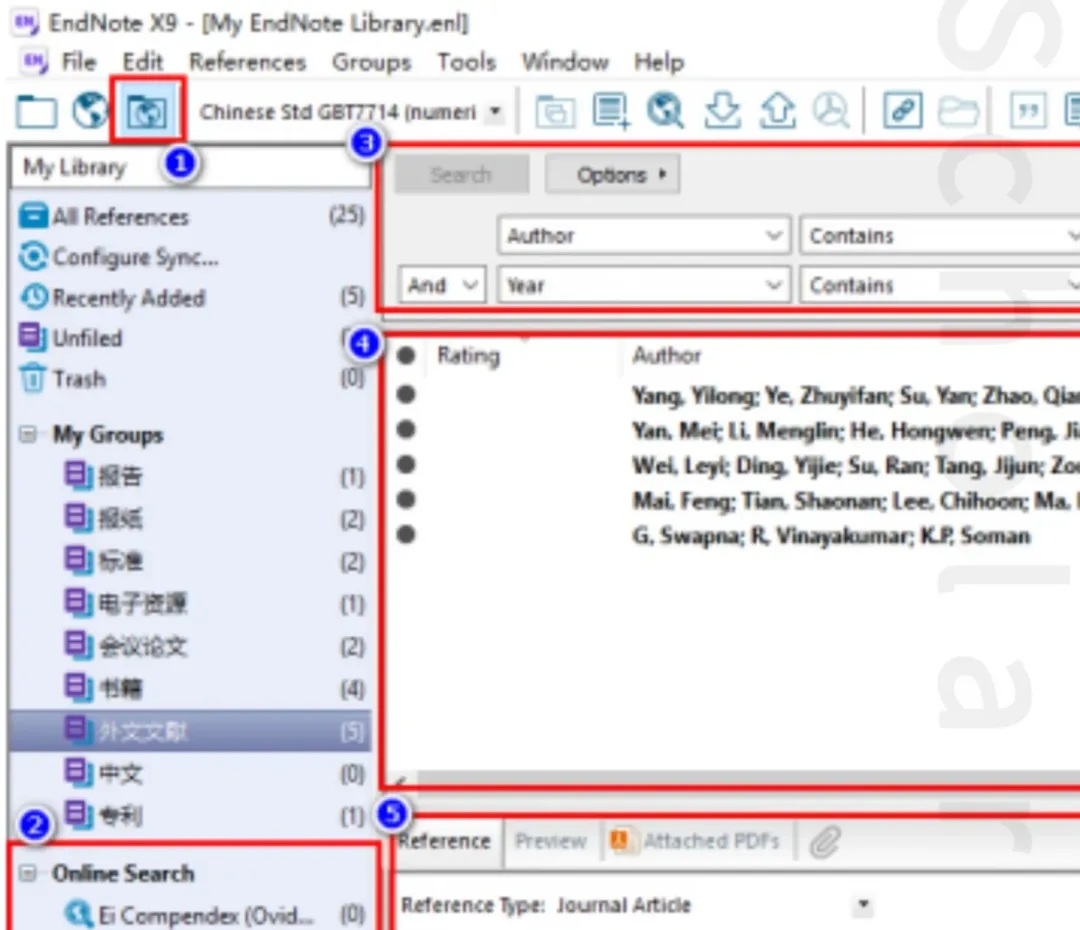
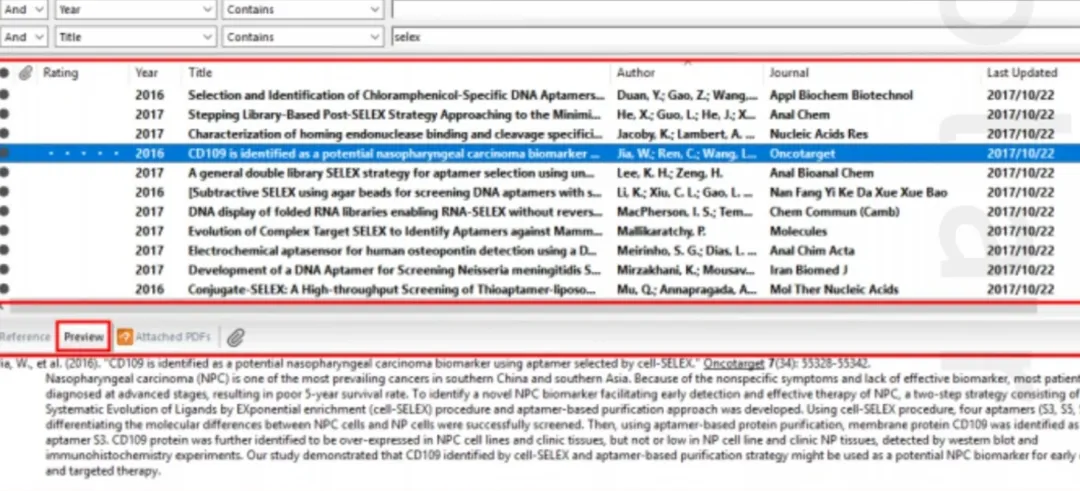
区域2为常用主流学术数据库集成专区;
区域3为多维度精准检索模块,支持作者、出版年份、文献标题等标准化检索路径;
区域4为检索结果聚合展示区;
区域5为文献全要素预览区,覆盖文献元数据、规范引文格式、内容摘要及PDF附件的一体化预览功能。
✅ 功能二:
利用软件实现快速阅读在区域4中用鼠标逐条点击文献记录,区域5便会显示该文献的引文格式及其文章摘要,如此便能进行高效文献阅读。
✅功能三:
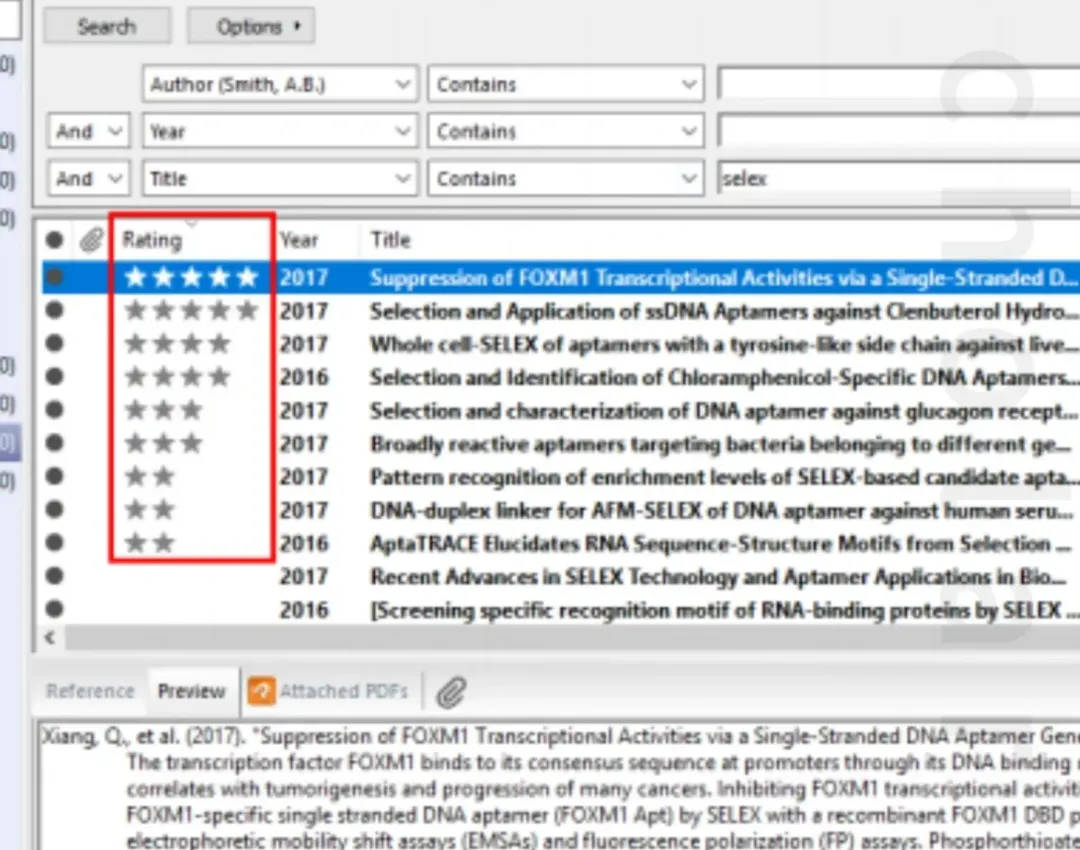
在借助星标功能快速筛选文献、自动下载全文的流程中,若需对重要文献进行标记留存,可直接在区域4首列的Rating栏位完成操作。
完成标星标记后,点击「Rating」选项,即可按照文献的重要标记程度实现降序或升序排序。
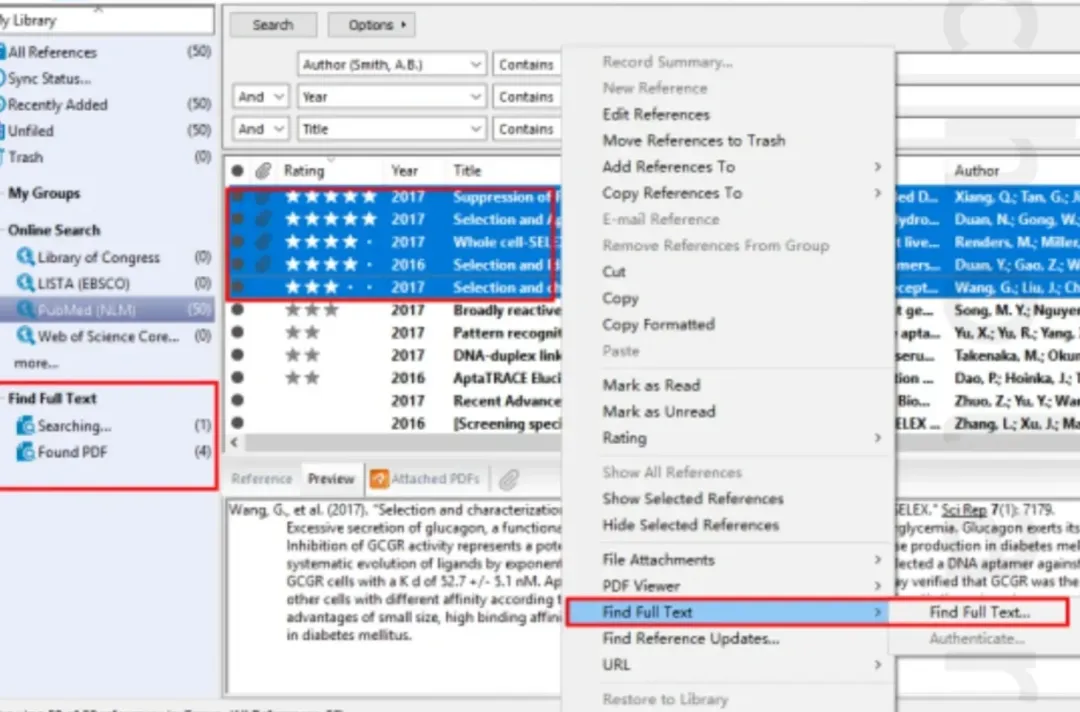
如需下载全文,只需要选中要下载的文献条目,右键菜单选择“Find FullText”即可,EndNote便会自动检索下载选中的文献。
下载的文献保存:在“MyEndNoteLibrary.enl”同根目录下“MyEndNote Library.Data” 文件夹下的PDF文件夹中。
文献条目行首的“回形针”标识,代表该文献的全文已完成下载。若需查阅全文内容,仅需选中对应文献条目,在下图界面中点击「Attached PDFs」选项即可直接查看。
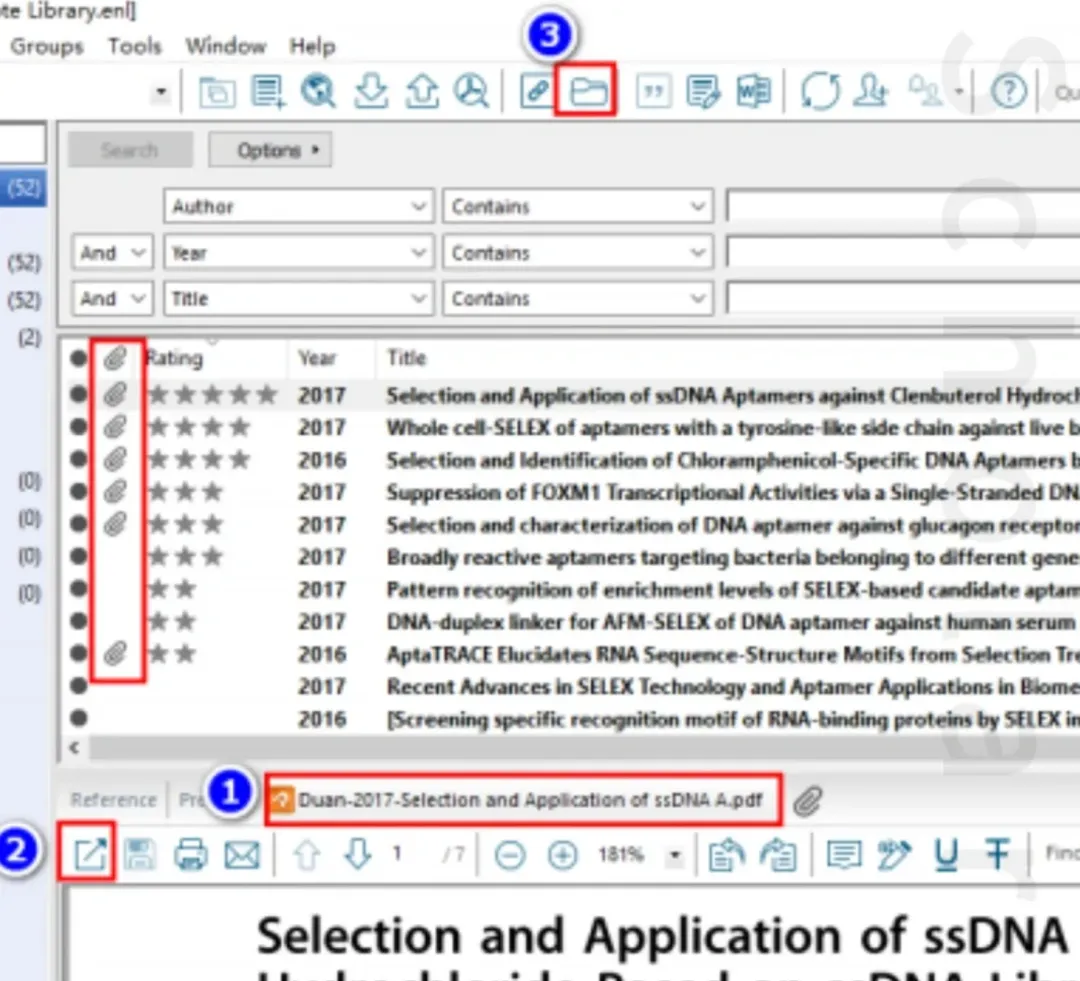
若需切换至全屏阅读模式,点击上图中标识为2的图标即可进入全屏状态。在文献阅读过程中,可借助工具栏完成高亮、下划线等批注操作,点击保存按钮即可留存所有注释内容。
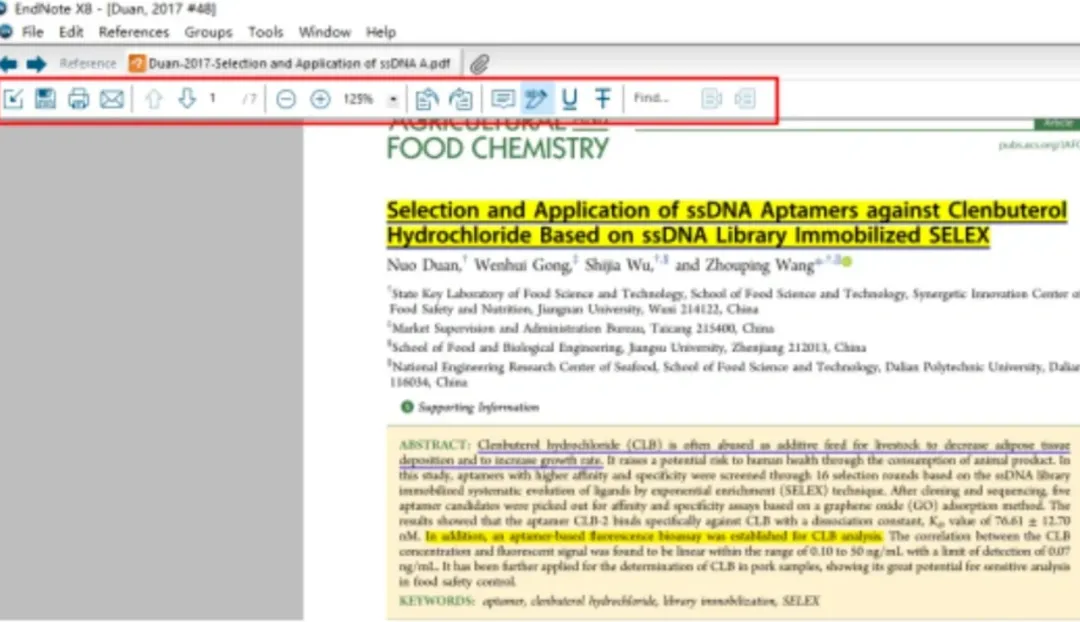
如需在PDF阅读器中打开进行阅读,可以在EndNote主菜单栏下的工具栏上点击图标3。
✅功能四:
编辑参考文献格式首先在Word菜单栏的“EndNote”菜单下设置要插入的文献格式,并将光标定位在待插入文献所在位置,如下图所示。
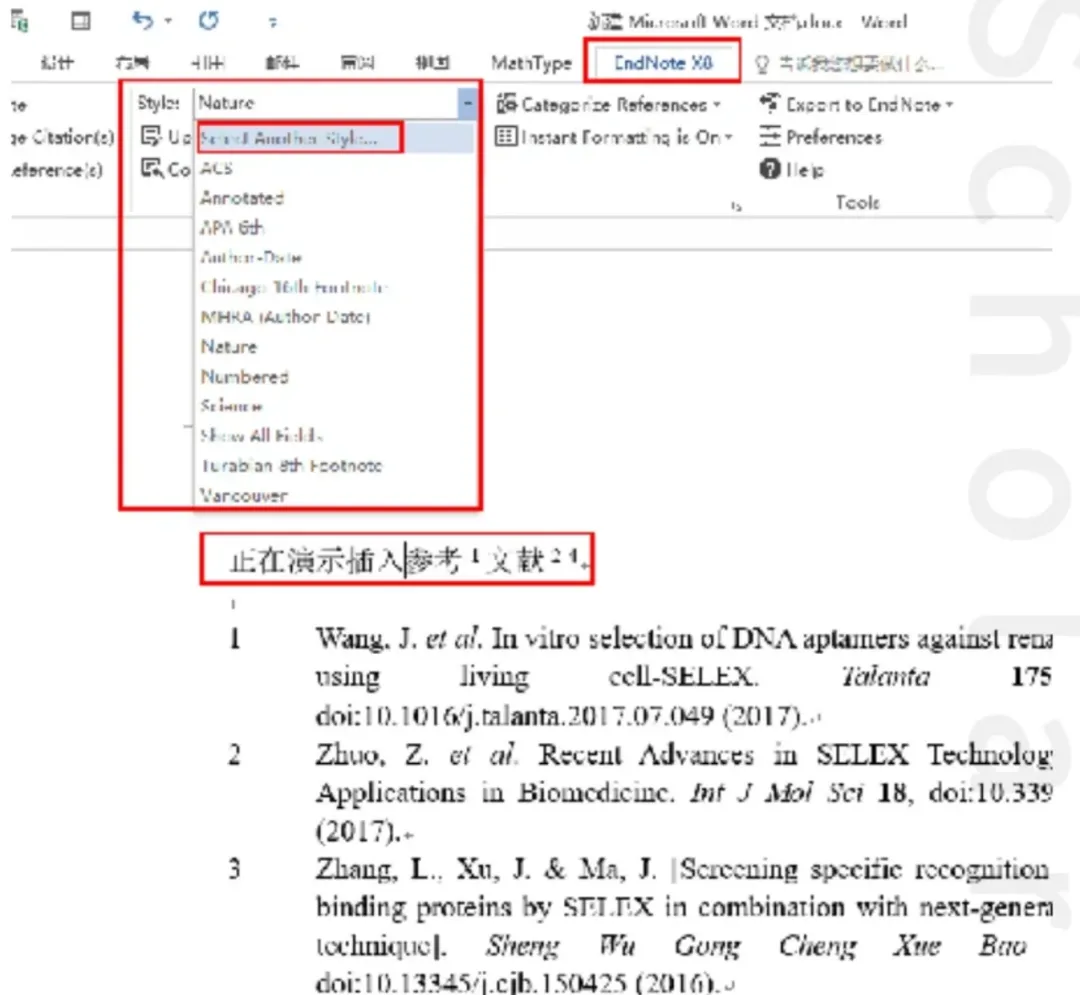
然后在EndNote中将需要插入文档的参考文献选中,点击工具栏图标,如下图所示,即可将选中的文献条目按照已经设定的文献格式插入文档中。
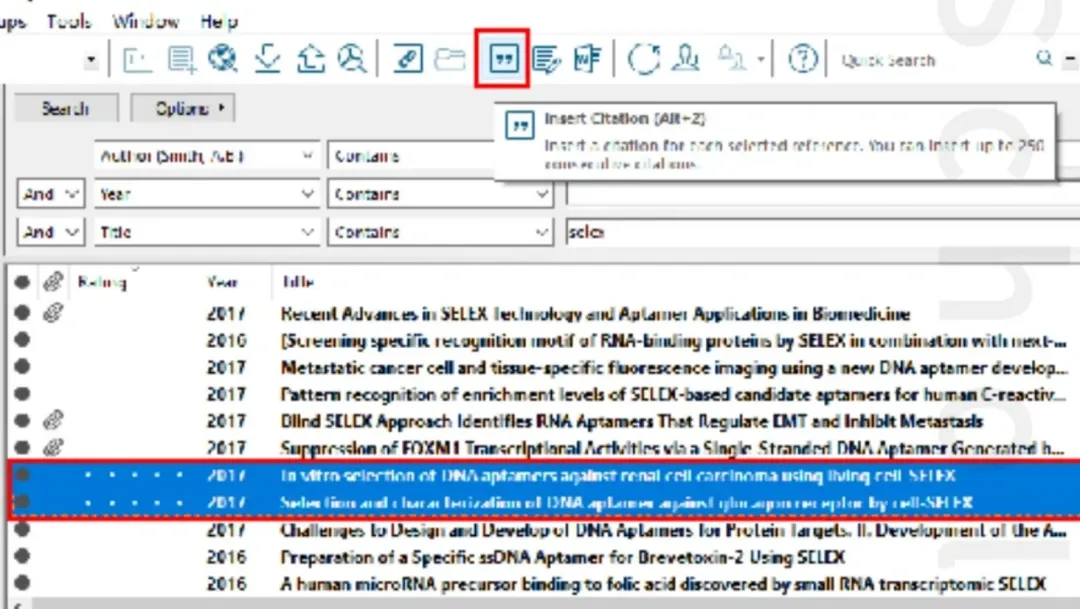
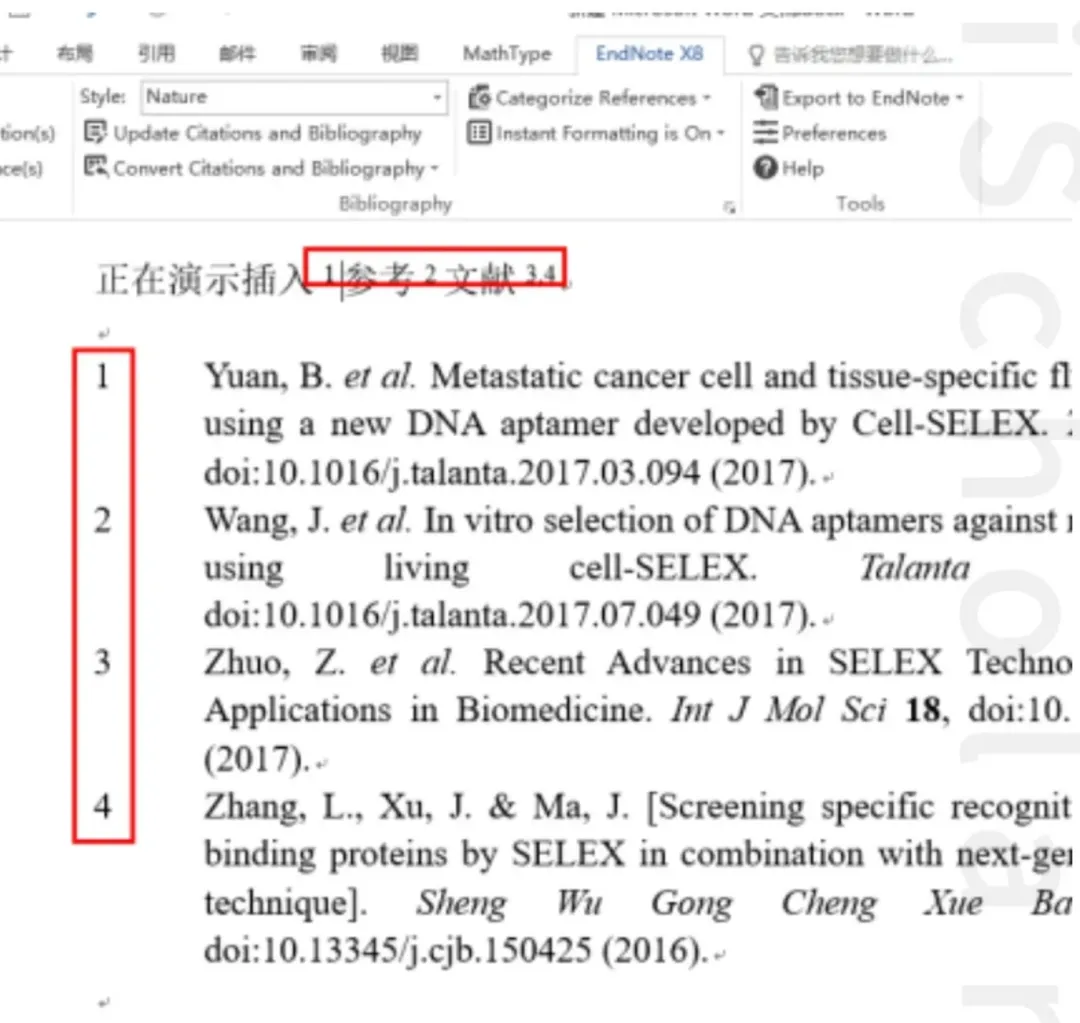
结果如下图所示,EndNote会自动更新文献引用标号,并将新插入的参考文献显示在相应位置;如需删除已插入的参考文献,只需要删除对应的文献引用标号,其对应的文献引用则会同步删除,无需手动删除。
EndNote还可以插入图表,首先将待插入的图表以附件的形式附在参考文献中(为便于插图管理,可以新建图片组),如下图,并在Caption一栏输入图片标题。
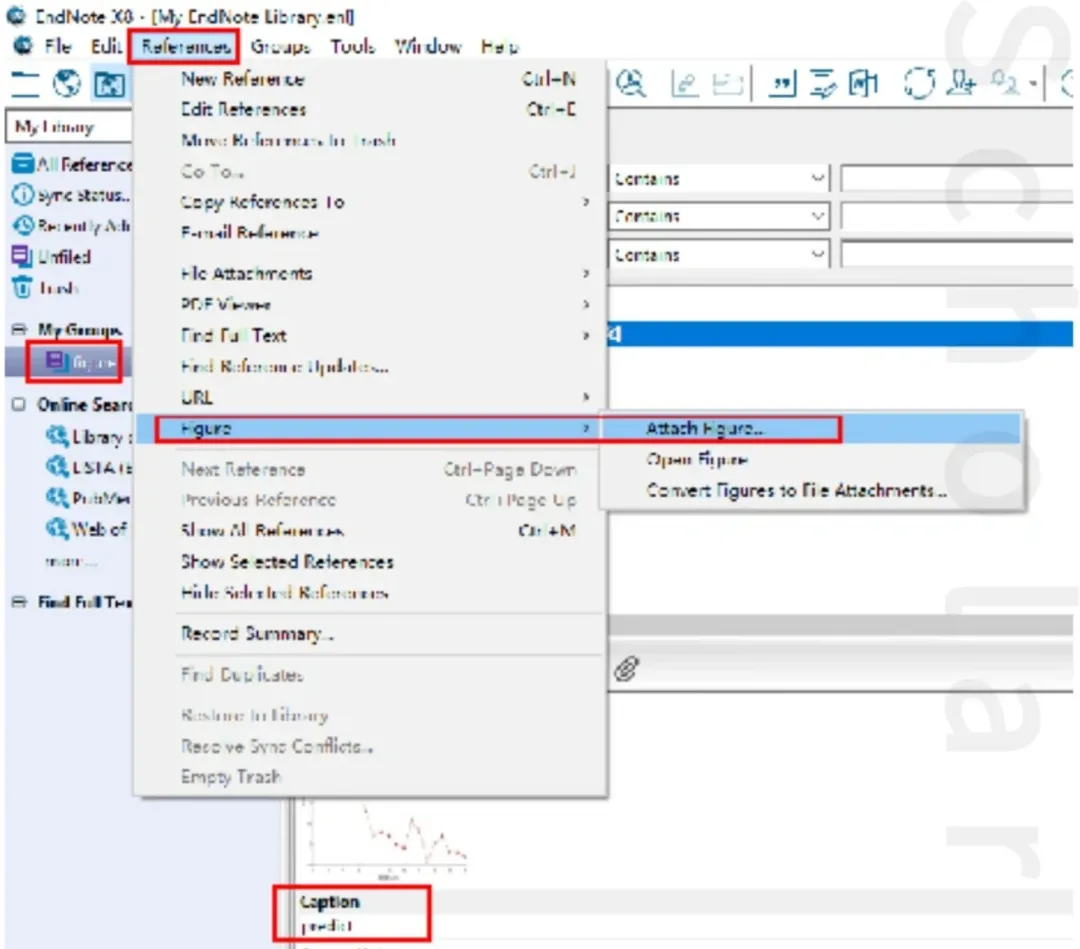
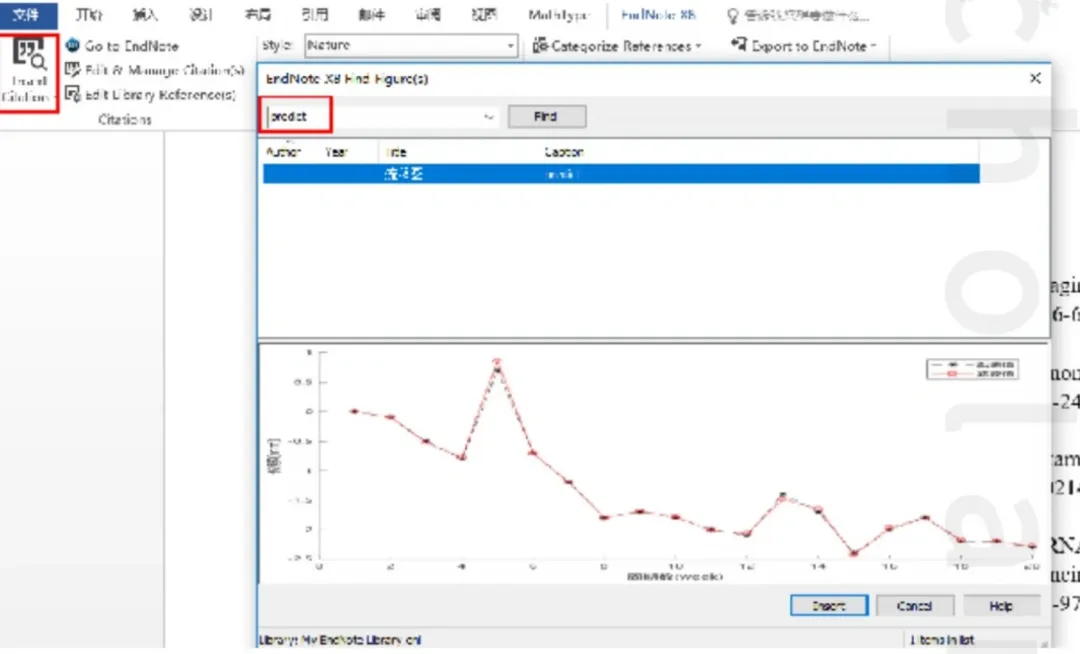
然后在Word中将光标定位在待插入图片所在位置,在“EndNote”菜单下点击最左侧按钮“Insert Citation”旁的下拉三角形,选择“Insert Figure”,在弹出的界面中搜索图片标题,选中要插入条目,点击insert,即完成插图如下图所示。
专科、本科、专升本、自考、函授
成教、国开、网教、硕士、期刊的同学
扫描下方二维码
专业老师 1V1 论文服务
专业安全,轻松通过
🔽🔽🔽