ARTICLE · 1244104
它不替你写,它替你改:GenOffice 让 AI 直接改 Office 文件
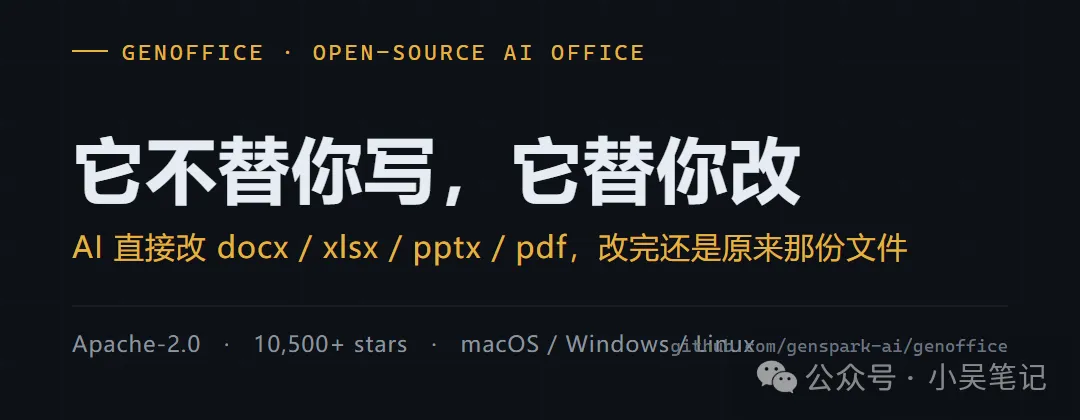
让 AI 改一份文档,最常见的结局是这样:你说"把这份报告里三处数字换成新的",它回你一段复制粘贴用的文字。你自己开 Word,删掉旧的,贴上新的,再检查一遍排版有没有被撞坏。
这活儿看着简单,做起来全是体力活:找位置、贴文字、看格式。同一份季度报告改三轮,就是三个下午。
GenOffice 盯的就是这一段。它不打算让 AI 替你写,它想让 AI 直接在文件上动手——改的是你原来那份文件,改完落回磁盘的还是它。

GenOffice 一分钟看懂:它是什么、痛在哪、怎么运作、怎么开始
81 秒讲清楚:开源 AI Office 套件 GenOffice 怎么原地改 Office 文件
一、它是什么:装在你电脑上的开源 Office
仓库叫 genspark-ai/genoffice,页面上的自我介绍很直接:
Free, open-source AI Office suite: Docs, Sheets, Slides, PDF, Markdown and HTML editors with a built-in AI agent, plus a genoffice CLI and agent skill so Claude Code, Codex and Cursor can create and edit real .docx/.xlsx/.pptx files locally. Bring your own key. macOS, Windows & Linux.—— 免费开源的 AI Office 套件:文档、表格、幻灯片、PDF、Markdown、HTML 编辑器,各自带一个 AI 面板;另配一套命令行和 agent skill,让 Claude Code、Codex、Cursor 在本机创建和编辑真正的 .docx / .xlsx / .pptx。自带自己的 key。macOS、Windows 与 Linux 都能用。
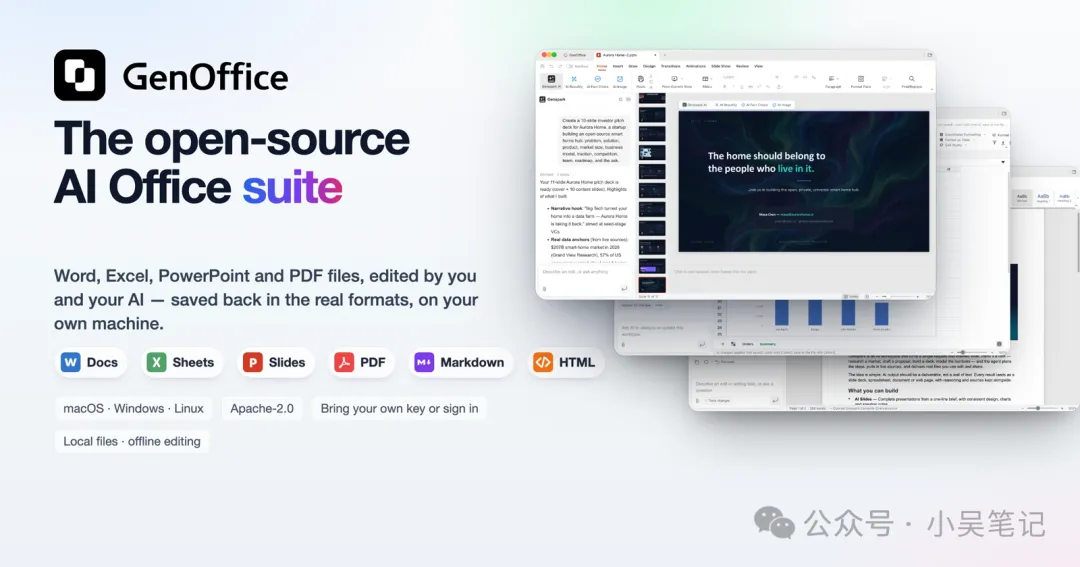
官方首屏:文档、表格、幻灯片、PDF 四个编辑器,各自带一块 AI 面板
说人话:它是一个装在你电脑上的 Office,每个编辑器旁边多一块能对话的面板,你可以对它说"把这份报告里三处数字改成新的",它在文件上动手。
而且它是开源的:Apache-2.0 协议,10,500+ stars,macOS / Windows / Linux 三个平台都能装。视频里那帧把星星数标成了"10,500+ · GitHub 趋势榜"——数字以仓库当前状态为准。
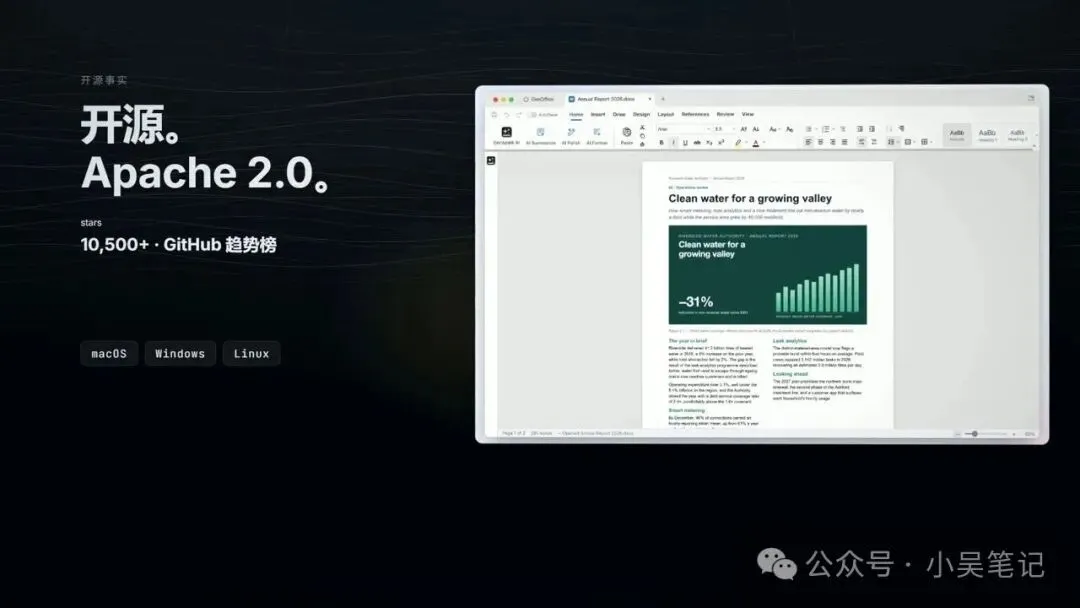
开源事实:Apache-2.0、10,500+ stars、macOS / Windows / Linux 三平台
二、它和"让 AI 写一段文字"的差别,是原地不原地
以前的套路是先复制一份,改副本,改完记得把副本改回正式版——或者干脆忘了,桌上躺着 report.docx、report-copy.docx、report_edit_v2.docx 三份。哪份才是最新的?没人说得清。
GenOffice 的做法是 in place:它改的就是你原本那份文件,不给你再造副本。
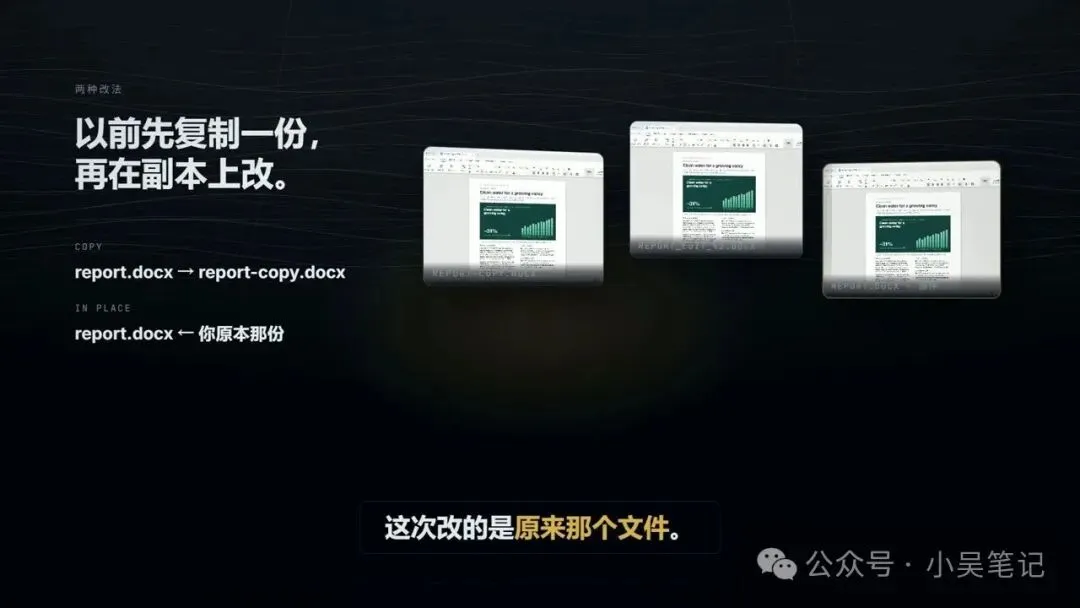
两种改法:左边复制一份改副本,右边直接改你原本那份文件
视频里那帧把这件事摆成了三张卡:左边 COPY report.docx → report-copy.docx,中间还有一张改过的副本,右边 IN PLACE report.docx ← 你原本那份。三张卡,同一份内容,只有最后一张是原件。
三、docx 还是 docx:文件本身没变
这是它跟一堆"AI 帮你导出文档"的工具最大的区别。一个 .docx 本身就是个 zip 包,里面装着 XML;它只改该改的那几个字节,没动的部分原样拷贝——官方说法是 byte-preserving。
所以结果就是:改完落回磁盘的还是那个 .docx 容器,Word 打开是原排版,批注、页眉页脚都还在原位。视频最后拿 Word 打开那份合同,数字是对的,版式没动。
它没有导出一份"像文档"的东西给你,这点和别的工具完全不一样。
四、表格:只动 B2 到 B49
表格这页最能看出差别。一张 Sales Orders 2026 的订单表,B2 到 B49 整列日期全是旧的,你把新的一列贴进对话框,它自己写回去。
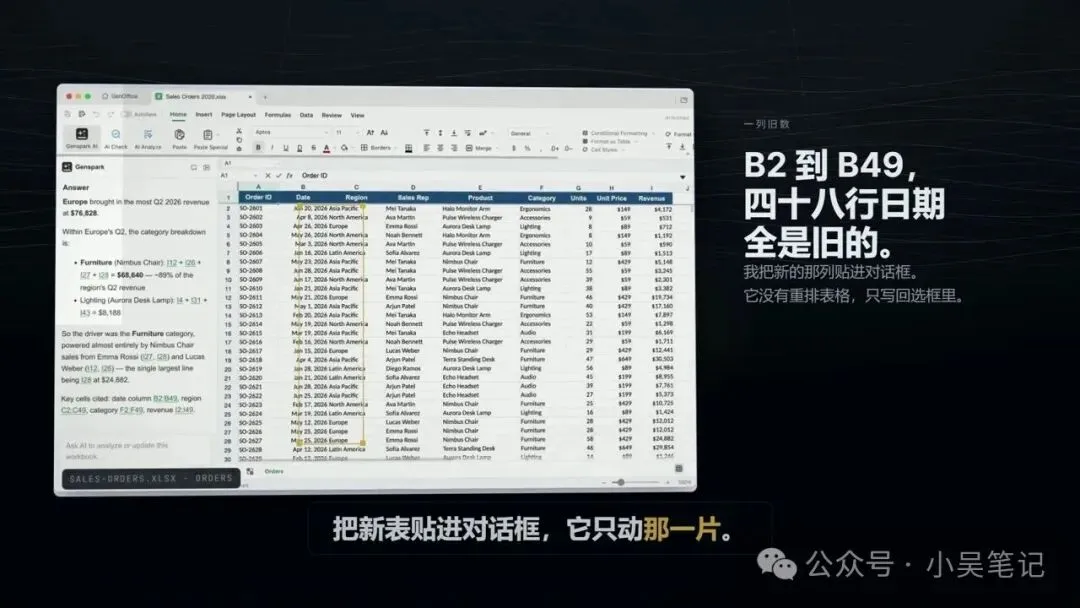
表格实拍:B2 到 B49 四十八行日期被换成新数,右侧是 AI 面板
结果视频给了三个数字:
指标结果
48写回的单元格
0被顺带改动的
格式 · 公式 · 图表一个没动
它没有重排表格,也没有把整张表重新写一遍,只在选区里写回该写的那一片。
更要紧的是,公式和图表还是活的:SUMIF 还在原来的单元格里,柱状图还挂在 A11,不是贴上去的一张图。你换一行数,图自己会动。
五、幻灯片:导出的不是一张图
aurora-home.pptx,一份十一页的融资 deck,导出来仍然是一份 pptx。
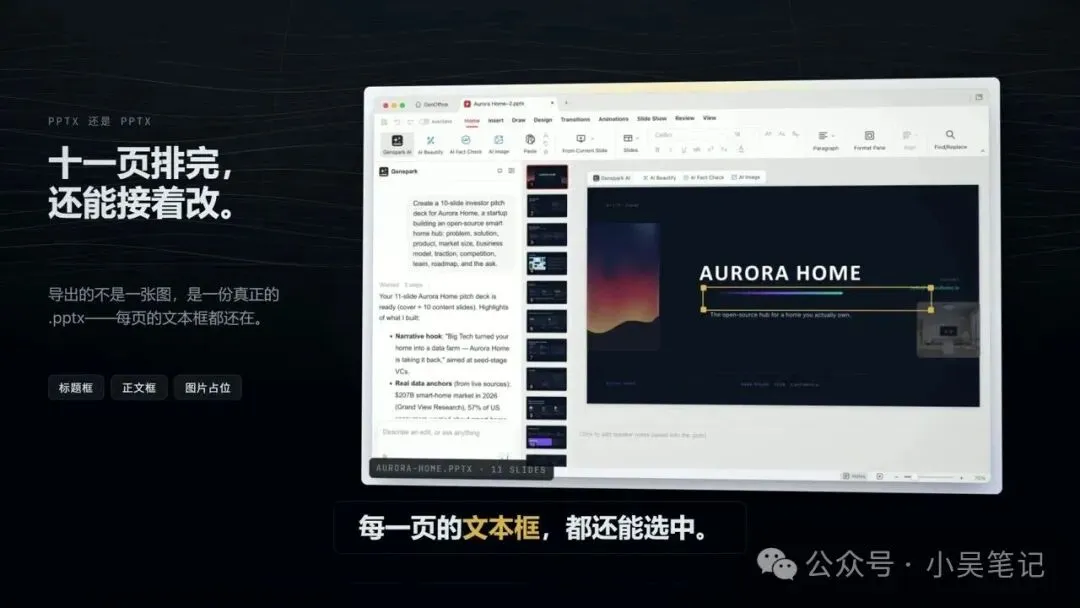
幻灯片实拍:aurora-home.pptx 十一页,标题框、正文框、图片占位都还在
标题框、正文框、图片占位都还在,每一页的文本框你都能点进去接着改。这一条比"能导出演示文稿"值钱得多——导出一张图片等于把活儿又还给你了。
六、扫描版 PDF:先认字,再改字
最麻烦的是扫歪了的那种 PDF:页面本身就是一张图,根本没有文字层,工具上来只会说"无法编辑"。
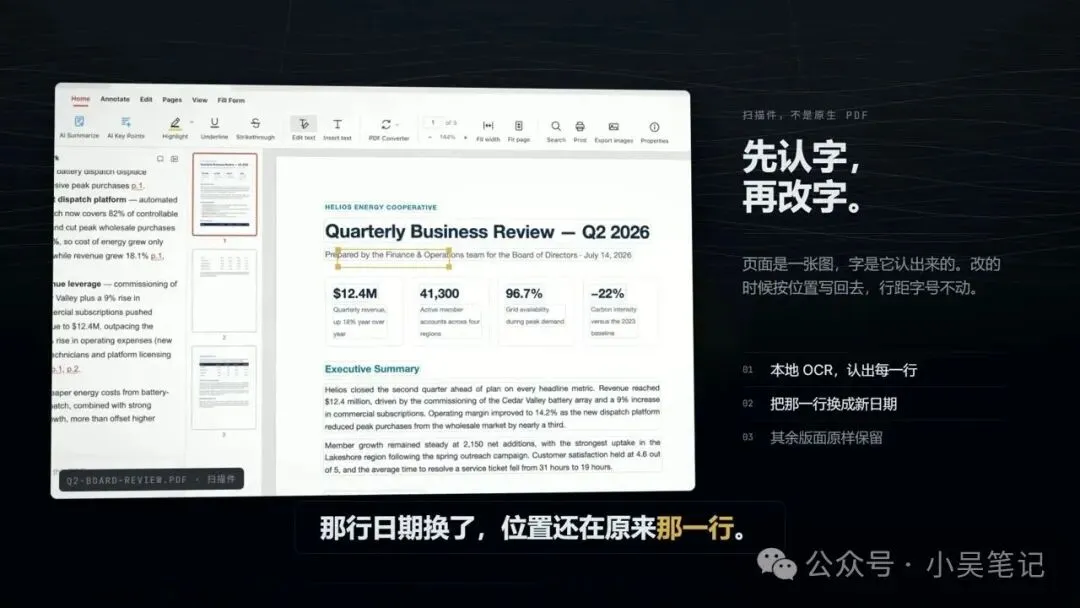
扫描件 PDF 实拍:先本地 OCR 认出每一行,再按位置把日期换掉
它的路子是三步:01 本地 OCR,认出每一行;02 把那一行换成新日期;03 其余版面原样保留。视频里那行 July 14, 2026 的日期换掉了,位置还在原来那一行,行距字号没动。
顺带一提,本地 OCR、本地 PDF→Word 这类活儿它也做,都在你自己机器上跑。
七、文件不出门
这是它跟一堆云端 AI 文档工具最不一样的地方,官方摆了三件事:
local 本机进程编辑器是装在你电脑上的程序,不是一个网页
bring your own key 你的 key模型调用走你自己开的账号,额度也走你自己
offline 断网也能开打开、编辑、保存都在本地,联网只是为了问模型
文档、表格、幻灯片始终在你的硬盘上。对处理合同、财报、内部资料的人来说,这一条比什么智能体能力都实在。
八、怎么开始:一行命令,三种入口
npm i -g genoffice装上之后它有三种接法:Claude Code 用 skill,Codex 用 CLI,Cursor 用 MCP。skill 也有一条更省事的装法:
npx skills add genspark-ai/genoffice或者在应用的 Settings → Integrations 里一键写入各个 agent。命令行本身也能直接用:genoffice --help 看入口,genoffice "把三处数字改成新的" 直接下指令。
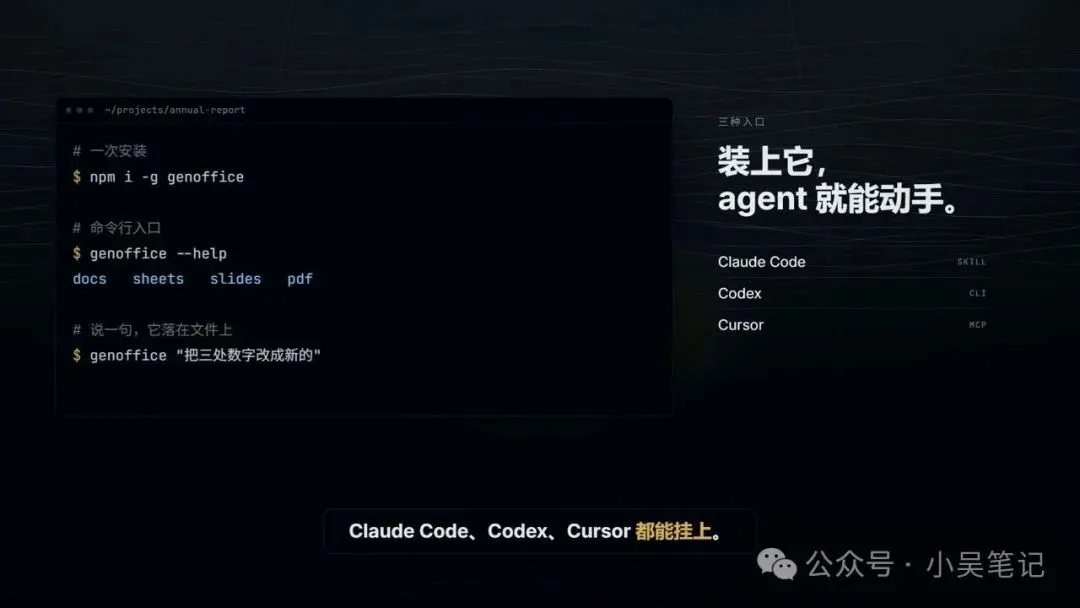
三种接法:Claude Code 用 skill、Codex 用 CLI、Cursor 用 MCP
九、边界:它是什么,不是什么
• 它不是云端文档,也不是网页版 Office。它是装在你机器上的桌面程序,文件留在硬盘上。
• 它不替你写,它替你改。改文件这件事交给它,写什么、怎么写还是你的活儿。
• 它不是"什么都能改"。该动的那一处它动,不该动的不动;没动到的部分按原样保留。
• 扫描件靠 OCR,识别错一个字,你还得自己看出来。
• 数字会变。10,500+ stars 是录视频那会儿的数,以仓库当前状态为准。
• 装上不等于 agent 就会用。给什么 key、什么权限、怎么写清需求,效果差很多。
最准确的定位是:它不替你写字,它替你动手——把 AI 从"输出文字"推到"输出文件"。以前 AI 改文档是复制粘贴,现在是在文件里落笔。
项目地址放在下面,自取:
github.com/genspark-ai/genoffice开源 Apache-2.0 · 本机运行 · 一行命令起步
如果你手上有一堆"改三处数字"的重复活儿,这东西值得装一次试试。省下来的不是一次复制粘贴,是每个文件后面那半小时的核对。
欢迎点个「在看」,也欢迎在留言区说说:你最想让 AI 原地改的是哪种文件——合同、报表,还是那份永远改不完的 PPT?