ARTICLE · 1248161
截图里的表格,别再一格格敲Excel了
别人发来一张表格截图,你打开Excel,开始对着图片一格格敲。
敲完还要看:有没有串行,少了哪个数,编号前面的0怎么没了。
下次先别重打一遍。把截图交给能看图的AI,让它先给你一份能复制的行列。
关键是把话说完整:我要数据,不要一张新图片;按原表整理,拿不准的地方单独列出来。
先看一个例子,再把整段指令带走。
先看结果:一张图,变成一份能继续编辑的数据
下面这张清单有6行、5列,是这次为演示准备的合成数据。
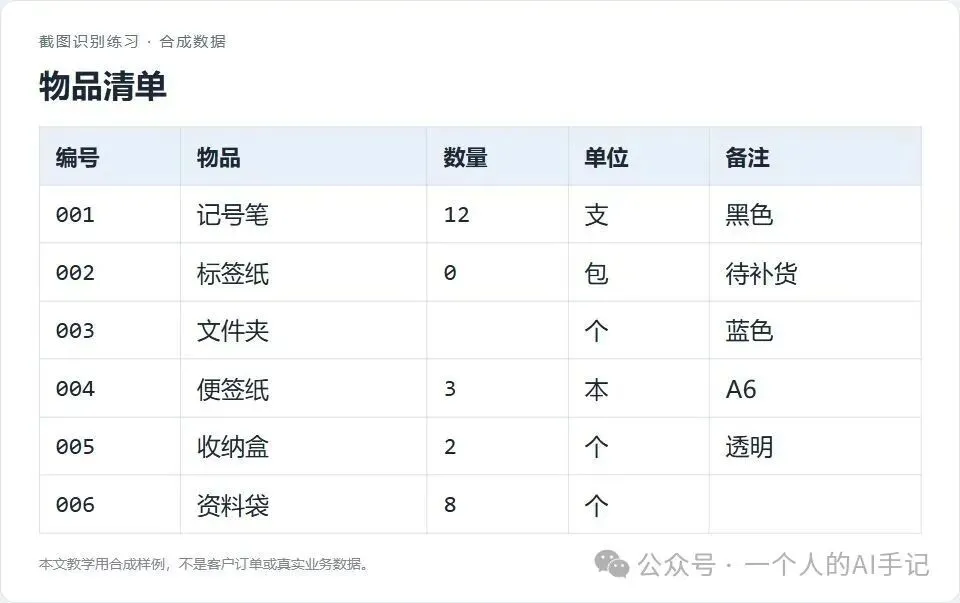
原图里有三个小细节:编号是001这样的三位文字;标签纸数量是0;文件夹的数量没有填写。
本次对话中的AI按图整理后,结果仍然保留这些区别:
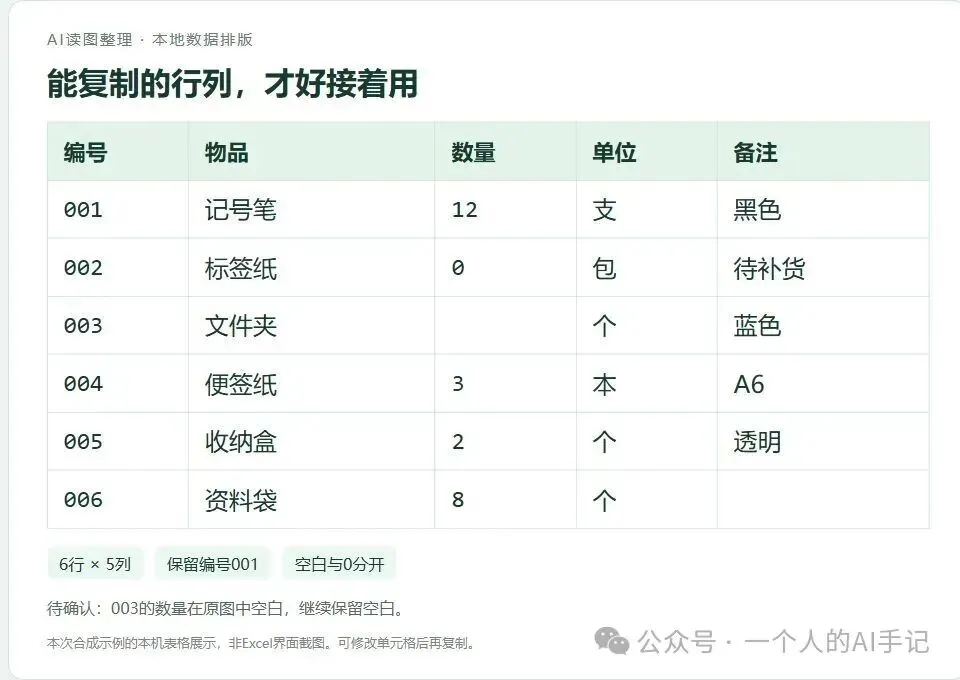
本例为清晰合成表格的整理演示。结果图是本机数据排版,不是Excel界面截图。
你可以复制这些数据,放进表格软件,再补充缺项、筛选或编辑。
我最想留下的,就是这个变化:图片只是给人看,行列才能接着干活。
先把这段话发给AI,别只说“识别一下”
打开你已经能正常使用、支持看图的AI工具,上传表格图片,再发送下面这段话:
请把图片中的表格转成可以继续编辑的数据,保持原来的列名、顺序和逐行对应关系。
编号按文本保留,0与空白分开处理。空白不填0,不清楚的内容先留空,疑问按行号列在表格后面,不混进数据。
先给我可核对的表格。核对后再输出制表符分隔的纯文本:列之间用真实制表符,行之间换行,不要Markdown竖线、代码说明或合并单元格。
这段指令不绑定某个品牌,也不需要企业微信的认证或席位。工具本身的看图额度、文件导出能力,以你当前账号为准。
我会先拿一张清楚、结构简单的小表试,不一开始就塞进去几十页报表。第一轮能对清楚,再扩大范围。
看到漂亮表格,先别急着往Excel里贴
AI有时会返回一张Markdown表格:有列名,有横线,看着挺整齐。
但你复制过去,可能发现所有内容挤在一列里,或者多了一堆竖线。
所以要再补一句:
请把刚才确认过的数据改成制表符分隔的纯文本。只改变输出格式,不改值,不补缺项。
这里的“制表符”可以理解为列之间的分隔标记。它不是你连续敲几个空格,也不是逗号,更不是图片里的线条。
如果工具支持直接导出表格文件,也可以使用导出;只有文字输出时,就先走复制这条路。
先要到能复制的行列,再决定是否需要文件。 不必为了一个小表,先装一套复杂工作流。
粘贴时,别把001变成1
新建一张空白工作表,先把“编号”那一列设为文本,再从A1开始粘贴数据。
否则,001这样的编号可能被当成数字1。它们看起来只差两个0,含义却未必一样。
如果粘贴后仍然只有一列,可以选中这列,在Excel的“数据”里找到“分列”或“文本到列”,选择按分隔符处理,并确认分隔符是制表符。[1]
用分列向导时,最后一步也要把编号列指定为“文本”,再完成转换,避免001重新被转成数字1。[2]
先看预览:应该分成几列,空白的位置有没有保留。确认后再完成。
不要把“连续分隔符视为一个”随手勾上。 原表里有空白字段时,合并分隔符可能把后面的内容挤到前一列。[2]
也别直接粘到已有数据旁边试。留一张空白工作表,先看分出来的样子,避免覆盖原内容。
真正要核对的,就从这三处开始
回到开头那张6行清单。
第一,看行列。 原图6行、5列,整理稿也应如此。不要只检查第一行对不对,顺手看一眼中间和最后一行。
第二,看0和空白。 标签纸的0要保留;文件夹没写数量,继续留空。把未知补成0,相当于替原资料下了一个新结论。
第三,看编号和单位。 001别丢前导零,支、包、个、本也别被顺手统一。不同单位不能直接凑成一个有业务含义的总数。
我更愿意把核对时间花在这些地方,而不是再从头抄一遍。
AI负责先整理,你负责看住原资料表达的意思。模糊图片、跨页表格和复杂合并单元格,分块处理;看不清就回去要清晰原图。
下次收到截图,换一个开始方式
这招适合处理你有权使用的清单、排班、物品记录等资料。涉及客户或公司敏感信息,先确认允许使用的工具与数据范围,再做脱敏。
你不需要一下学会所有Excel函数,也不用先研究哪个Agent最强。
先完成一件小事:把原来得一格格敲的内容,变成一份能核对、能修改、能继续用的数据。
下次再收到表格截图,把上面那段指令拿出来,先从一张小表试起。
资料来源
[1] Microsoft Support:使用文本分列向导。不同版本入口文字可能有差异。
[2] Microsoft Support:文本导入向导,关于分隔符、预览与列格式的说明。
一个人的AI手记|把AI放进具体的工作里。
表格是为教学设计的清晰合成样例,展示整理方法,不作工具识别率比较。实际资料仍需逐项核对。