ARTICLE · 1278876
AutoCAD2025建筑版软件安装教程与CAD2025建筑版下载
AutoCAD(建筑版) 2025 二维制图与三维设计安装教程
软件下载地址
https://docs.qq.com/doc/DSWhScEVmY0dTZVVH
请按顺序执行。任一阶段失败的时候,应先按异常处置章节排查后再重试。
AutoCAD(建筑版) 是 二维制图和三维设计 方向常用的专业软件,2025 是它的一个版本。
整个安装的过程如下:
第 1 步 · 关掉防护与网络
装 AutoCAD(建筑版) 2025,第一步是先退出电脑上正在运行的杀毒软件,再解压下载好的软件安装包。
解压到哪个盘都行,但目录名别用中文,有些组件写配置时会失败。
第 2 步 · 提权运行
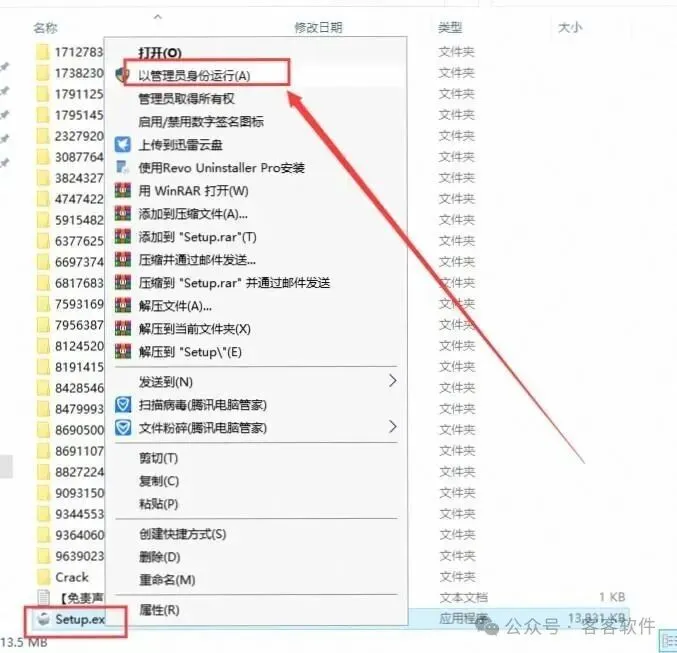
AutoCAD建筑版2025选择安装程序Setup.exe,鼠标右键以管理员身份运行。
用管理员身份打开,普通双击拿不到写权限。
第 3 步 · 继续安装
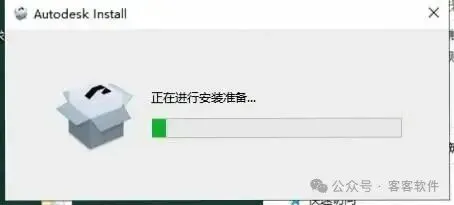
AutoCAD建筑版正在进行安装准备,稍等。
第 4 步 · AutoCAD(建筑版) 安装
再往下,autoCAD建筑版2025正在准备,稍等。

第 5 步 · 选安装目录
AutoCAD建筑版2025选择安装位置,点击…进去更改安装位置。建议是产品和内容都是安装在同一个路径里面。点「安装」。
目录层级不要太深,太长会导致部分组件注册失败。
第 6 步 · 等写入完成
AutoCAD建筑版2025软件正在安装中,请耐心等候安装进度条到达100%。
进度条卡住先看硬盘灯,还在闪就是正常在写文件。
第 7 步 · 确认安装成功
AutoCAD建筑版软件安装成功提示重启计算机,点「稍后」。
第 8 步 · 确认安装成功
这一屏,cAD建筑版安装成功,点击X关闭。

第 9 步 · AutoCAD(建筑版) 安装
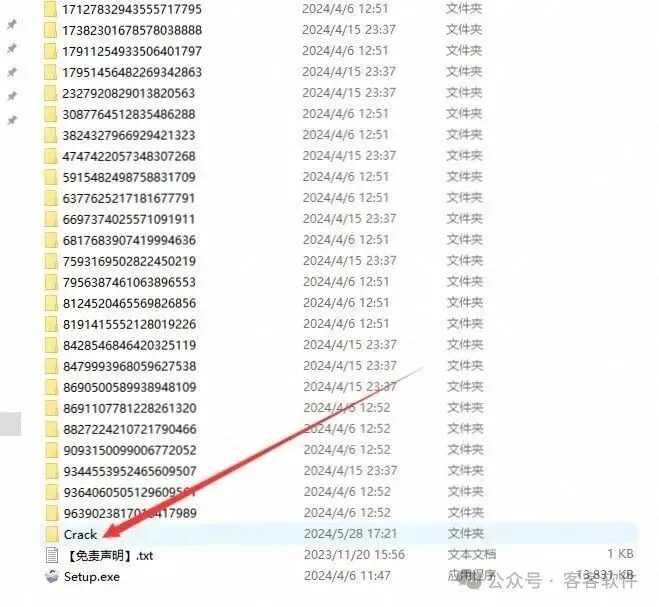
打开cr-a-ck文件夹进去。
第 10 步 · 勾选选项
选择Keygen.exe鼠标右键以管理员身份运行。

第 11 步 · AutoCAD(建筑版) 安装
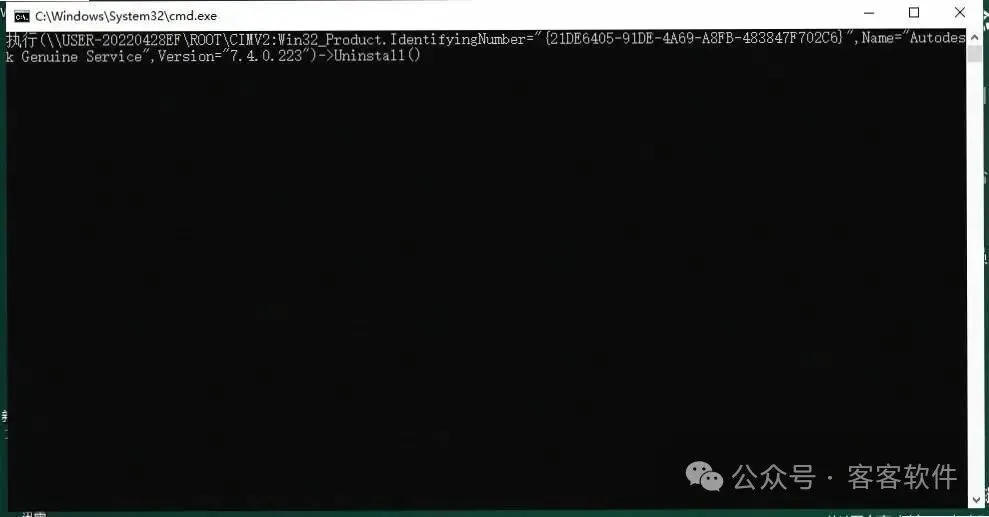
正在运行中。会一直频闪,没关系,静待界面消失。
第 12 步 · 过授权
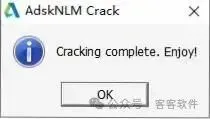
接着做,当弹出如图对话框,说明软件机火成功,点击OK。
第 13 步 · 打开软件
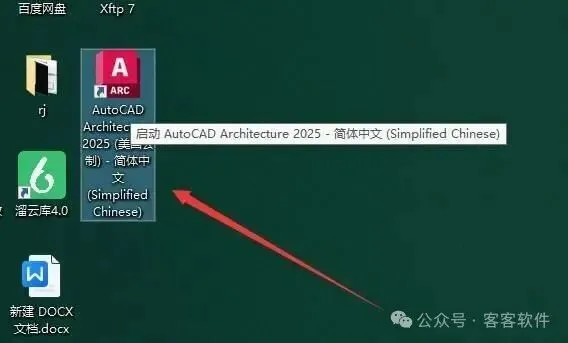
在电脑桌面打开CAD建筑版软件进去。
第 14 步 · 操作 选择使用网络许珂
AutoCAD建筑版2025软件正在加载中,等待加载成功进去。进去之后点击【选择使用网络许珂】。在服务器栏输入【127.0.0.1】,软件就可以使用了。到这里 AutoCAD(建筑版) 2025 就装完了。

给 AutoCAD(建筑版) 2025 做的几项常用优化,都是从日常使用里攒出来的:
图纸备份集中放一个目录
定期导出归档。比直接拷贝文件夹更可靠,照做就行。
定期清理图纸里的冗余数据
我试过的做法是,用清理命令清掉没用的图层、块和线型,图纸体积能够小一大截,;开启也更快,照做就行。
卡顿花屏就关掉硬件加速
多数时候显示出来异常优先怀疑硬件加速,关掉再看效果,照做就行。
上述流程执行完毕,AutoCAD(建筑版) 2025 即处于可用状态。
免责声明
文中软件与素材均来源于网络,相关版权归原作者所有,本教程仅作学习交流参考。请于下载后 24 小时内删除,切勿商用。