ARTICLE · 1282354
Excel 下拉菜单原来做起来这么简单
做 Excel 表格时,最怕什么?
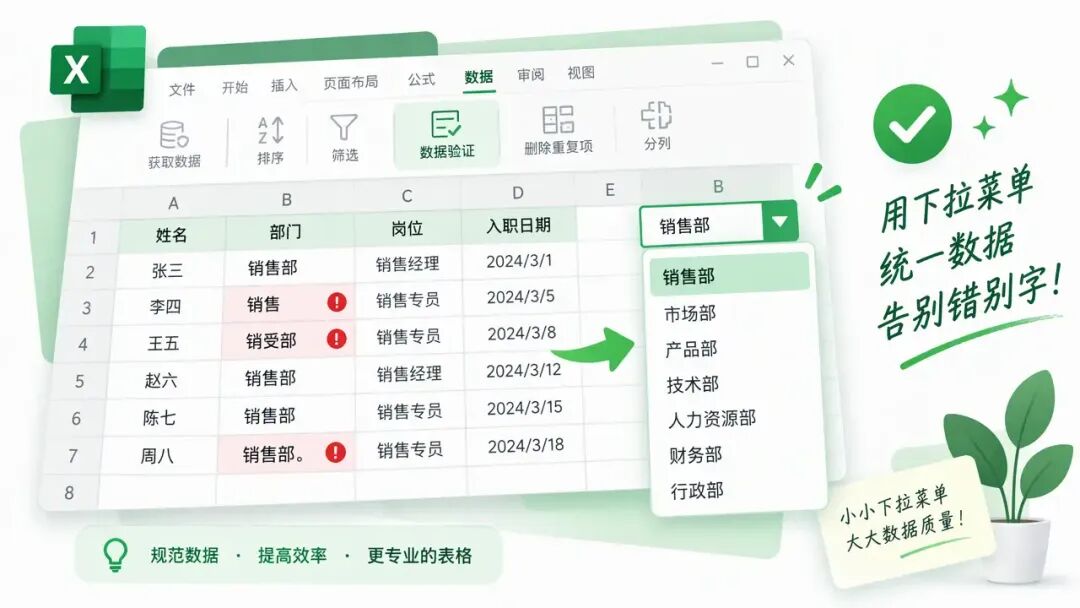
不是公式太复杂,而是同一个部门,有人填「销售部」,有人填「销售」,还有人直接写成「销受部」。
等到月底汇总数据,你才发现:明明是同一个部门,Excel 却把它们当成了不同的内容。
这时候,与其挨个修改,不如提前做好一个下拉菜单,让大家直接选择,既省事又能减少错误。
而且整个过程不需要写公式,新手也能轻松搞定。
假设你正在制作一份员工信息表,需要填写员工所属部门。
新建一个工作表,将部门名称依次输入单元格:
将这个工作表命名为「选项」。
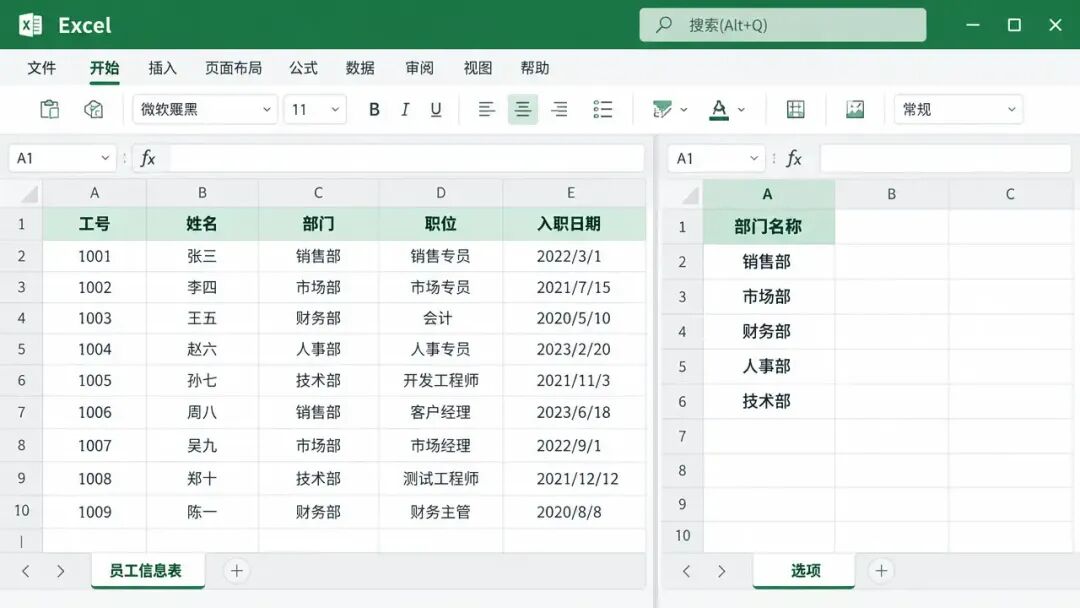
以后需要增加部门时,也可以在这里统一维护,不必每次重新设置。
第一步:选中需要填写的单元格
切换回员工信息表,选中需要填写部门的单元格。
例如,选中 C2:C100,表示这 99 名员工的部门都可以通过下拉菜单选择。
第二步:打开数据验证
点击 Excel 顶部的「数据」选项卡,找到「数据验证」。
在弹出的窗口中,将「允许」设置为「序列」或「列表」(具体名称可能因版本和语言设置而异)。
第三步:设置选项来源
在「来源」框中,选择刚才准备好的部门名称区域。
例如,选项表中的 A2:A6。
确认设置后,点击「确定」。

现在,回到员工信息表,点击 C2 单元格,就能看到下拉箭头。点击后,直接选择部门即可。
不用反复敲字,也不用担心把「财务部」写成「财务不」。
下拉菜单并不只适合填写部门。
例如:
销售表: 选择产品类别、销售区域。
项目管理表: 选择项目状态,如「未开始」「进行中」「已完成」。
费用登记表: 选择费用类型,如「差旅费」「办公费」「招待费」。
只要是选项固定、需要统一填写的内容,都可以考虑使用下拉菜单。
如果以后新增了部门,比如增加「采购部」,而原来的下拉列表来源仍然是 A2:A6,那么新部门不会自动进入下拉菜单。
你需要调整来源区域,或者提前预留足够的选项空间。
如果希望选项能够随着新增内容自动扩展,可以进一步使用 Excel 表格或定义名称等方式实现,具体设置取决于你的 Excel 版本和工作簿结构。
另外,下拉菜单主要是帮助规范录入,并不代表所有错误都能被彻底杜绝。对于直接粘贴数据等情况,仍然建议检查录入结果。
Excel 有些功能看起来不起眼,却能解决不少实际问题。
下拉菜单就是其中之一:提前花几分钟设置好,后续录入更快,数据也更整齐。
别等到月底汇总时,才发现同一个部门竟然有五种写法。
能提前规范的,就别留到最后返工。
公众号、小红书、抖音、视频号全平台同名:Frank讲数据
Excel 实用技巧 / Excel 数据整理 / Power Query / Power BI / AI 办公