ARTICLE · 1283099
WPS 演示提效课:这 8 个技巧,让做 PPT 快一倍
导语做 PPT,最耗时的往往不是 "想内容",而是 "调格式"。同样的页面,新手要磨一下午,老手十分钟搞定。差距不在天赋,而在会不会用工具里那些 "藏起来" 的提效功能。WPS 演示作为国内使用率最高的幻灯片工具,很多高效能力其实就在菜单里,只是默认没被发现。今天不聊设计,专讲效率,8 个能立刻上手的技巧,帮你把做 PPT 的时间省下来一半。
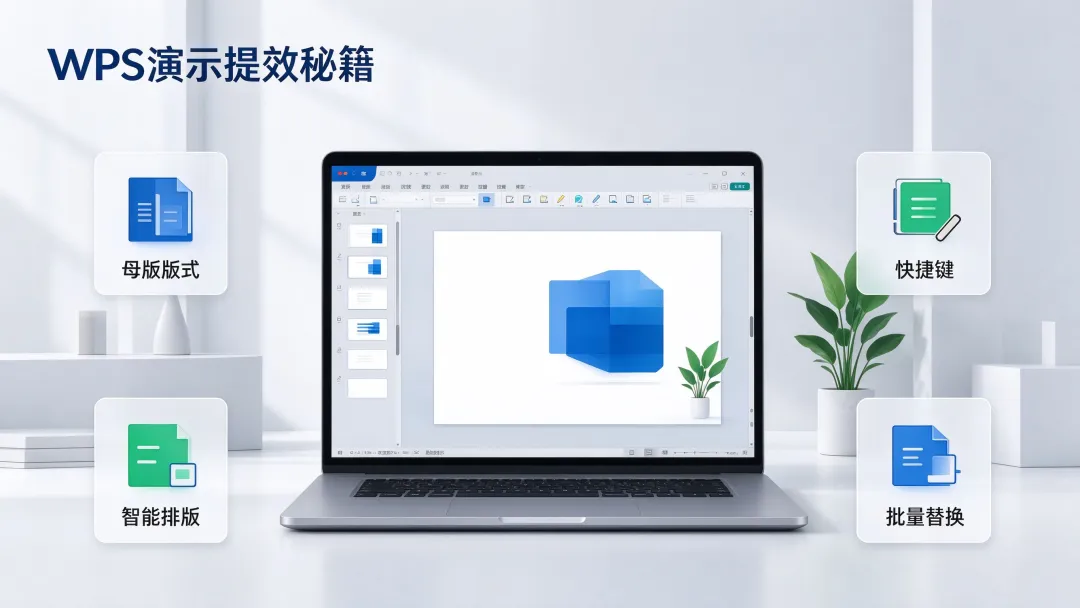
1. 模板先行:别从空白页开始很多人打开 WPS 演示就直接从空白页开敲,这是效率损失的第一步。WPS 内置了海量模板库,从商务汇报、工作总结到产品发布、教学课件,点开就能用。更聪明的做法是:先想清楚这次 PPT 的用途和观众,再按场景选一个风格匹配的模板,而不是边做边换。模板定下了字体、配色和版式基调,后续每一页都站在 "地基" 上,而不是从零搭。
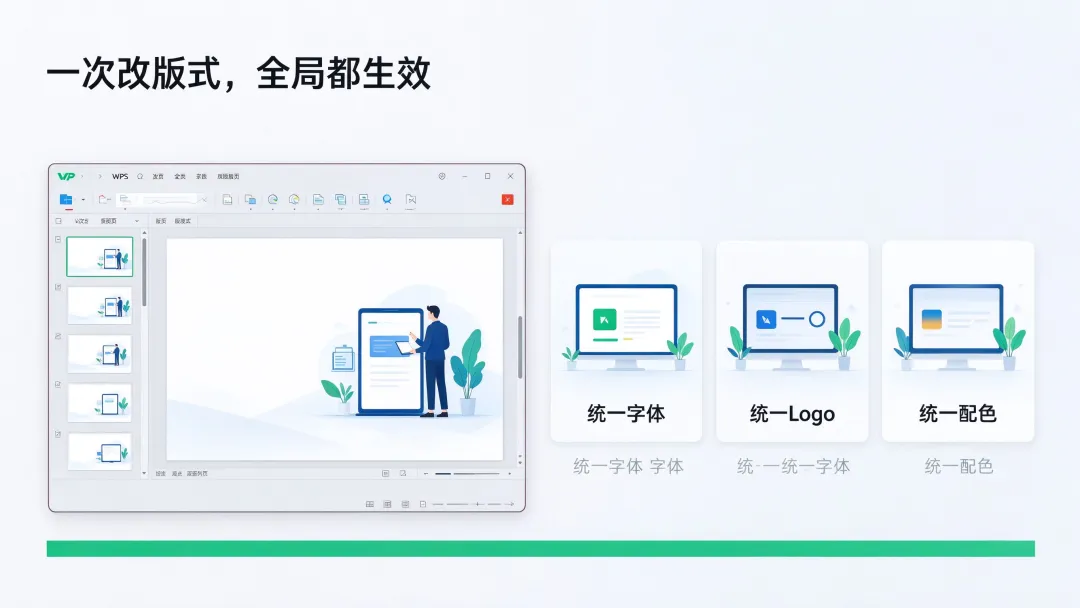
2. 母版和版式:一次改,全局生效这是最容易被忽略的提效利器。进入 "视图 - 幻灯片母版",你可以把标题样式、页脚 Logo、背景、配色一次性定好,之后新建的每一页都会自动套用。需要给公司加个统一 Logo?在母版里放一次,几十页全都加上,不用一页页复制。需要统一所有标题的字体?在母版里改一次,全篇同步。学会母版,你的 PPT 从 "逐页装修" 变成 "批量装修"。
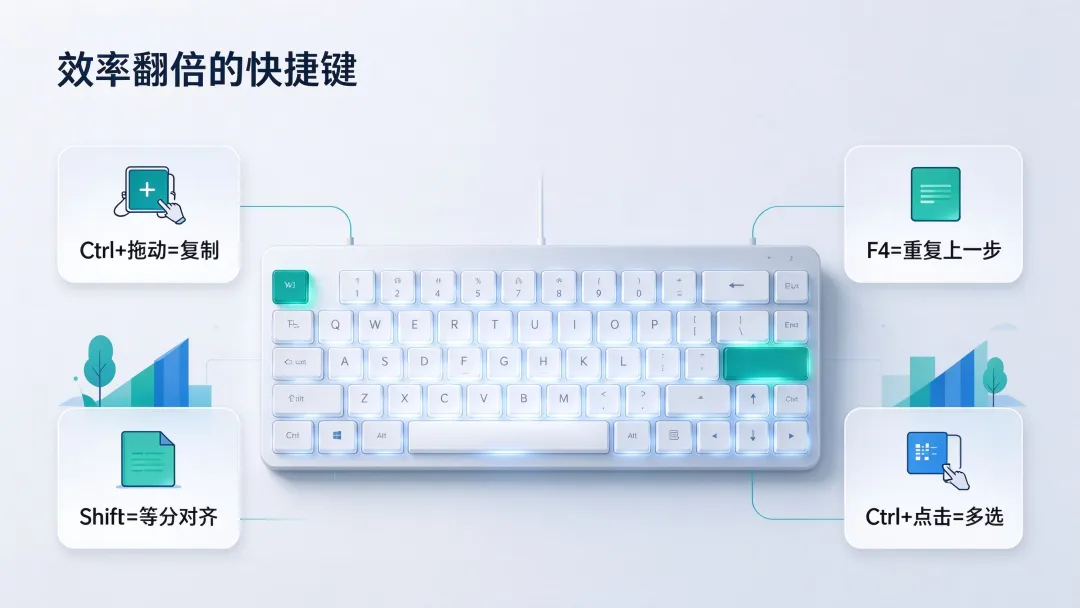
3. 快捷键:手不离键盘,速度翻倍鼠标点来点去是最慢的。WPS 演示里几个高频快捷键,值得形成肌肉记忆:Ctrl+D 快速复制当前对象,Ctrl+Shift+拖动 沿水平或垂直方向复制,F4 重复上一步操作(比如连续设置多张图的相同格式),Ctrl+点击 多选对象,Shift 等比例缩放。尤其是F4,设置一次格式后,选中下一个对象再按一下,格式自动套上,省掉反复点菜单的时间。
4. 智能排版:一键搞定多图多文WPS 演示内置 "智能排版" 和 "智能模板" 功能,导入多张图片或一段文字,它能自动生成几种美观的排布方案。比如把十几张产品图拖进来,点一下智能排版,图片自动对齐、统一大小、批量美化。这比手动一张张拖拽、微调快得多。遇到 "图片多到没地方放" 的场景,这一招能救急。
5. 批量替换:同一种错误,一次改完做 PPT 最怕出现 "字体不统一" 或 "某处数字写错要全文改"。WPS 演示的查找替换功能支持批量替换文字,还能批量替换字体 —— 选中全篇,把 "微软雅黑" 一键换成 "思源黑体",不用逐页操作。写错了 "2024" 要改成 "2026"?一个查找替换,全文秒改。
6. 取色器:颜色规范,吸一吸就有做公司汇报,最怕五颜六色不统一。WPS 演示自带取色器,选中形状后点 "取色器",从 Logo、封面图或任意元素上吸一下,颜色就应用到当前对象上。这样整份 PPT 的主色就能锁定在公司品牌色上,视觉立刻专业起来,比凭感觉挑颜色靠谱得多。
7. 演示者视图和备注:上台不再紧张做好的 PPT 不只是给人看,更是给自己讲的 "提词器"。把关键点、数据口径、过渡话术写进 "演讲者备注",放映时打开演示者视图,只有你能看到备注,观众只看页面。这样既保证讲得流畅,又不会把密密麻麻的文字堆在页面上破坏美观。
8. 导出与兼容:一份 PPT,到处能用交付时别只留源文件。WPS 演示支持一键导出为 PDF、图片和视频:发给客户看效果用 PDF(防修改),放到公屏播放用图片,录课程讲解放视频。它还能直接另存为微软 PowerPoint 格式,兼容性无忧。做一份,多形态交付,一次投入多处使用。
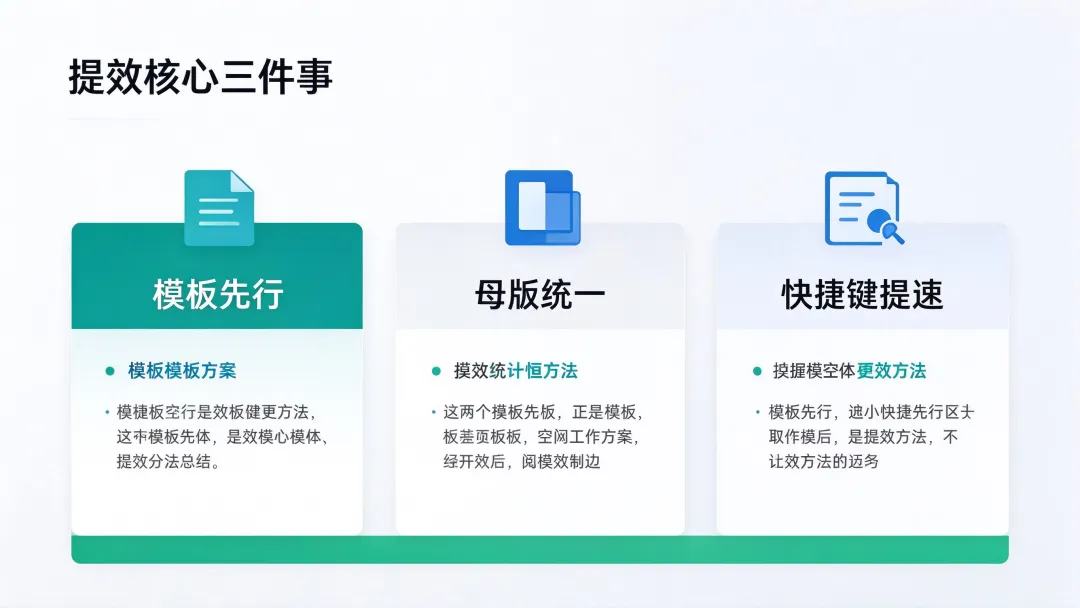
一句话收尾效率不是靠加班堆出来的,是靠 "更聪明的工具用法" 省出来的。这 8 个技巧,挑两个最贴合你日常的开始练,用熟一个,再做下一份 PPT 时,你就能明显感觉到:时间省下来了,节奏也顺了。