ARTICLE · 1284952
傲梅分区助手安装使用教程,傲梅分区助手怎么扩容C盘分区

一、介绍
二、功能
三、怎么扩展分区
1、首先打开软件,点击“硬盘0”(点击硬盘而不是分区),观察右边硬盘基本信息,如显示为“基本GPT”而非MBR,则请放弃该方法。
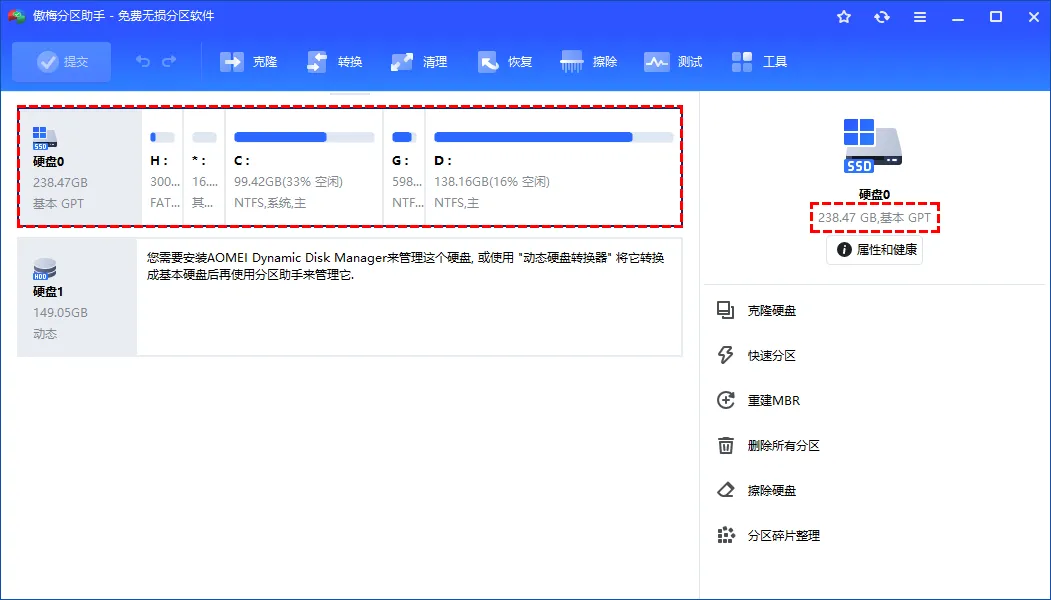
2、确认是MBR后,点击上面“工具” > “扩展分区”。
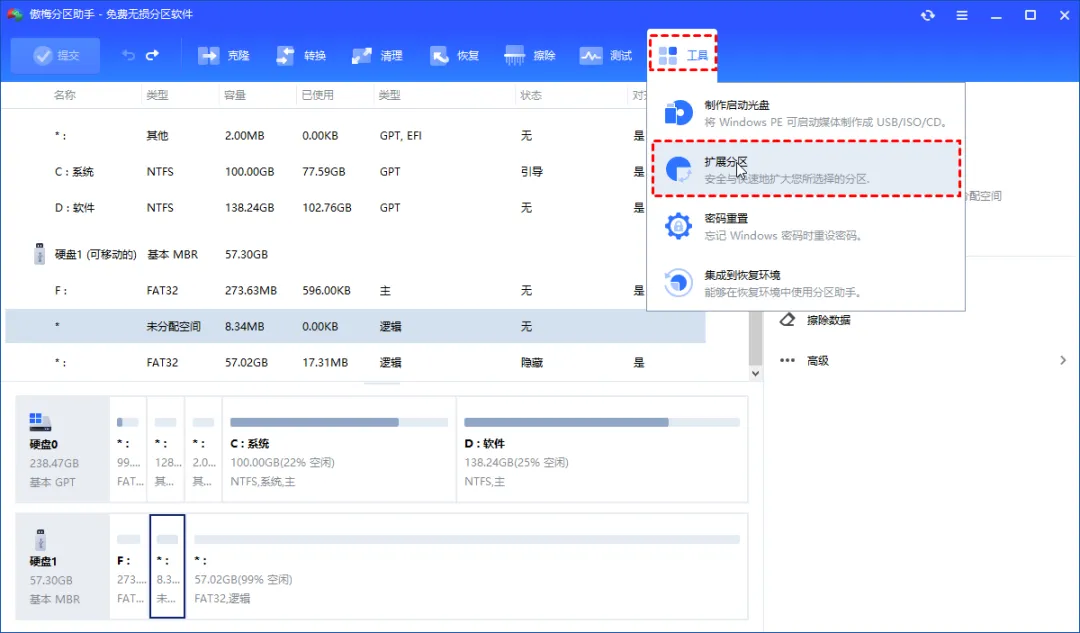
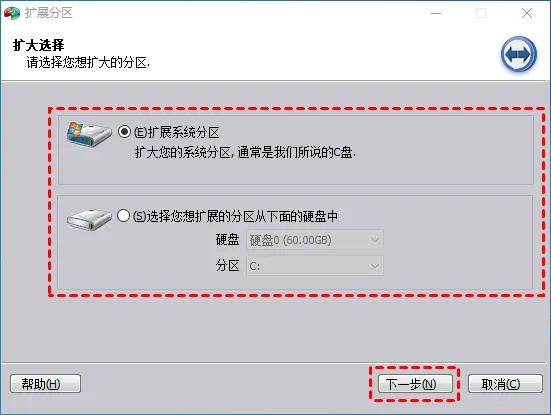
3、在弹窗中,选择“扩展系统分区”扩展系统分区,设置完后,点击“下一步”。
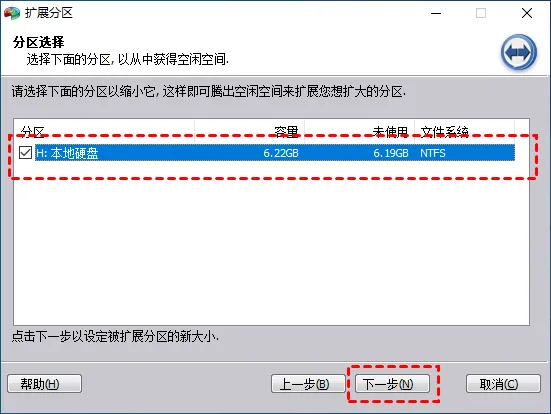
4、在弹窗中,点击“下一步”。然后选择一个有足够可用空间的分区,再点击“下一步”。
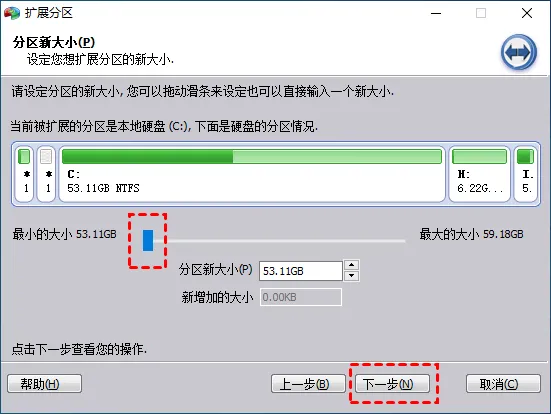
5、拖动滑条指定需要的扩展分区的新大小,然后点击“下一步”。
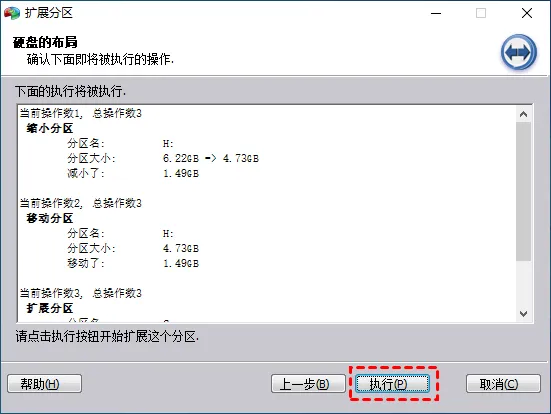
6、最后在弹窗中,点击“执行”以扩大C盘分区提交任务即可。
四、安装步骤
1、在本站下载傲梅分区助手官方版安装包。
2、运行安装程序,启动安装向导。

3、阅读并同意最终用户许可协议。
4、选择安装目录。

5、根据提示完成安装,即可启动软件。
五、扩展C盘
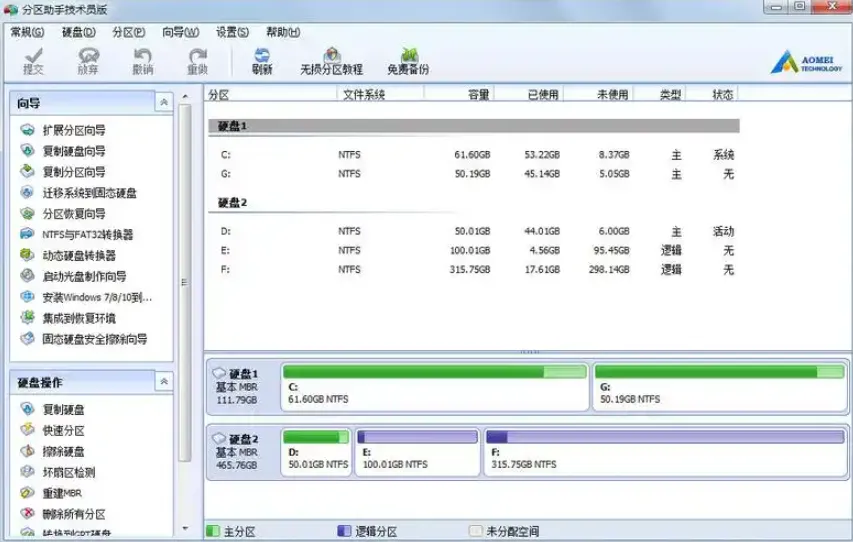
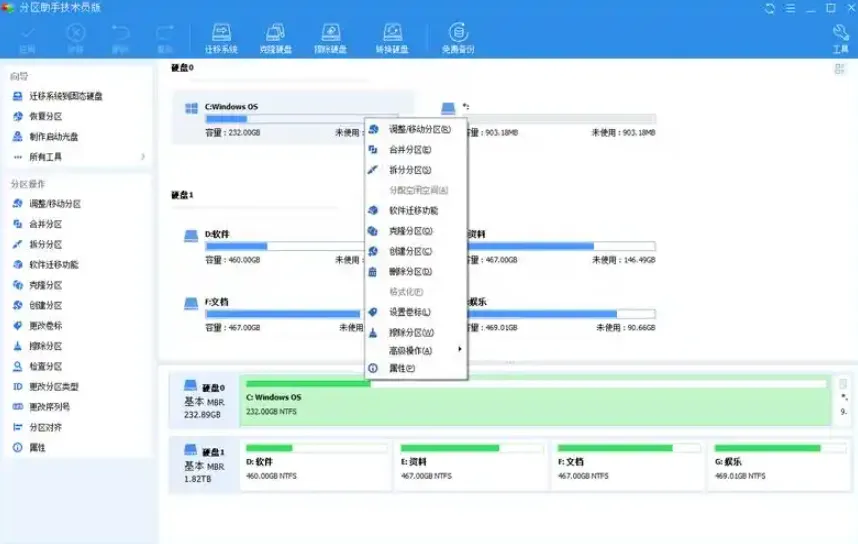
右键点击有未分配空间的磁盘分区,选择 “分配空闲空间”;
在弹窗中选择目标 C 盘,拖动滑块设置扩展容量(需小于可用空闲空间);
点击 “执行” 按钮,软件自动完成分区调整,重启后生效。
系统迁移至 SSD:
连接目标 SSD 并确保被软件识别,点击 “迁移系统到 SSD/HDD”;
选择 SSD 上的未分配空间,勾选 “对齐分区到此扇区以优化 SSD”;
确认分区大小设置,点击 “执行”,完成后进入 BIOS 更改启动顺序。
磁盘克隆操作:
点击 “克隆”>“磁盘克隆”,选择源磁盘与目标磁盘(需大于等于源磁盘容量);
选择克隆模式(“快速克隆” 仅复制已用空间,“ sector-by-sector 克隆” 复制全盘);
点击 “执行”,克隆完成后可直接使用目标磁盘启动电脑。
六、迁移系统
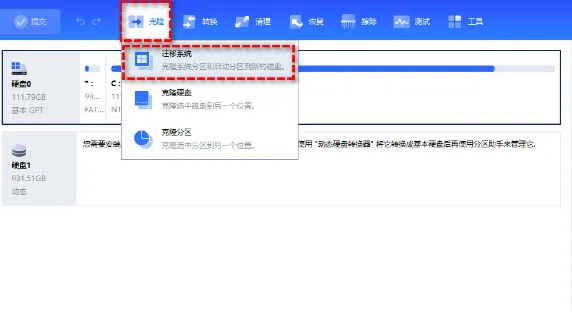
选择上方的“克隆”,再选择“迁移系统”按照程序指示进行操作。
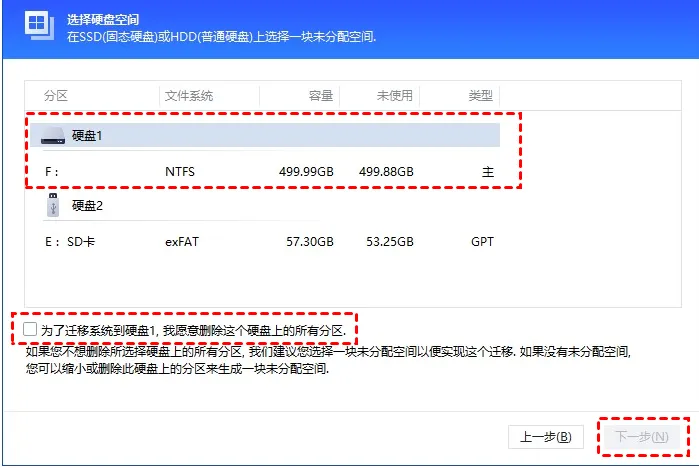
随后选择需要迁移的硬盘点击下一步。
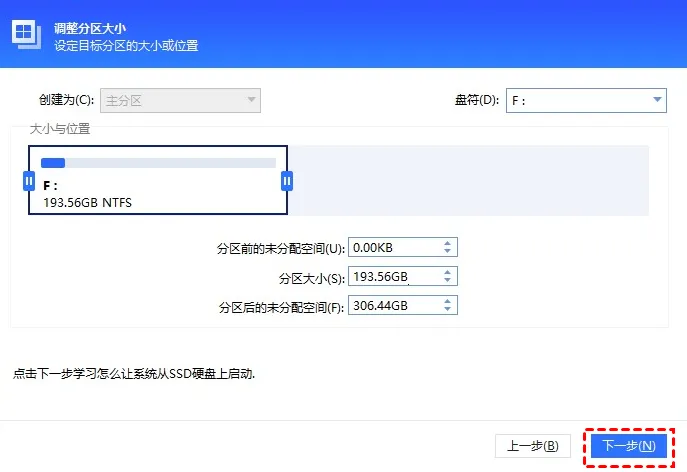
接着对相应的分区等内容进行设置。
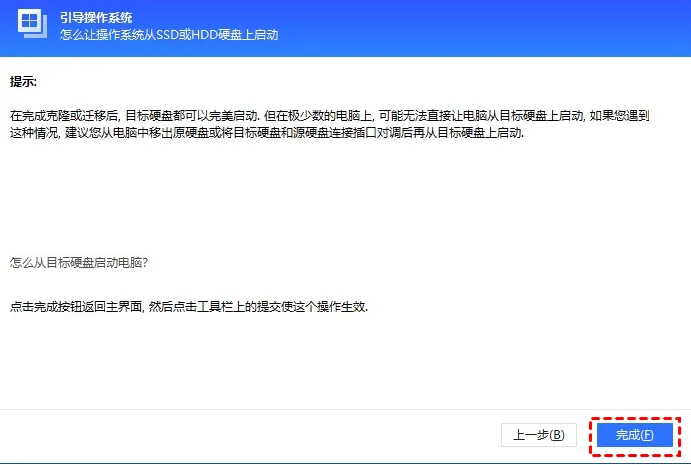
随后重启电脑等待其迁移完成即可。
七、下载地址
获取软件/工具
关注下面公众号,私信 回复 261031 获取本期资源
免责声明