ARTICLE · 1286852
【JDK 16】JDK 16永久安装包下载安装,超高速下载
JDK 就是 Java 的开发包,说白了,写 Java 代码就必须装它。它里面带了编译器,把你写的文本代码转成电脑能看懂的程序,同时也包含运行 Java 程序需要的环境。和单纯只能跑程序的 JRE 不一样,JDK 是给写代码的人用的,不管是用记事本敲代码,还是 IDEA、Eclipse 这类编辑器,底层都要靠它。
JDK (全版本)安装包下载链接:
百度网盘
https://pan.baidu.com/s/11ntDXmwitIKeHwauLBU9aw?pwd=8888
夸克网盘
https://pan.quark.cn/s/3aceb52e7c11
123云盘
https://www.123912.com/s/j5j1jv-T3dTH
所有软件均为压缩文件,务必使用解压缩软件解压后再进行安装,不解压直接进行安装会导致安装失败。
如遇链接失效,点击公众号菜单栏【最新链接】,即可获取最新的下载链接
安装步骤
1、将安装包进行解压
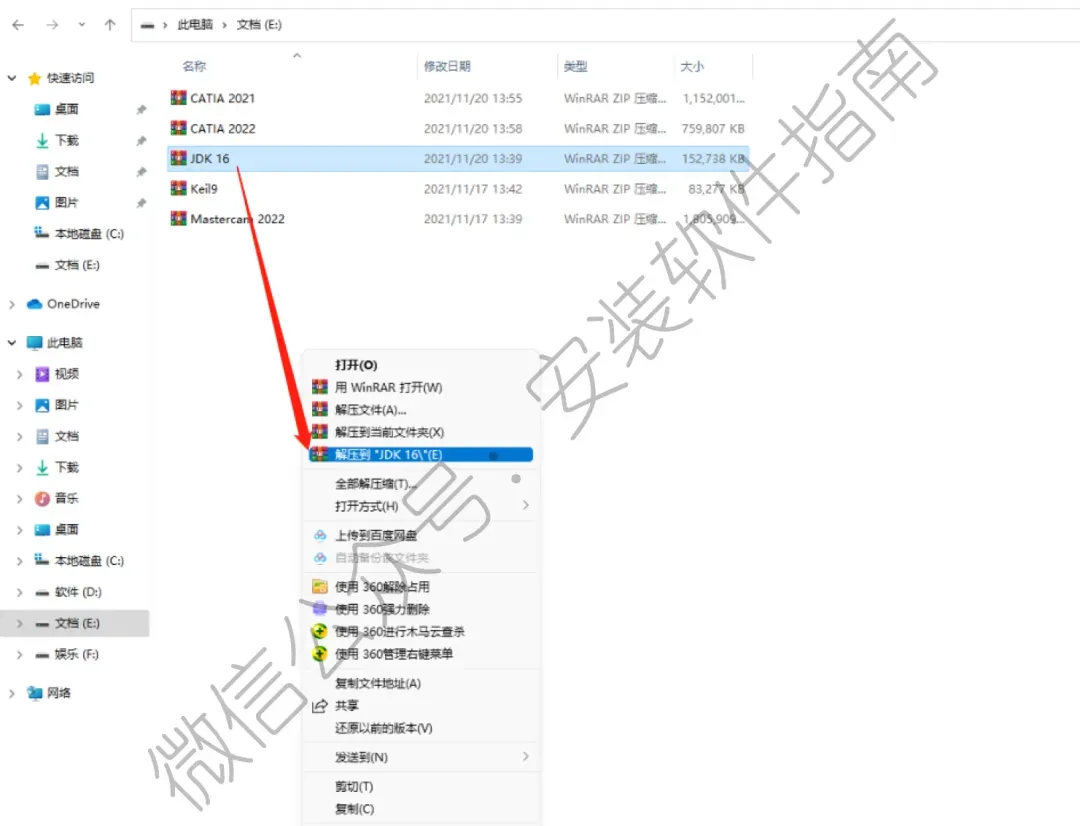
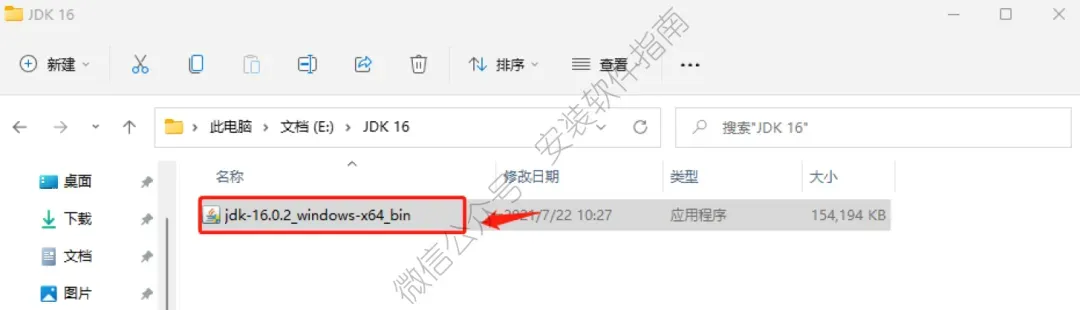
2.点如下图程序开始运行
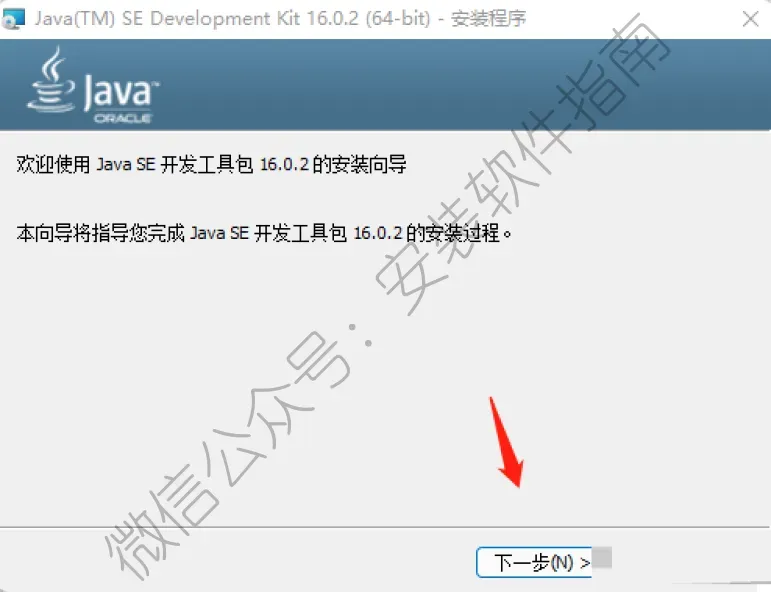
3、点下一步
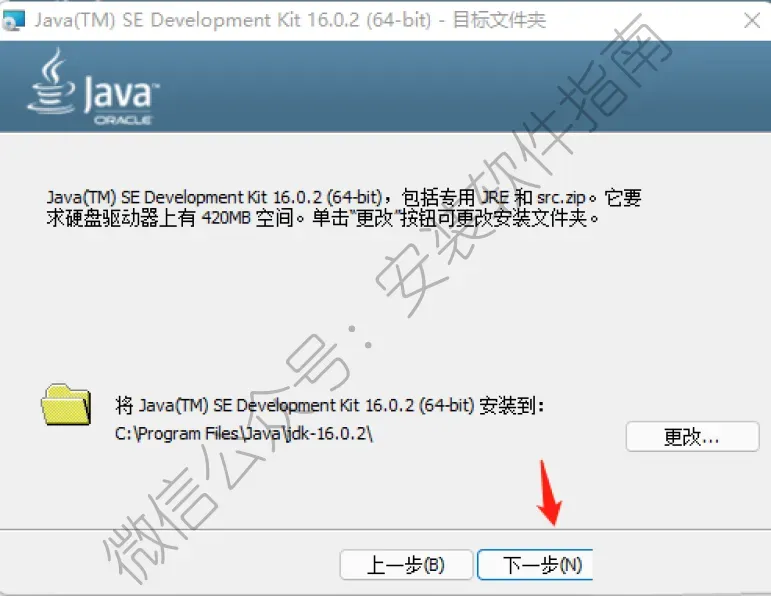
4、点下一步
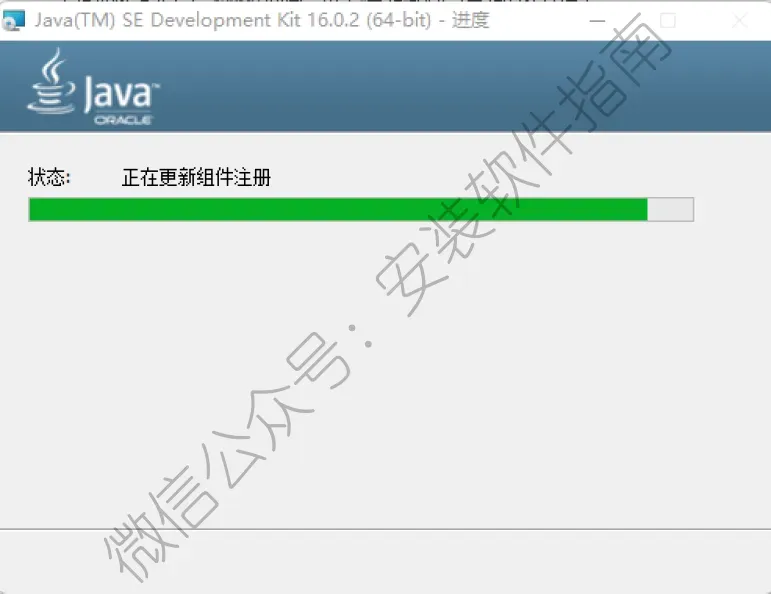
5、安装中,请等待
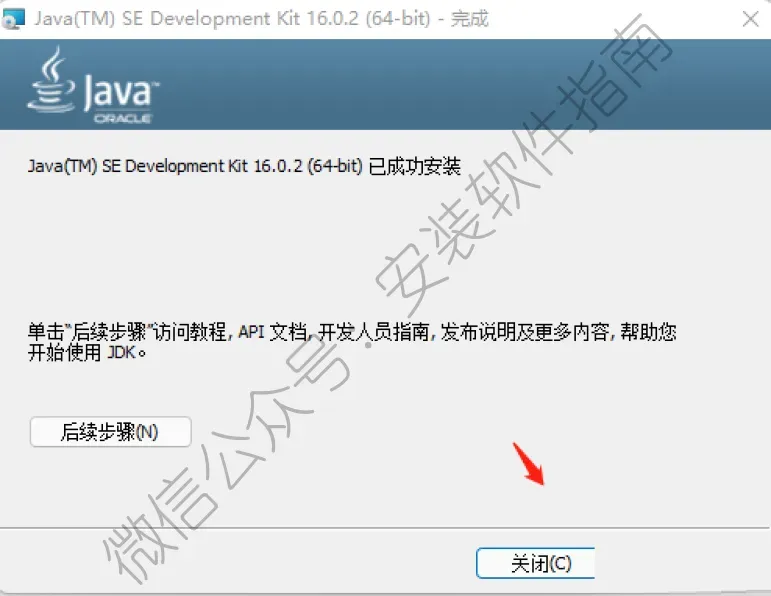
6、 点关闭
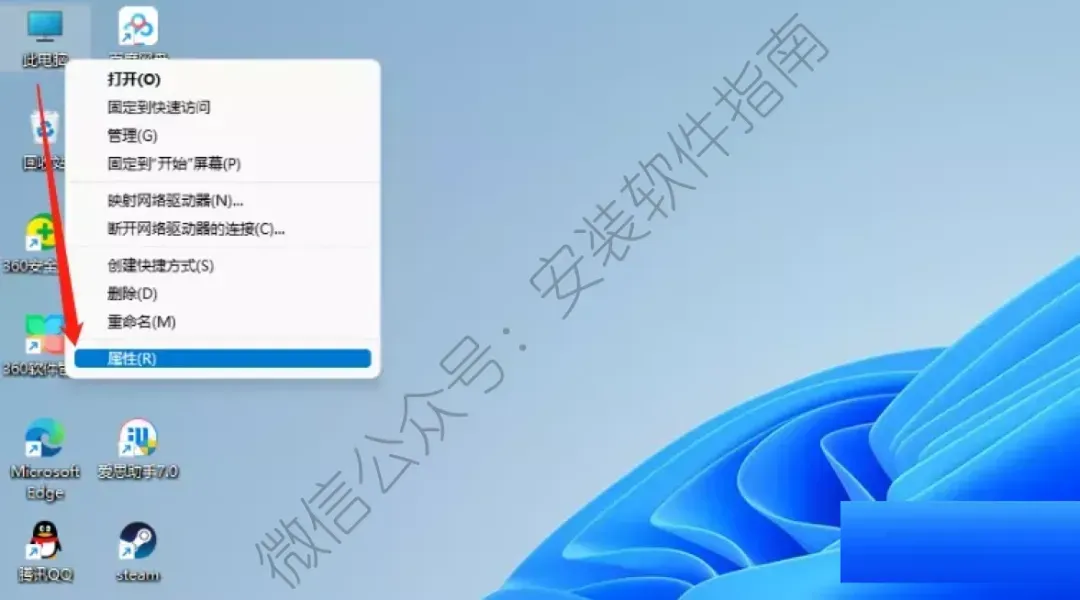
7、 找到此电脑,然后右击属性
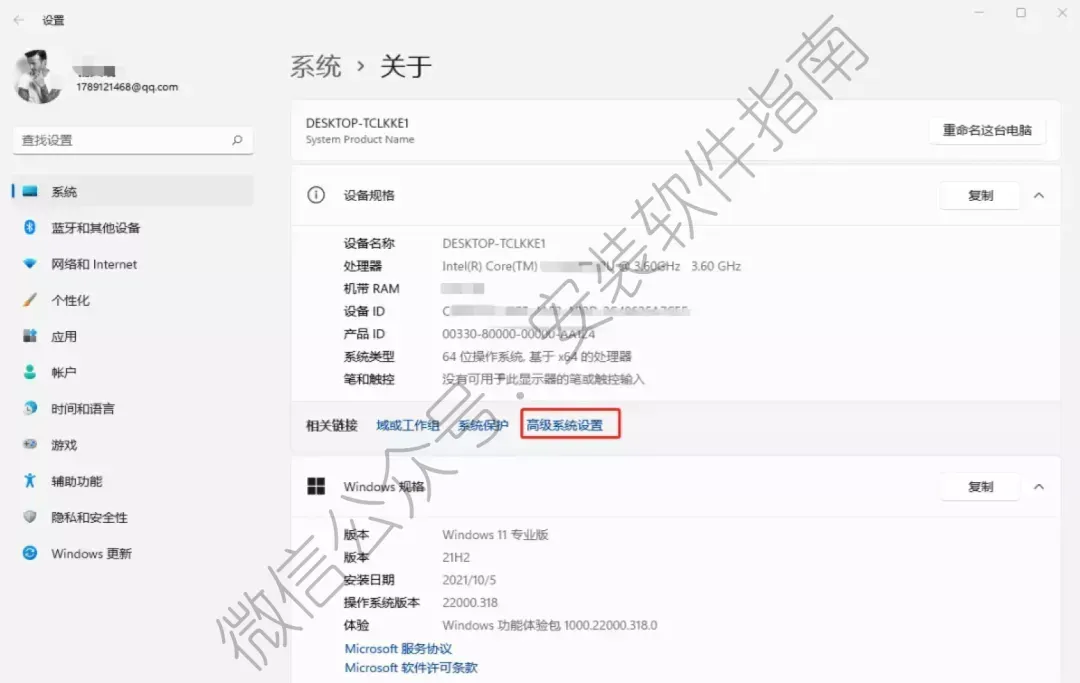
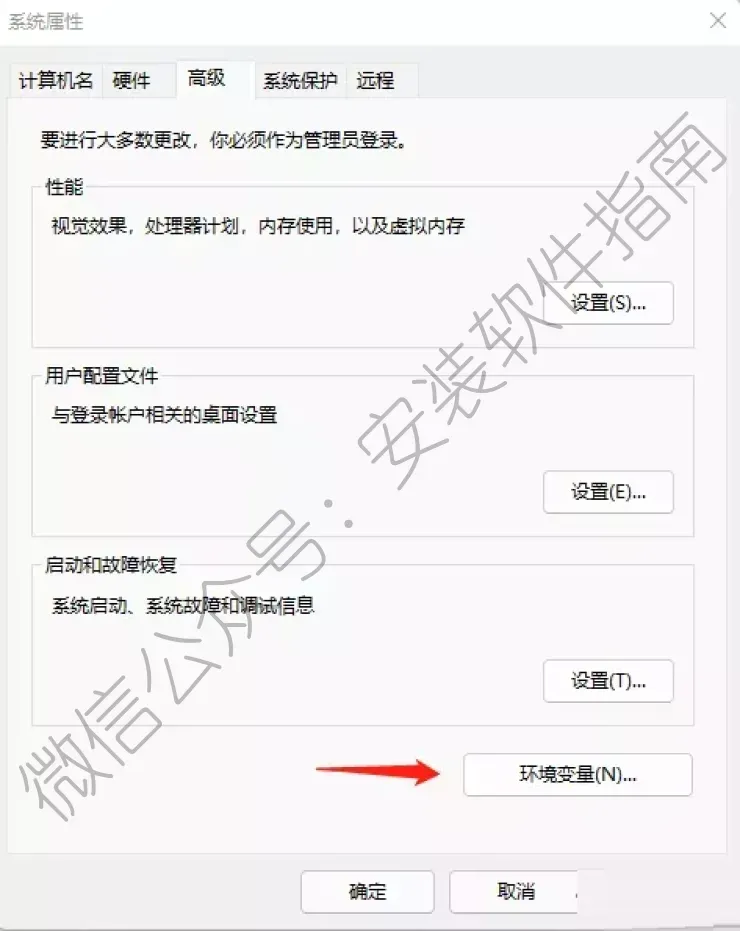
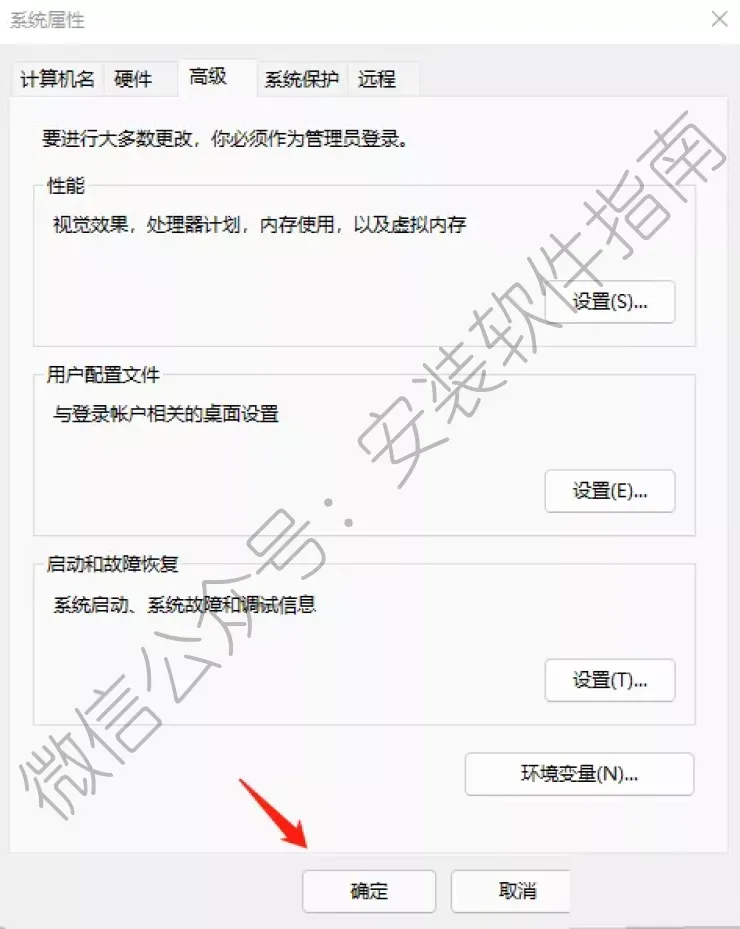
8、点高级系统设置
9.点环境变量
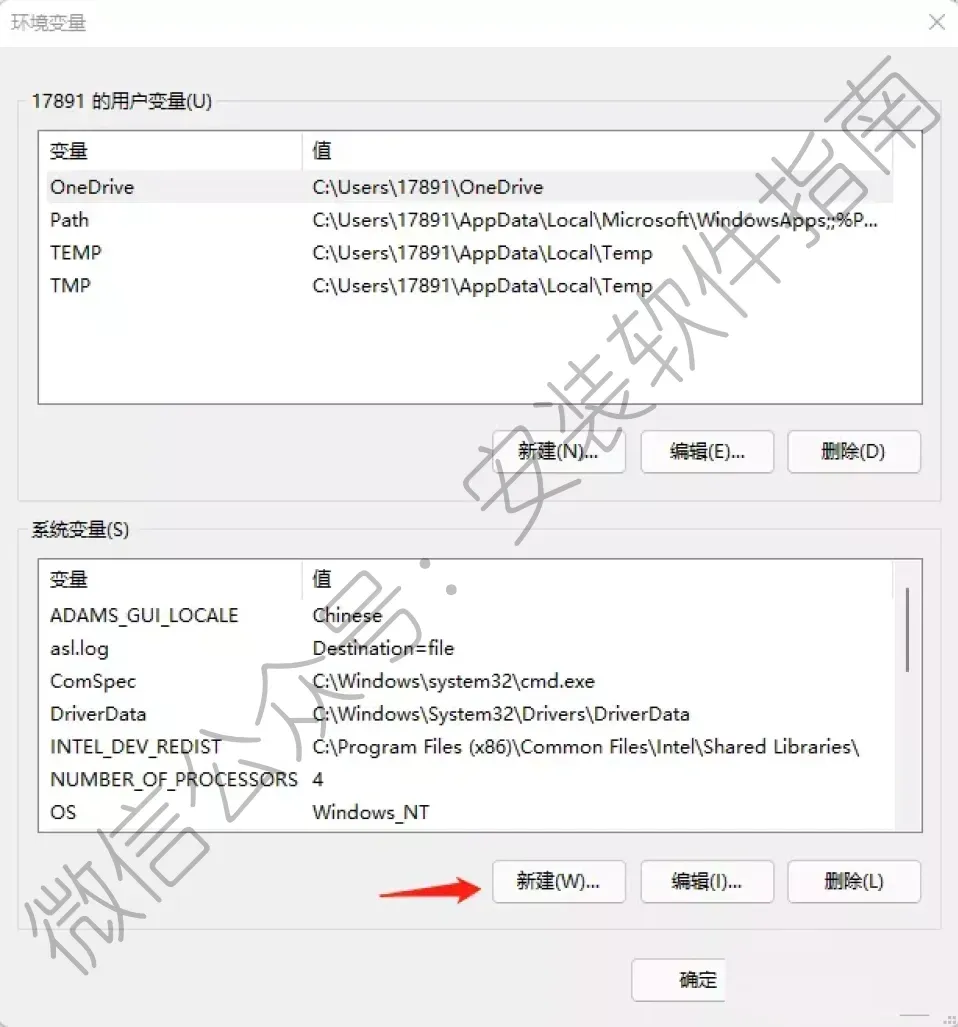
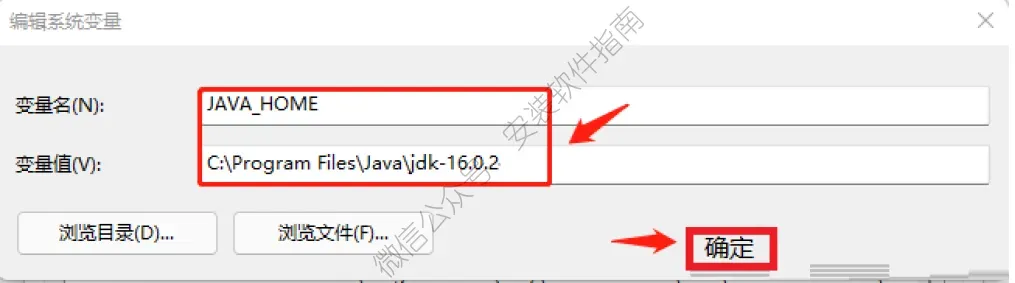
11.变量名输入JAVA_HOME,输入(第四步)jdk的安装路径,提示:JDK安装路径是C:\Program Files\Java\jdk-16.0.2然后点击确定
12.点新建
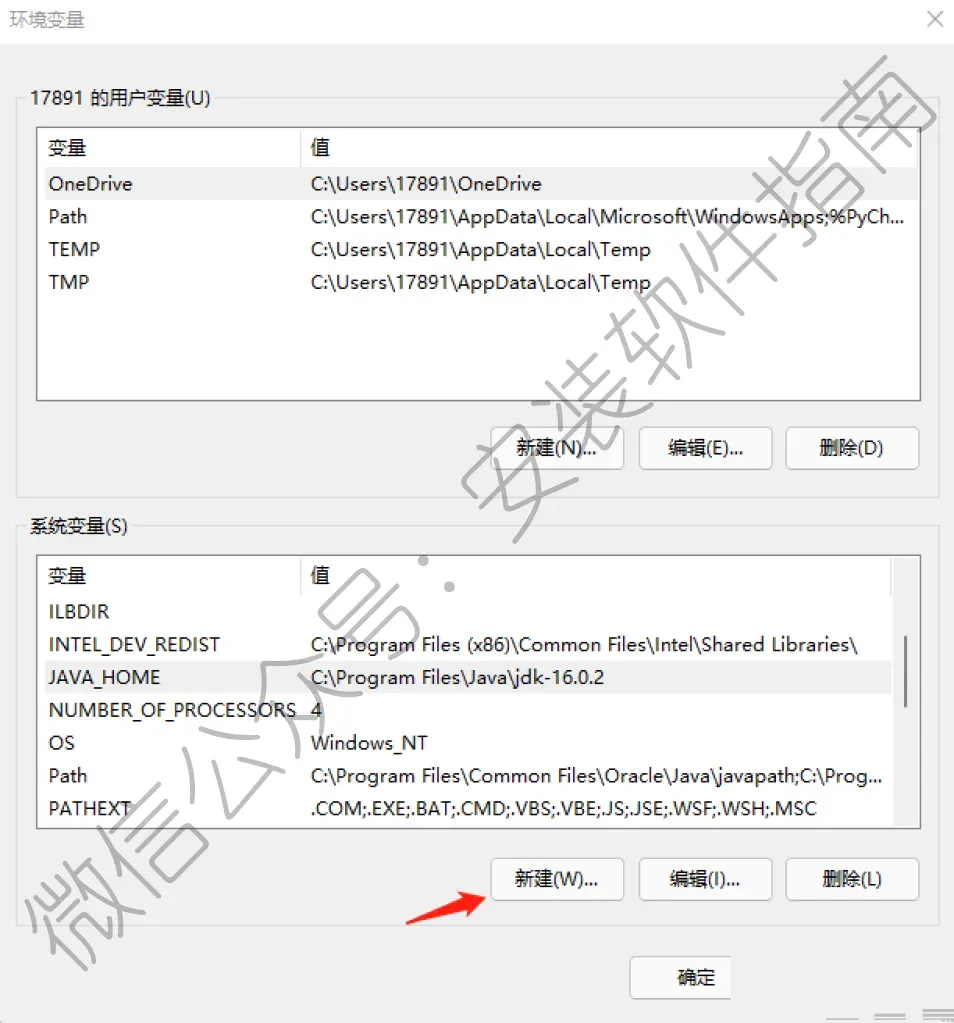
13.变量名输入PATH变量值输入%JAVA_HOME%\bin最后点击确定
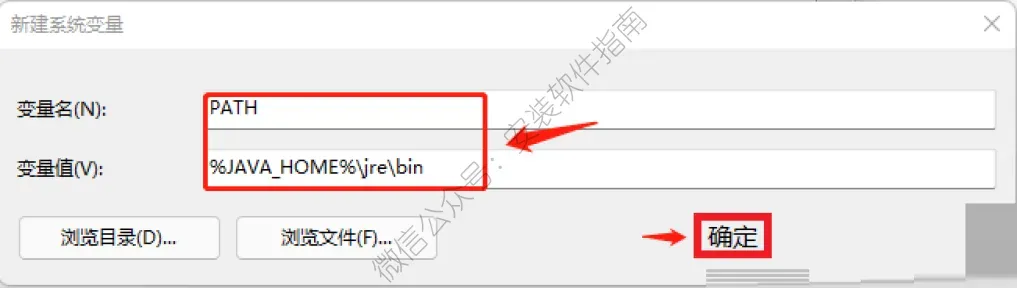
14.点新建
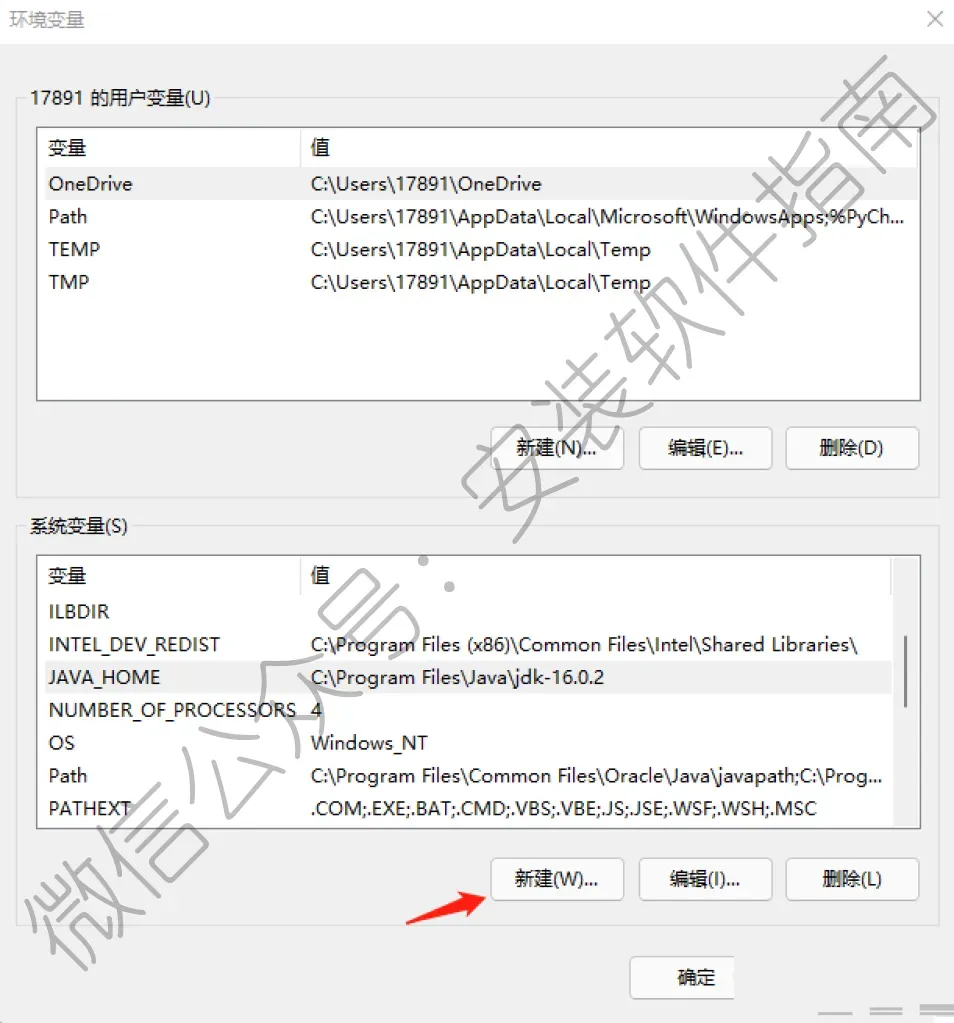
15.变量名输入PATH变量值输入%JAVA_HOME%\jre\bin最后点击确定
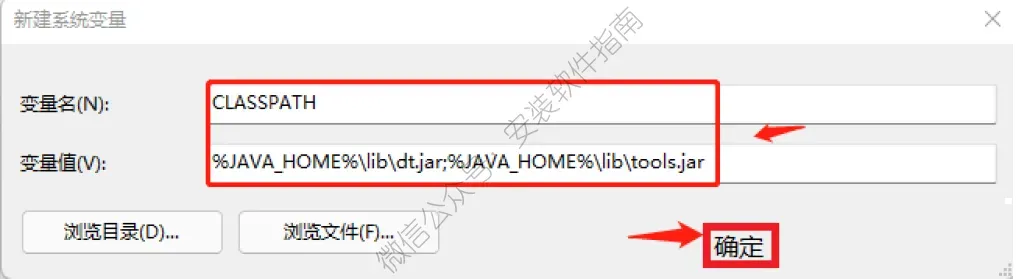
16.点确定
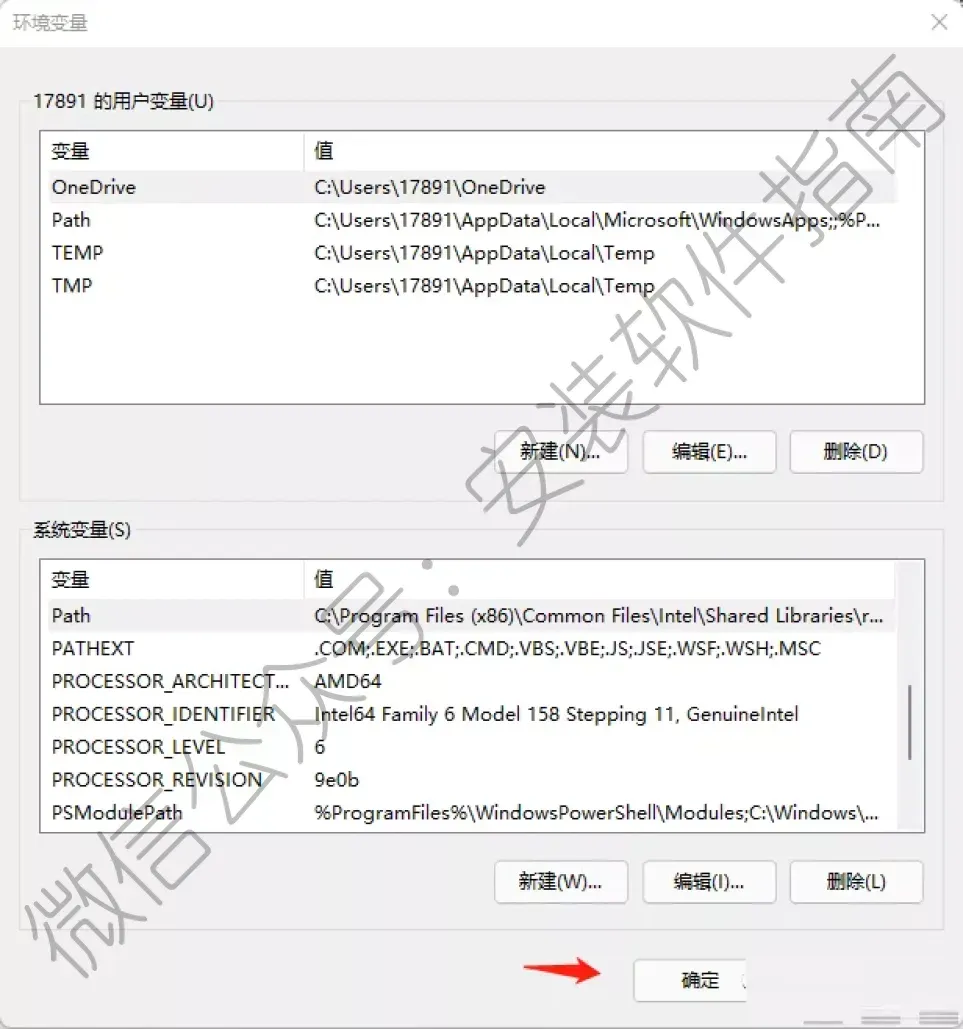
17.点确定
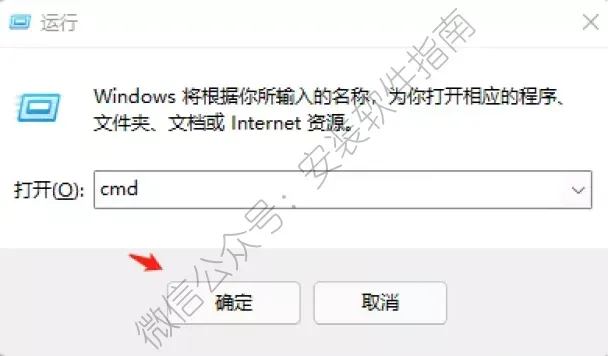
18.按下键盘上的快捷键win+r输入cmd然后点击确定
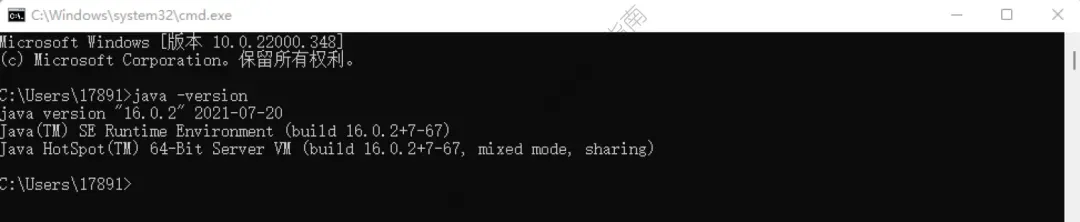
19.输入java -version并按下键盘上的回车键得到jdk的安装版本。提示:-version前面有个空格。
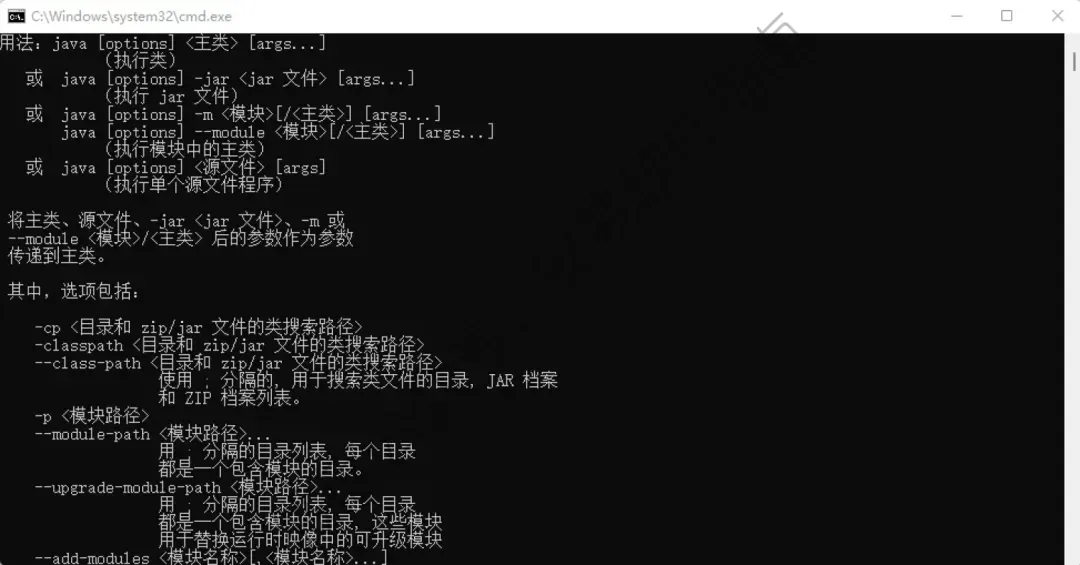
20.输入java然后按键盘上面的回车键, 得到下面的信息
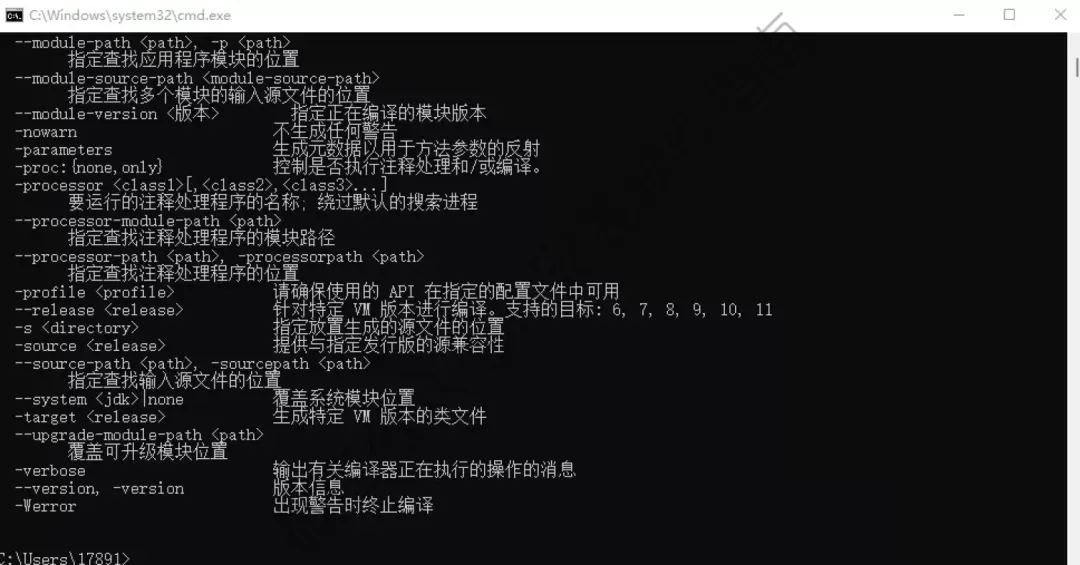
21.输入javac然后按键盘上面的回车键,得到下面的信息
说实话,我第一次碰 JDK 的时候整个人都懵了。那时候大学 Java 课的课设,要写一个简单的管理小程序。我跟着教程下好安装包,一路点下一步装完,结果打开 cmd 输入 java -version,提示不是内部命令。当时完全不懂环境变量是什么,网上的教程说法五花八门,一会儿配 PATH,一会儿配 CLASSPATH,来回改了好久,还是报错。折腾大半个晚上,最后才发现是复制路径的时候多带了个空格。后来上班写后端项目,经常要切换不同版本,才慢慢搞懂它到底是干嘛的。
我跟你们说,它最有意思的一点就是跨平台,同一个 Java 打包好的程序,Windows、Linux 上面都能跑,前提是两边都装了对应版本的 JDK。除了编译代码,里面还有打包、调试、生成文档的小工具,平时写项目打包 jar 包也靠它。当然它也有麻烦的地方,版本特别多,8、11、17 这些常用版本差别不小,项目换版本很容易直接跑不起来,而且不同厂商的发行版,比如 Oracle 的、OpenJDK,许可上也有区别。
新手踩坑真的超多,我印象最深的就是版本不匹配。拿高版本 JDK 写的代码,放到低版本环境里跑,直接报版本错误。还有很多人分不清 JDK 和 JRE,随便装个 JRE,然后纳闷为什么 javac 命令找不到。我当初课设就踩过环境变量的坑,重装系统之后忘了备份配置,打开 IDE 直接提示找不到 JDK。还有一个很常见的问题,电脑同时装了好几个版本,PATH 里面顺序乱了,敲命令看到的版本和 IDE 选的版本不一样,排查半天。
我自己攒了点小习惯,一直用到现在。做项目前先确认项目要求的 JDK 版本,别随便装最新版。多版本共存的时候,不要乱改全局 PATH,IDE 里面单独指定每个项目的 JDK 路径会省心很多。装好之后一定要用 cmd 验证一下,确认 java 和 javac 两个命令都正常,再去开编辑器。还有,尽量别随便去改它内部的文件,很多新手乱删里面的包,直接导致编译失败。
也有人问,新手怎么选 JDK。如果你只是上课学 Java,选长期支持的版本就够用,不用追最新的。只是运行别人写好的 Java 软件,那装 JRE 就够了,没必要装 JDK。它本身没有图形界面,就是一堆后台工具,很多人刚上手会觉得看不见摸不着,很难理解。
顺带提一句,Oracle 的 JDK 商用要留意授权,很多公司项目会换成免费的 OpenJDK。还有,不要把安装路径放中文文件夹,中文路径经常会引发各种莫名其妙的编译报错。说白了 JDK 就是 Java 开发的底层基础,它没有花哨的界面,把环境变量、版本匹配这两个大坑避开,后面写代码才不容易卡壳。