ARTICLE · 1290304
Abaqus 2026软件下载有限元仿真与工程分析图文详解
Abaqus 2026 有限元仿真与工程分析图文详解
软件下载地址
https://docs.qq.com/doc/DSWxDbEN2UWVibmJP
我自己是这个顺序,Abaqus 属于 有限元仿真和工程分析 方向的工具,2026 这次主要在细节上做了打磨。
这一版的变化:Abaqus/Explicit 原生支持 GPU 加速(NVIDIA 显卡 + Linux 环境);新增 Butler-Volmer 电池电化学分析的图形界面;网格和接触定义能够复用,重复建模的工序减少。
按下面的顺序做,每一步做完都有对应的界面状态:
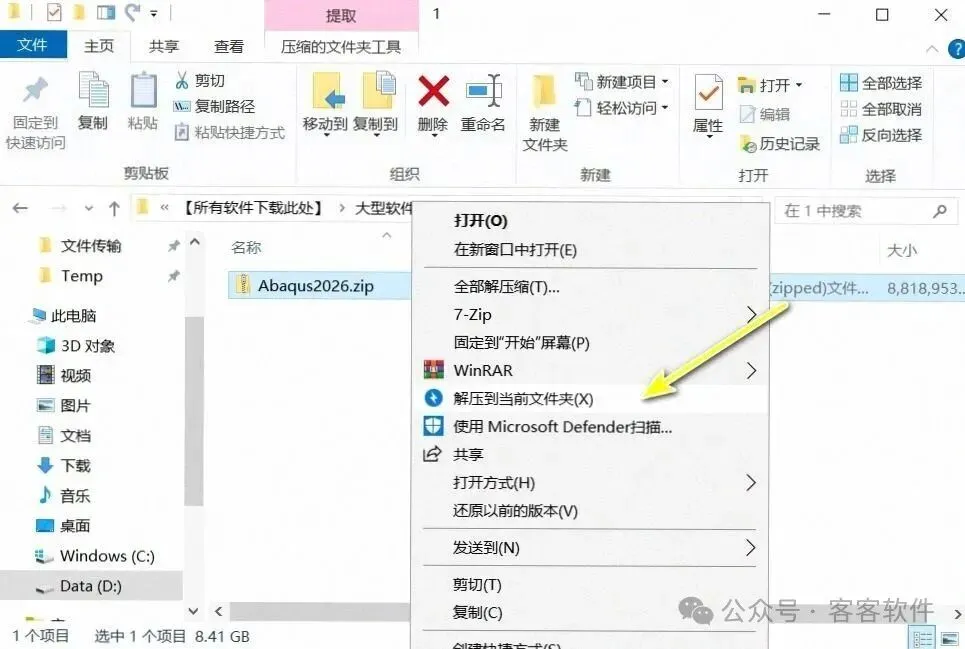
第 1 步 · 解开压缩包
装 Abaqus 2026,第一步是解压安装包。
解压到哪个盘都行,但目录名别用中文,有些组件写配置时会失败。
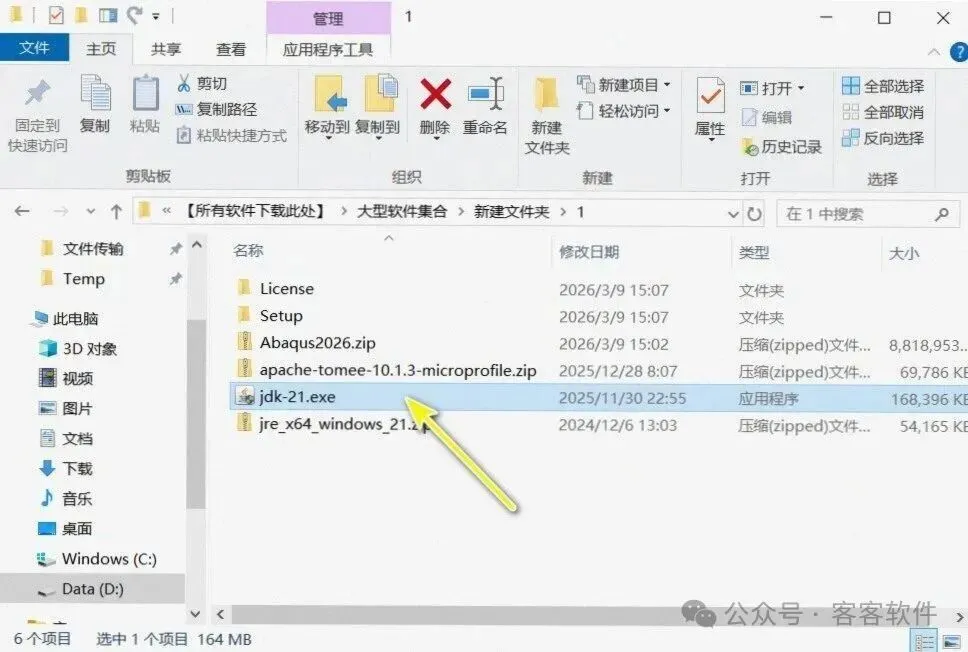
第 2 步 · 操作 jdk-21
双击 【jdk-21】 安装。
第 3 步 · 确认提示
点「下一步」。
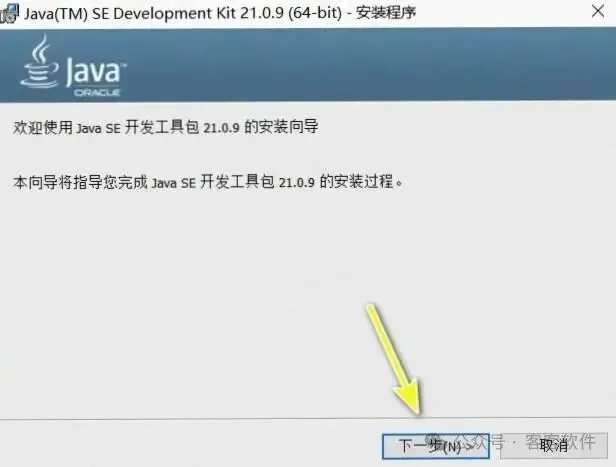
第 4 步 · 确认提示
点「下一步」。
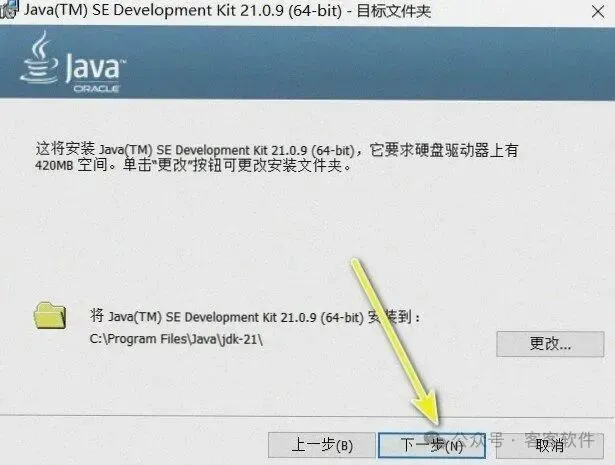
第 5 步 · 确认提示
关闭。
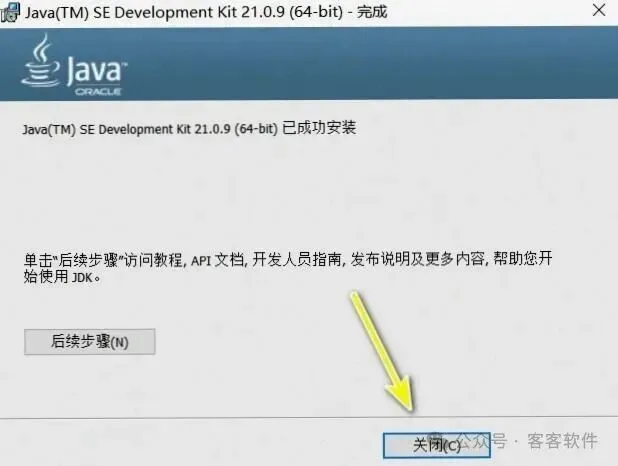
第 6 步 · 过授权
复制 【授权】文件夹。
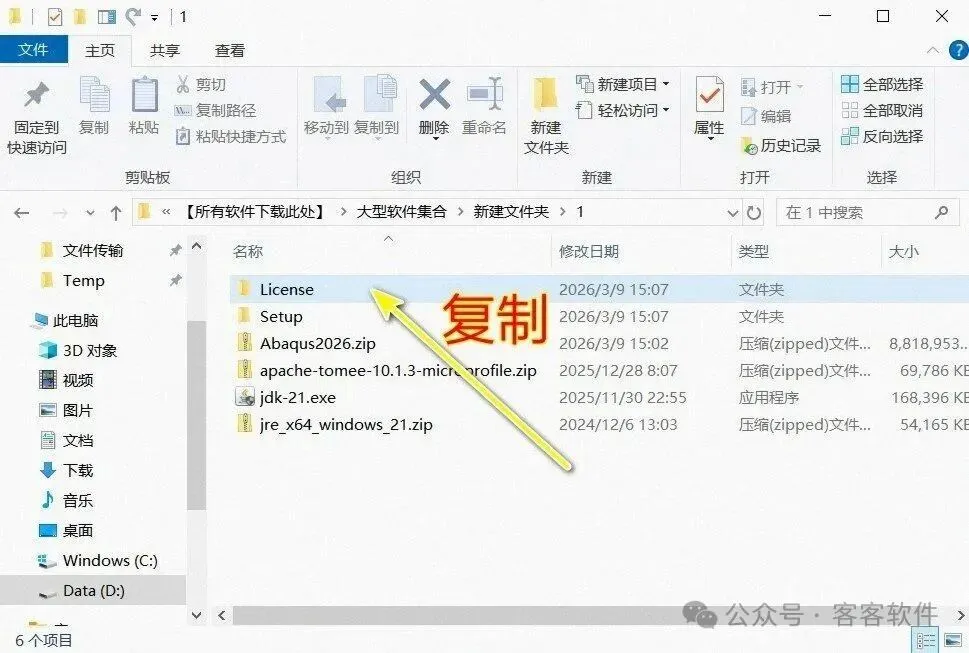
第 7 步 · 粘贴申请号
打开电脑C盘,鼠标右键空白处选择【粘贴】。
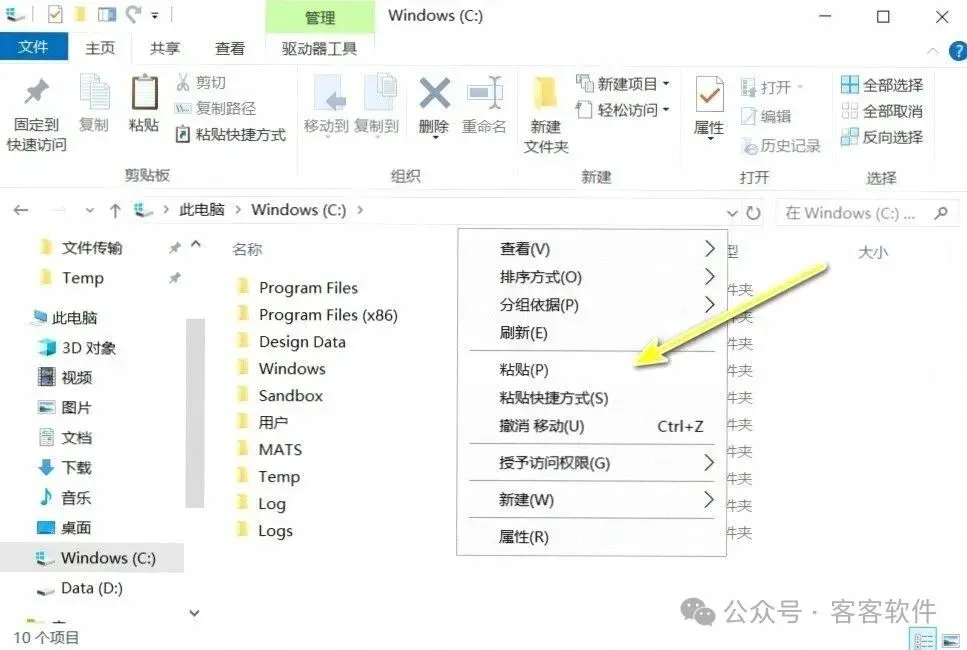
第 8 步 · 粘贴申请号
这一屏,双击打开粘贴后的【授权】文件夹。
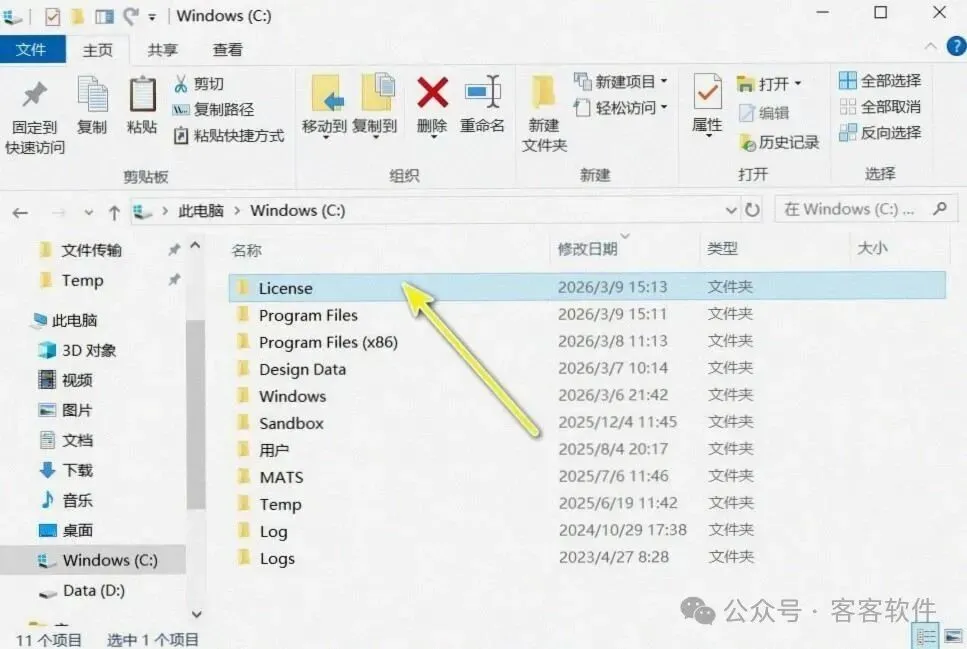
第 9 步 · 装许珂服务
鼠标右键【server_install】选择【以管理员身份运行】。
用管理员身份打开,普通双击拿不到写权限。
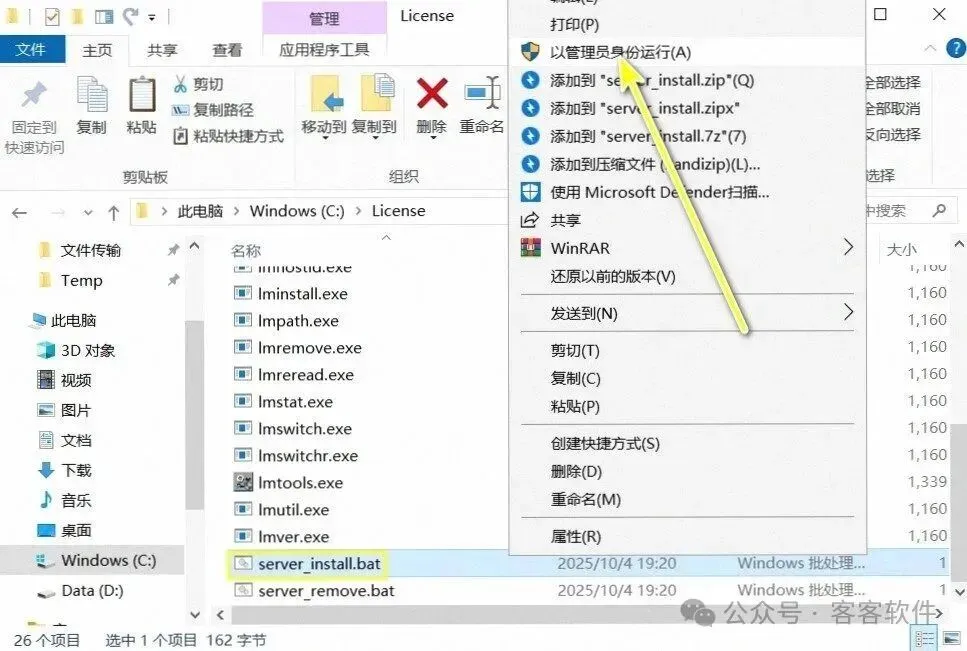
第 10 步 · 关闭窗口
界面中提示「…,成功」,点击右上角【X】退出。
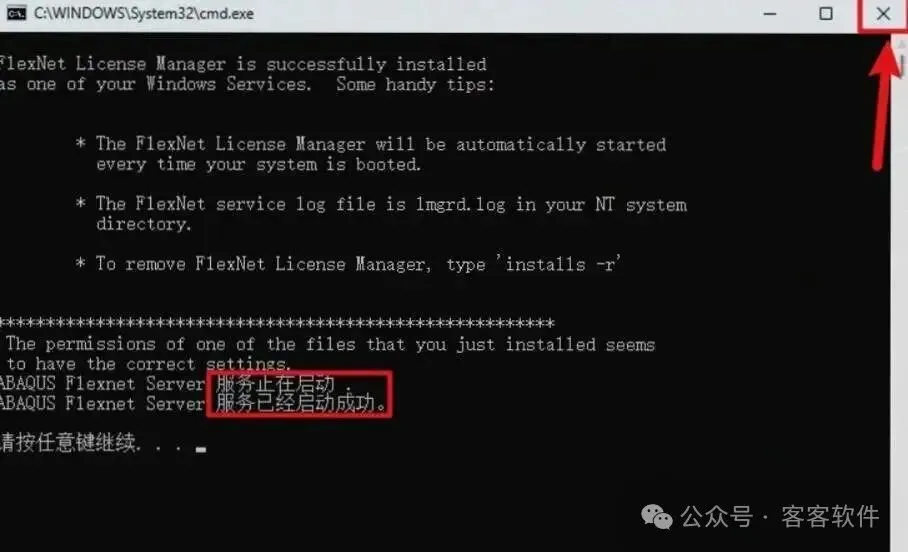
第 11 步 · 配置环境变量
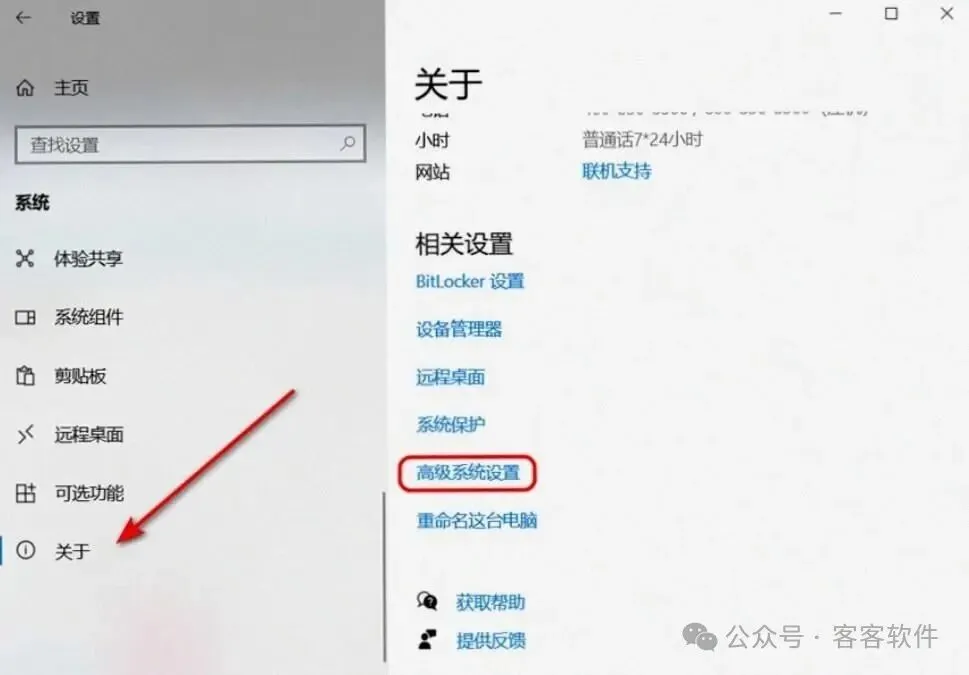
找到电脑系统关于设置然后点「高级系统设置」。
第 12 步 · 配置环境变量
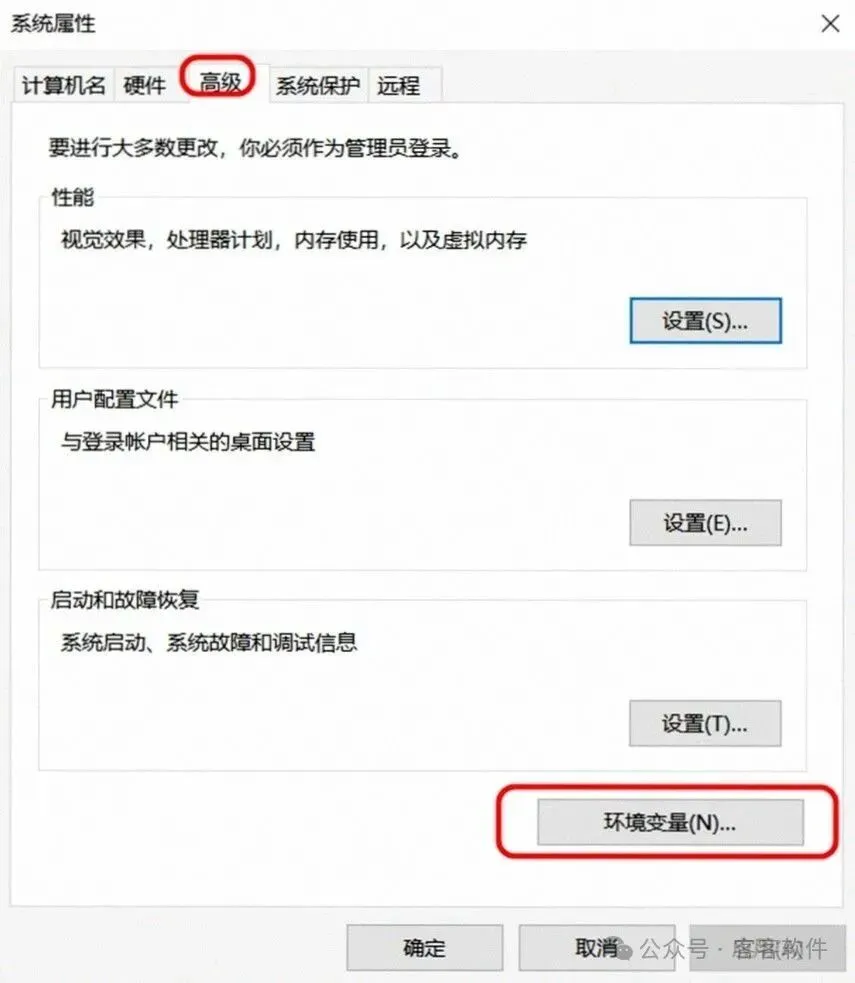
接着做,点击高级 然后点「环境变量」。
第 13 步 · 配置环境变量
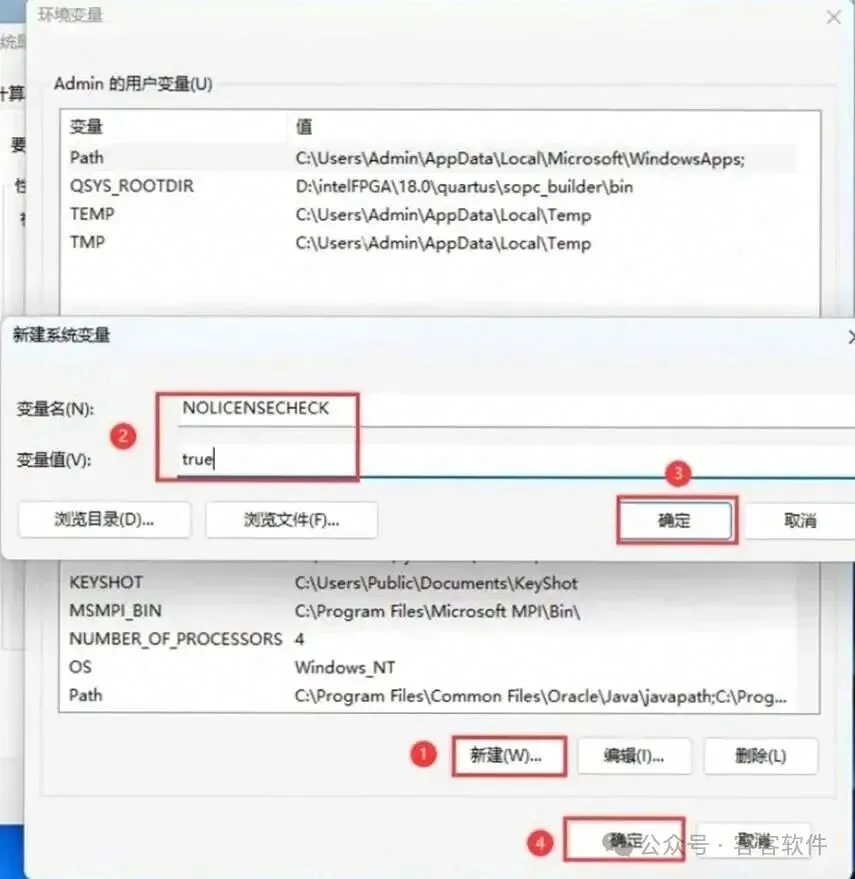
创建环境变量:①点击系统变量下的【新建】②输入变量名【NOLICENSECHECK】和变量值【true】③点击【确定】④点「确定」,点掉就行。
第 14 步 · 打开组件文件夹
双击打开【Setup】文件夹。
第 15 步 · 打开组件文件夹
双击打开【1】文件夹。
第 16 步 · 操作 Setup
双击 【Setup】。
第 17 步 · 继续下一步
点「下一步」,翻到下一页设置。
第 18 步 · 继续下一步
勾选需要的模块,点击「下一步」,进到下一屏。
第 19 步 · 开始安装
点「安装」,接下来就是等。
第 20 步 · 操作 浏览
再往下,点击「浏览」,改成你要的值。
第 21 步 · 操作 Setup
打开【Setup】文件夹,选中【6】文件夹,点击【选择文件夹】。
第 22 步 · 确认提示
点击「确定」,把这个弹窗过掉。
第 23 步 · 继续下一步
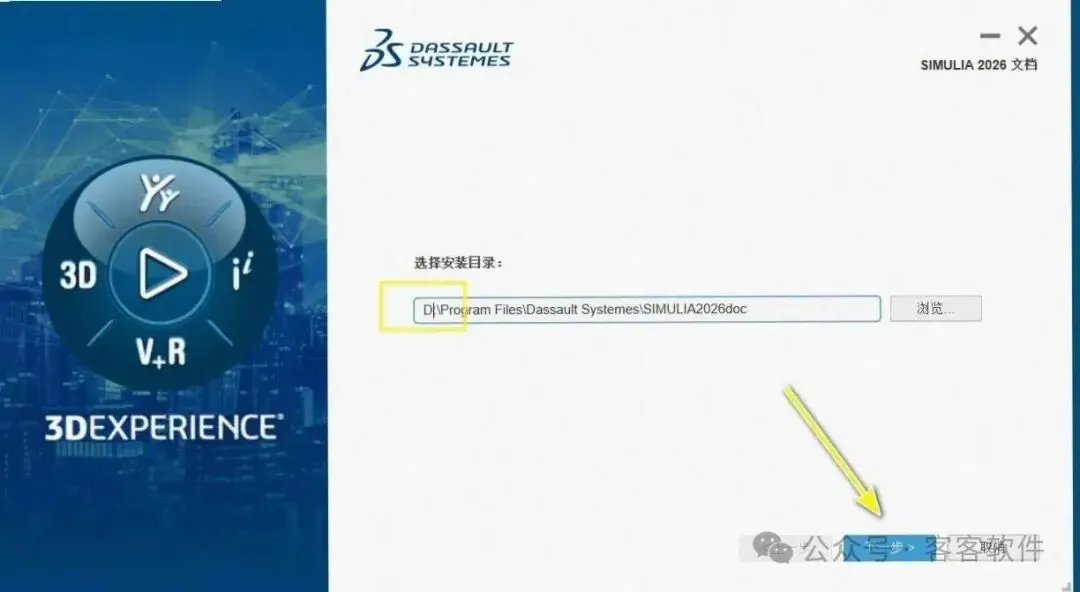
修改路径地址中的第一个字符C可更改安装位置(如:把C改为D软件将安装到D盘),点「下一步」,翻到下一页设置。
目录层级不要太深,太长会导致部分组件注册失败。
第 24 步 · 继续下一步
这一屏,勾选需要安装的零部件,点击「下一步」,进到下一屏。
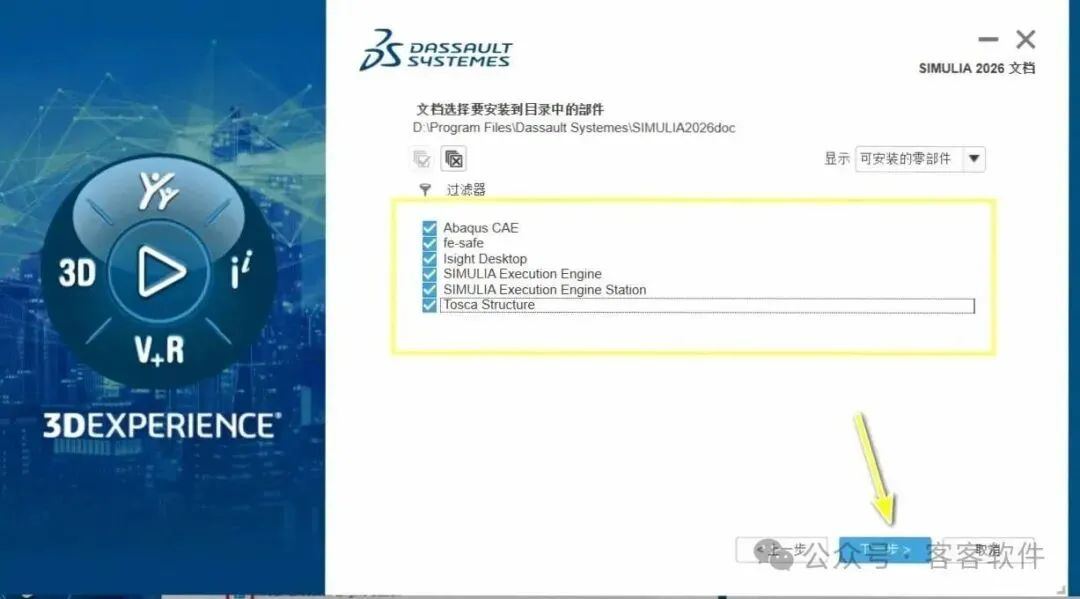
第 25 步 · 继续下一步
点「下一步」,接着往下走。
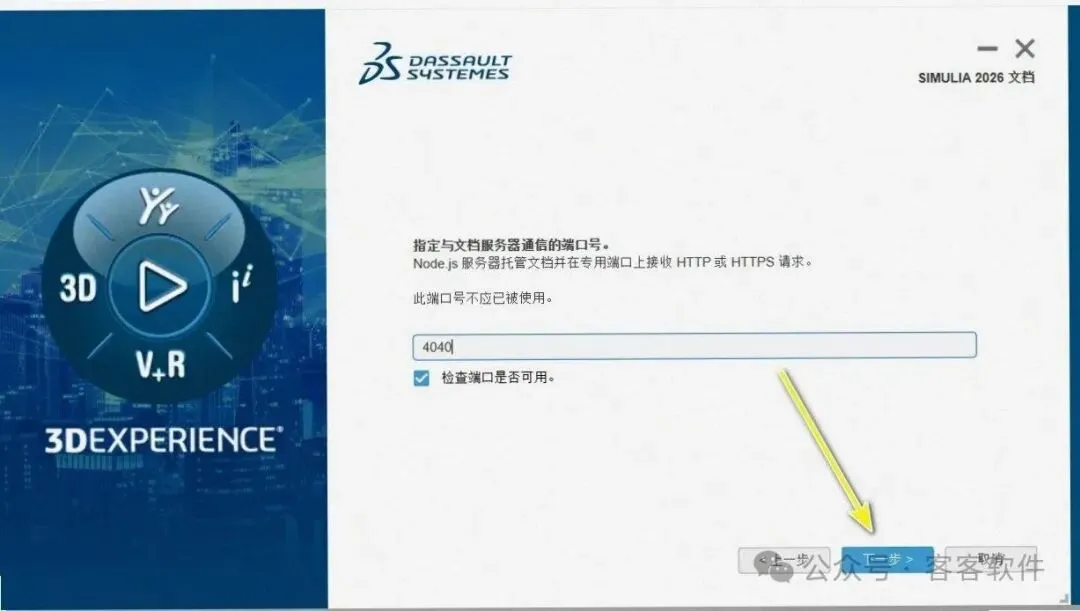
第 26 步 · 继续下一步
取消勾选【允许用户…】,点击「下一步」,翻到下一页设置。
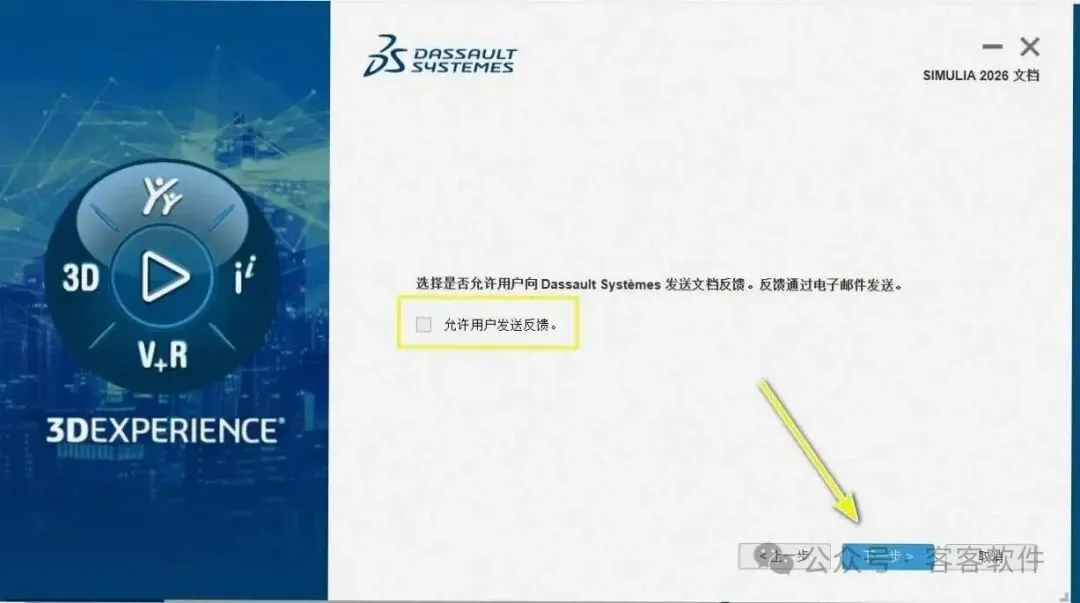
第 27 步 · 继续下一步
选择【使用HTTP和本地主机…】,点「下一步」,进到下一屏。
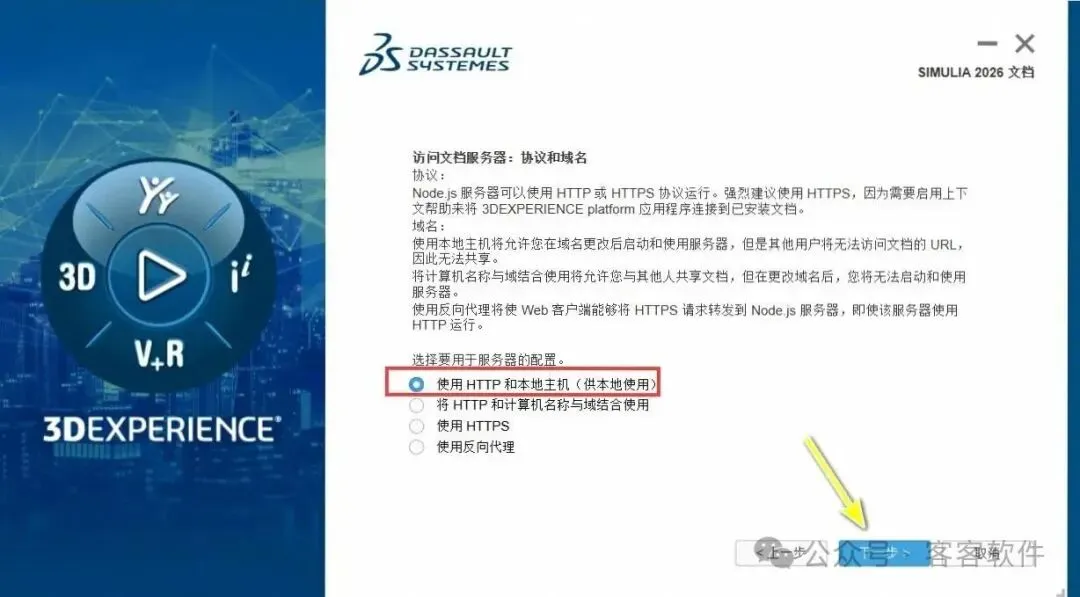
第 28 步 · 继续下一步
接着做,点击「下一步」,接着往下走。
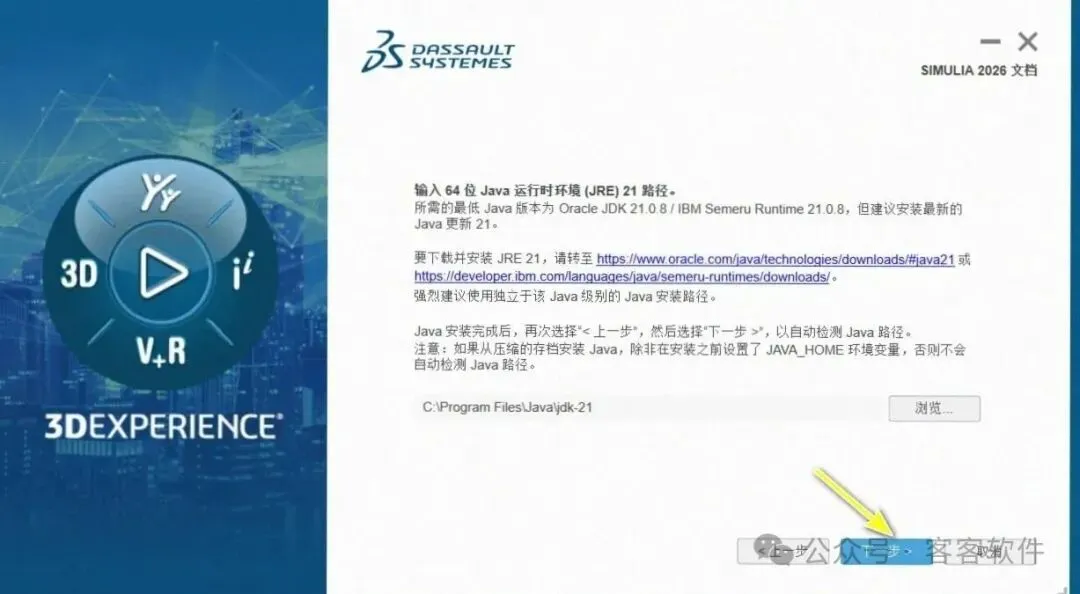
第 29 步 · 继续下一步
点「下一步」,翻到下一页设置。
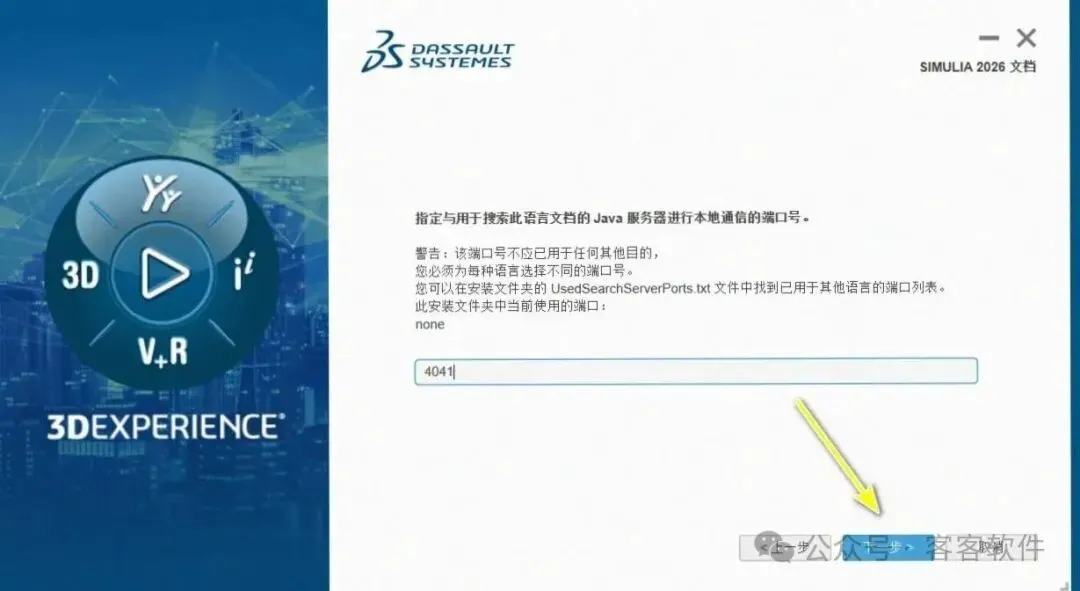
第 30 步 · 继续下一步
点击「下一步」,进到下一屏。
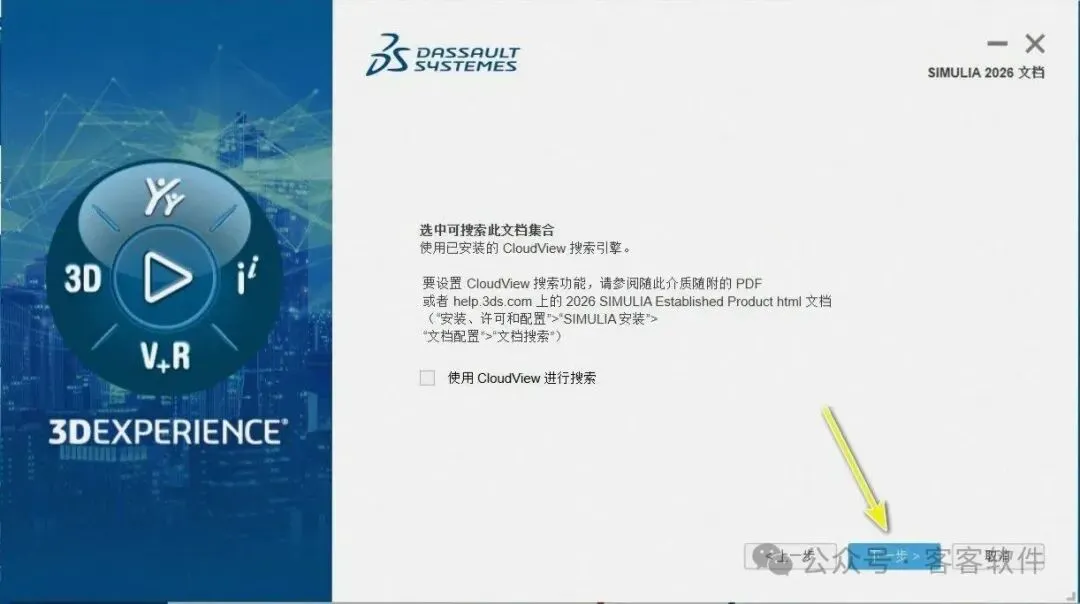
第 31 步 · 继续下一步
点「下一步」,接着往下走。
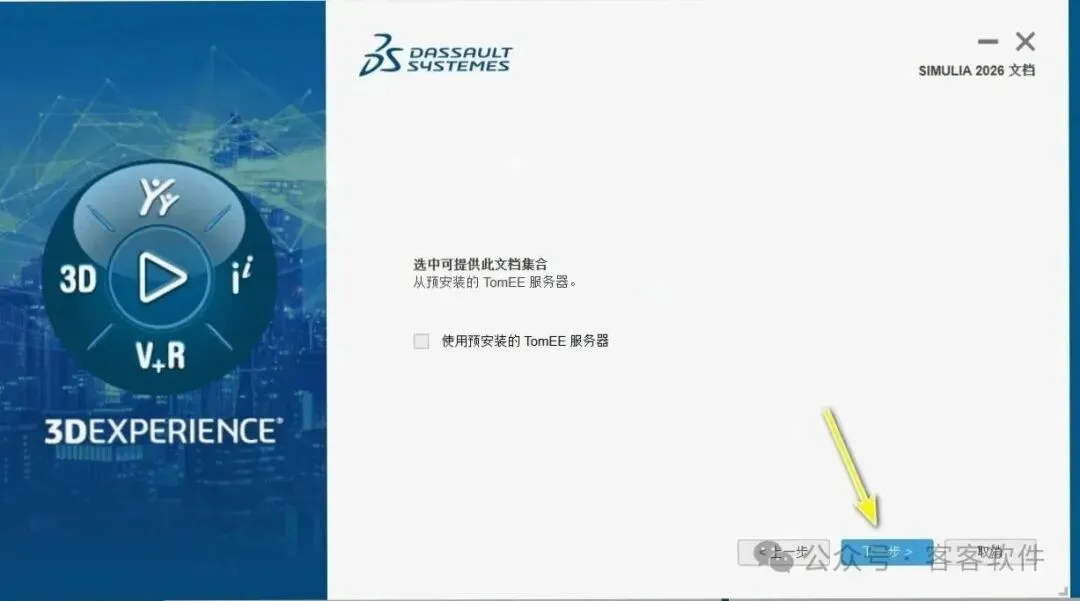
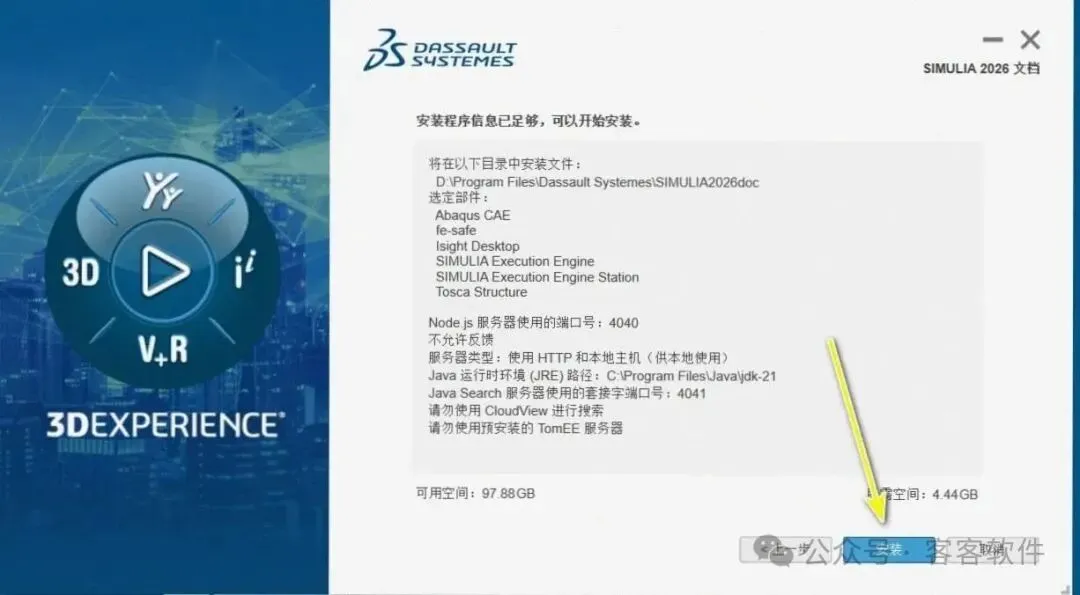
第 32 步 · 开始安装
继续,点击「安装」,正式开始写入。
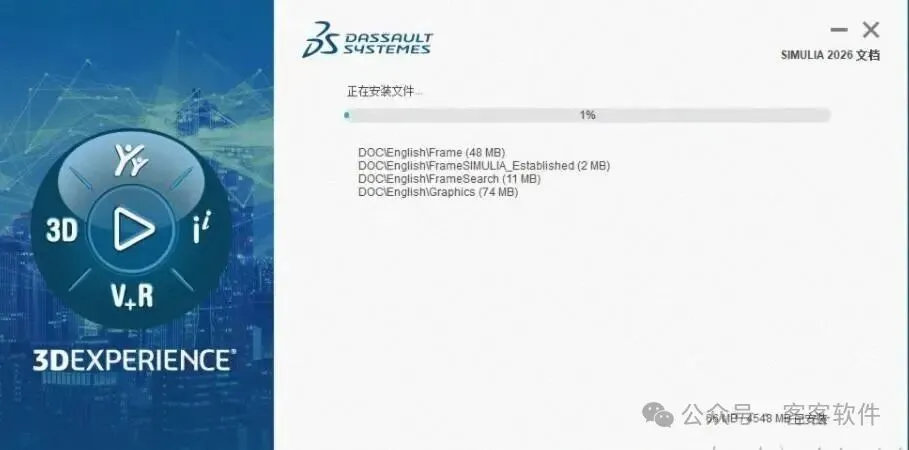
第 33 步 · 等写入完成
安装中…。
进度条卡住先看硬盘灯,还在闪就是正常在写文件。
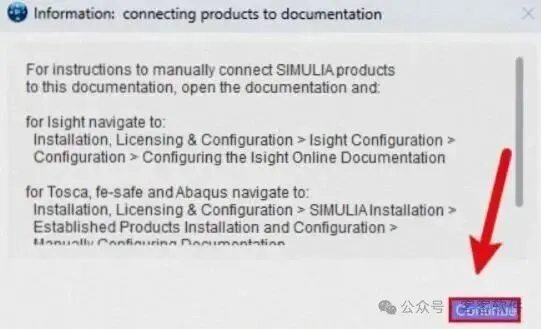
第 34 步 · 操作 Continue
点击【Continue】。
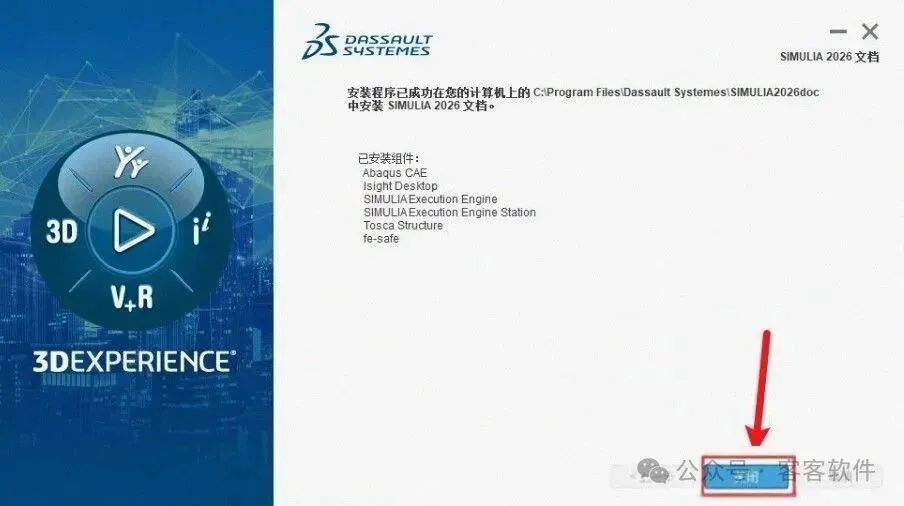
第 35 步 · 关闭窗口
点「关闭」,这屏结束。
第 36 步 · 操作 浏览
再往下,点击「浏览」,改成你要的值。
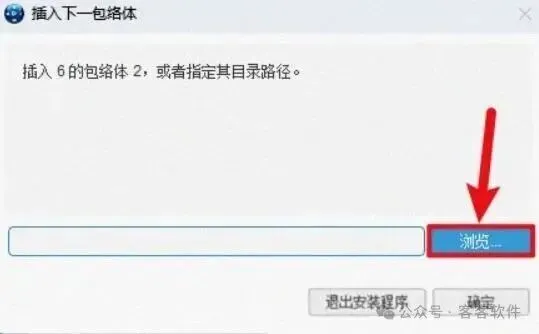
第 37 步 · 操作 Setup
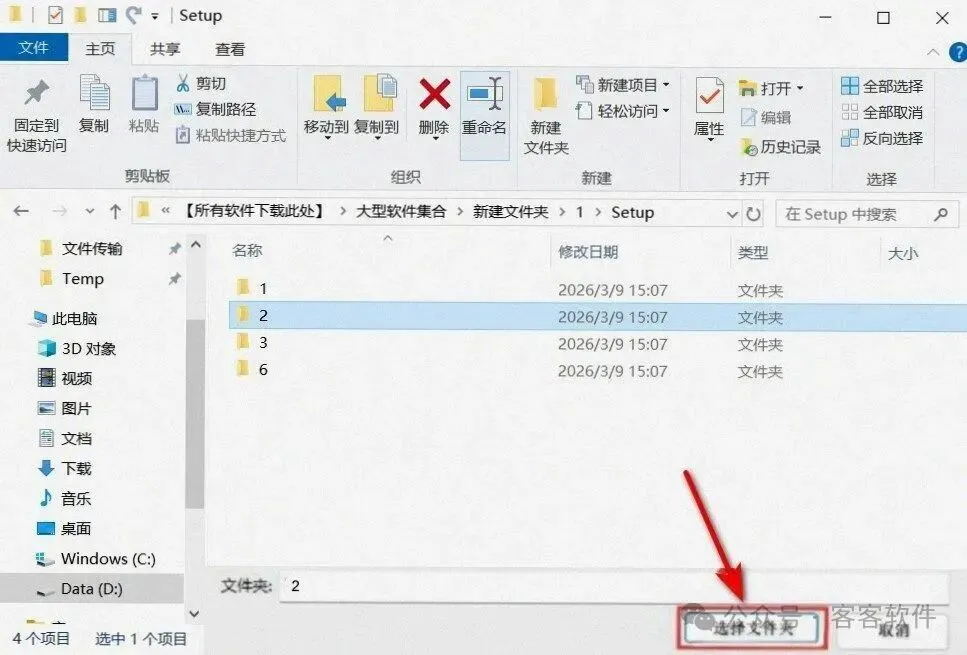
打开【Setup】文件夹,选中【2】文件夹,点击【选择文件夹】。
第 38 步 · 确认提示
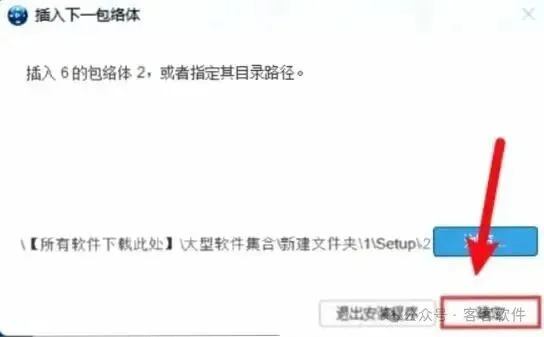
点击「确定」,把这个弹窗过掉。
第 39 步 · 继续下一步
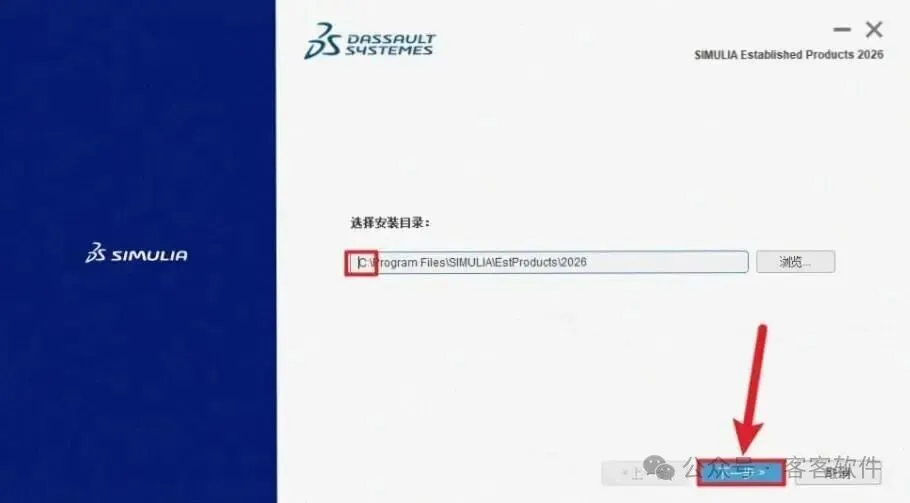
修改路径地址中的第一个字符C可更改安装位置(如:把C改为D软件将安装到D盘),点「下一步」,进到下一屏。
第 40 步 · 继续下一步
这一屏,勾选需要安装的零部件,点击「下一步」,接着往下走。
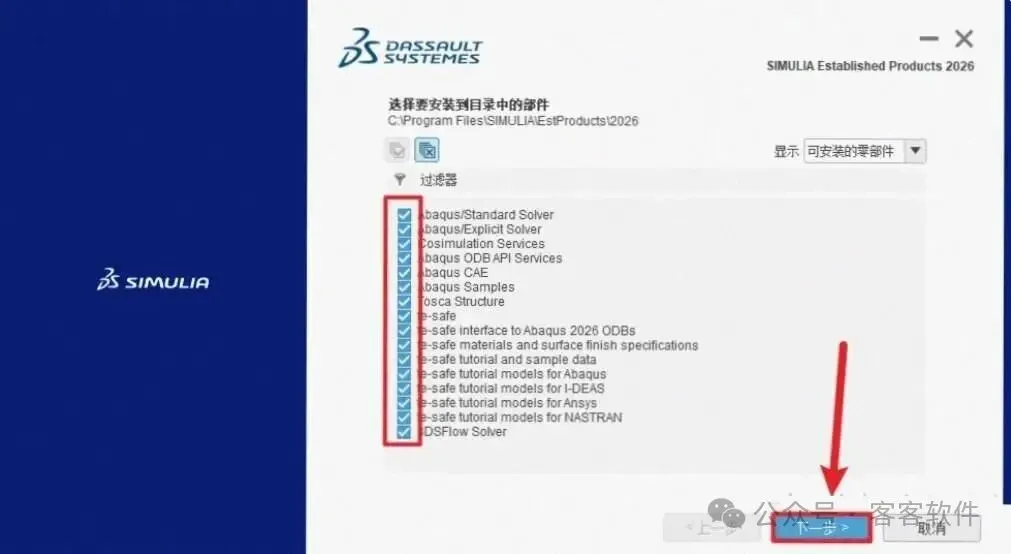
第 41 步 · 继续下一步
点「下一步」,翻到下一页设置。
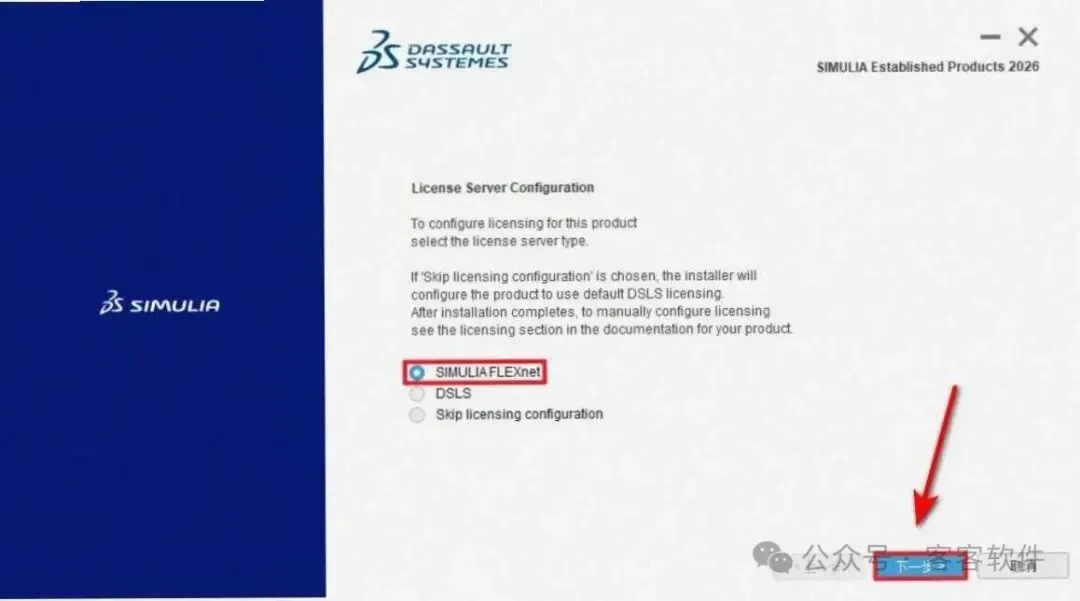
第 42 步 · 继续下一步
在授权服务器1处输入【27800@localhost】,点击「下一步」,进到下一屏。
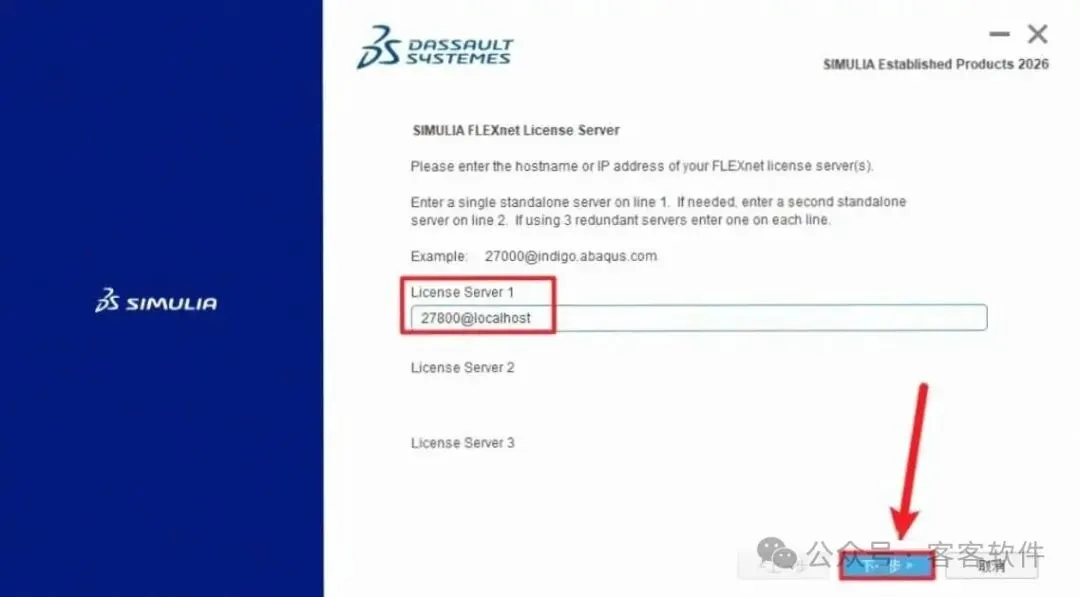
第 43 步 · 继续下一步
修改路径地址中的第一个字符C可更改安装位置(如:把C改为D软件将安装到D盘),点「下一步」,接着往下走。
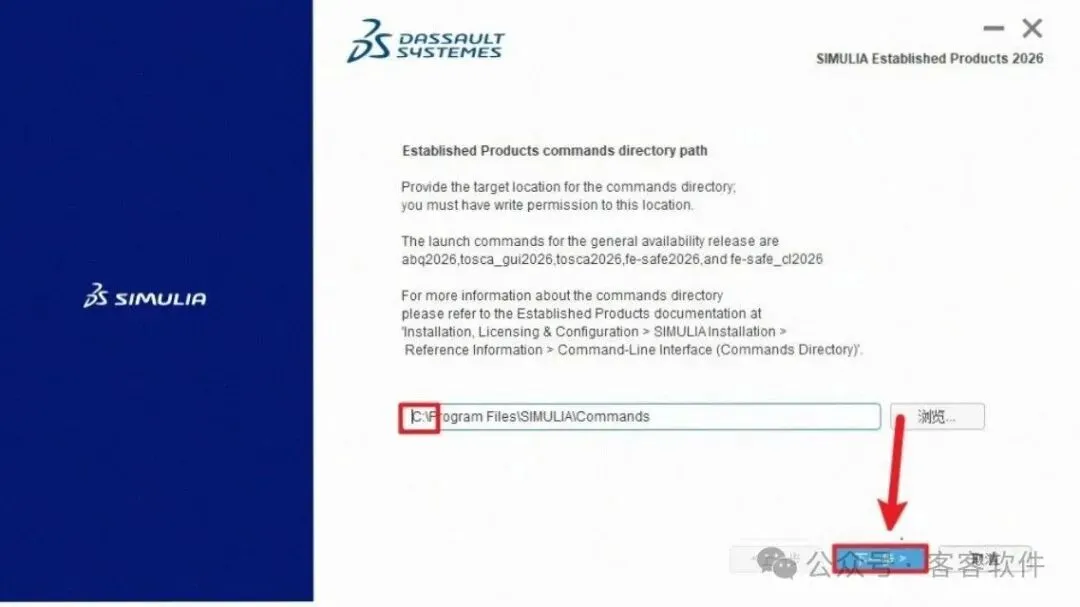
第 44 步 · 继续下一步
接着做,修改路径地址中的第一个字符C可更改安装位置(如:把C改为D软件将安装到D盘),点击「下一步」,翻到下一页设置。
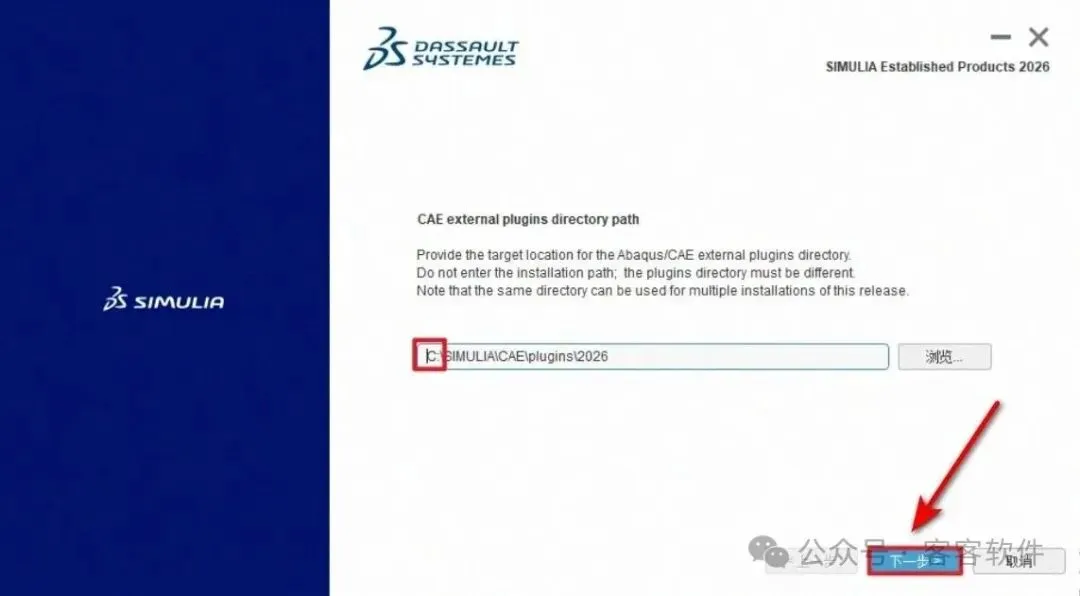
第 45 步 · 继续下一步
点「下一步」,进到下一屏。
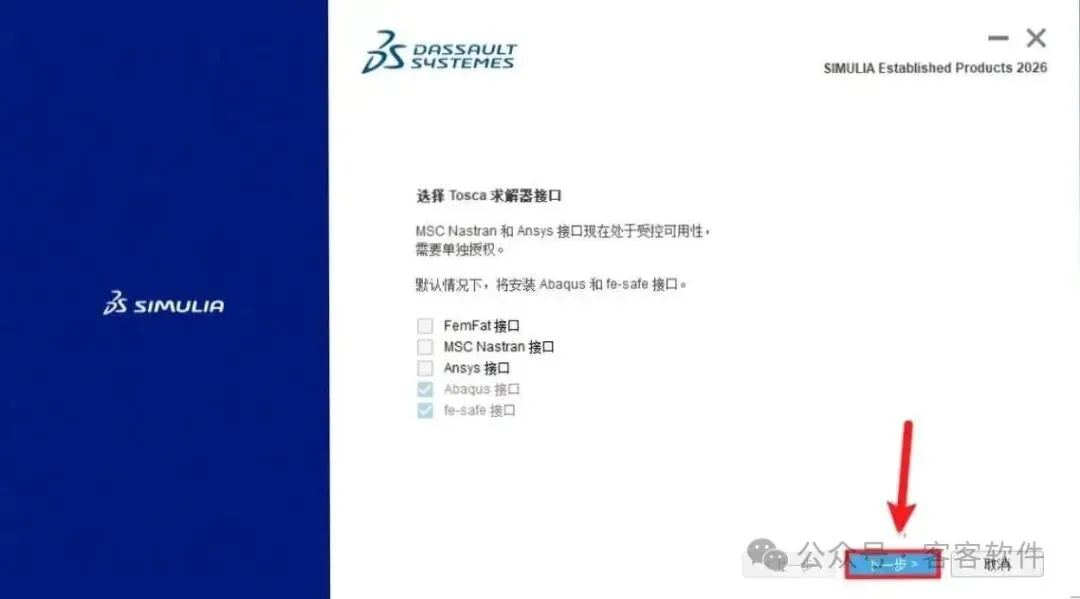
第 46 步 · 开始安装
点击「安装」,正式开始写入。
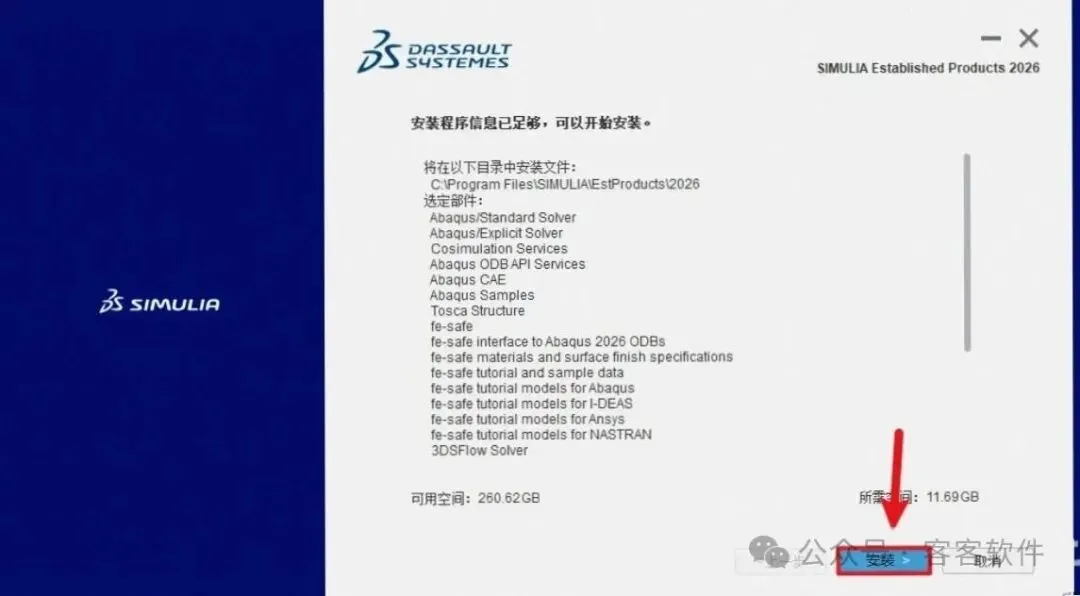
第 47 步 · 等待写入完成
等待安装。
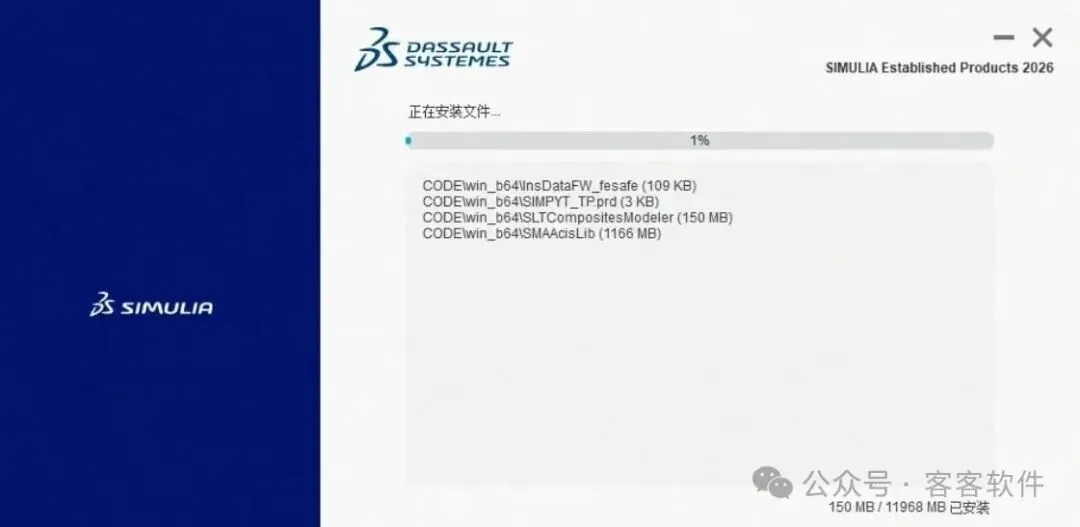
第 48 步 · 操作 Continue
继续,点击【Continue】。
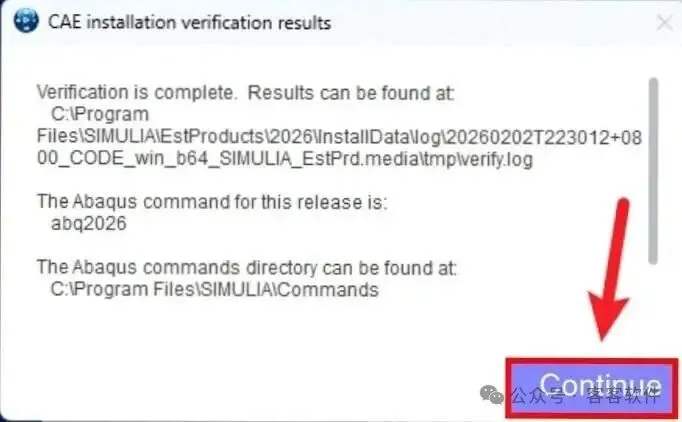
第 49 步 · 关闭窗口
点「关闭」,这屏结束。
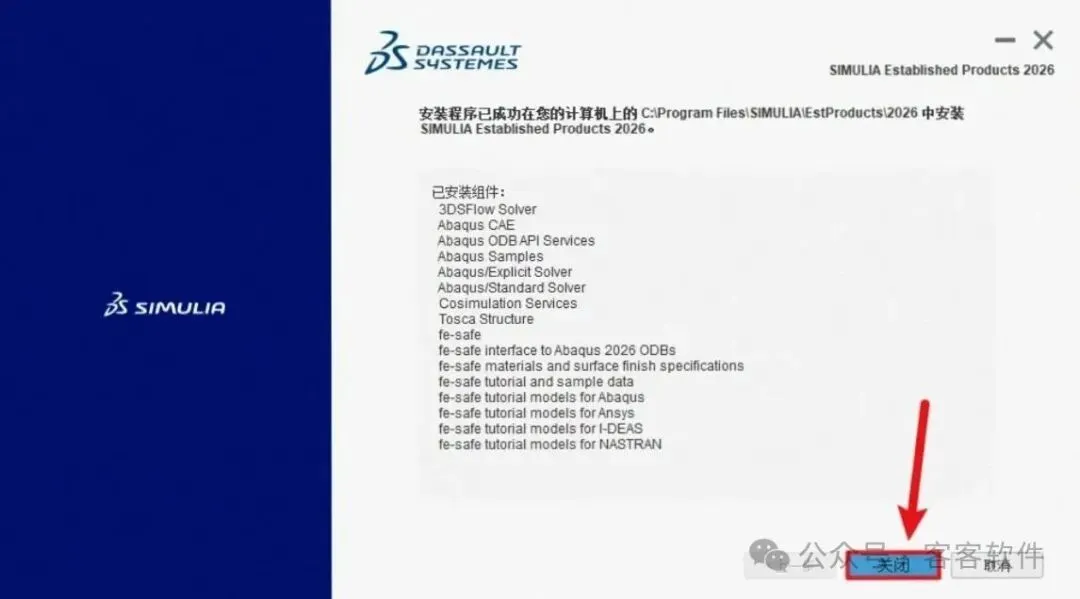
第 50 步 · 操作 浏览
点击「浏览」,改成你要的值。
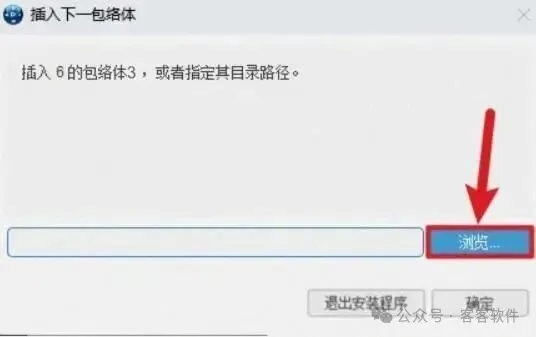
第 51 步 · 操作 Setup
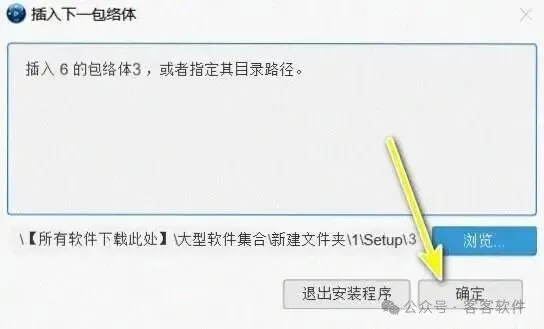
打开【Setup】文件夹,选中【3】文件夹,点击【选择文件夹】。
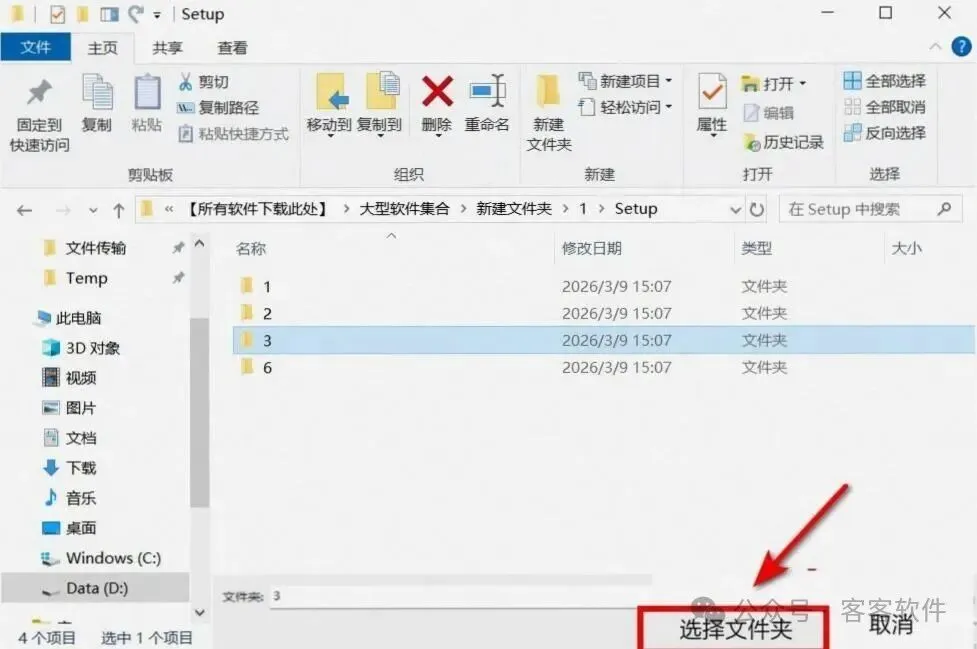
第 52 步 · 确认提示
再往下,点击「确定」,把这个弹窗过掉。
第 53 步 · 继续下一步
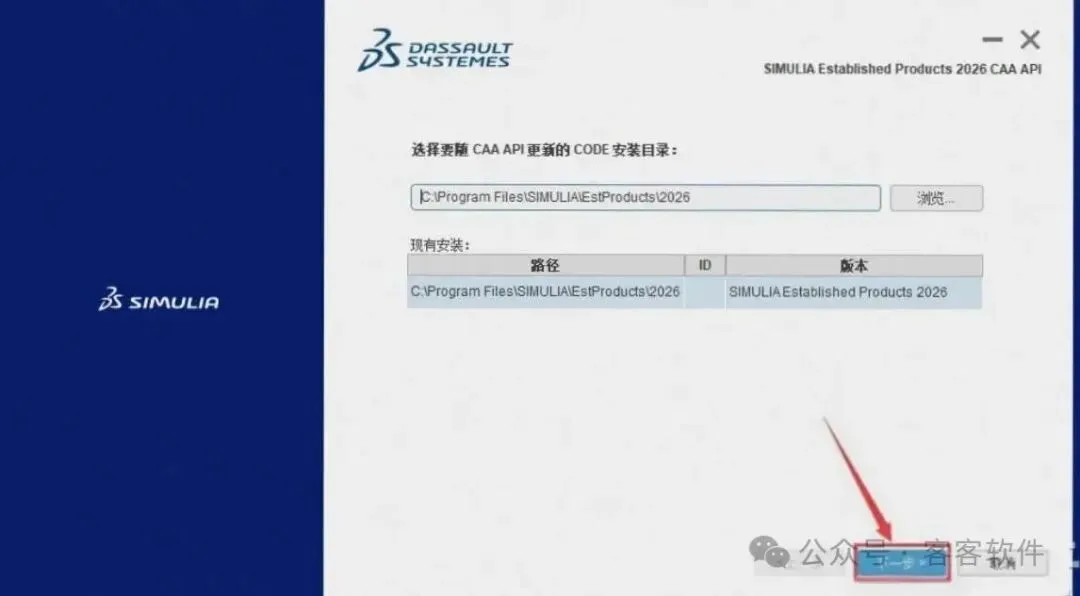
点「下一步」,翻到下一页设置。
第 54 步 · 继续下一步
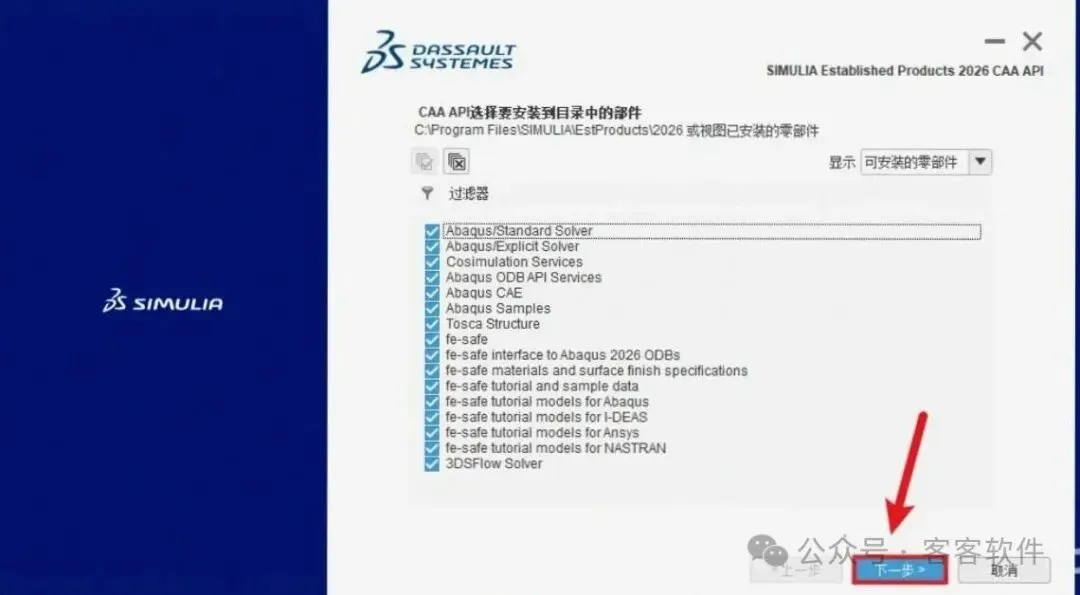
点击「下一步」,进到下一屏。
第 55 步 · 开始安装
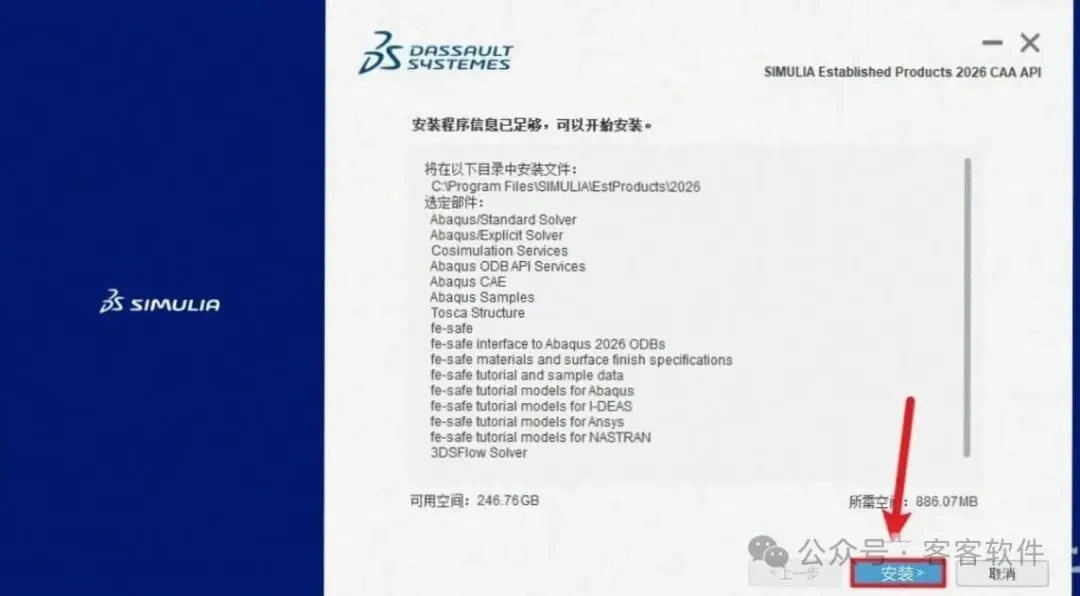
点「安装」,接下来就是等。
第 56 步 · 等待写入完成
等待安装。
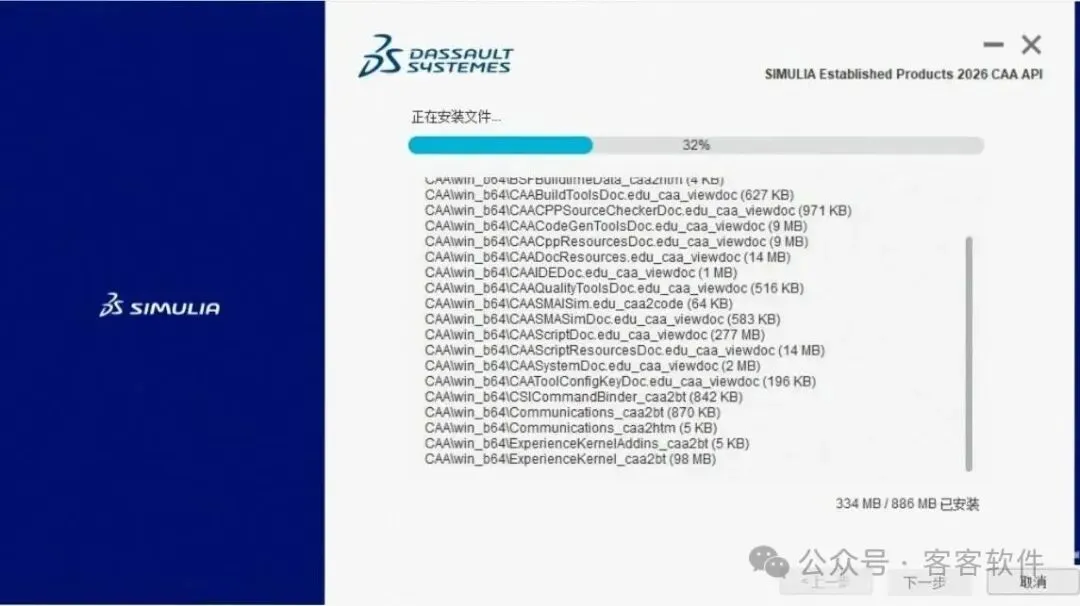
第 57 步 · 关闭窗口
点「关闭」,这屏结束。
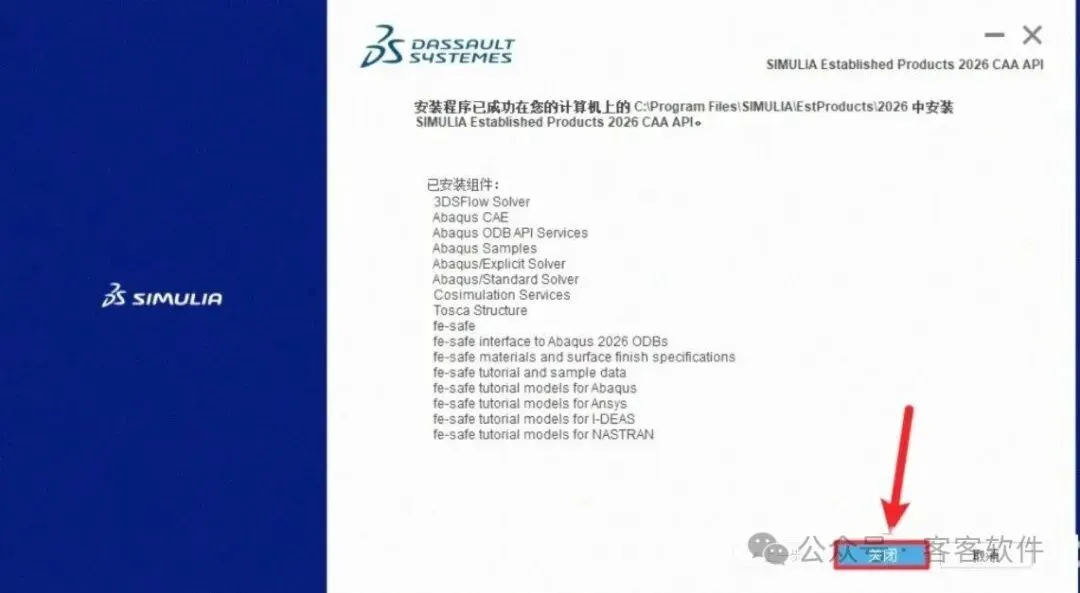
第 58 步 · 继续下一步
修改路径地址中的第一个字符C可更改安装位置(如:把C改为D软件将安装到D盘),点击「下一步」,接着往下走。
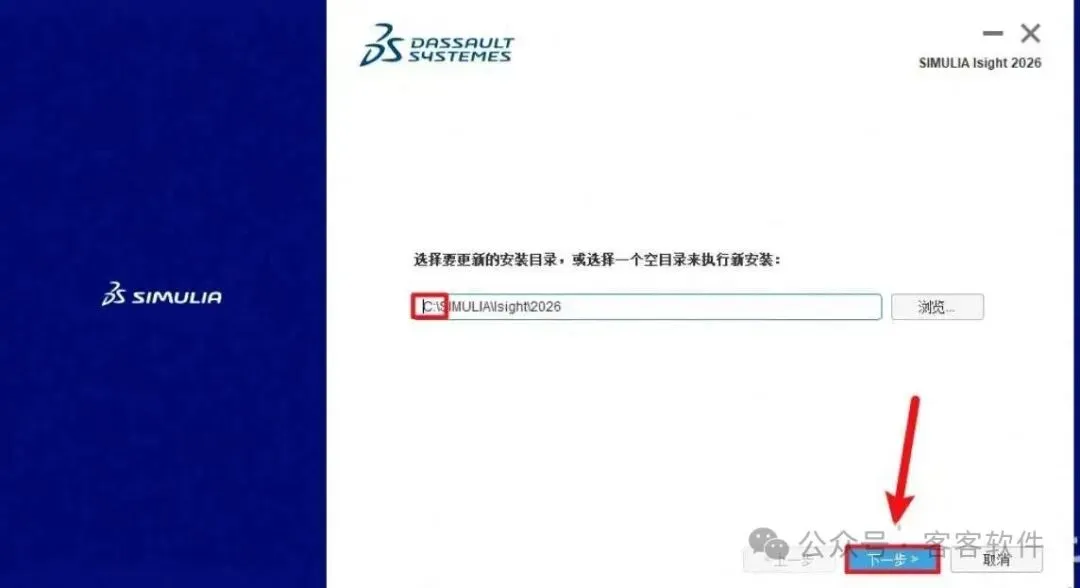
第 59 步 · 继续下一步
勾选全部产品,点「下一步」,翻到下一页设置。
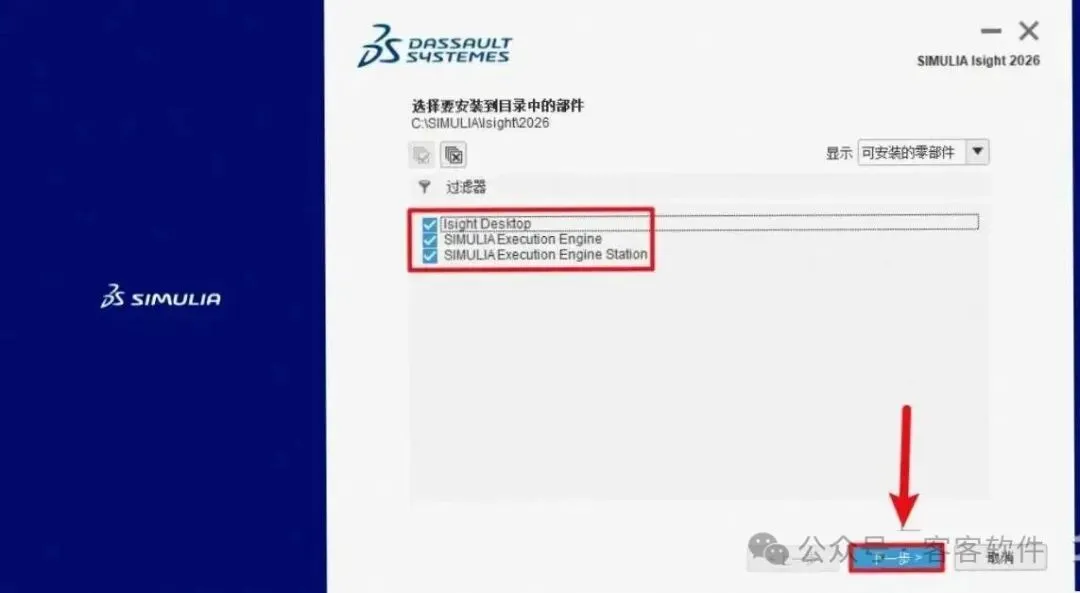
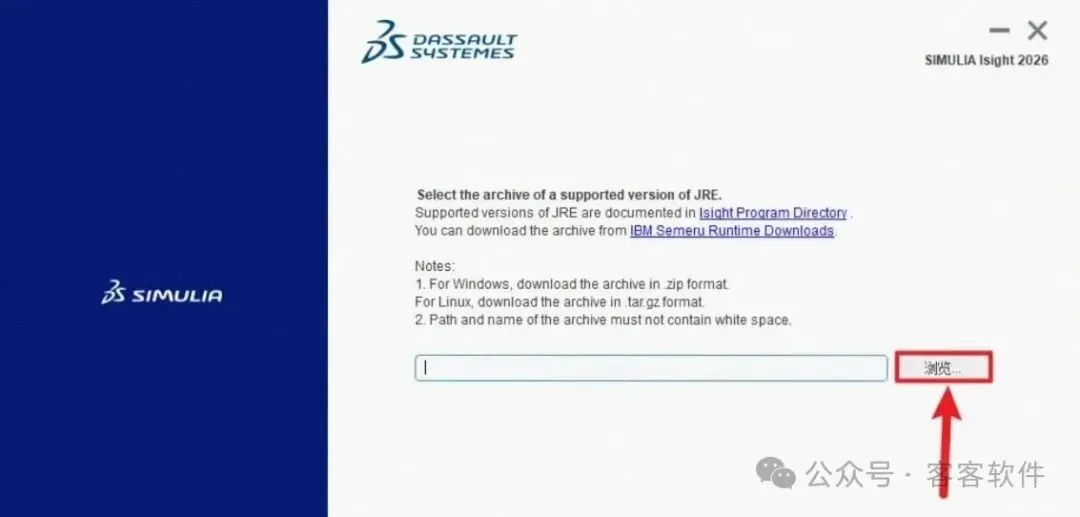
第 60 步 · 操作 浏览
接着做,点击「浏览」,改成你要的值。
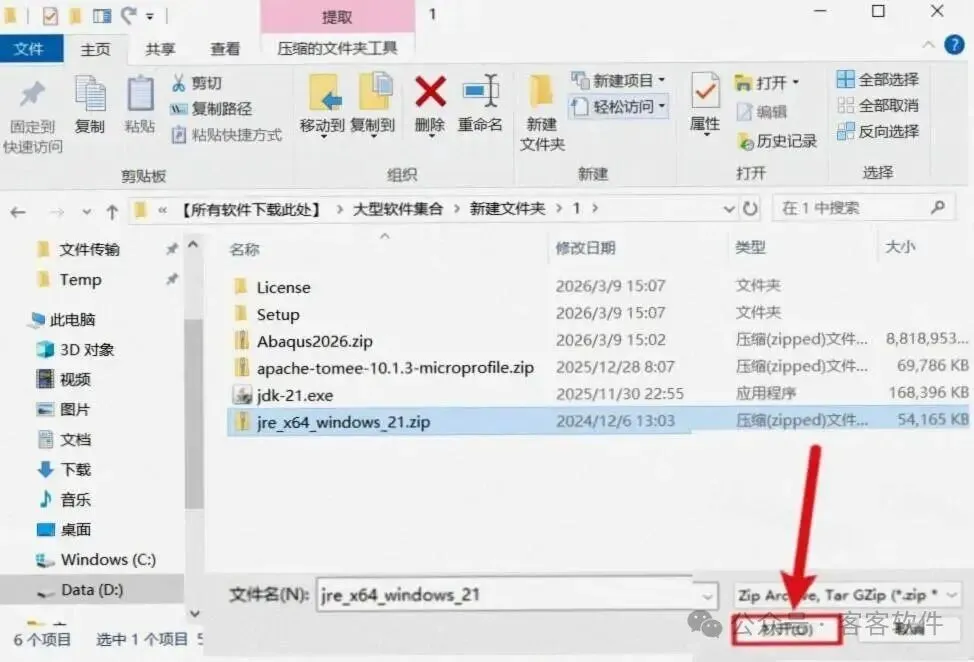
第 61 步 · 解开压缩包
打开解压的文件夹 选中【jre_x64_windows_21】压缩包,点击【打开】。
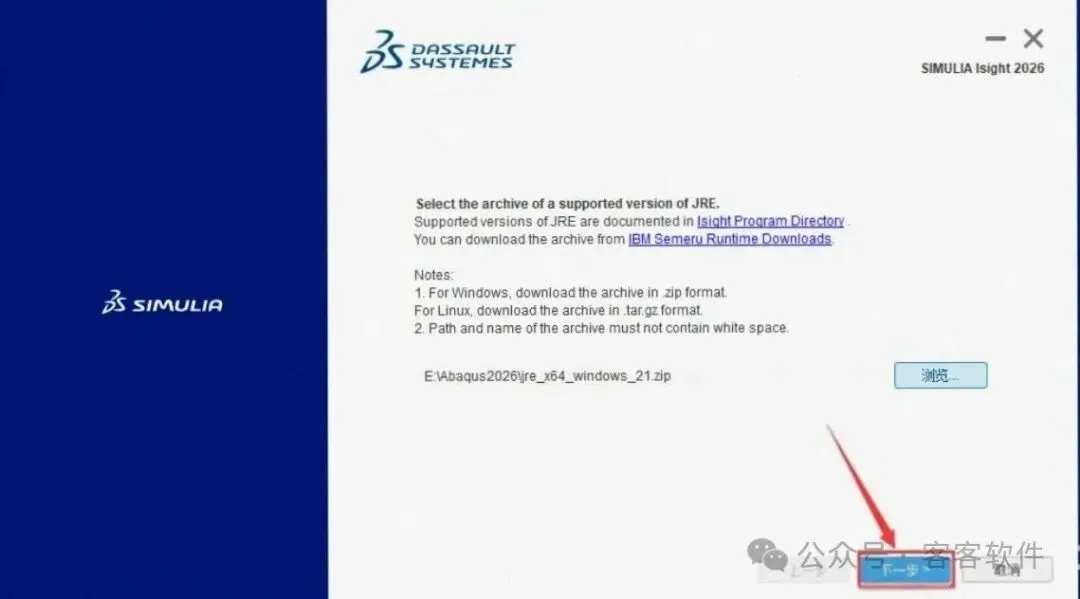
第 62 步 · 继续下一步
点击「下一步」,翻到下一页设置。
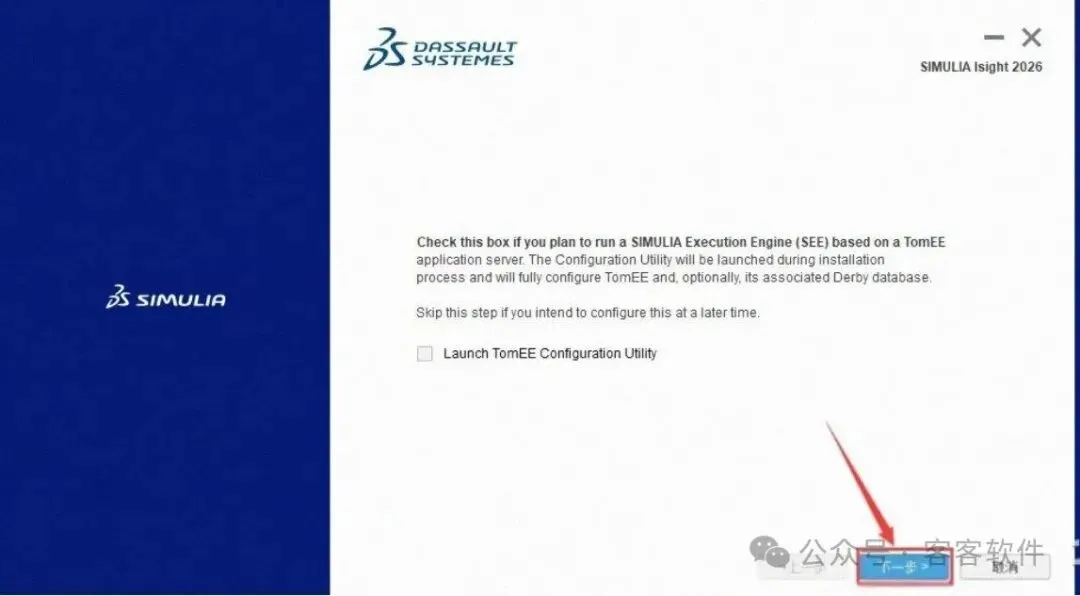
第 63 步 · 继续下一步
点「下一步」,进到下一屏。
第 64 步 · 操作 浏览
继续,点击「浏览」,改成你要的值。
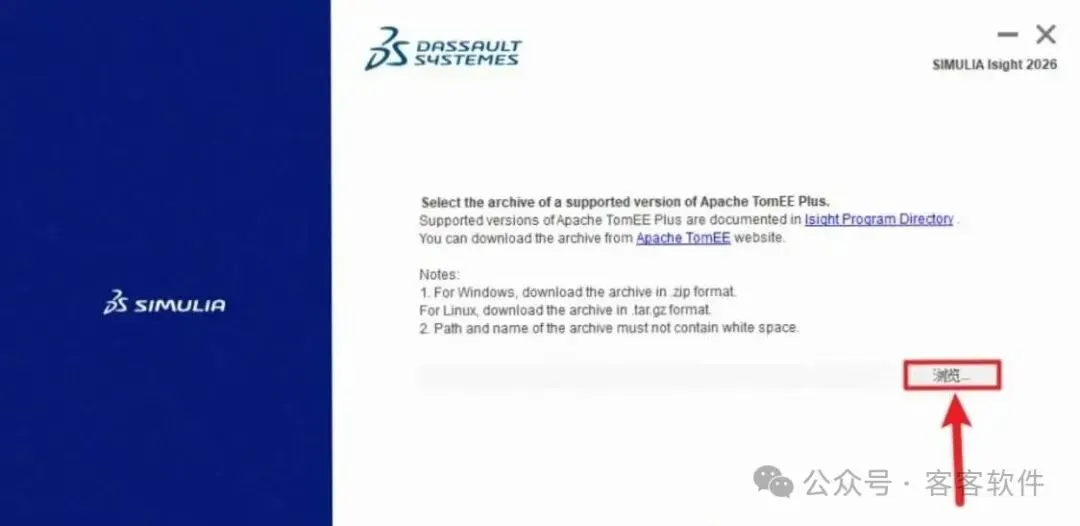
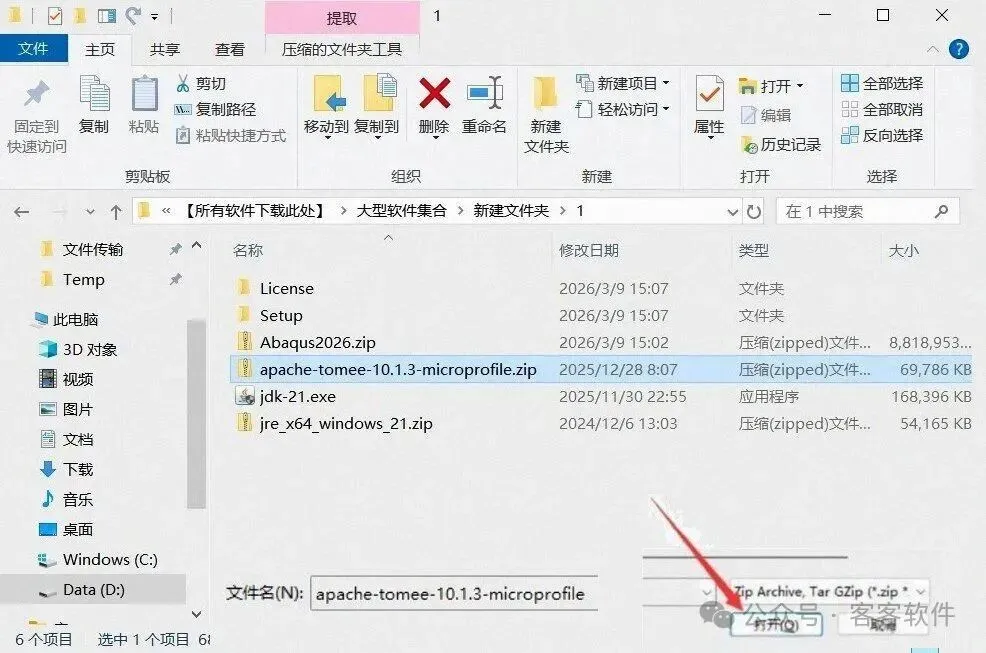
第 65 步 · 解开压缩包
打开解压的文件夹 选中【apache-tomee-10.1.3-microprofile】压缩包,点击【打开】。
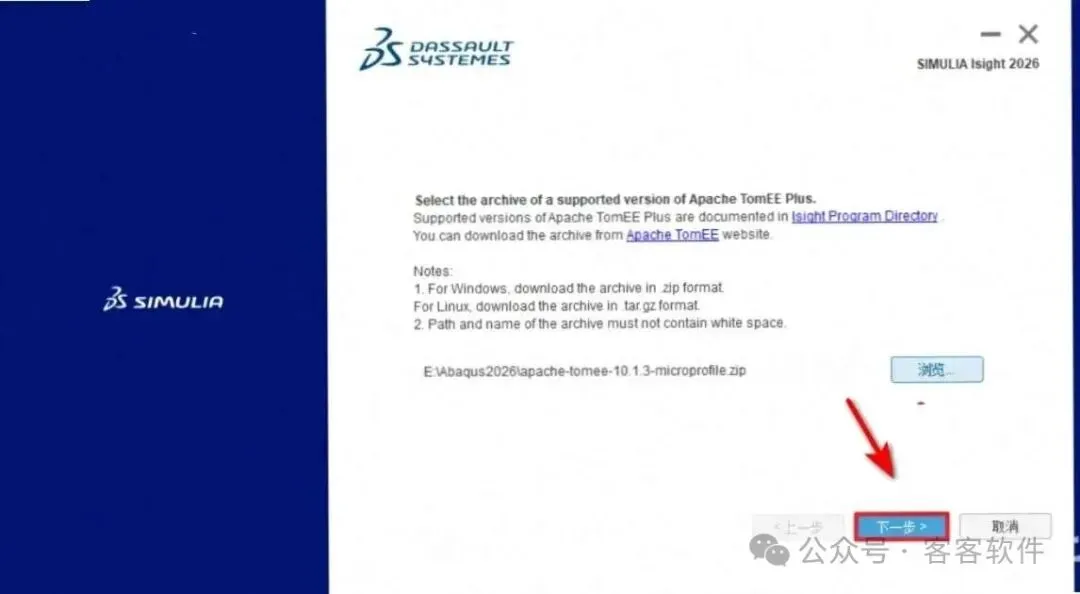
第 66 步 · 继续下一步
点击「下一步」,进到下一屏。
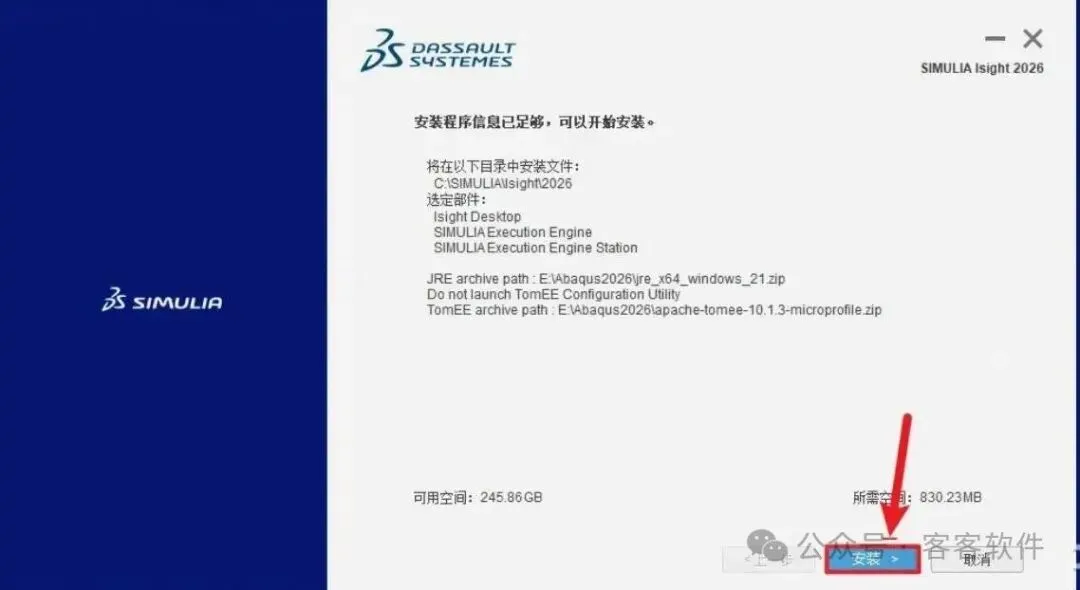
第 67 步 · 开始安装
点「安装」,接下来就是等。
第 68 步 · 等待写入完成
等待安装。
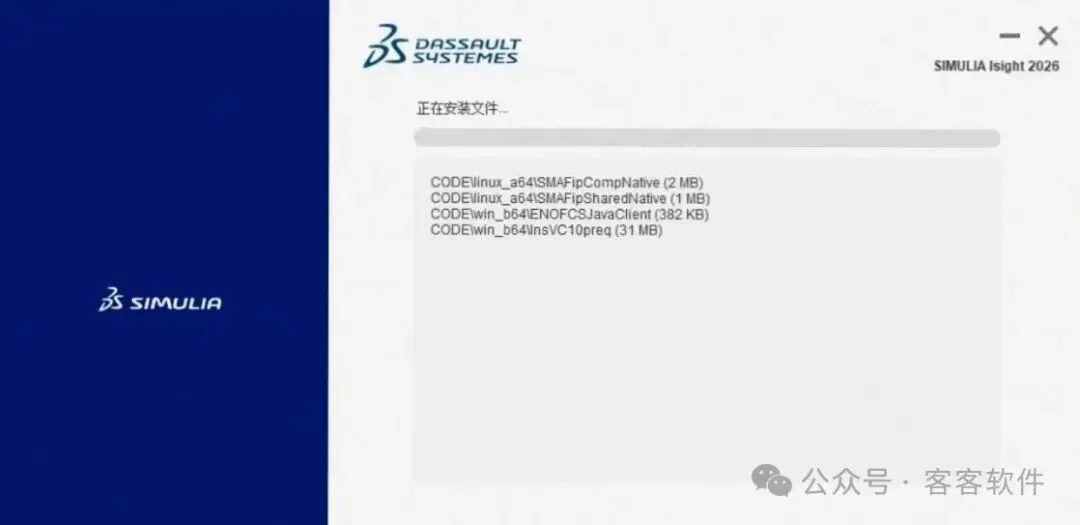
第 69 步 · 关闭窗口
点「关闭」,这屏结束。
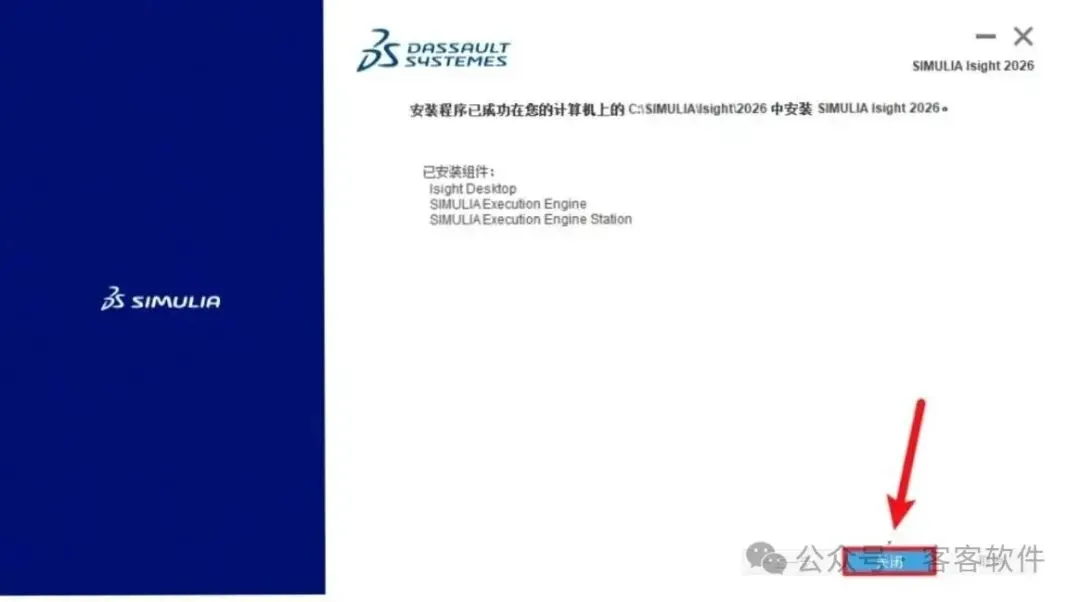
第 70 步 · 关闭窗口
点击「关闭」,窗口收起。
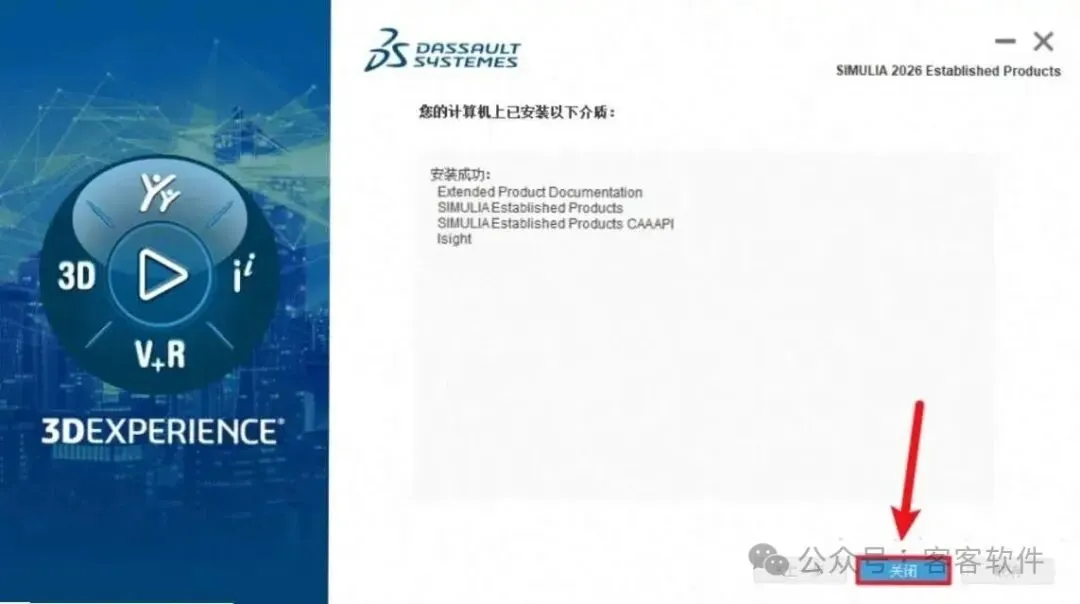
第 71 步 · 操作 Abaqus CAE
去开始菜单栏 将【Abaqus CAE】图标拖到电脑桌面。
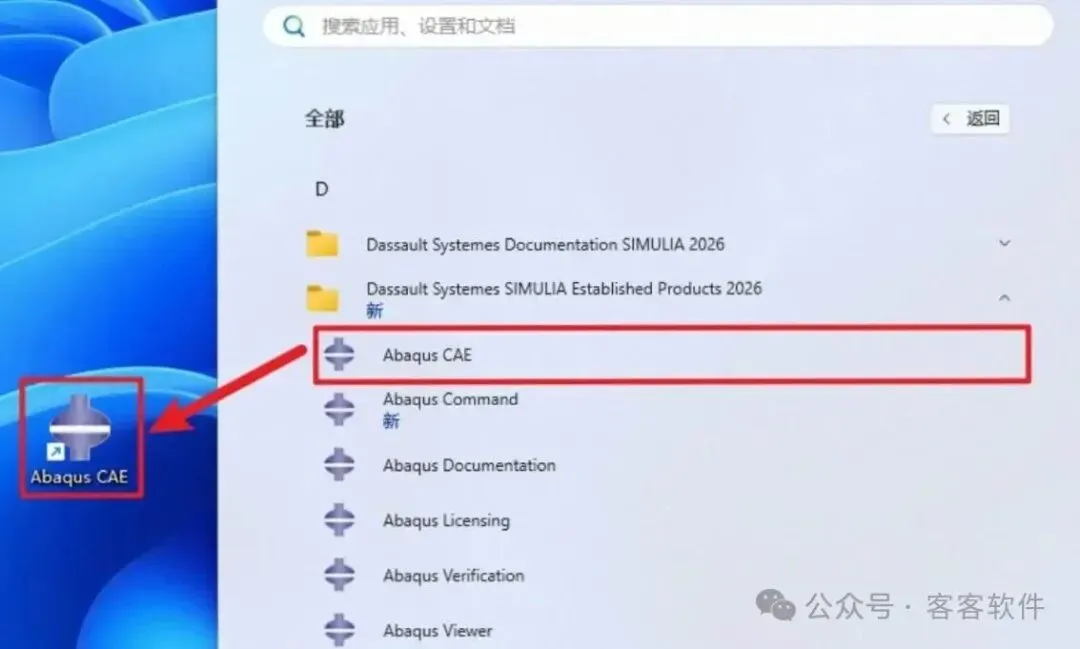
第 72 步 · 打开软件
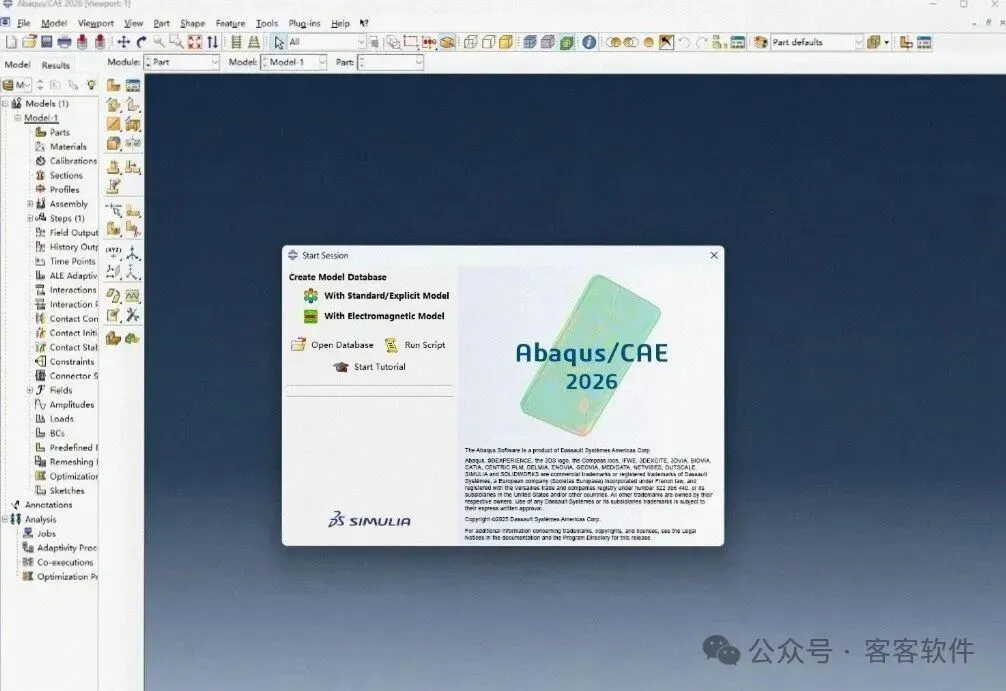
这一屏,双击桌面【Abaqus CAE】图标启动软件。

第 73 步 · 确认安装成功
安装成功!。到这里 Abaqus 2026 就装完了。
Abaqus 2026 的几处优化项,调完体验会好一截:
设好并行核数
另外,可这么做:递交任务时指定 CPU 核数,别超过实际核心数,;否则反而更慢,这么处理最省事。
定期清理临时文件
我自己试下来,多数时候可这么做:算完的锁定文件、重启文件定期清掉,防止占满磁盘,这么处理最省事。
把临时目录挪到 SSD
能够这么做:环境变量里指定工作目录到SSD。计算速度提升明显,这么处理最省事。
把工作目录挪到固态盘
做法挺直接,靠环境变量把作业目录指到 SSD 上,;中间文件读写快,计算时间能够减少。
用命令行提交作业更稳
多数时候做法,还真是挺直接,用命令行方式递交任务比界面操作更稳妥定,也方便成批跑。
上述流程执行完毕,Abaqus 2026 即处于可用状态。
免责声明
文中软件与素材均来源于网络,相关版权归原作者所有,本教程仅作学习交流参考。请于下载后 24 小时内删除,切勿商用。