ARTICLE · 1291193
ENVI安装教程(附ENVI 5.6.2最新安装包)ENVI 5.6.2 安装教程(图文步骤)
ENVI安装教程(附ENVI 5.6.2最新安装包)ENVI 5.6.2 安装教程(图文步骤)
ENVI安装教程(附ENVI 5.6.2最新安装包)ENVI 5.6.2 安装教程(图文步骤)
ENVI(The Environment for Visualizing Images)是一款常用的遥感图像处理平台,从数据读取、图像增强到信息提取都能 cover。ENVI 5.6.2 这个版本界面更顺手,处理遥感图像时稳定性也不错,适合刚接触遥感图像处理的同学入门。下面这份 ENVI安装教程会一步步带你完成安装,文章里也准备好了最新的 ENVI安装包,跟着图文操作基本不会踩坑。
ENVI安装包下载地址:https://pan.quark.cn/s/0918e4ffd0d1
一、ENVI 5.6.2 软件简介
ENVI 5.6.2 主要面向遥感图像处理场景,支持图像定标、几何校正、镶嵌融合、分类提取以及三维地形显示。它的工具链比较全,科研和工程里做遥感分析基本都能用上。相比老版本,ENVI 5.6.2 在显示效果和操作响应上都有优化,打开大影像时没那么卡,新手花点时间就能上手。
二、ENVI 5.6.2 安装教程
1. 先把下载好的压缩包选中,右键选“解压到当前文件夹”。 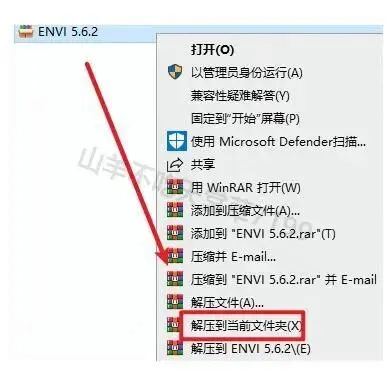
ENVI安装教程(附ENVI 5.6.2最新安装包)ENVI 5.6.2 安装教程(图文步骤) 2. 解压完成后打开文件夹,找到 envi562-win,右键选择“以管理员身份运行”。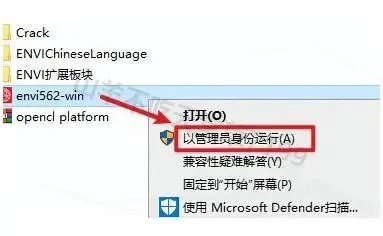
ENVI安装教程(附ENVI 5.6.2最新安装包)ENVI 5.6.2 安装教程(图文步骤) 3. 安装向导出现后,直接点击“Next”。 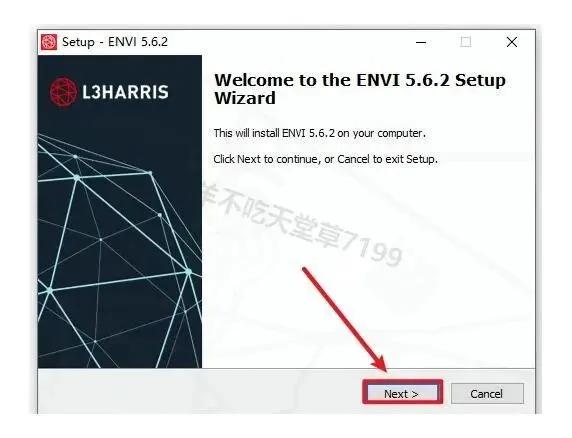
ENVI安装教程(附ENVI 5.6.2最新安装包)ENVI 5.6.2 安装教程(图文步骤) 4. 在许可协议页面,选中“I accept…”,再点“Next”。 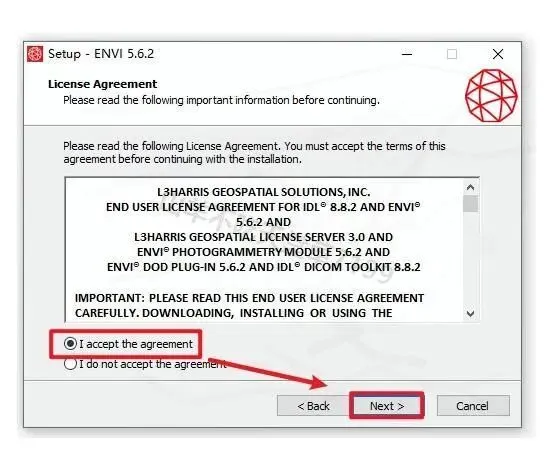
ENVI安装教程(附ENVI 5.6.2最新安装包)ENVI 5.6.2 安装教程(图文步骤) 5. 这一步选择软件安装路径,路径里不要出现中文,选好之后点“Next”。 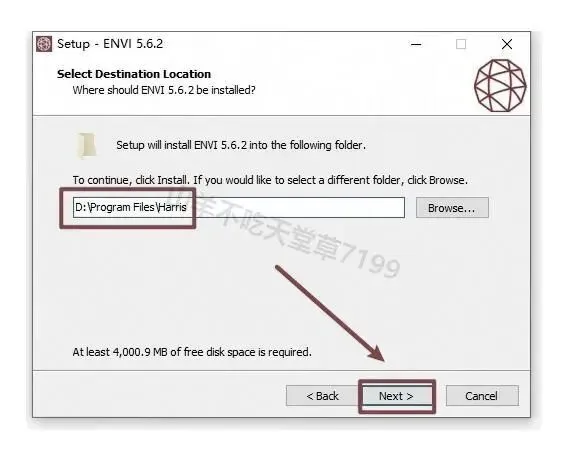
ENVI安装教程(附ENVI 5.6.2最新安装包)ENVI 5.6.2 安装教程(图文步骤) 6. 默认设置没问题的话,继续点“Next”。 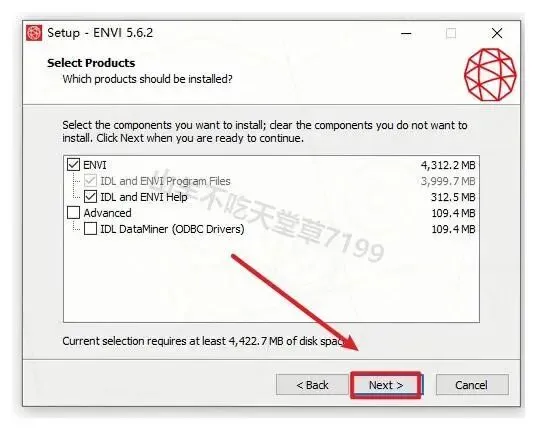
ENVI安装教程(附ENVI 5.6.2最新安装包)ENVI 5.6.2 安装教程(图文步骤) 7. 确认安装信息无误后,点击“Install”。 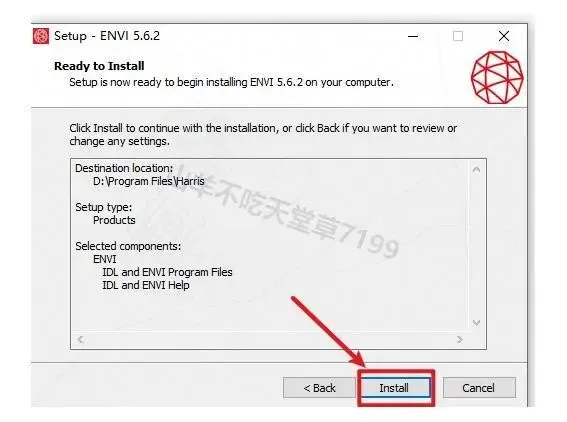
ENVI安装教程(附ENVI 5.6.2最新安装包)ENVI 5.6.2 安装教程(图文步骤) 8. 软件正在安装,耐心等待进度完成。 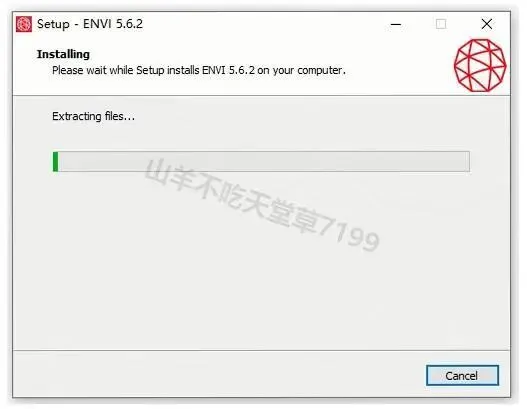
ENVI安装教程(附ENVI 5.6.2最新安装包)ENVI 5.6.2 安装教程(图文步骤) 9. 安装完成后,点击“Finish”。 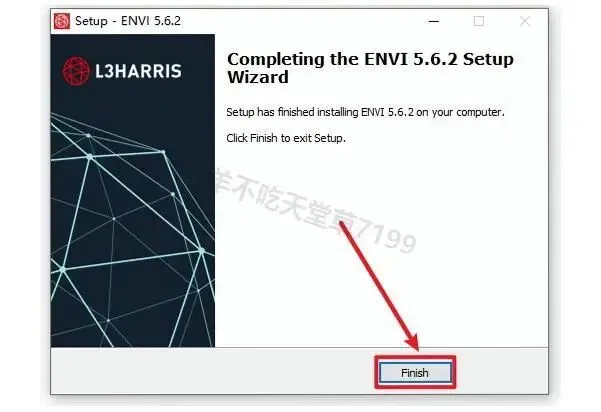
ENVI安装教程(附ENVI 5.6.2最新安装包)ENVI 5.6.2 安装教程(图文步骤) 10. 弹出是否重启的提示时,点“否”。 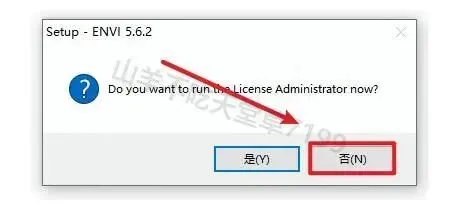
ENVI安装教程(附ENVI 5.6.2最新安装包)ENVI 5.6.2 安装教程(图文步骤) 11. 打开开始菜单,找到“ENVI 5.6”,把它拖到桌面上就能创建快捷方式。 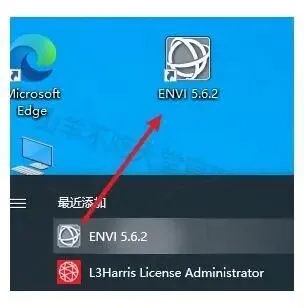
ENVI安装教程(附ENVI 5.6.2最新安装包)ENVI 5.6.2 安装教程(图文步骤) 12. 回到安装包文件夹,双击打开 Crack文件夹,把里面的文件全部复制。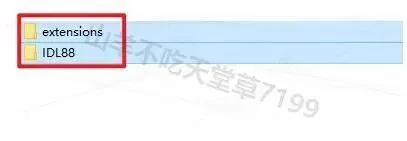
ENVI安装教程(附ENVI 5.6.2最新安装包)ENVI 5.6.2 安装教程(图文步骤) 13. 选中桌面上的 ENVI 图标,右键选择“打开文件所在位置”。 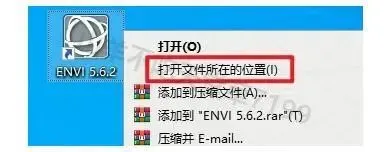
ENVI安装教程(附ENVI 5.6.2最新安装包)ENVI 5.6.2 安装教程(图文步骤) 14. 点击地址栏中的 ENVI56返回上层目录。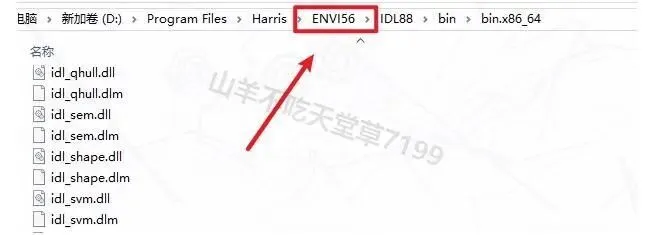
ENVI安装教程(附ENVI 5.6.2最新安装包)ENVI 5.6.2 安装教程(图文步骤) 15. 把刚才复制的文件粘贴到该路径下,提示出现时选择“替换目标中的文件”。 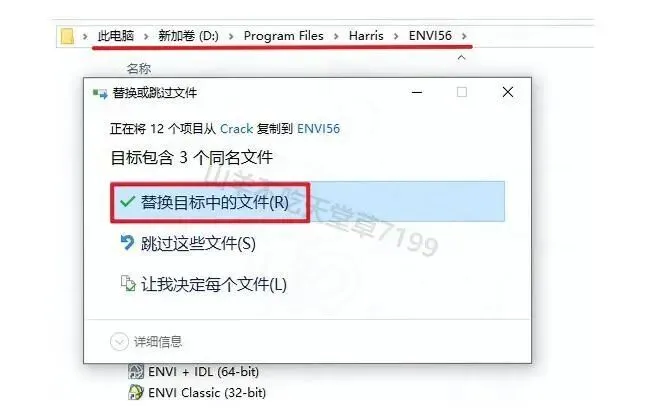
ENVI安装教程(附ENVI 5.6.2最新安装包)ENVI 5.6.2 安装教程(图文步骤) 16. 完成后双击桌面图标运行软件。 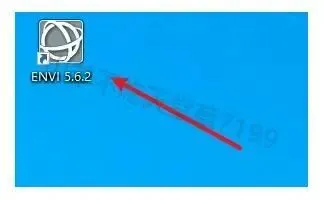
ENVI安装教程(附ENVI 5.6.2最新安装包)ENVI 5.6.2 安装教程(图文步骤) 17. 打开软件后,点击菜单栏 Help > App_store。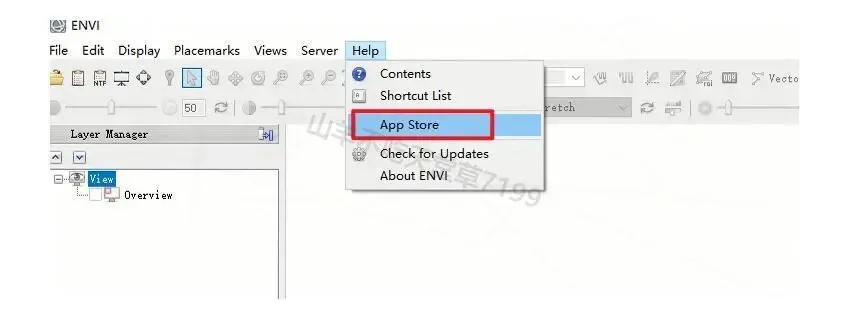
ENVI安装教程(附ENVI 5.6.2最新安装包)ENVI 5.6.2 安装教程(图文步骤) 18. 在 App_store 面板中输入“中文”搜索,找到“ENVI5.6中文语言包”,点击“安装”。 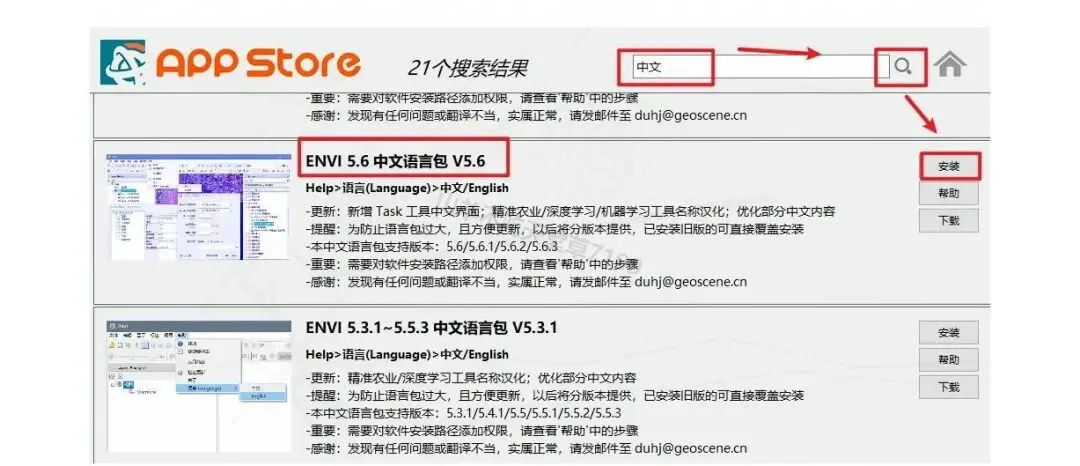
ENVI安装教程(附ENVI 5.6.2最新安装包)ENVI 5.6.2 安装教程(图文步骤) 19. 安装完成后点“确定”,再点击右上角关闭软件。 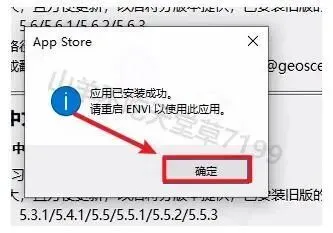
ENVI安装教程(附ENVI 5.6.2最新安装包)ENVI 5.6.2 安装教程(图文步骤) 20. 重新打开 ENVI 5.6。 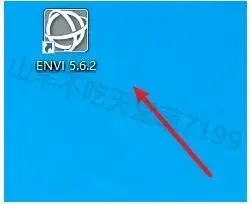
ENVI安装教程(附ENVI 5.6.2最新安装包)ENVI 5.6.2 安装教程(图文步骤) 21. 点击菜单栏 Help > 语言 > 中文。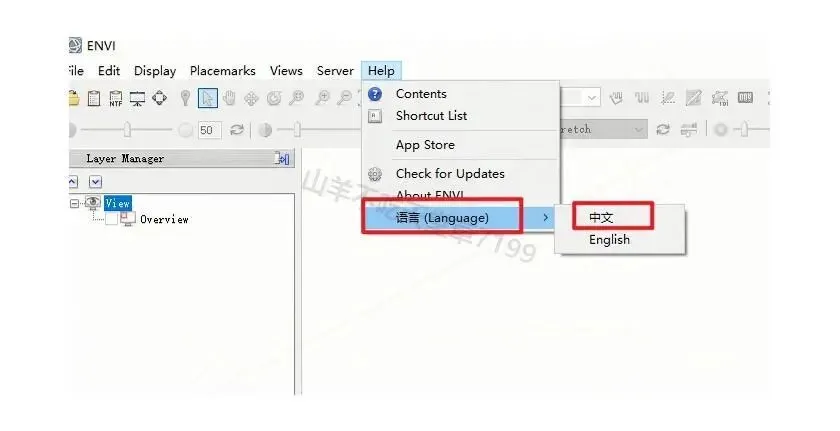
ENVI安装教程(附ENVI 5.6.2最新安装包)ENVI 5.6.2 安装教程(图文步骤) 22. 提示切换语言时,点“是”。 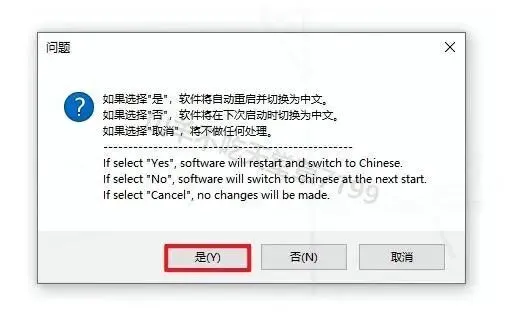
ENVI安装教程(附ENVI 5.6.2最新安装包)ENVI 5.6.2 安装教程(图文步骤) 23. 等界面变成中文,整个安装过程就结束了。 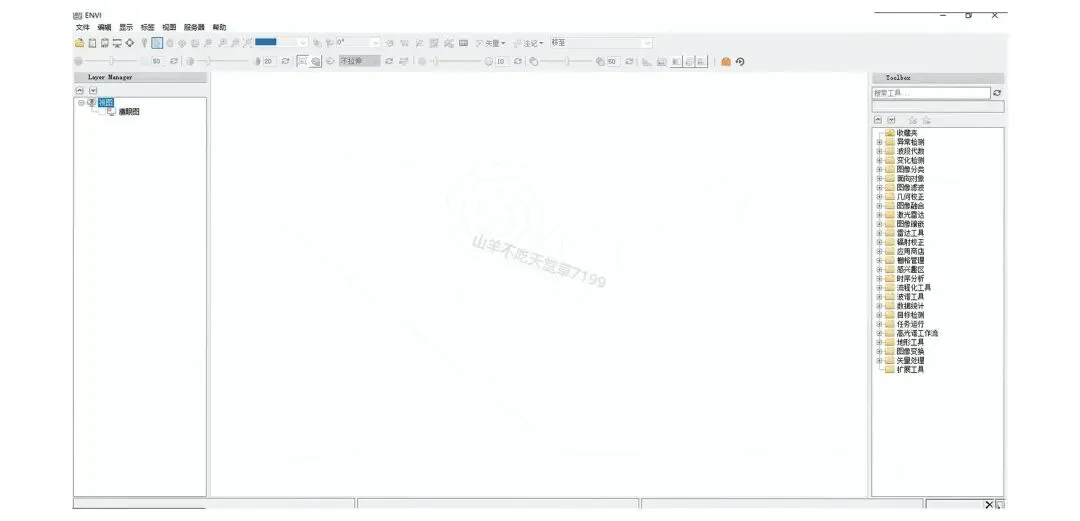
ENVI安装教程(附ENVI 5.6.2最新安装包)ENVI 5.6.2 安装教程(图文步骤)
三、ENVI 5.6.2 后续启动
语言切换成功后,ENVI 5.6.2 就可以正常使用了。以后想打开软件,直接双击桌面快捷方式即可。如果以后提示授权相关异常,可以回到安装包里的 Crack 文件夹,再按步骤 12 到 15 替换一次文件。
ENVI 5.6.2高效使用技巧:遥感图像处理进阶指南
ENVI 5.6.2 装好之后,做遥感图像处理可以先把数据导入工作区,再用内置工具做辐射定标和大气校正。分类这块建议先尝试监督分类,样本选得均匀一些,结果会更稳定。批处理功能可以一次跑完多张影像,能省下不少重复操作的时间。刚接触 ENVI 5.6.2 的话,建议先从波段增强和彩色合成练起,熟练之后再尝试对象级分类和深度学习模块。