ARTICLE · 1302239
EXCEL图表---倒置图表---倒着的见过吗?---也就是0在上面---突破思维---必备分析看板之一
EXCEL图表---倒置图表---倒着的见过吗?---也就是0在上面---突破思维---必备分析看板之一咱们做了很多期关于图表的案例内容了,不过有些小伙伴还是不够用,尤其到了月初做分析的时候,脑袋就很大,领导们老师埋怨分析没有新意,图表不够新颖,月月看,都看腻了,业绩也没做出个花,其实主要还是业务不忙不出业绩,出业绩冲刺的时候,哪里还顾得上你? 小白志在让办公变的人人都容易,如果有哪里不明白或者需要修改的地方,欢迎留言,感恩相遇,希望能帮到你 针对分析看板的问题,小白也是绞尽脑汁,尽量做出很多个模型来帮助大家使用,今天小白突破思维,想到了一种,日常中几乎没见到过的一种模版 一般我们做的图表,起码柱形图和折线图大家很熟悉,还有我们从小学习学的,坐标轴都是中间是0,然后慢慢向上向右逐渐变大,咱们今天突发奇想,让他反过来,让0在最上面,这是不是很惊奇的想法呢?想到就做到,咱们把他做出来 咱们来看一下效果图 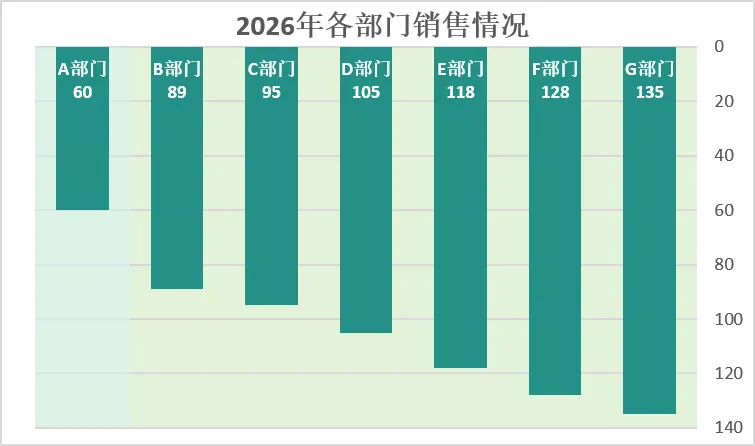
是不是很赞呢?虽然只是简单的簇状柱形图,但是做起来还是挺麻烦的,小白跟大家一起来操练一下吧 一、数据整理 老生常谈,不管咱们是做分析图表还是做表格,第一件事儿肯定是将数据进行整理,将原始数据整理成我们需要的数据,然后再来进行制作,我们上面的表格是别出心裁,所以,数据相对来说比较简单,就是将各部门的业绩汇总一下,然后按业绩由低到高进行排序处理,这样的话我们会得到下面这个表格 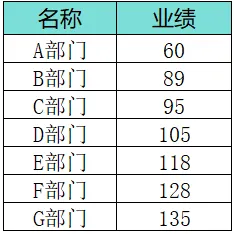
二、图表制作 按照我们脑海里绘制的图,我们整理出了上面的数据,之后那就是进行实操了,这个实操与以往的方式里起码有两处就不一样,并且日常很少用到,咱们往下看 1、插入簇状柱形图 点中我们制作的表格---菜单栏---插入---簇状柱形图 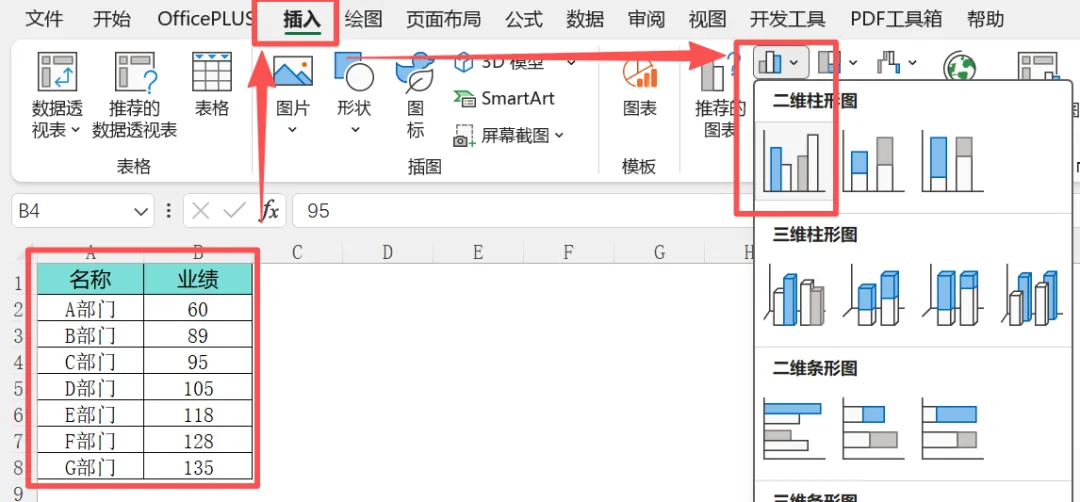
这第一步往往是最简单的,就是我们最最最熟悉的插入柱形图,后面就是复杂的了,咱们往下看 2、添加标准柱 细心的小伙伴会发现,在咱们上面展示的图表里,最左边有一个标准柱,小白选的颜色比较淡,大家可以根据实际需要进行选择,不添加也无伤大雅,咱们主要是来熟悉柱子怎么倒过来这个技能,咱们先来看这个标准柱子如何添加 点中如表---右键---选择数据---左上角---添加---将系列值把1改为140---之后点确定---再点确定 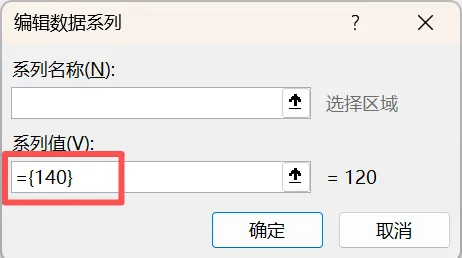
这个140其实就是比最大的业绩值稍微大一点,就是为了做个参考值来展示的 3、更改图表类型 这时候我们发现,离我们的目标还比较远,不着急,好事多磨,让子弹再飞一会儿 想要达到我们的目的,需要将我们主表的内容标出次坐标 点中图表---右键---更改图表类型---组合图---将系列名称为业绩的次坐标轴的√挑上 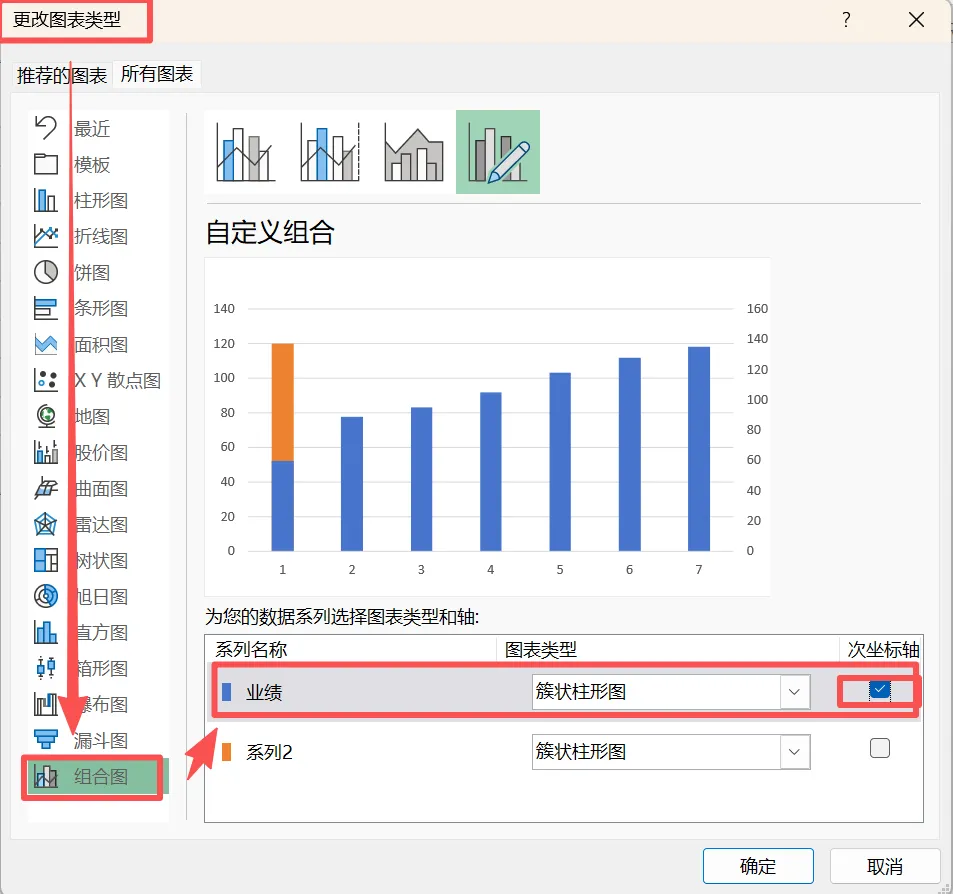
通过上面的操作,我们就会发现坐标轴变成两个了,这就方便我们接下来的操作了,不过在这个之前,咱们先将柱子变宽一点,否则的话显得太苗条了,一点都不丰满 4、设置柱子宽度 这一步的操作就相对简单了,但是也不简单,因为我们要将业绩的柱子变到适中的宽度,但是标准柱需要做到相对宽一点,这样才美观,我们先来将标准柱子变宽 点中图表中的标准柱子,也就是那个橙色柱子---右键---设置数据系列格式---间隙宽度---修改为0% 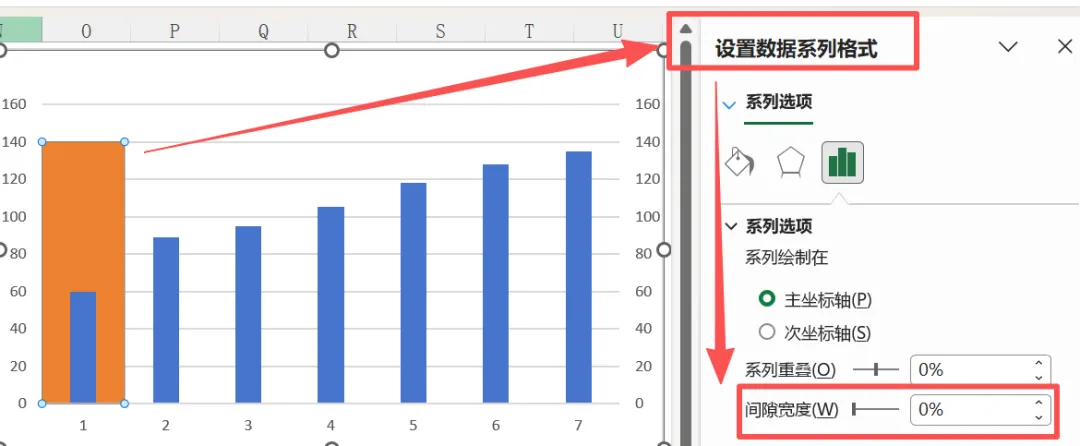
是不是这样柱子就变宽了呢?既然他能变宽,那窄柱子变宽也就简单了,跟上面的操作一样,只是将间隙宽度修改到80%就行,或者按我们的工作习惯将间隙宽度进行修改就可以 在这个过程中,我们也可以将柱子的颜色进行修改一下,改成我们喜欢的颜色就行,小白习惯用上面展示图里的颜色,这个就看大家了 5、逆序刻度值 通过上面的操作,我们发现大面已经跟我们的预期差不多了,但是难得就是我们的柱子还是没倒过来,这个怎么办呢?这就需要进行我们的中级操作了,也是我们的这次的神来之笔 我们点中右边的纵坐标值,其实就是我们上面操作之后的次纵坐标轴---右键---设置坐标轴格式---逆序刻度值的√---挑上 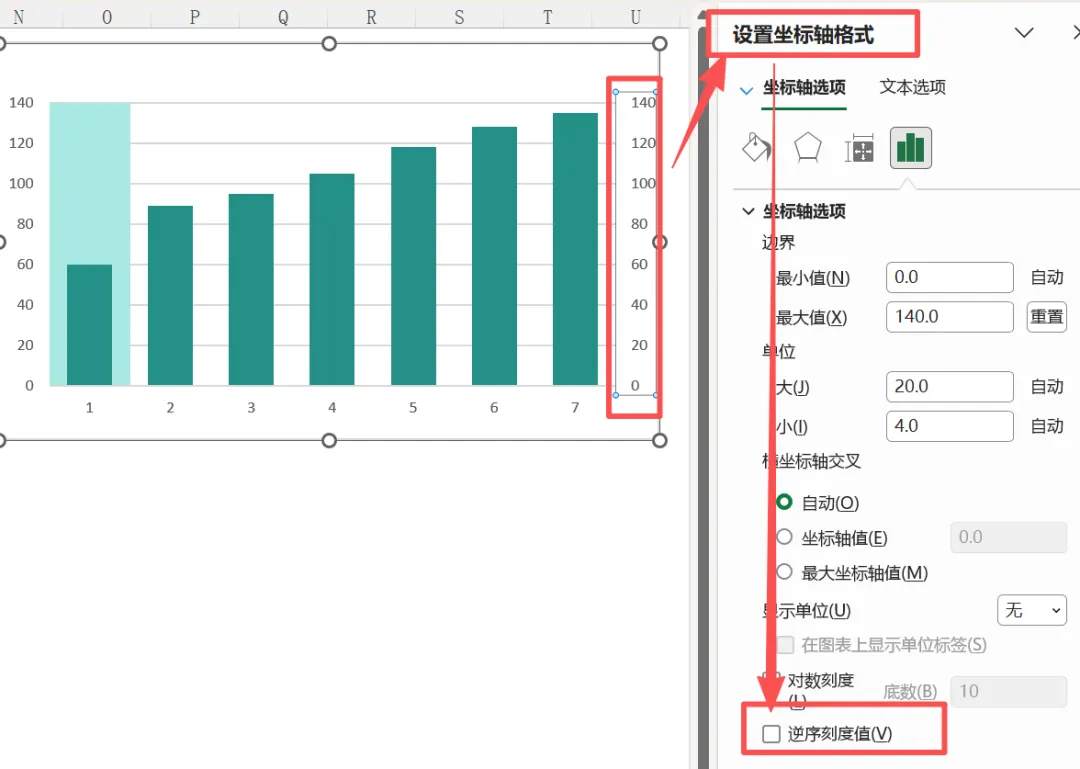
6、添加数据标签并设置 通过上面的操作我们会发现柱子倒过来了,并且0也跑上面了,跟我们的预期很像了,但是这时候业绩值等都还没出来,这该怎么办呢? 我们需要点中业绩的柱子---右上角的+号---数据标签---轴内侧 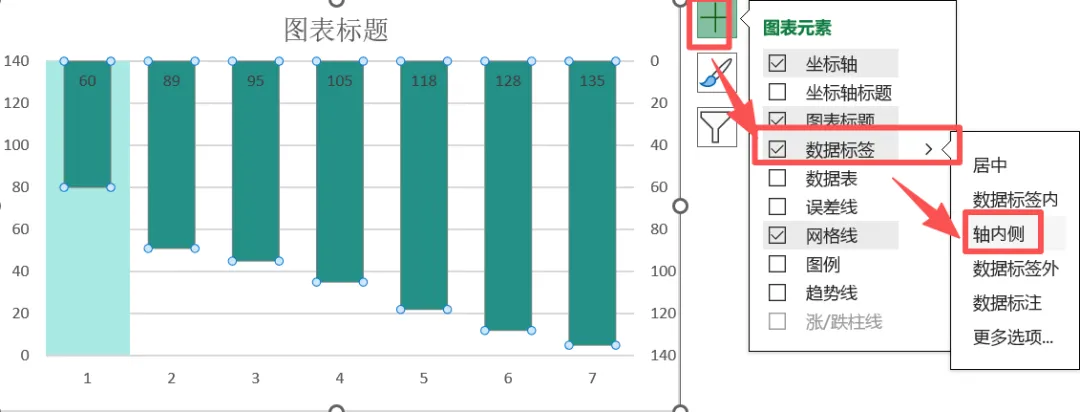
但是通过这个操作我们发现,只是将业绩展示出来的,但是谁是谁还没有,这该怎么操作呢? 这时候就需要我们进行数据标签设置了 点中数据标签---右键---设置数据标签格式---类别名称的√挑上---分隔符我们选择新文本行 这时候我们就会发现部门名称出来了,并且部门名称和业绩值分开展示了 7、美化 通过上面的操作我们基本就该收工了,不过我们会觉得不好看,这时候就需要进行美化了 左边的纵坐标轴和横坐标轴我们都隐藏一下 图表标题我们根据实际情况进行录入并设置字体 数据标签文字的颜色设置成我们习惯用的字体计和颜色 图表的背景色设置好成我们喜欢的 这些都弄完之后我们看一下我们的成果 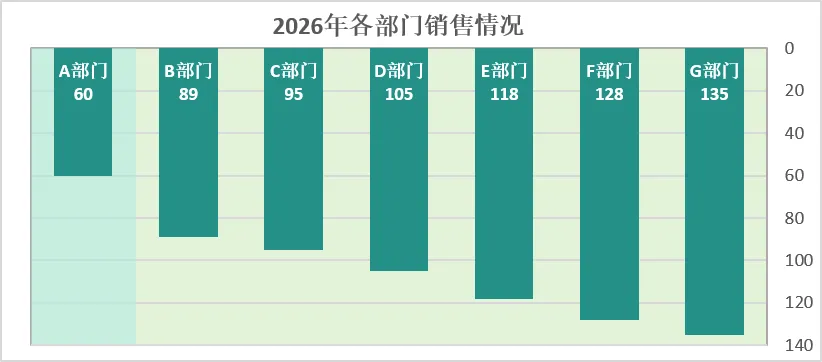
小白志在让办公变的人人都容易,如果有哪里不明白或者需要修改的地方,欢迎留言,感恩相遇,希望能帮到你