ARTICLE · 1304202
好用的录屏软件电脑版,9款优质工具一键录制!
上网课要留存课件、开会要做会议纪要、做教程要演示操作步骤、打游戏想留下高光时刻,一款顺手的电脑版录屏软件几乎是刚需。
但市面上的电脑录屏软件数量众多,有的免费却带水印,有的画质高清却动不动卡顿,有的只能录画面录不到系统声音,真正好用又稳定的并不多。
这篇文章实测整理了9款主流的录屏软件电脑版,每款都给出功能亮点、优缺点说明和可以直接照做的操作步骤,你可以根据自己的系统、录制场景和预算,快速挑到合适的那一款。

先想清楚:你用电脑录屏软件做什么?
选录屏软件之前,先明确录制场景,比看参数更有效。
网课与教学录制:需要摄像头画中画、实时标注、长时间稳定不掉帧,最好录完能直接剪掉废镜头。
会议与培训存档:需要同时收录系统声音和人声,画面以清晰可读为主,对分辨率的要求反而不高。
软件教程与产品演示:需要区域录制、鼠标高亮、箭头文字标注,输出格式要兼容剪辑软件和视频平台。
游戏高光与直播回放:需要高帧率、硬件编码和低占用,关键时刻不能掉帧、不能有音画不同步。
手机投屏录制:需要支持安卓与iPhone设备,能自定义音视频参数并快速导出。
明确了场景之后,再看下面这张对比表,就能把9款录屏软件电脑版的差异一眼看明白。
推荐的录屏软件1.优加蛙录屏软件:
免费+默认无水印,录制到成片一站搞定
适合人群:网课老师、办公族、视频博主和游戏玩家,尤其是希望一款软件搞定录制到出片全流程、又不想被时长和水印限制的用户。
优加蛙录屏软件是一款主打简单好用的录屏软件电脑版工具,支持Windows7/8/10/11与Mac系统,定位是多模式录制加轻量后期的一体化工具。它的吸引力在于免费、不限录制时长、不带水印,同时把录制、标注、剪辑、压缩、格式转换放在同一个软件里完成,对网课老师、办公族和游戏玩家都很友好。
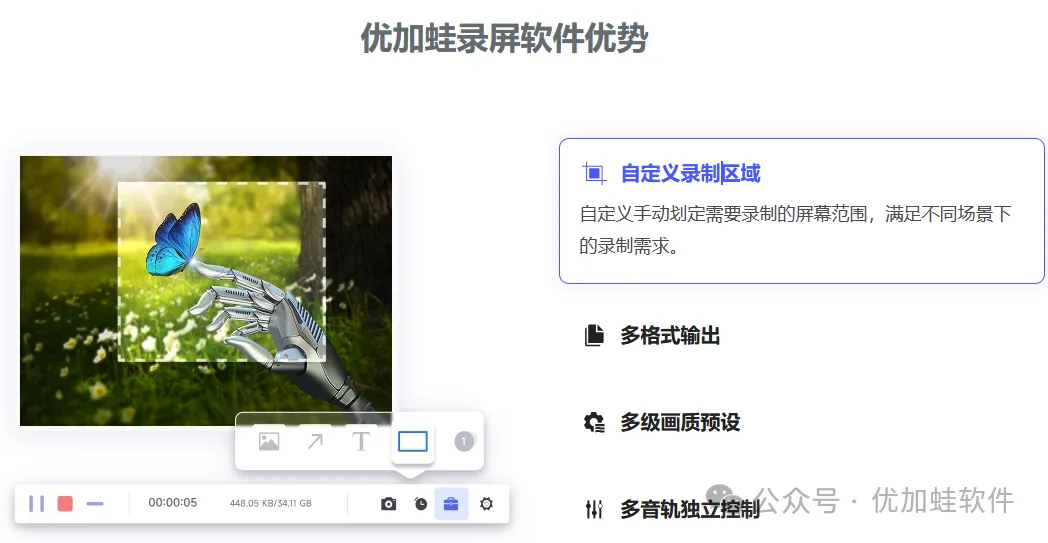
录制模式齐全:全屏录制、区域录制、窗口录制、摄像头录制、游戏录制、手机录制、排除窗口录制与音频录制,基本覆盖日常所有场景。
音源自由组合:支持系统声音、麦克风声音以及两者同时录制,内置麦克风降噪技术,多音轨可分别调节,方便后期单独处理人声。
画质与格式可控:多级画质预设从标准清晰度到无损画质可选,输出支持MP4、AVI等主流视频格式与AAC等音频格式。
优加蛙录屏软件操作步骤:
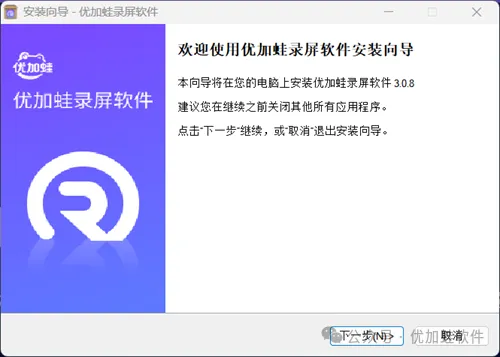
步骤1.打开优加蛙录屏软件官网下载安装包,Windows与Mac都有对应版本,安装完成后启动软件,无需复杂配置即可进入主界面。
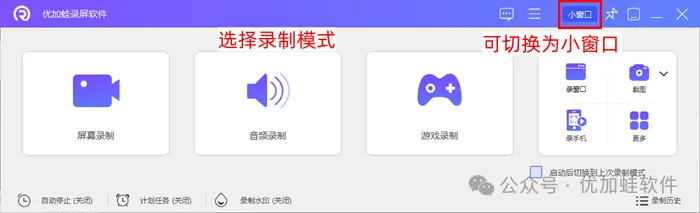
步骤2.在主界面选择录制模式,可选全屏录制、区域录制、窗口录制、摄像头录制、游戏录制或手机录制,区域模式下拖动边框框定需要录制的画面范围。
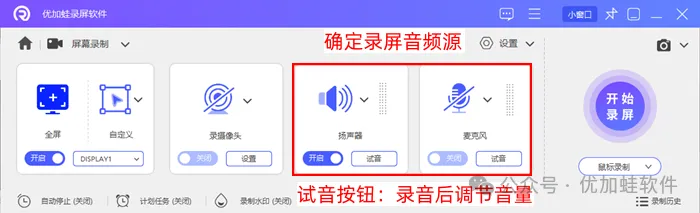
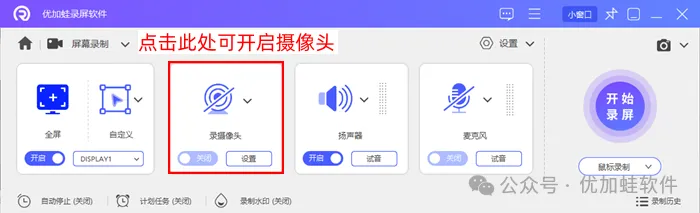
步骤3.在音频区选择音源,可单独开启扬声器声音或麦克风声音,也可以两者同时录制,开启麦克风降噪让讲解声更干净;需要真人出镜时打开摄像头,调整画中画小窗的位置与大小。
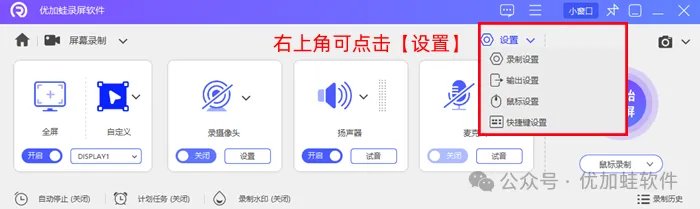
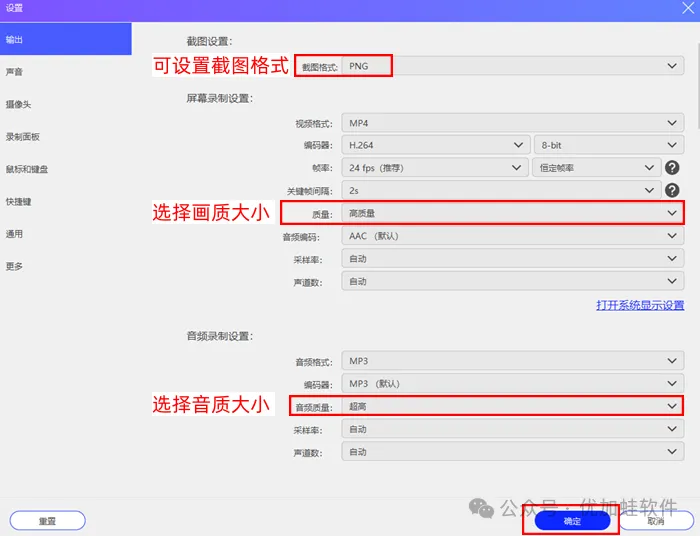
步骤4.点击设置,按需求调整分辨率、帧率、画质档位与输出格式,并可设置排除窗口过滤弹窗广告、设置计划录制时间与自定义水印,同时确认文件保存路径。
步骤5.点击开始录制,录制过程中可随时调出标注工具栏,添加文字、画笔、箭头、放大镜来引导观众视线,也可以随时暂停与继续。
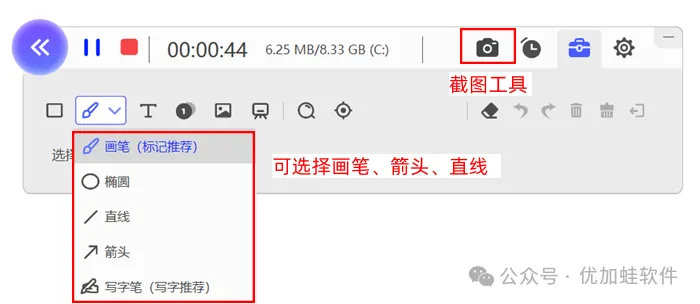
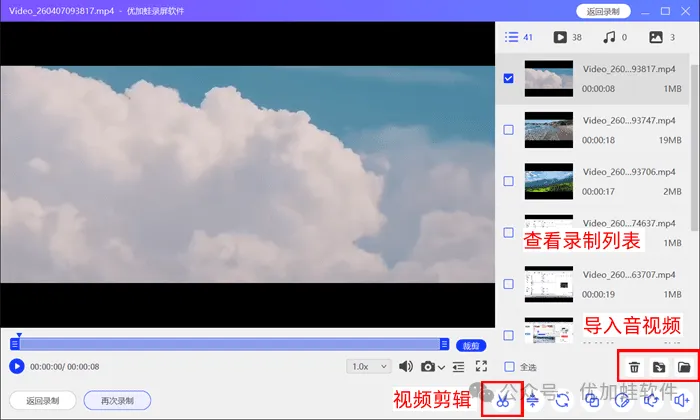
步骤6.点击停止录制,在预览窗口中直接裁剪片段、合并视频、压缩体积或转换格式,确认无误后导出成品,全程不用切换其他软件。
推荐的录屏软件2.数据蛙录屏软件:
长时间录制稳定,音画细节可调
适合人群:需要连续录制两三个小时以上课程、会议的用户,以及对画质参数有明确要求、希望自己掌控码率和帧率的进阶用户。
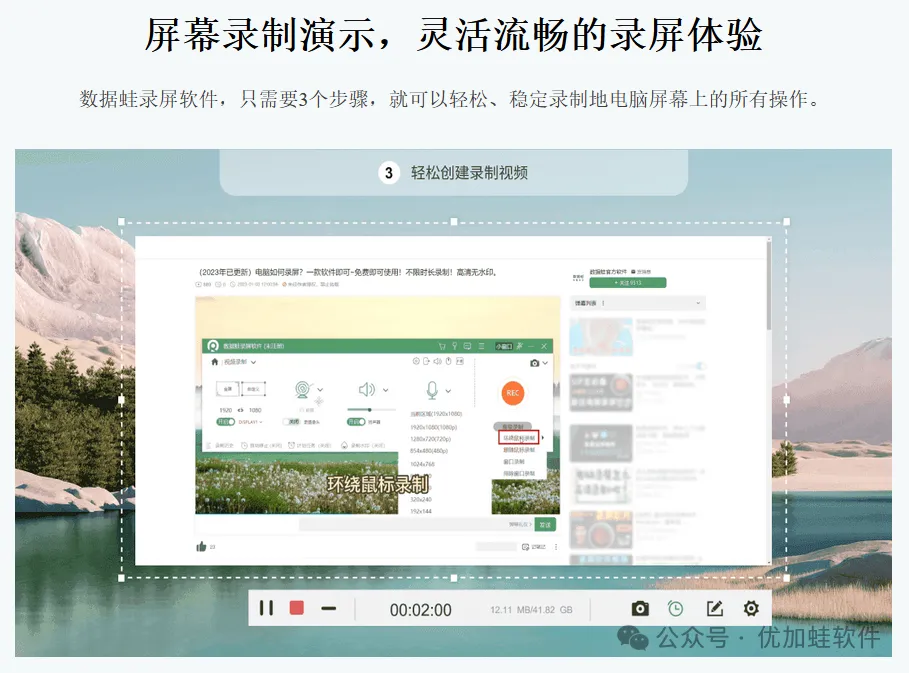
数据蛙录屏软件同样是用户熟悉的一款录屏软件电脑版工具,Windows与Mac双端界面和操作逻辑基本一致,换设备不用重新适应。它的强项在于录制参数的细致程度,分辨率、帧率、编码器、码率、关键帧间隔都能手动设定,配合定时录制与分段保存,很适合长时间课程和会议存档这类任务。
数据蛙录屏软件操作步骤:
步骤1.前往数据蛙录屏软件官网下载对应系统的安装包,安装时建议不要选择系统盘作为安装路径,安装完成后双击打开软件。
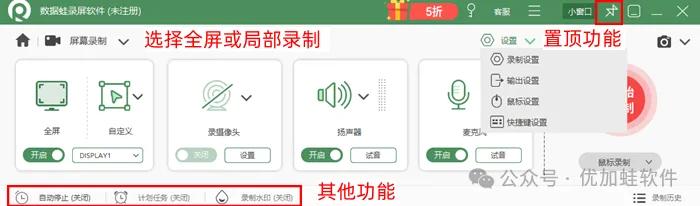
步骤2.通过新手指引快速熟悉界面,点击主界面的视频录制,在录制范围里选择全屏、自定义区域或锁定单个窗口。
步骤3.在音频栏开启扬声器也就是系统声音,需要配音时再开启麦克风,两者可同时开启;开启麦克风降噪与增强,并在右上角的输出设置里确认视频格式、编码器、分辨率与帧率。
步骤4.需要真人出镜时开启摄像头,把人像小窗拖动到不遮挡课件内容的角落,大小控制在画面的15%~20%;无人值守时可以设置自动停止与计划任务。
步骤5.点击“开始录制”按钮,3秒倒计时后开始录制;录制过程中可用悬浮工具栏暂停,或用画笔、文字、编号、放大镜做实时标注,默认快捷键Alt+A可快速启停录制。
步骤6.录制结束点击停止按钮,在预览页面用内置剪辑裁剪首尾、分割合并片段,确认效果后导出保存,也可以到录制历史里查看、重命名或打开文件所在位置。
推荐的录屏软件3.OBS Studio:
开源免费的专业级录制与推流工具
适合人群:愿意花时间配置、需要多路素材组合或同时做直播推流的进阶用户;只想要一键录屏的新手,用它会略显繁琐。
OBS Studio软件支持Windows、macOS与Linux,完全免费、无广告、无水印、无时长限制。它以场景和来源为核心,可以把屏幕、窗口、摄像头、图片、文字、音频等多路素材自由组合,既能本地录制也能推流到直播平台,是很多教程作者和主播的录屏软件电脑版工具。
OBS Studio操作步骤:
步骤1.前往OBS官网下载安装包,安装完成后首次启动会弹出自动配置向导,选择优先录制、稍后再进行直播设置。
步骤2.在场景面板点击加号新建场景,例如命名为课程录制,便于后续复用同一套布局。
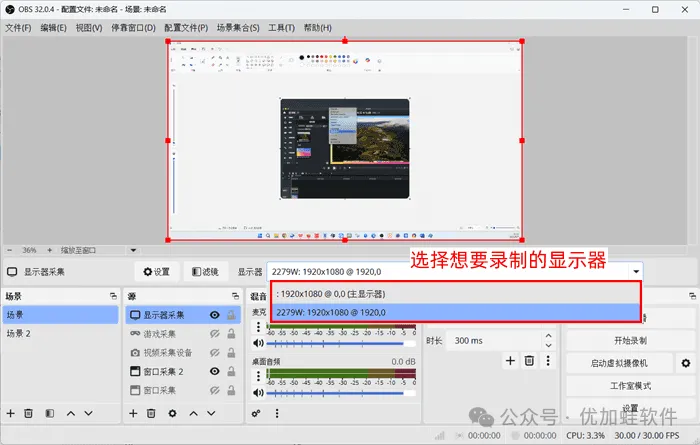
步骤3.在来源面板点击加号,添加显示器采集用于全屏录制,或添加窗口采集只录制某个软件窗口,需要真人出镜再加视频采集设备。
步骤4.继续添加音频输入采集也就是麦克风,以及音频输出采集也就是系统声音,在混音器中拖动滑块调整音量,避免音量峰值进入红色区域。
步骤5.打开设置,在输出页设置录像格式为MP4或MKV、选择硬件编码器例如NVIDIA显卡选择NVENC、设定录像路径与画质;在视频页设置基础分辨率、输出分辨率与帧率。
步骤6.点击开始录制,结束后点击停止录制,通过文件菜单中的显示录像可以直接打开视频所在的文件夹。
推荐的录屏软件4.Camtasia:
录制与剪辑一体的课程制作标杆
适合人群:需要持续产出精品课程、企业培训视频的创作者,以及希望录屏和剪辑在同一条时间轴上完成、不想多软件来回倒素材的用户。
Camtasia是老牌的屏幕录制加视频剪辑一体化工件,Windows与Mac都有原生版本。它的优势不只在录制,更在于录完之后的那条生产线:时间轴剪辑、注释箭头、缩放平移动画、光标效果、字幕、转场与片头片尾模板一应俱全,很适合把一段普通录屏做成专业课程。
Camtasia操作步骤:
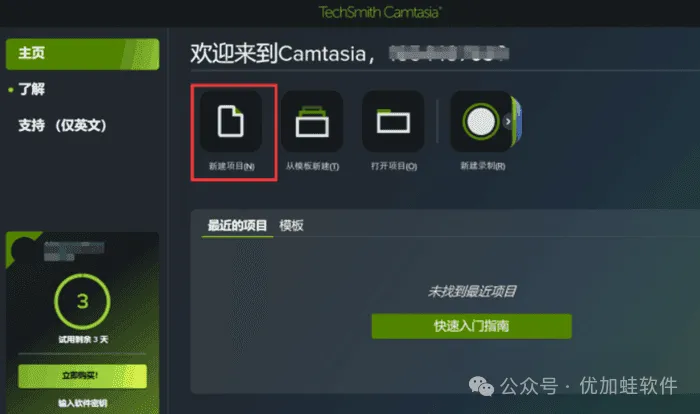
步骤1.安装并打开Camtasia,点击初始界面的新建录制,进入录制设置面板。
步骤2.在面板上分别打开屏幕录制、摄像头、麦克风与系统音频四个开关,并在下拉菜单中选择具体的摄像头与麦克风设备。
步骤3.点击区域右侧的下拉箭头,选择全屏或HD、FHD、4K等预设尺寸,也可以手动拖动控制点自定义录制范围。
步骤4.点击启动按钮,倒计时结束后正式开始录制;Windows下可按F9暂停、F10停止录制,Mac使用对应的组合键。
步骤5.停止后先预览,确认无误选择添加到时间轴,在时间轴上裁剪废镜头、添加注释箭头、做缩放平移、配字幕与转场。
步骤6.点击导出,选择MP4以及分辨率、帧率、码率后生成成品视频;试用版导出会带水印,正式授权后水印消失。
推荐的录屏软件5.Bandicam:
韩国老牌游戏录制工具,高画质小体积
适合人群:以Windows为主的游戏玩家、电竞内容创作者,以及需要把长视频压得更小的用户。
Bandicam是韩国出品的Windows平台录屏软件,在游戏录制领域口碑很扎实。它提供屏幕录制、游戏录制与设备录制三类模式,游戏模式兼容DirectX、OpenGL、Vulkan等图形接口,可在画面上实时显示帧率,压缩算法成熟,同等画质下文件体积更小。
Bandicam操作步骤:
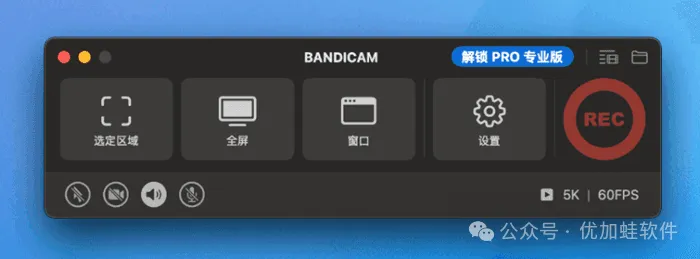
步骤1.在Bandicam官网下载安装包并完成安装,打开软件后在主界面顶部选择屏幕录制、游戏录制或设备录制模式。
步骤2.选择游戏录制模式时,如果弹出用户账户控制窗口,请点击是,允许软件以管理员身份运行。
步骤3.确认录制目标,按需勾选显示叠加帧率,并设置录制与停止快捷键,默认为F12,截图快捷键默认为F11。
步骤4.打开录制设置,指定主音频设备也就是系统声音,以及麦克风设备;需要后期单独处理可勾选保存音频至独立音轨,同时可设置摄像头叠加、水印与鼠标点击效果。
步骤5.在格式页设置视频格式、尺寸与画质,然后运行目标游戏或程序,画面中出现绿色帧率数字即表示准备就绪。
步骤6.按下F12开始录制,帧率数字变为红色表示正在录制,再次按F12停止,在主页的视频列表中找到文件即可播放、简单编辑或上传。
推荐的录屏软件6.ShareX:
Windows开源工具箱
适合人群:习惯折腾参数、需要高频截图配图文教程的Windows技术向用户;只想要傻瓜式一键录屏的普通用户会觉得设置偏多。
ShareX是一款完全开源的Windows屏幕捕捉与分享工具,安装包体积小、无广告、无捆绑,内置简体中文。它把截图、长截图、屏幕录制、动图制作、文字识别与自动上传整合在一起,录制完成后还能按预设的工作流自动上传图床或网盘,对写技术文档、做图文教程的用户效率提升很明显。
ShareX操作步骤:
步骤1.从ShareX官网或应用商店下载安装,首次使用可在应用程序设置中将界面语言切换为简体中文。
步骤2.右键托盘图标,选择捕获,进入屏幕录制,点击启动屏幕录制也就是FFmpeg模式;需要输出动图则选择启动屏幕录制GIF。
步骤3.光标变为十字后拖动框选录制区域,按Enter键可直接捕获整个主屏,点击某个窗口则只录制该窗口范围。
步骤4.在任务设置的屏幕录制选项中设置视频编码器例如H.264、帧率与音源,可选择麦克风、系统声音或两者同时录制。
步骤5.开始录制后按Shift+F11停止,也可以右键托盘图标选择停止录制。
步骤6.录制文件会自动保存到指定文件夹,在主窗口的历史记录中可以预览、上传或复制链接,配合任务自动化还能实现录完即上传。

推荐的录屏软件7.Loom:
录完即分享的云端异步沟通工具
适合人群:需要频繁做异步沟通的远程团队、客户成功与产品演示人员;以本地高清存档为主要目的的用户并不是它的目标人群。
Loom是一款以云端为核心的录屏工具,提供桌面客户端、Chrome浏览器扩展和移动端应用。它的思路和传统电脑录屏软件不同,不强调画质参数,而是把录完立刻拿到一个可分享链接做到极致:录制结束视频自动上传,链接自动复制到剪贴板,对方不用注册就能观看,还能按时间点评论。
Loom操作步骤:
步骤1.注册Loom账号并安装桌面端,也可以直接安装Chrome浏览器扩展,免费版可开始使用。
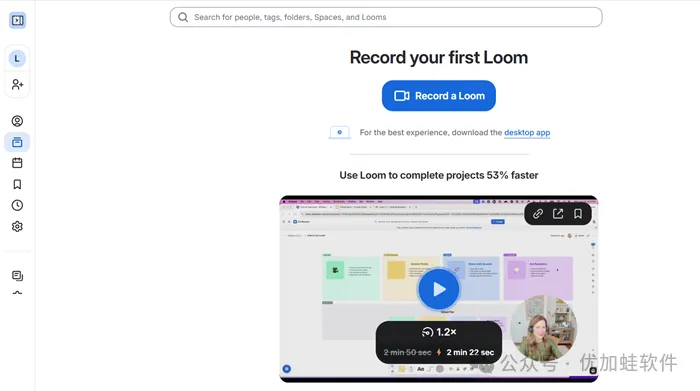
步骤2.打开客户端点击录制,选择仅屏幕、仅摄像头或屏幕加摄像头三种模式之一。
步骤3.选择要录制的窗口或整个桌面,确认麦克风与系统声音来源,摄像头气泡可以拖动到不遮挡内容的位置。
步骤4.点击开始录制,3秒倒计时后正式开始,过程中可随时暂停,也能用画笔标注重点,注意控制免费版的单条时长。
步骤5.点击停止录制,视频自动上传云端,分享链接已复制到剪贴板,直接粘贴发给同事、客户或写进邮件即可。
推荐的录屏软件8.Movavi Screen Recorder:
操作演示录制,画笔标注顺手
适合人群:需要快速录制软件操作演示、产品讲解短视频的办公与教学用户。
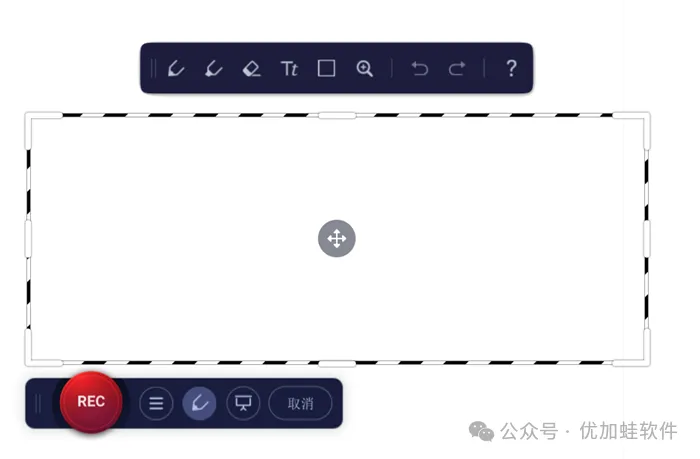
Movavi Screen Recorder是一款海外常见的电脑录屏软件,Windows与Mac都有版本,界面简洁,主打快速开始录制。它支持自定义捕获区域、独立控制系统声音与麦克风、录制中用画笔直接在画面上做标记,还能设定录制时长自动停止,适合做软件操作演示和短视频教程。
Movavi Screen Recorder操作步骤:
步骤1.从Movavi官网下载安装ScreenRecorder,打开后会自动出现录制控制面板。
步骤2.点击选择捕获区域,拖动鼠标框选需要录制的范围;鼠标悬停在某个窗口上出现边框后单击可锁定该窗口,点击空白处则录制全屏。
步骤3.点击系统音频与麦克风按钮开启对应音源,有多台设备时可在下拉列表中选择,环境嘈杂时可开启降噪功能。
步骤4.点击录屏按钮,3秒倒计时后开始录制;默认快捷键F9暂停、F10停止、F8截取当前画面。
步骤5.结束录制后自动打开编辑窗口,用剪刀工具在需要删除的片段首尾各打一个点,再删除多余部分。
步骤6.点击导出,选择MP4、AVI、MOV或GIF等格式与保存位置,确认后生成成品视频。
推荐的录屏软件9.ScreenPal:
打开网页就能录的轻量录屏工具
适合人群:临时起意要录一段、不想安装软件的轻量用户,以及需要快速产出可分享教学视频的老师与培训人员。
ScreenPal是一款轻量跨平台的电脑录屏工具,提供在线版、Windows与Mac桌面客户端以及浏览器扩展。它的便利是不用安装大型软件包,打开网页授权后就能录制,免费版无水印,录制后还能裁剪、加文字、配音乐与字幕,并一键保存到本地或上传生成分享链接。
ScreenPal操作步骤:
步骤1.打开ScreenPal官网,点击Create或启动免费录制器,首次使用需要允许浏览器的屏幕录制权限,也可以下载桌面客户端使用完整功能。
步骤2.选择录制范围,可以是整个屏幕、某个应用窗口或某个浏览器标签页,并在尺寸预设中选择480P、720P、1080P、活动窗口或全屏。
步骤3.开启摄像头与麦克风,先做一次摄像头测试和麦克风测试,可在摄像头设置里切换气泡形状或更换虚拟背景。
步骤4.点击红色录制按钮开始录制,过程中可以随时暂停与继续,注意免费版单条视频有最长时长限制。
步骤5.停止录制后进入编辑界面,裁剪首尾多余部分,添加文字、图片、音乐、转场与字幕。
步骤6.选择保存为MP4到本地,或上传到ScreenPal账号生成分享链接与嵌入代码,直接分发到课堂、网站或协作平台。
按场景快速选型:五类需求对应哪款录屏软件
1)网课老师录课件与出镜讲解
优先选优加蛙录屏软件或数据蛙录屏软件。两者都支持摄像头画中画、系统声音与麦克风同时收录、录制中实时标注,且免费版没有水印和时长焦虑,录完还能直接在软件内裁剪片头片尾。如果课程要做成系列精品课、需要大量字幕与转场,再考虑Camtasia。
2)游戏玩家录制高光片段
追求压缩比和帧率显示选Bandicam,追求免费与多路画面组合选OBS Studio,想要操作简单又能开硬件加速选优加蛙录屏软件的游戏模式。高帧率录制时务必确认显卡驱动为最新版,并把录像路径放在读写速度较快的硬盘上。
3)职场人会议存档与远程协作
需要把录屏发给同事、客户看,选Loom或ScreenPal,链接即发即看;只是本地存档留痕,选优加蛙录屏软件或数据蛙录屏软件,配合排除窗口功能可以过滤掉弹窗和聊天界面,画面更干净。
4)零预算且愿意折腾的技术用户
OBS Studio与ShareX都是完全开源免费、无水印、无时长限制的选择。前者强在多源场景与推流,后者强在截图、动图与自动化上传。代价都是需要自己配置参数,第一次上手要留出调试时间。
5)低配电脑与长时间录制
优先优加蛙录屏软件,它针对老旧电脑做了硬件加速优化,连续录制数小时也能保持较低的资源占用;数据蛙录屏软件在长时间录制和自动分段保存上同样稳妥。录制前关闭不必要的后台程序与系统通知,能进一步降低掉帧概率。
常见问题解答:5个疑问
1:本文9款电脑录屏软件里,哪些同时支持Windows和Mac?
优加蛙录屏软件、数据蛙录屏软件、Camtasia、Movavi Screen Recorder、OBS Studio、Loom与ScreenPal都提供双系统版本,其中OBS Studio还支持Linux。Bandicam与ShareX目前只面向Windows。经常在两套系统之间切换的用户,建议选择双端界面与快捷键一致的工具,减少重新适应的成本。
2:想找免费、无水印、不限时长的电脑录屏软件,应该选哪几款?
优先看优加蛙录屏软件与数据蛙录屏软件,两者都主打免费无水印、不限录制时长,基础录屏功能足够覆盖网课、会议和教程场景。此外OBS Studio与ShareX作为开源工具同样完全免费无水印,但需要自己完成参数配置。
3:录网课需要摄像头画中画和实时标注,哪款比较省事?
优加蛙录屏软件和数据蛙录屏软件都把画中画与标注做进了录制流程:前者可在录制中随时调出文字、画笔、箭头、放大镜,后者提供画笔、文字、编号、白板与鼠标高亮。人像小窗建议放在不遮挡板书的角落,大小控制在画面的15%~20%,麦克风音量调到系统声音的1.5~2倍,人声才不会被课件音盖住。
4:用OBS Studio录屏没有声音,一般是什么原因?
常见的原因是只添加了画面来源而没有添加音频来源。需要在来源面板分别添加音频输入采集也就是麦克风,以及音频输出采集也就是系统声音,并在设置中确认桌面音频设备选择正确。若两个来源指向同一设备会出现回声,保留一个即可。
5:Bandicam免费版有哪些限制,值得买授权吗?
Bandicam免费版存在单次录制时长限制,导出视频顶部会带水印,商业用途也需要授权。如果你只是偶尔录十几分钟的桌面操作,免费版或同类型的免费工具已够用;如果长期录制游戏实况、需要无水印成片和商业使用,购买授权更合适。
数据蛙录屏软件都提供Mac版本,遇到权限问题到系统隐私设置中重新授权即可。
写在最后
上文的这9款录屏软件电脑版各有侧重:追求免费、无水印、不限时长又要好上手,优先看优加蛙录屏软件和数据蛙录屏软件;预算为零且愿意折腾,OBS Studio和ShareX是开源首选;需要录完立刻分享链接,看Loom和ScreenPal;做精品课程剪辑,Camtasia依然是标杆。
与其反复看评测,不如结合自己的系统、录制场景和预算,挑一到两款实际录上十分钟再决定。