ARTICLE · 1308211
有了 WorkBuddy,WPS 和 Office 可以从电脑里删掉了!

上周做期中质量分析,我桌上摊着三样东西:初二年级的月考成绩表、一份试卷讲评 PPT、还有教务处要的质量分析报告。
换以前,我得开着 WPS 改表格,再开 Word 写报告,PPT 另开一个窗口。
三个软件在任务栏里排队,改一样、切一次,半天下来眼都花了。这种下午,带过班的都懂。
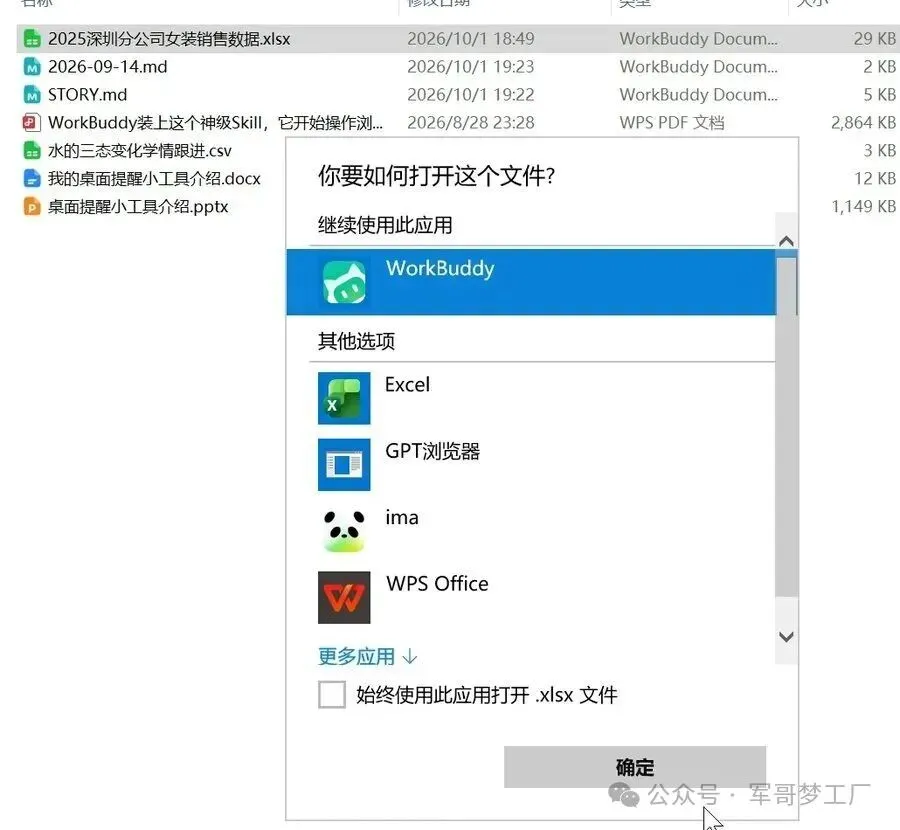
那天我更新了 WorkBuddy 的新版本,准备打开成绩表时,右键的「打开方式」里突然多了一个选项——WorkBuddy。
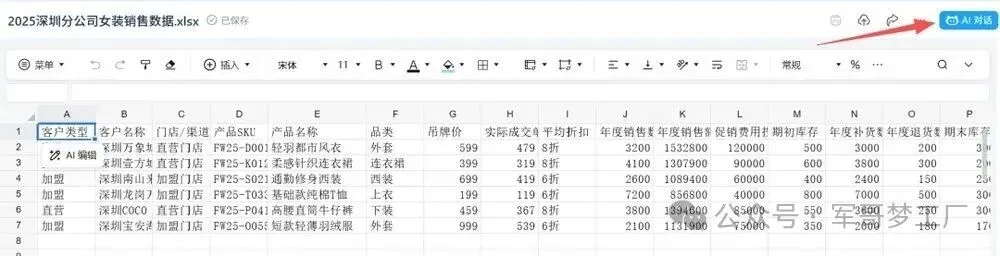
我手一点,表格在一个独立窗口里打开了,行列、工作表都在,右上角还蹲着一个 AI 对话入口。
那一瞬间我冒出一个念头:WPS 和 Office,是不是真的可以从电脑里「退休」了?
一、右键一下,AI 就在文件旁边蹲点
先看这张图。点开一个 .xlsx 文件,弹出的打开方式列表里,WorkBuddy 排在 Excel 和 WPS 前面——以前这条路是它们俩的,现在多了个新同桌。
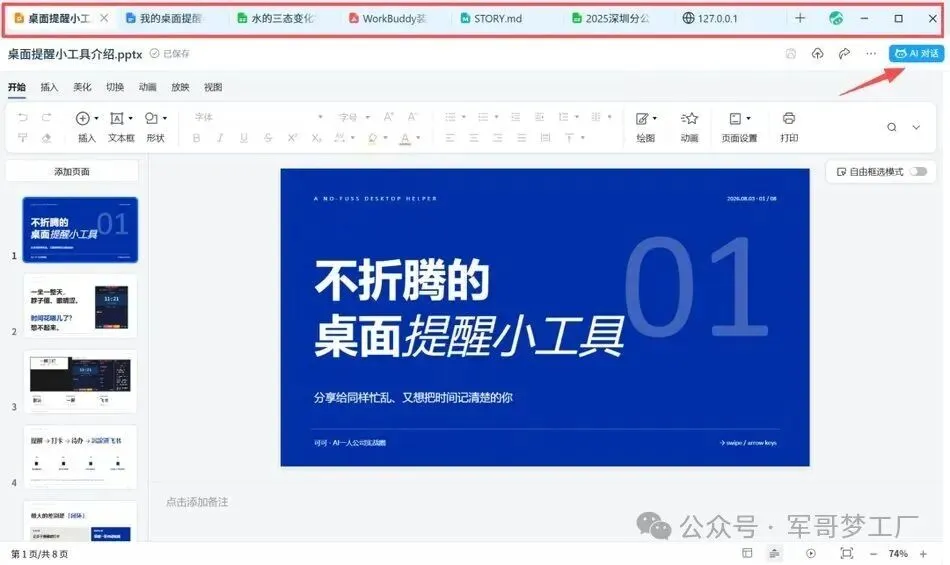
点进去,表格在独立窗口里打开,右上角就是 AI 对话入口。除了 Excel,Word、PPT、PDF、Markdown、HTML、TXT、CSV、图片这些主流格式,都能这样右键打开;腾讯在线文档也能直接进这个窗口。
几份文件可以放在同一个窗口里,用顶部的标签页切换。做汇报的时候特别顺手——数据表、参考材料、演示稿排成一排,点一下标签就切过去,不用在任务栏里翻。
要是嫌每次右键麻烦,还可以把 WorkBuddy 设成这类文件的默认打开方式。以后双击文件,直接就进这个窗口。
这个顺序的变化,看着不大,用起来完全是两回事。以前想让 AI 处理一份表格,得先打开聊天框、上传文件、写清楚背景;现在文件就在手边,AI 就在旁边,需要的时候叫一声就行。
二、文件打开以后,AI 接着干活
光能看还不算本事。WorkBuddy 的独立文件浏览器由腾讯文档提供技术支持,用的是同一套编辑内核。
所以 Word、Excel、PPT 打开以后能接着编辑,不是只给你一个「只读」的观赏位。
看个实际例子。一份服装销售数据表,要对「上衣」「下装」两类产品分别整理。我把要求打进右上角的对话框,WorkBuddy 就在同一个工作簿里新增了两张工作表,原来的主表原封不动。
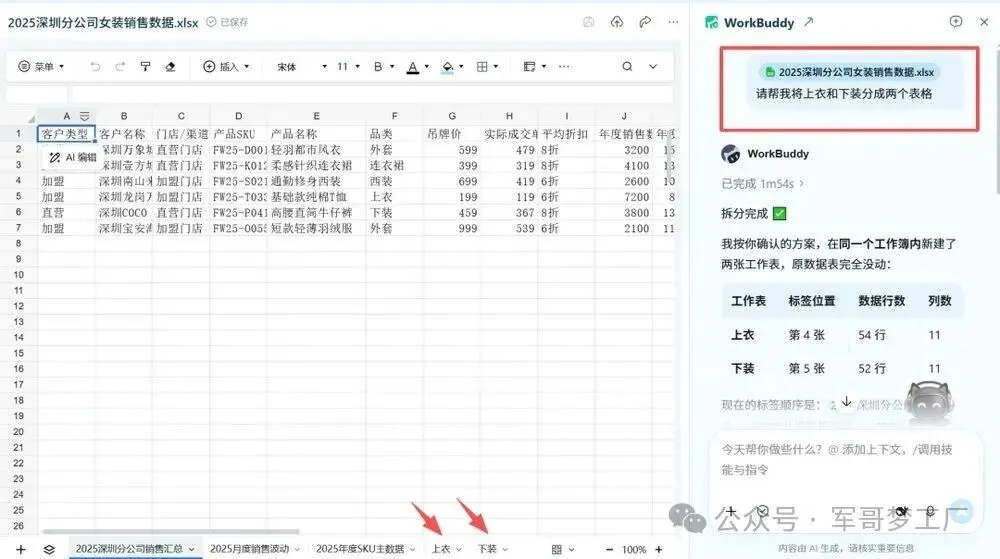
筛选、复制、建表这些活,手动做不难,就是琐碎。
看到这个演示,我心里先想到的就是我的成绩表——「把数学退步的学生单独拉一张表」「90 分以上和临界生分别标出来」,这类话以后可以直接说给旁边的 AI 听,省下的是一节晚自习。
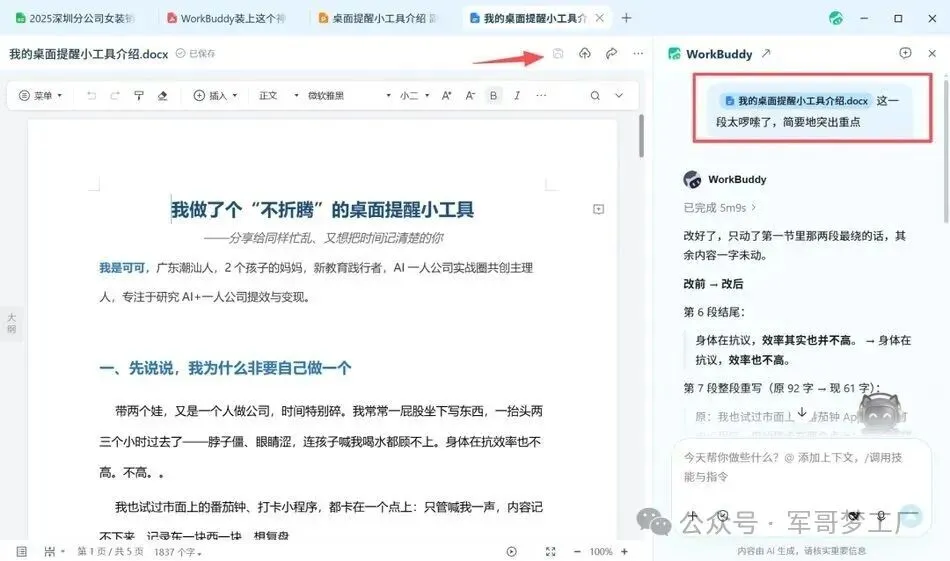
处理文档也一样。选中一段自己觉得啰嗦的文字,让 WorkBuddy 精简突出重点,右边说明修改思路,左边正文跟着就变了。
自己还想调哪句,随时动手,改完保存回原文件。
更省心的是,在独立窗口里发起的 AI 任务会同步到 WorkBuddy 主端的任务列表,切换文件时右边自动跟着换到对应文件的对话,接着干就行,不用重新交代一遍背景。
三、Markdown 和 HTML,终于有顺手的打开方式
这一段,经常折腾 AI 的老师看了会点头。
我平时让 AI 做的东西,大多是 .md 和 .html:给学生的知识点提纲、班级工作台的页面、数学学习平台。
东西是做出来了,文件也交到我手上了,可接下来总会卡一下——想改一句话,从哪里下手?
Markdown 文件用纯文本工具打开,井号、星号全糊在内容里,看得人头疼。
现在独立文件浏览器支持 Markdown 可视化查看和编辑,打开就是排好版的模样,想改就改,不用去学什么语法。
HTML 解决的是另一个问题:网页能看之后,怎么接着改?
我用 WorkBuddy 生成过好几个 HTML 小页面。普通浏览器打开只能看,想换个标题、改个日期,对不懂代码的人来说就抓瞎。
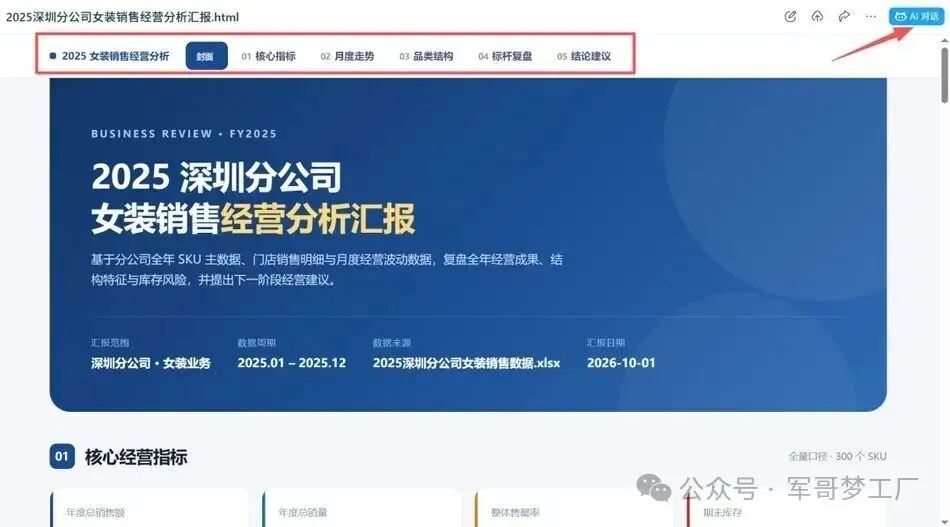
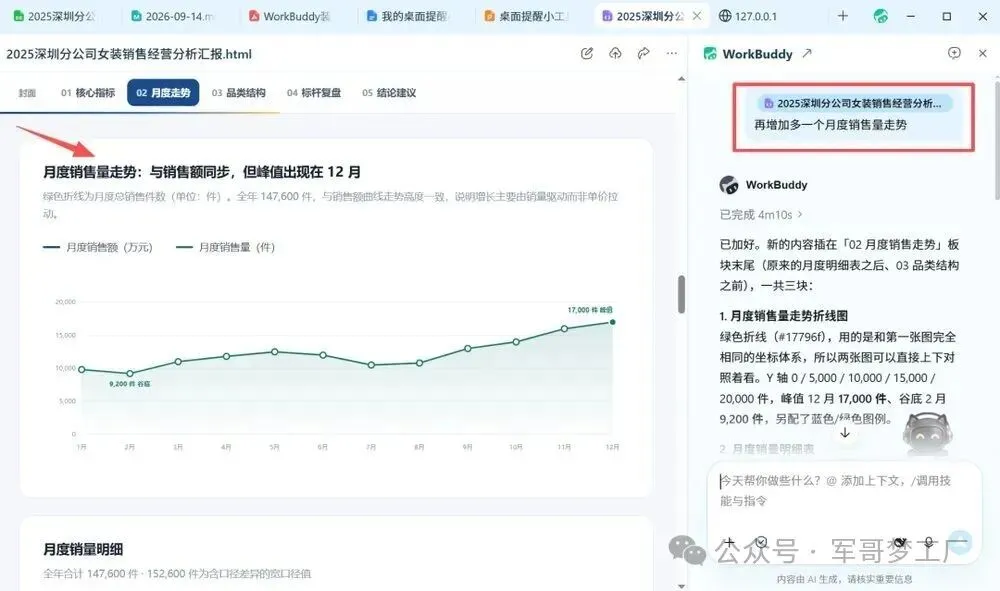
现在 WorkBuddy 给 HTML 加了编辑入口:打开先预览,进入编辑状态后可以手动改,也可以让 AI 帮忙改,退出时自动保存。
以前我们盯着 AI 能不能把东西做出来,真拿到文件才发现,后面还有打开、阅读、修改这一串事。这一步接顺了,AI 的产出才能真正落进日常。
四、微信收到的文件,手机上也能接着看
还有个细节值得一提。微信里收到 Word、Markdown、HTML 文件,用「其他应用打开」就能进 WorkBuddy 小程序预览,需要 AI 处理的,直接在小程序里提要求。
家长发来的通知、教务处转的材料、同事丢过来的表格,在手机上就能接着办。从电脑里的文件,到微信里的文件,WorkBuddy 正在把「打开文件」这件事整个接过去。

顺手抄走:三句能直接用的话
老师场景,把文件打开后,直接说给旁边的 AI 听:
①「把数学低于班级均分的学生单独建一张工作表,原表不要动」
②「把这份 Word 里啰嗦的过渡段精简掉,数据和结论都保留」
③「基于这份成绩表做一页 HTML 汇报页,把进步明显的几位学生标出来」
写在最后
回到标题那句话,我把话说诚实:WPS 我还没真删。学校偶尔要交老格式的文件,留着当备胎不碍事。但这一个月,我打开它的次数一只手数得过来。
让 AI 进来的方式变了。以前每次都得专门开个聊天框、组织一遍语言,像正式谈事情;现在文件开着,AI 在旁边坐着,改一段话、理一下数据这种小事,也顺手交给它了。
对我们老师来说,每天未必有什么大任务要交给 AI,但成绩总要统计,材料总要写,课件总要改。工具就长在文件旁边,事情才做得下去。