ARTICLE · 1309215
高中英语老师怎么用Workbuddy(一)
最近刷手机,十条推送里能有三四条在讲 WorkBuddy 怎么给老师用。
这类东西看多了,人会陷入迷茫,不知从何学起,因为已经信息爆炸了。
因为我这段时间确实在用,没什么大招,就是拿它解决几件具体的麻烦事,我想写得实在一点。
一句很具体的话——它能替你省掉哪一个具体的一小时。
我先说说为什么现在只挑着学
我用 AI 算早的。2023 年开始用 GPT,后面国内各种 AI 挨个试,再往后 Gemini、Google NotebookLM,再到 WorkBuddy、Mavis 这些。从一开始只能处理文字,到现在可以直接动手操作你电脑上的软件,这个过程我基本是一路跟着过来的。
跟下来之后的感受是我学得越来越杂,而且全是皮毛。
这个感觉挺不好受的。上班、带娃、健身,能坐下来的时间本来就是碎的。你花二十分钟看一个新工具,还没摸熟,下一个又来了。最后脑子里堆了一堆名字,手上其实一样都没沉下来。
我相信老师们的学习能力都很强,缺的从来不是能力,是到底学哪个的判断。信息已经这么多了,再往里加只会更乱,往下减才有用。
下面这四件事是最近在用的,后面我也会常常写相关内容。
听力精听:把那一个小时还给我
精听挖空这个做法,我是从 TCEE 公众号上看来的。他们推过精听训练的形式,我拿去班里试了,觉得确实有效:同一段材料,先听一遍,再对着挖掉的词往回填,比直接放一遍然后报答案扎实得多。
麻烦在哪呢,麻烦在准备。
要做一节这个练习,你得自己把考试听力音频一段一段截出来。一段一段,不是拖两下就完事的——要掐准第一遍朗读的起止,把前面的提示音切掉,把中文指令切掉,把第二遍朗读切掉,中间留给学生作答的那段静音也得切掉。十段截完,再往 PPT 里排。
一套下来至少一小时。这一小时是纯体力活,跟教学水平一点关系都没有。我做过两次就不想做第三次了,可又知道这个练习有用,就这么卡着。
卡着的结果就是精听一个学期做不了两次。明明知道它有效,还是做不动——因为它吃掉的那个小时,恰恰是备课时最缺的那个小时。
这个学期我干脆在 WorkBuddy 里做了个 skill。用法很傻:把听力音频和配套的文本材料一起丢给它,让它自己按材料切。
它会在桌面输出 Text1 到 Text10 十个 mp3(192kbps、44.1kHz,音质够用),每一段都是干净的第一遍朗读,提示音、中文指令、第二遍、作答静音全处理掉了。
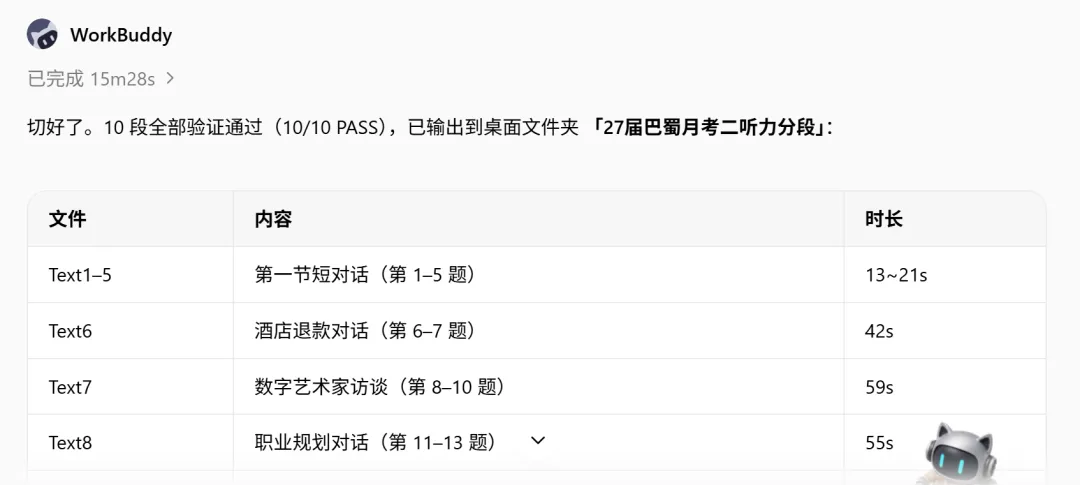
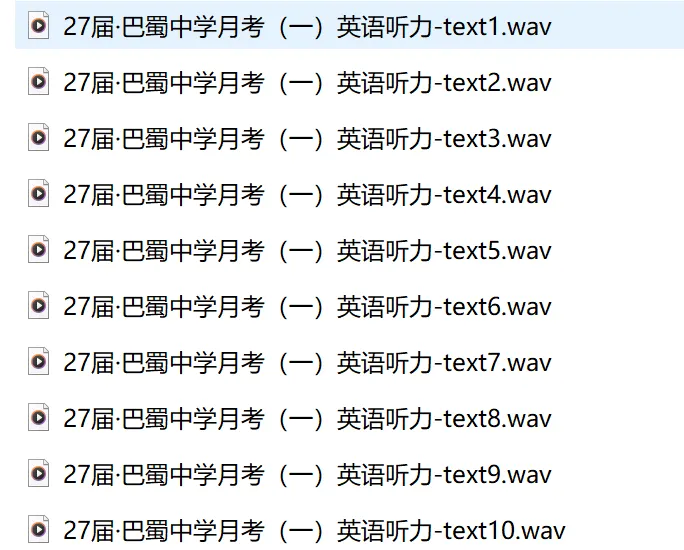
我要做的只有两件事:把文件拖进去,说一句材料是哪套。剩下的它自己判断哪一句是第一遍朗读、哪一段是作答静音,我不用再戴耳机一格一格去听、去掐点。
我现在一般是改作业改到一半,把这个丢过去,然后继续低头改。改完抬头,桌面已经躺好十个文件了。
试卷讲评:别人的 skill 讲不出我的顺序
这一段是我最想写的,比前面那个重要。
现在很多地方在做英语试卷讲评的 skill,免费的、收费的都有,做得也确实不错,我试过几个。以下这个是下载的Howard老师免费分享的。
我9月也用workbuddy做了一个PPT讲阅读,还是挺好的,只需要自己稍微修改。

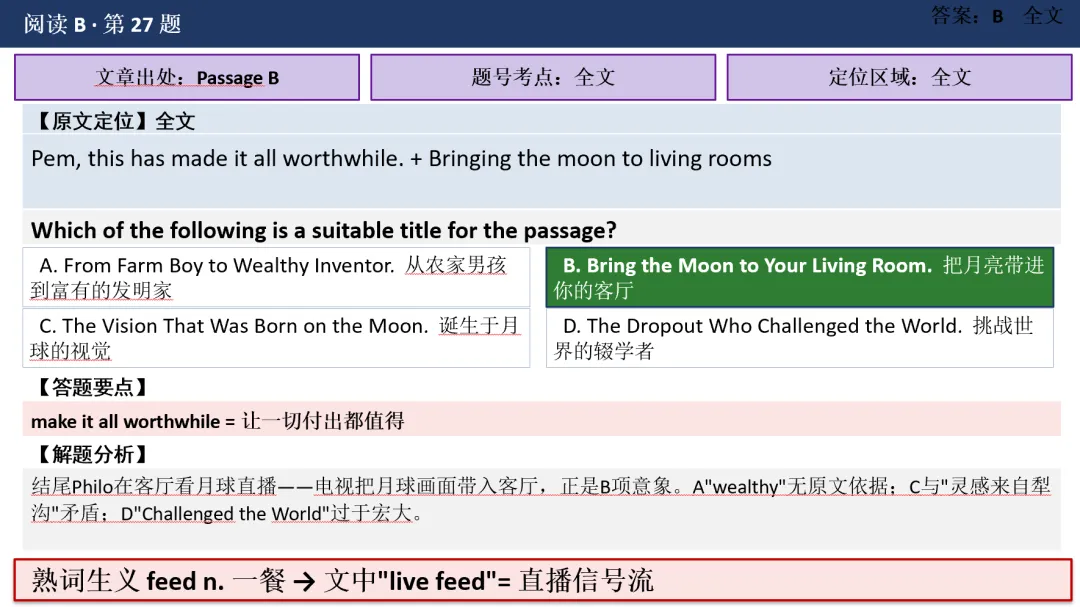
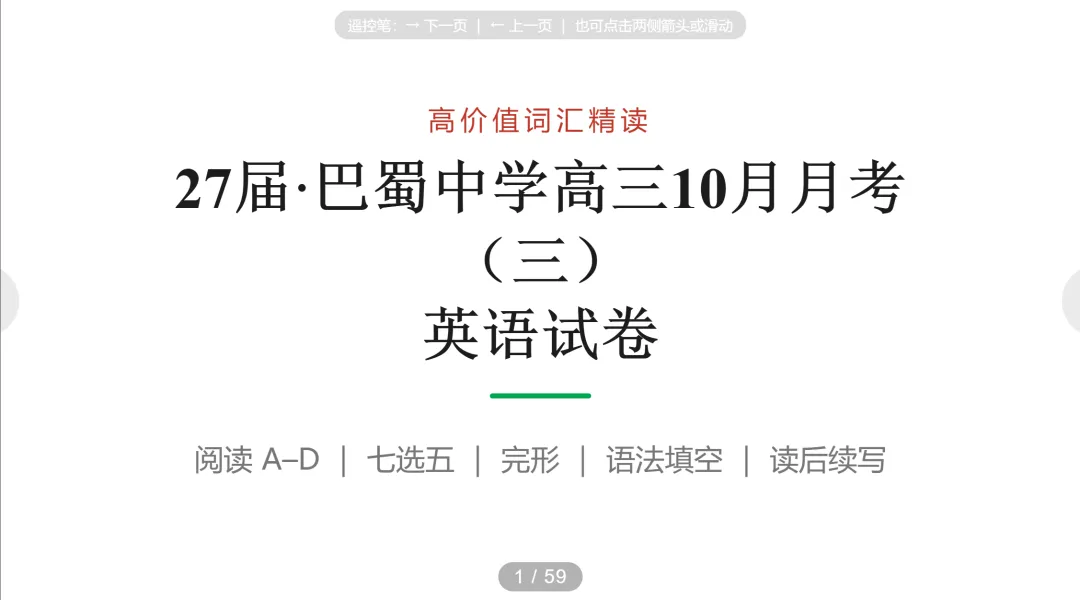
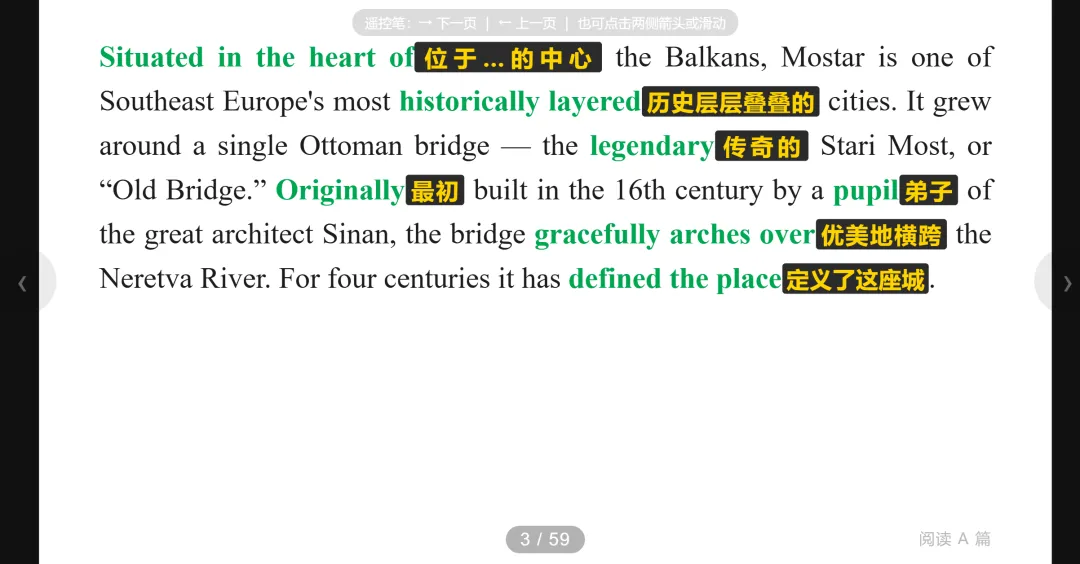
后面又下载一个别人做的高价值词汇html显示的ppt的skill,做了一次:
但我的建议是:别拿现成的直接用到底。
原因是讲评试卷这件事特别私人。同一张卷子,有人习惯先带学生过语篇结构,有人按题型走,有人一定要在选项上多停一会儿,讲清楚这个选项为什么看着对、其实错。别人的 skill 跑出来的东西,格式是别人的,节奏也是别人的,你站在讲台上讲着讲着会卡住——因为那不是你说话的顺序。
我自己是怎么做的:先花点时间想清楚我讲一张卷子到底要哪几块,然后写提示词,让他做skill,就在 WorkBuddy 里一句一句跟它说。跑一版出来,看着不对,再说一句改;再跑一版,还是不对,再改。
不快。可能要磨三四轮,有时候一句话要换个说法说两遍它才明白我要什么。
但磨完之后,那个 skill 就长成你的样子了。以后每次丢一份卷子进去,出来的 HTML 就是你自己的讲评,不用再调。这个"专属"是抄不来的,也是我觉得最值钱的部分。
最早我拿现成的跑过一次,页面很漂亮,结构也完整,但我讲的时候一直在跳着讲——它把语言点排在最前面,我习惯先带学生把语篇整体过一遍再说词。一节课下来我自己讲得都不顺。
所以想清楚自己要什么这一步省不掉。你说不清楚,它就只能给你一个大家一般都这么讲的版本,四平八稳,但没你的味道。
顺带说一句,网上大神是真多。前阵子看到有位老师做了个翻页笔 + 板中板的一键注入器,你把做好的课件 HTML 拖进去,它就能跟自己的翻页笔对上,直接当 PPT 用。
举个例子。最近考的是巴蜀适应性第三次月考试卷,我就拿这套跑了一遍,出来的讲评 HTML 直接就是我习惯的那个结构。
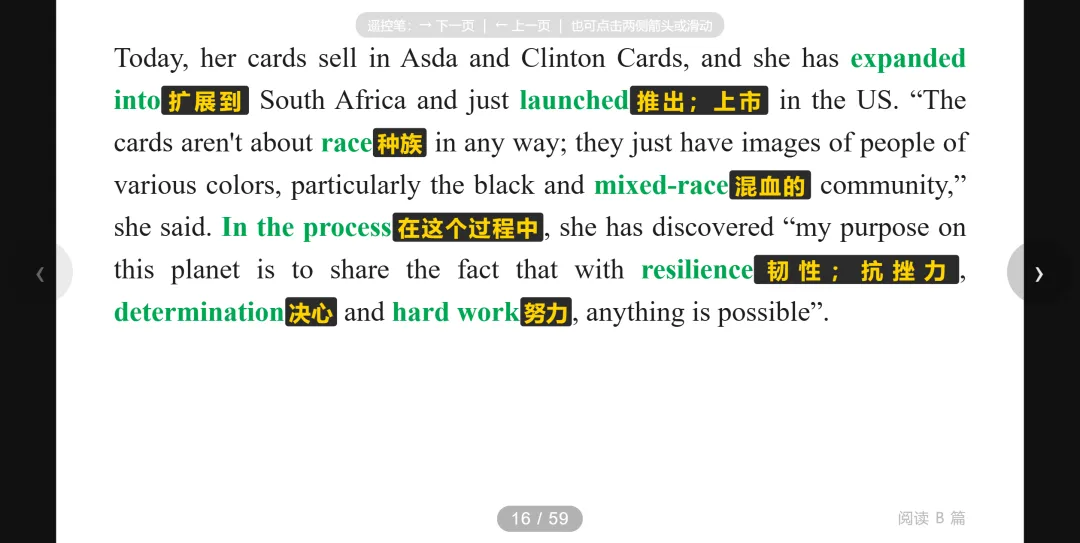
同一份卷子还能顺手做另一件事:让它把原文里的高价值词汇标出来,在词后面直接追加中文释义。给它英文原文行,给中英对照的原文也行。
跑完桌面会出现两种成品,你按场合挑一种:
一种是标注阅读版,词和释义并排,适合自己对着看,也适合印出来发给学生做课前预习。
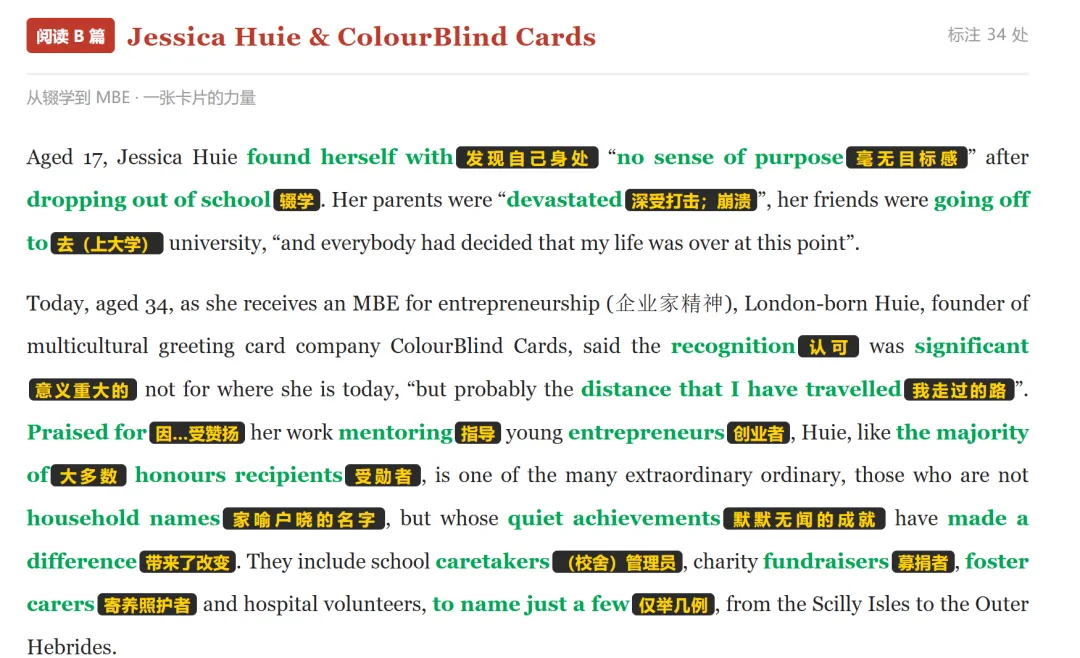
这里有个细节我挺在意:它是在原文里把词标出来,不是在文末另列一张单词表。词和上下文还在一起,旁边就是释义,学生看到的是"这个词在这儿是这么用的",而不是一个被摘出来的孤立意思。这两种讲法差别挺大的。
另一种是网页版 PPT,固定 16:9 的画布,等比缩放铺满屏幕,字是 28pt,边距留 2cm,翻页支持遥控笔、方向键和触摸。我们教室那台触摸屏一体机就是直接开这个。28pt 这个数字不是随手填的,坐最后一排的学生能看清。
其他简单功能:这个真不用 WorkBuddy
句子成分分析这件事,我不用 WorkBuddy。豆包或者 DeepSeek 就够了,没必要上更重的工具。
把要讲的句子发给 DeepSeek,让它给你写一个离线网页。写完存进 U 盘,教室没网也能打开。
每个句子是一张可以点的卡片。讲到哪一句,点一下它下方的虚线区域,原来的中文提示下面就展开出英文句子,以及对应的语法成分标注,颜色是分开的——主语蓝色,谓语红色并且用爱心圈起来,宾语橙色,定语紫色,状语黄色,扫一眼就知道谁是谁。
在黑板上讲长难句的时候,我得换不同颜色的粉笔标,一句还没标完就得擦掉写下一条,现在颜色是固定的,蓝色永远是主语,红色永远是谓语。
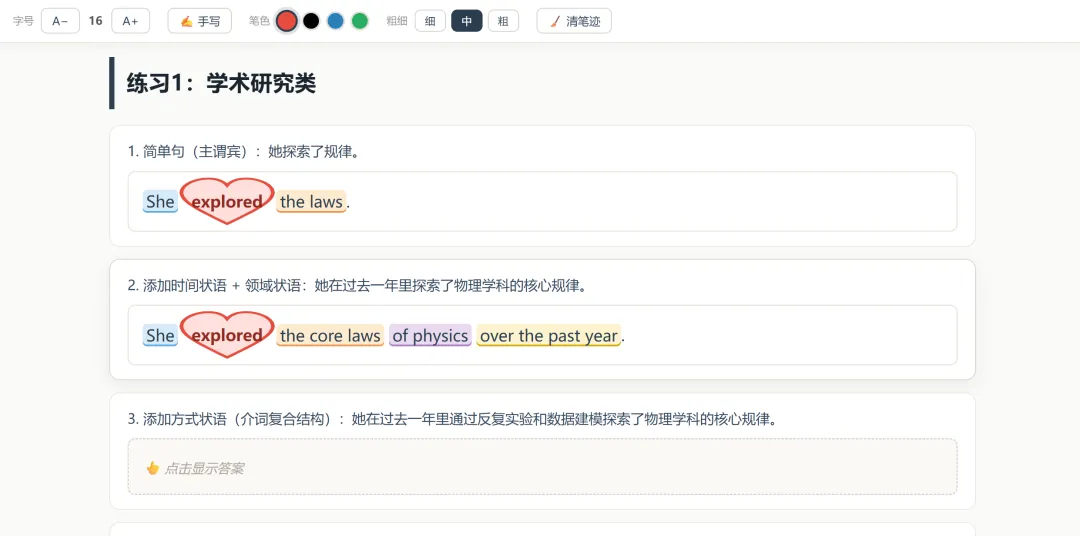
顶部工具栏有字号放大缩小按钮,后排的学生也能看到。
还有个手写笔功能,红、黑、蓝、绿四种颜色,细、中、粗三种笔触,讲到哪就在句子上圈到哪;旁边一个清笔迹按钮,一键擦干净,下一句接着来。
另外每道题是独立显示的,点开之后答案就固定在那儿了,再点一次不会收回去。这个我特别喜欢。课堂讲解本来就是一步步展开的,答案要是老往下跳,讲的人和听的人都容易乱。
把长难句做成可以点开看的互动,把抽象的长难句结构一层一层拆出来,至少复习这件事从枯燥的讲解变成了揭晓的过程。
排版这件事,我就交给它了
有时候一份东西内容早写完了,格式能再调个15分钟。
现在这种活我直接给 WorkBuddy。指令写清楚点——标题分几级、正文什么字体、行距多少、要不要页码——它就能自己去动你电脑上的文件,在 Word 里排好,存到桌面。
没什么技术含量,但是真的省时间。
先写到这里吧
带娃和工作、健身兼顾的同时,已经兼顾不了写公众号了。6 月到今天,已经减了快 30 斤,孩子也已 1 岁。现在真的很想要多一点时间,好好停下来写点东西。希望未来还是能多分点时间记录这些。
回头看这四件事,其实都很小:截个音频、讲张卷子、拆几个句子、排个版。没有一件算得上什么了不起的事,加起来也就是让我每周多出几个小时。
AI时代,用不上的,看过就算;用得上的,往下挖一挖,挖到它长成你自己的样子。