ARTICLE · 1316246
[excel实战]文件名多级小数点拆分,一个Excel公式搞定档案编码分组
[excel实战]文件名多级小数点拆分,一个Excel公式搞定档案编码分组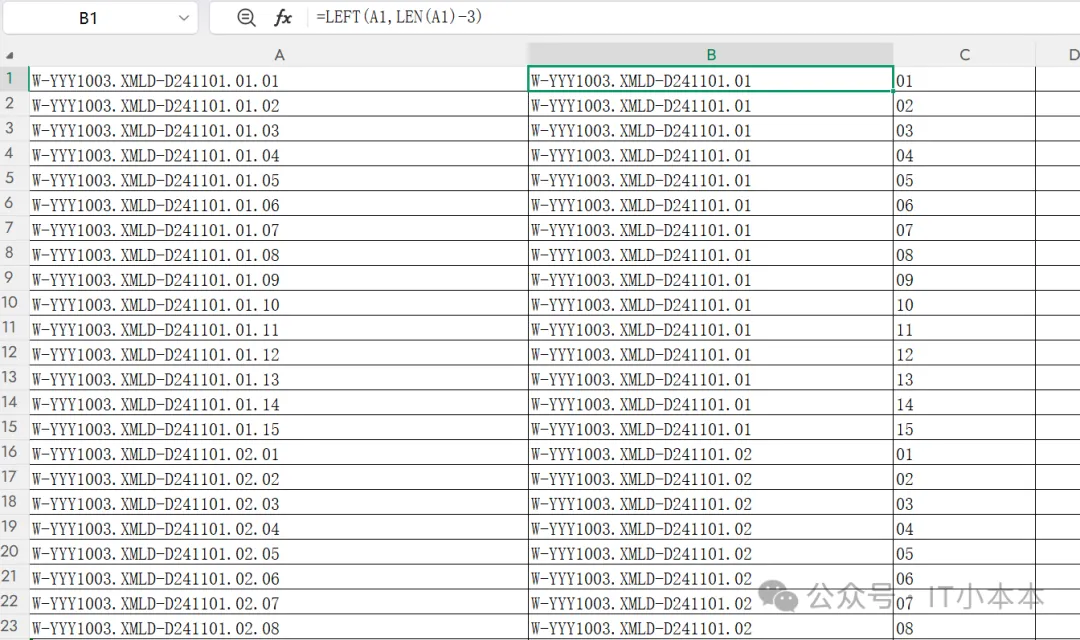
用时不迷路!!
适合资料、报文清单整理,运维/财务岗高频场景
很多做报文、资料管理的朋友,都会遇到一类命名:编码自带多层小数点。 比如这种: W-YYY1003.XMLD-D241101.01.01
需求很明确:
B列:去掉最后一段序号,得到上级分组编码 W-YYY1003.XMLD-D241101.01C列:单独提取末尾序号 01
几百上千条清单,如果手动复制剪切,效率极低,还容易出错。
先看效果
方案一:新版WPS / Microsoft 365(最简推荐)
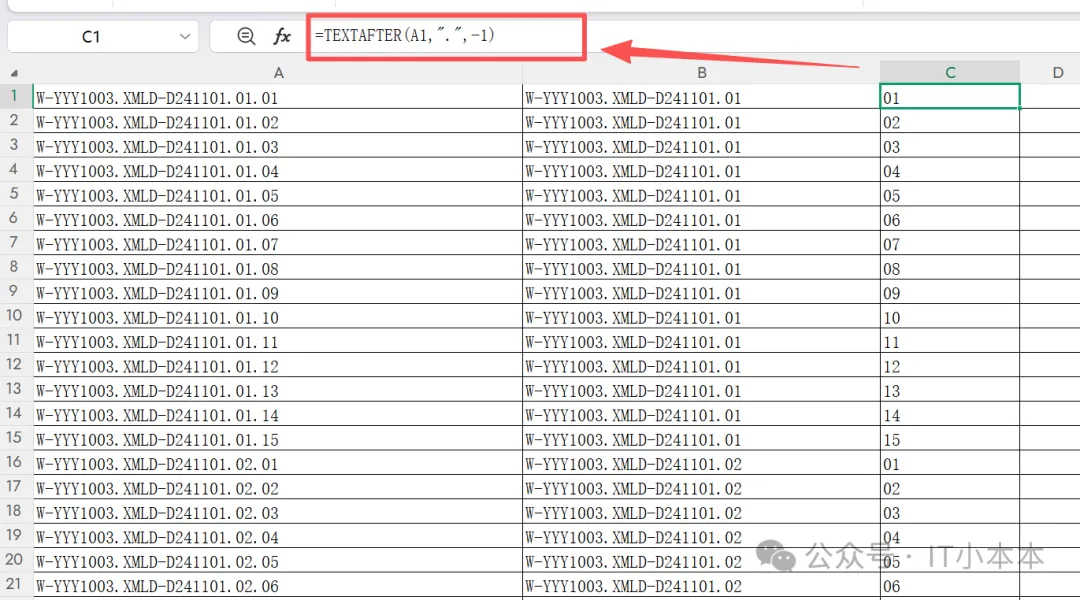
✅ C列,提取最后一个小数点后面的序号
=TEXTAFTER(A1,".",-1)-1 代表取最后一次出现的小数点,向后截取文本。
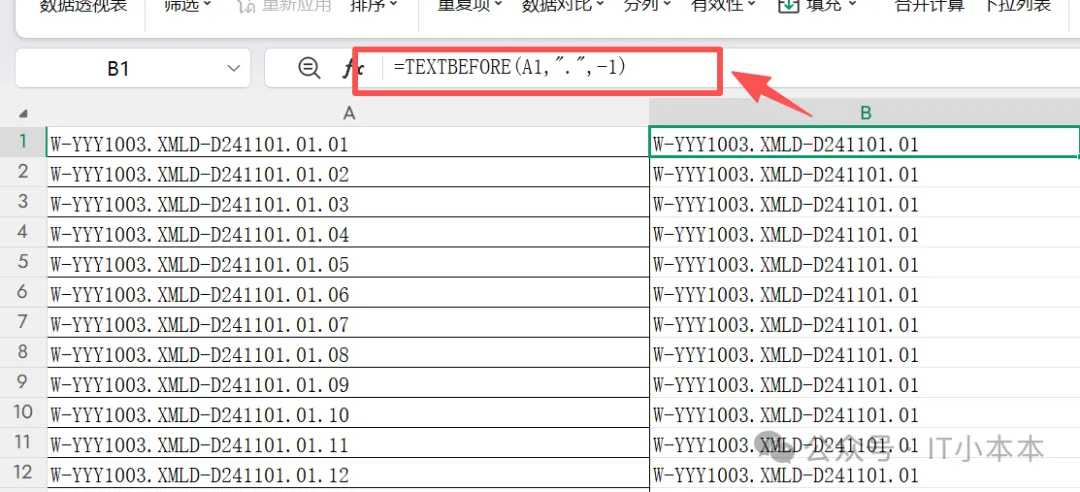
✅ B列,剔除最后一段,保留前面分组编码
=TEXTBEFORE(A1,".",-1)两行公式,下拉直接完成全部拆分,干净简洁,没有嵌套绕弯。
方案二:老版本Excel兼容版(无TEXTBEFORE/TEXTAFTER)
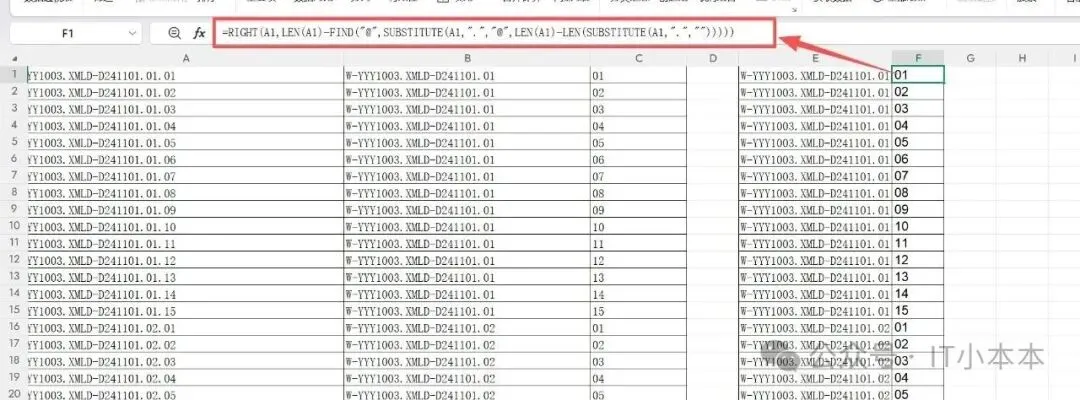
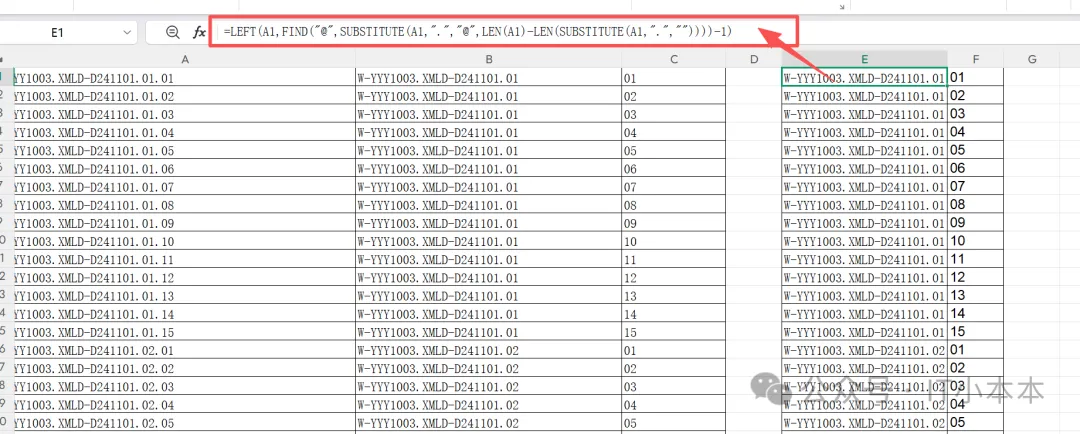
旧版没有这两个新函数,就用这套经典嵌套公式,是老Excel环境下的标准写法: ✅ 提取末尾序号(C1)
=RIGHT(A1,LEN(A1)-FIND("@",SUBSTITUTE(A1,".","@",LEN(A1)-LEN(SUBSTITUTE(A1,".","")))))✅ 提取前面分组编码(B1)
=LEFT(A1,FIND("@",SUBSTITUTE(A1,".","@",LEN(A1)-LEN(SUBSTITUTE(A1,".",""))))-1)原理说明:先把最后一个小数点替换成@,再用FIND定位@的位置,最后截取。 缺点:长、可读性差,适合无法升级Office的内网、老旧办公电脑。
延伸场景
这套公式不止用于报文编码,下面这些场景通用:
多级版本文件名: 方案V2.1.0.docx→ 拆分主版本、小版本号带小数点的设备编号、测点编码 批量导出文件清单,用于BAT/Python批量归类、建文件夹、重命名
配套联动:拆分好编码之后,就可以直接作为分组关键字,配合之前分享的BAT批量改名、PDF页数提取脚本,打通整套档案自动化流程。
踩坑提醒
编码末尾不能多余小数点,否则会出现空值; 内网老Excel优先用方案二;WPS、365直接上新函数; 公式下拉前,先拿2、3行样本测试核对结果。
为了能随时获取最新动态,大家可以动动小手将公众号添加到“星标⭐”哦,点赞 + 关注,用时不迷路!!!!
关注公众号:IT小本本 👇