ARTICLE · 1322706
WorkBuddy这个神级插件,能自己上网24小时不间断干活啦!
各位小伙伴们大家好,我是挖挖。
最近后台来了很多读者,说实话挖挖压力非常大。
害怕内容写不好,做完其他工作以外,时间真的不多了。
做 AI 博主这段时间,我最大的感受其实不是写稿子多费时间。
主要就是需要不停的在浏览器里来回查找相关的技术资料。
这个月,我也在不断的研究自动化这件事,做Agent、Skill、工作流,排版工具等等。
这些做好以后,我就可以日更文章了。
上个月,WorkBuddy上线了一个新功能,「浏览器操控」。
我也用了一段时间了,干活确实没话说。
我把自己做的一些事,目前都交给它了。
如果你的电脑上有WorkBuddy,那么看完这篇实测以后,你应该开始把一部分活交给它了。
小红书整理 AI 口播视频制作教程
最近我也开始准备AI口播视频了。
大致了解像做动画可以用Remotion、配音有哪些平台可以做。
但完整的一套成熟流程还是没有。
去B站、小红书搜了不少教程,内容质量层次不齐的,信息太碎片化了。
每篇讲一段,要自己翻很多篇再拼成一条完整流程。
让WorkBuddy 控制浏览器来帮我筛选整合一套教程试试看。
要想AI把活给你干好,给的指令尽量具体详细。
你只要遵守这个规则:去哪个网站,做什么事,要哪些信息,结果保存成什么格式。
提示词不用写的多完美,只要把需求说明确就够了,写完也可以用 增强提示词 功能来优化你的提示词。
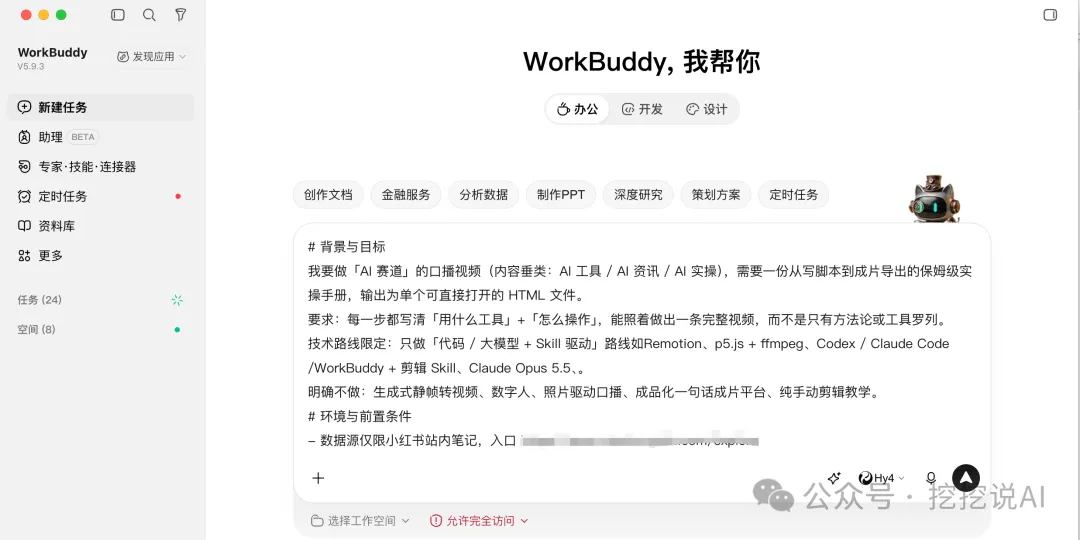
任务开始后WrokBuddy就开始接管你的浏览器了。

按照我的要求先做条件筛选,根据关键词搜索开始找对应的帖子信息。
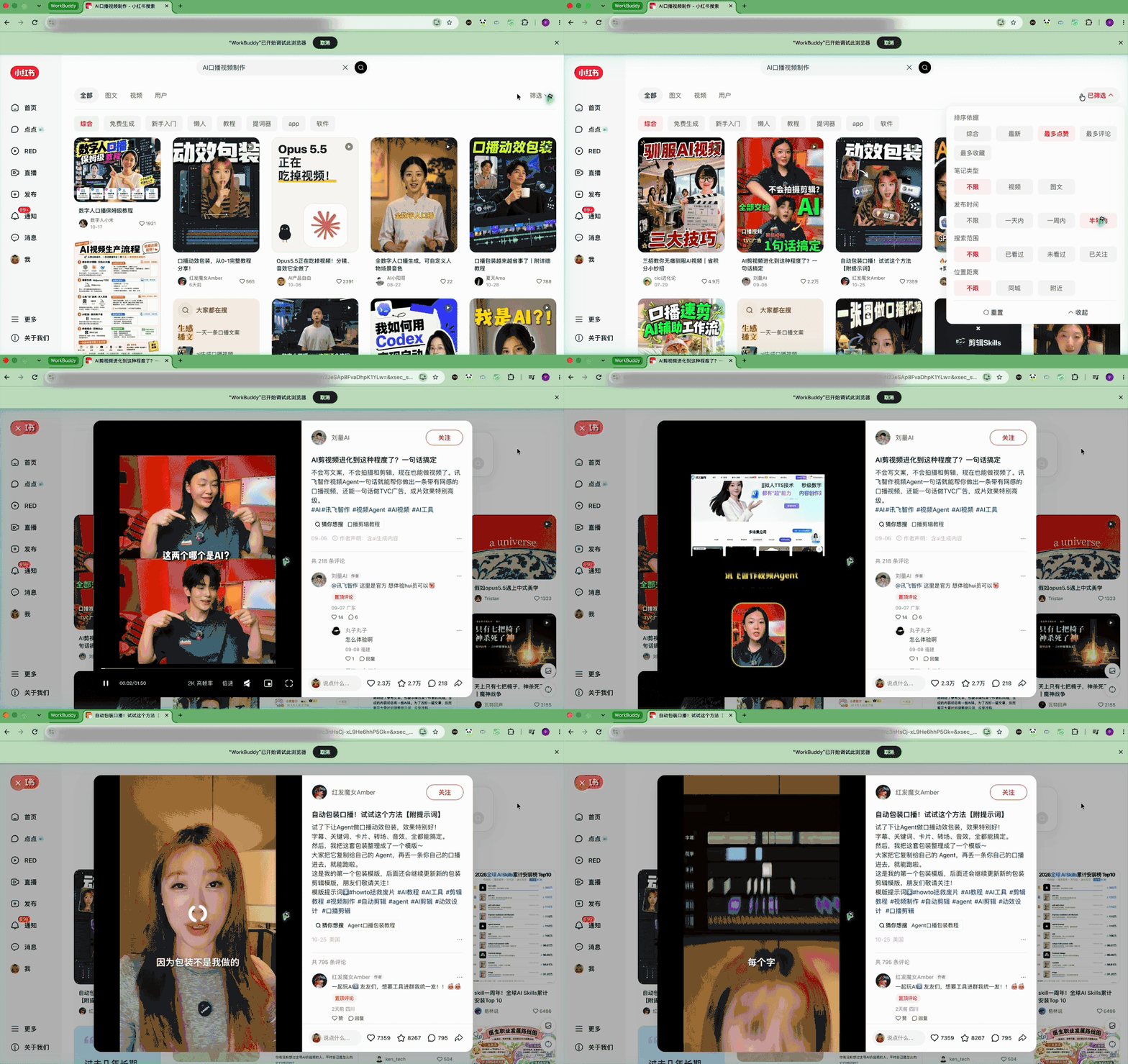
因为这个要求比较高,大概花了一个多小时才给我完成。
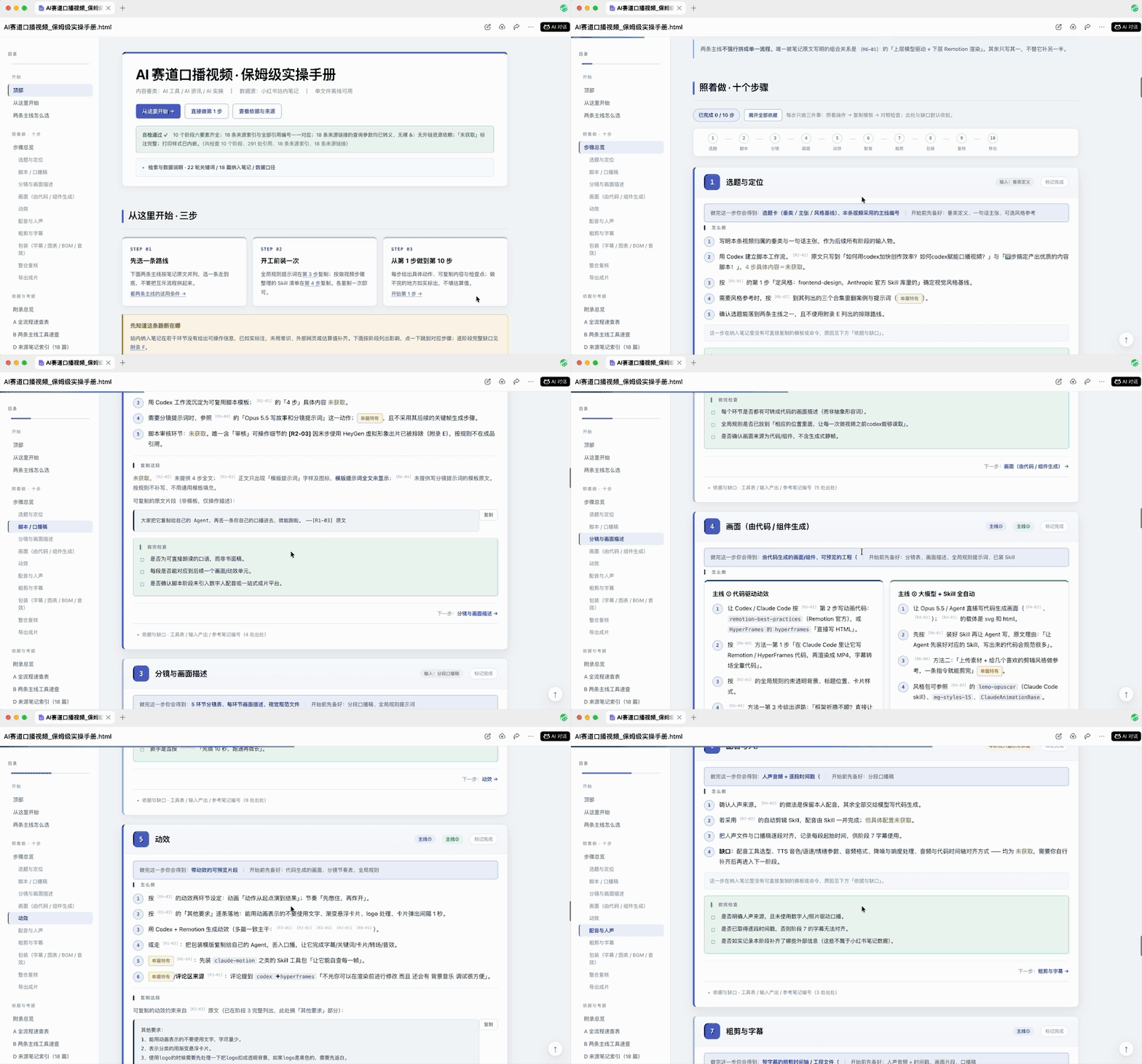
参考了近50多条笔记,最终筛选了18条数据,给我生成了一份AI 赛道口播视频 · 保姆级实操手册 。
从选题定位、短视频脚本、画面素材、动效、配音、字幕、剪辑等列出10个步骤。
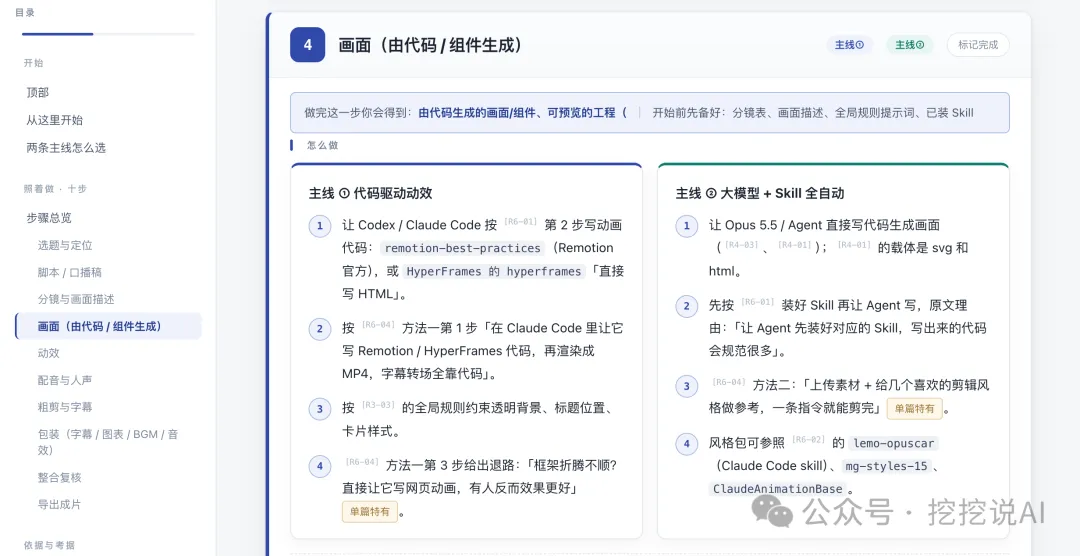
比如这里画面动效给我推荐了使用Codex、Cluade Code + Remotion,或者直接用动效skill 结合Opus 5.5 来做动效。
同时列出了具体的操作步骤,写得倒是挺详细的。
整体看下来做视频的流程和用什么工具都能了解清楚,跟着做一遍就能看看实用不实用了。
抖音创作者平台数据诊断
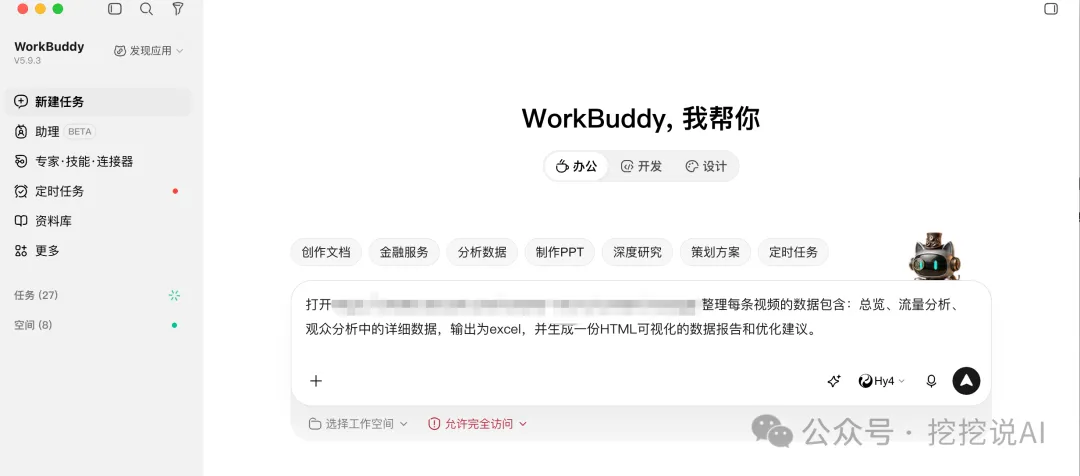
WorkBuddy 会先给你说明具体的执行步骤和交付物,然后开始执行任务。
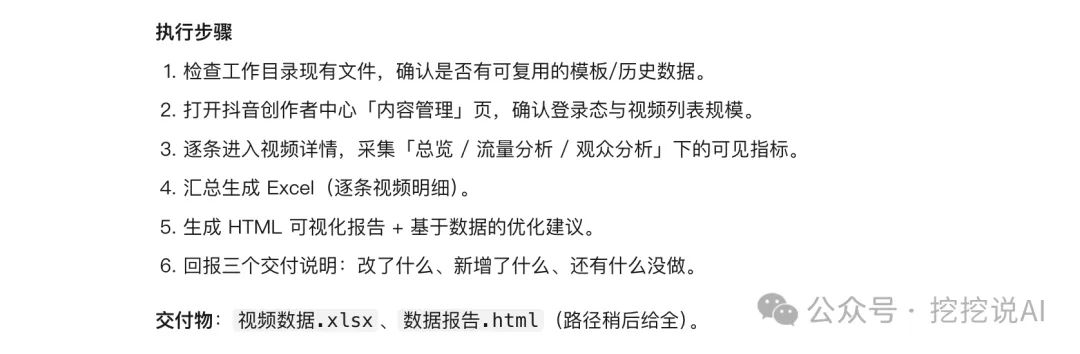
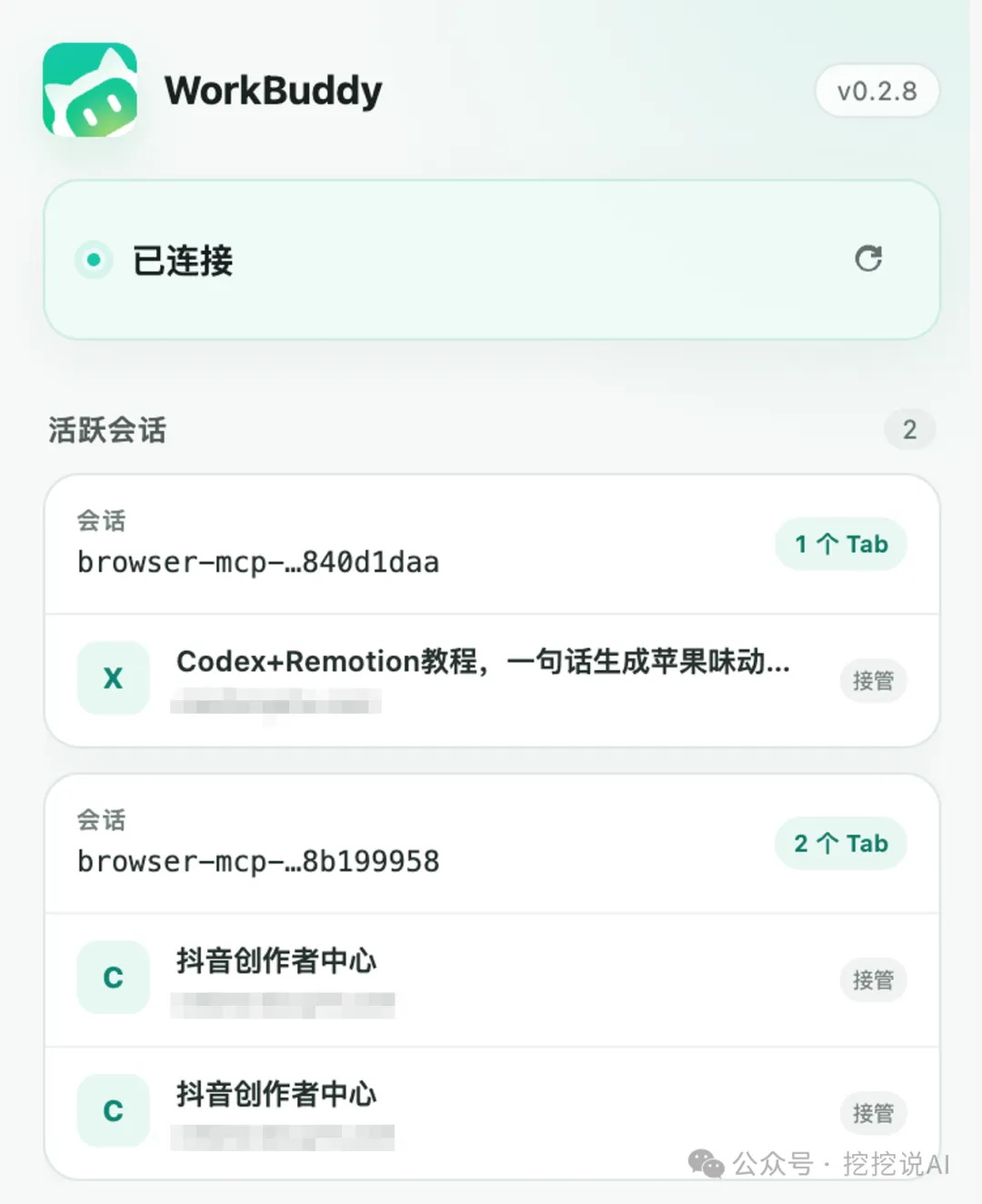
在执行这个任务的时候,小红书的任务还没有完成,正好可以看看多个任务会不会冲突。
实测了下在Chrome中开了两个会话,各自执行任务互不干扰。
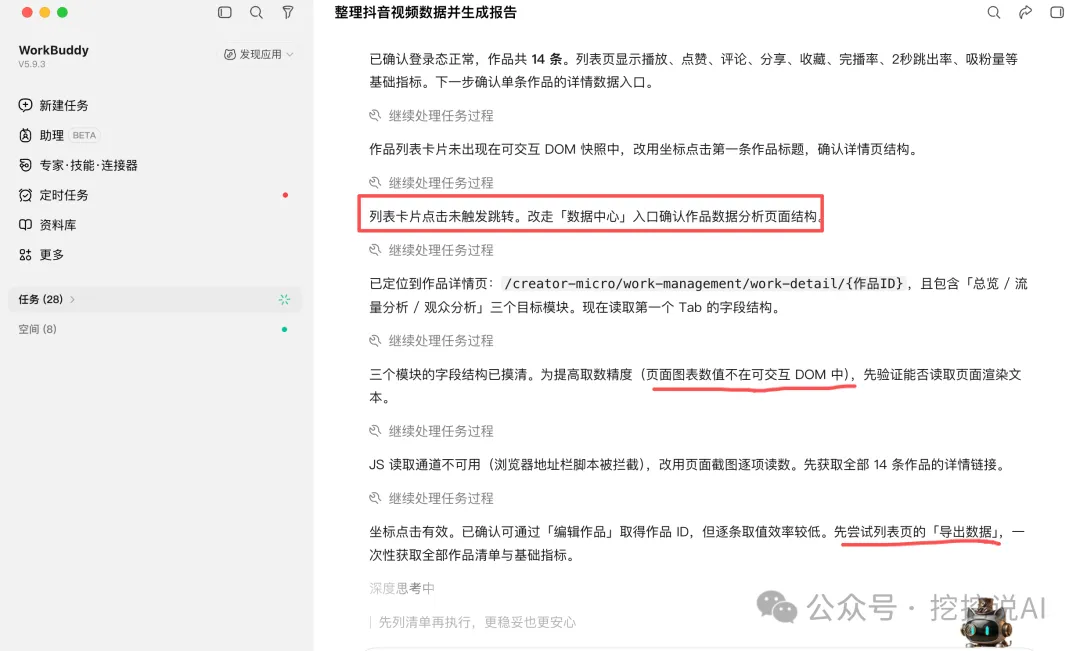
操作过程遇到个问题就是进入到单个视频的详情页中,发现视频数据不在可交互DOM中,读不到😂
接着WorkBuddy发现列表页有导出数据的功能。
直接弹出了系统文件窗口,这就不属于浏览器的页面了啊,然后WorkBuddy就在等结果。
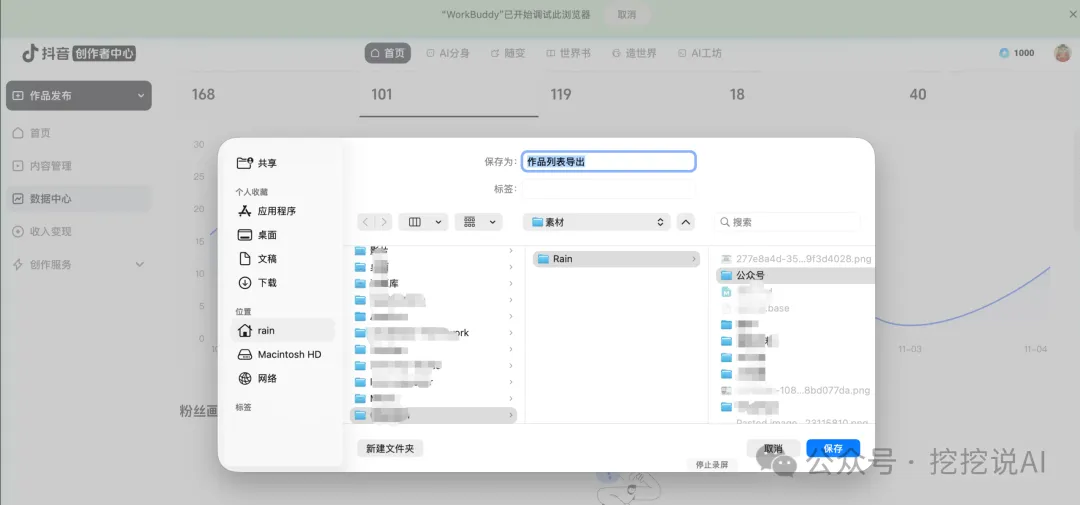
大概1分钟左右发现没产生本地文件,又改获取方式了,没有停止任务让我选择。

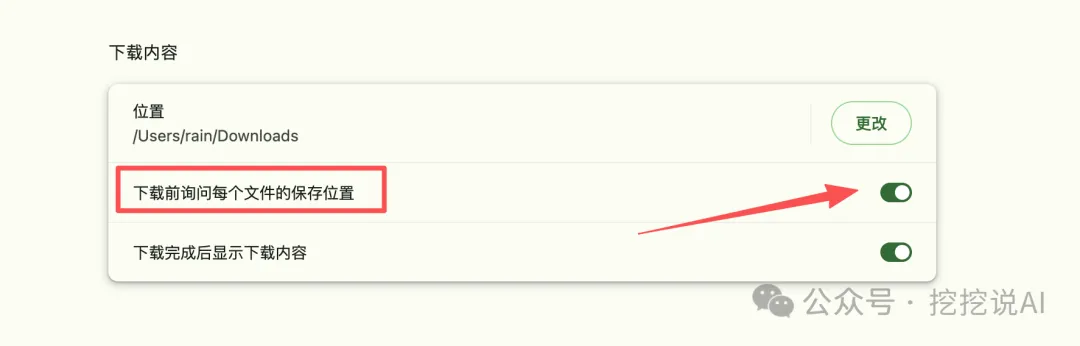
所以如果是有下载文件的需求,也可以在浏览器把下载前询问保存位置 的选项给关掉。
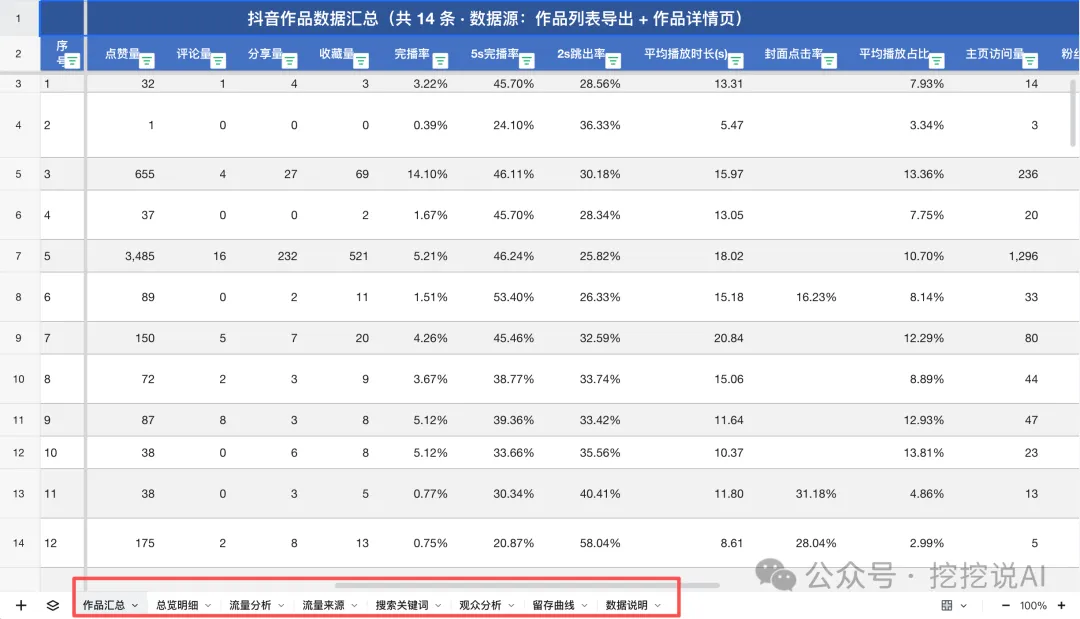
最终给我生成了一份抖音作品数据分析表格 和 抖音作品数据可视化报告HTML 。
表格把每条视频数据信息全部汇总到一个表格,数据非常完整了。
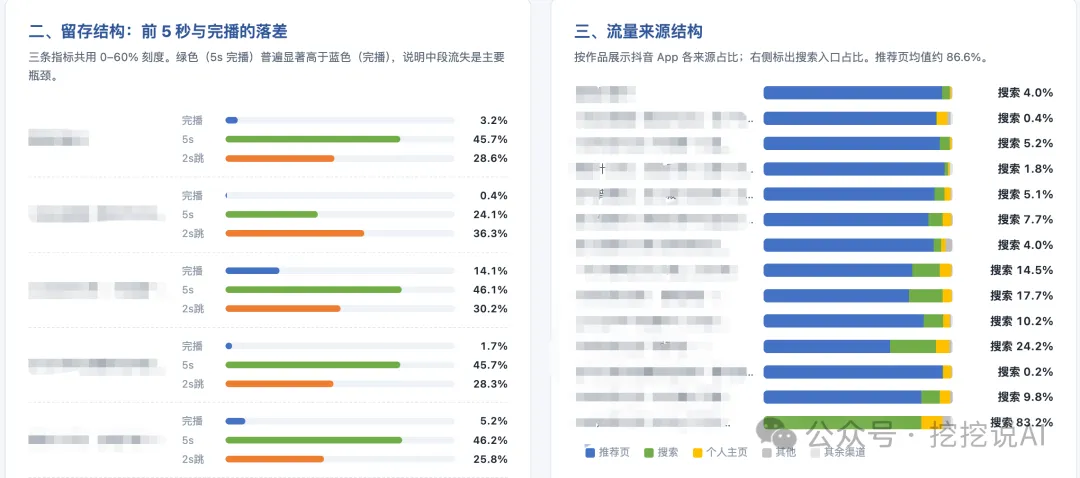
完整的可视化数据我们能直观看出对应作品的哪些数据好,哪些数据不行来做调整。
比如有一条搜索流量高达80%,那一定是触发了某个关键词,是不是就可以根据这个词再做布局。
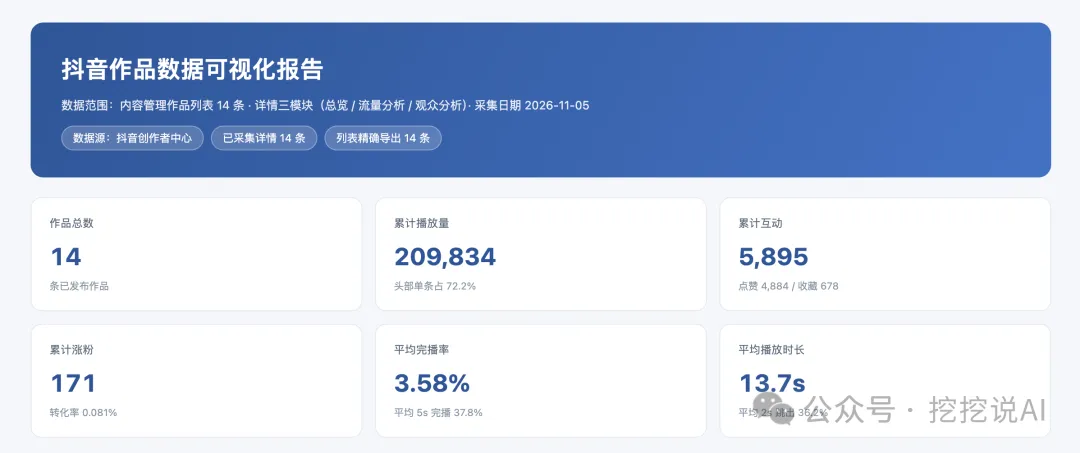
最后还给我列了6条优化建议,每条我都觉得说的在理😂
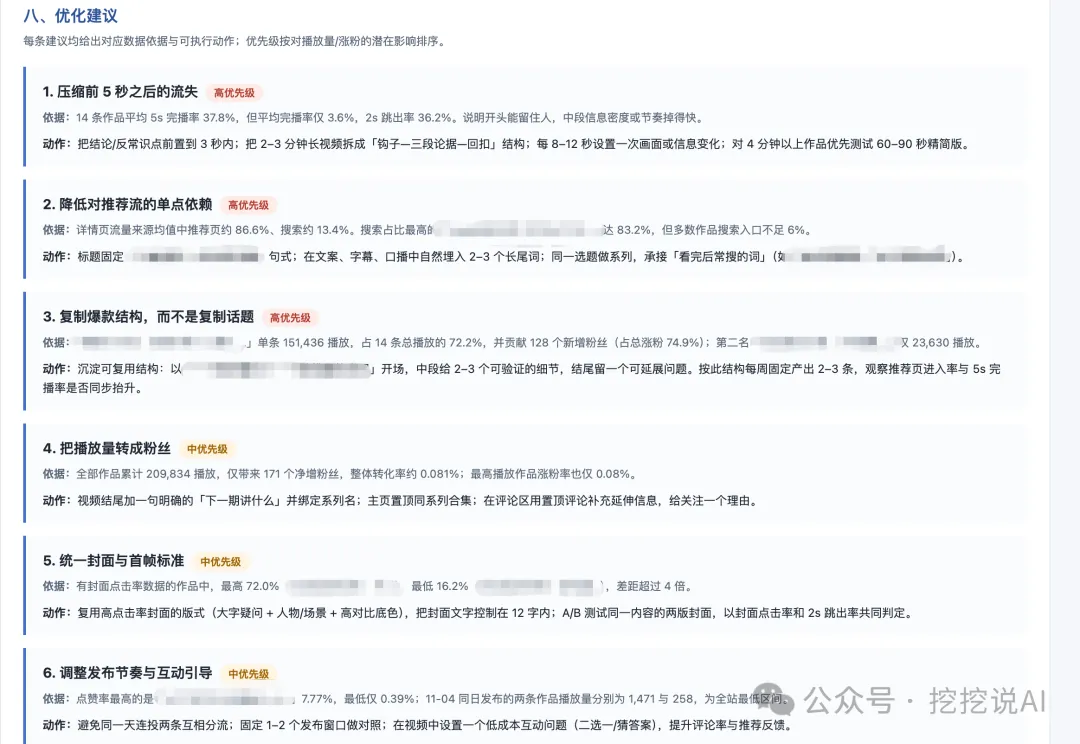
这个操作要是我手动来做的话,光统计数据就得花我不少时间,现在直接把任务交给Agent,我去干其他事等结果就可以了。
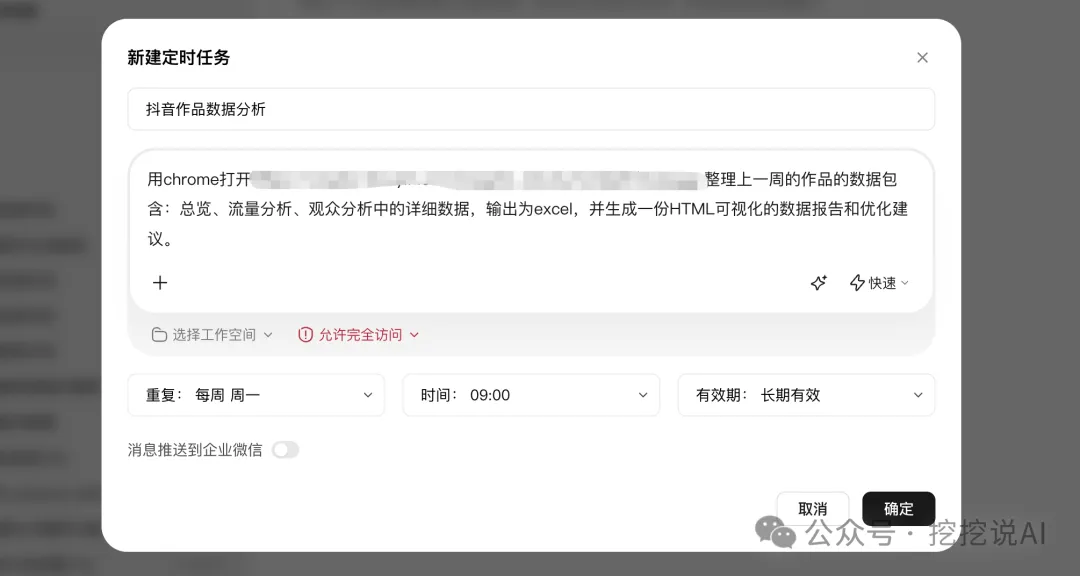
我还做了个定时任务,让WorkBuddy每周一去跑这个任务,我只需要每周拿到数据分析结果后再做视频的优化。
如何安装「控制你的浏览器」
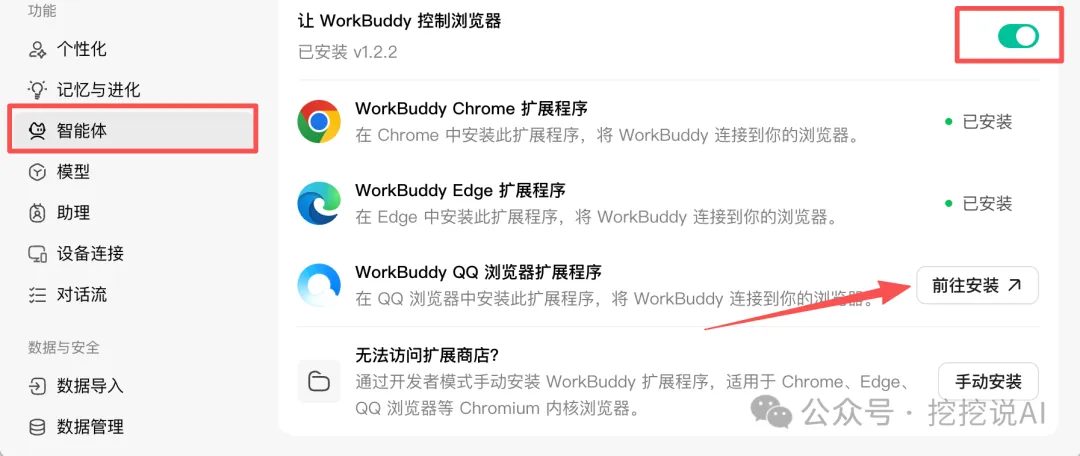
打开WorkBuddy应用,进入设置页面找到智能体 。
选择你对应的浏览器前往安装。
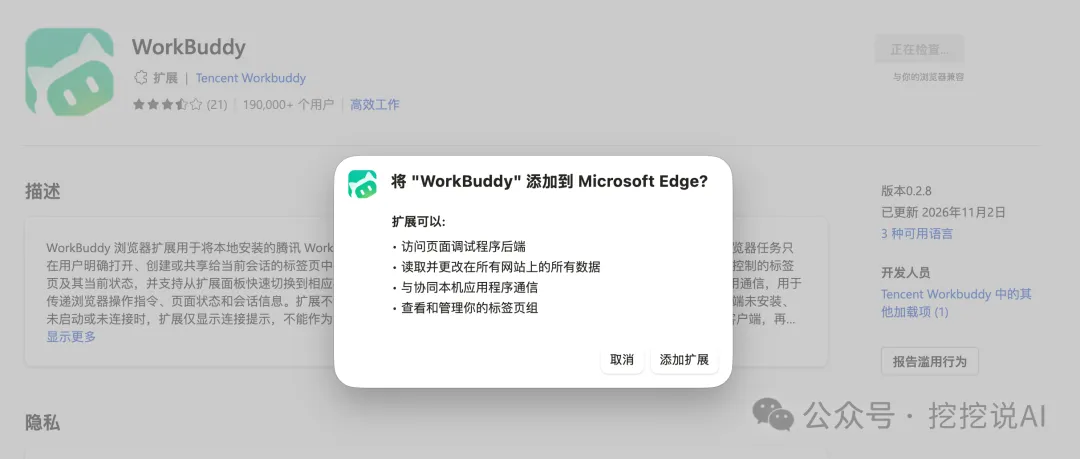
自动会跳转到浏览器的WorkBuddy扩展安装页面,按提示添加扩展。
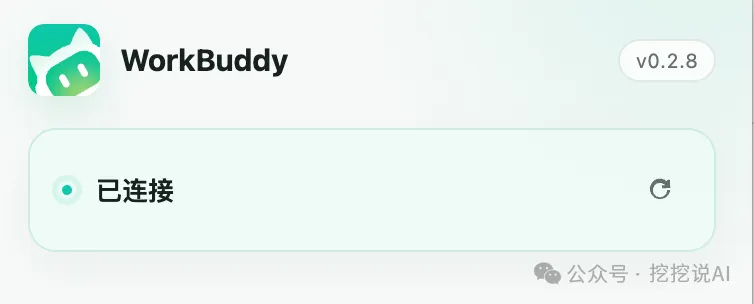
安装好之后在浏览器的右上角点击扩展图标,看到已连接就可以使用了。
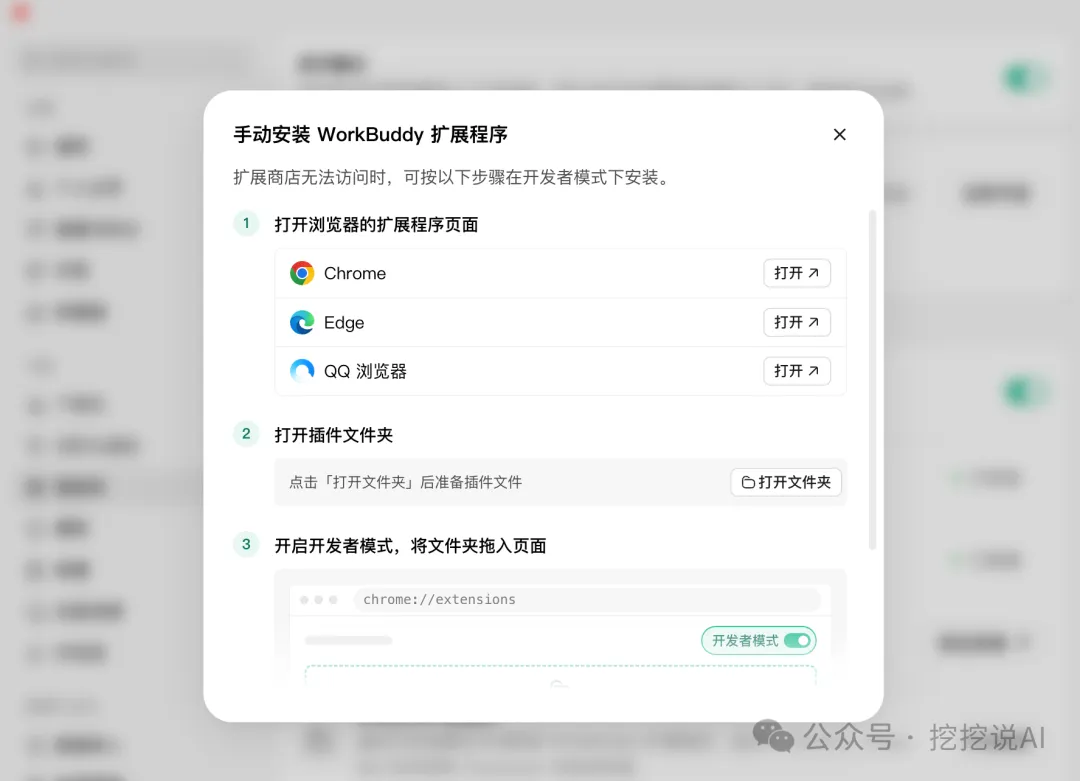
如果你没法访问扩展商店,也可以手动安装,按照提示操作下载好扩展安装包,打开浏览器的开发者模式,把文件夹拖进去就行了,也很简单。
内置浏览器和控制你的浏览器的区别
在WorkBuddy控制浏览器功能出来之前,其实早就有了内置浏览器的功能了。
很多人可能会疑惑这俩有什么区别?
内置浏览器(右侧面板)是独立的浏览器实例,如果你访问的网站需要登录你还得自己在面板内重新登录。
而添加扩展控制浏览器就是直接控制你电脑中安装的浏览器,Agent 会新开受控标签页进行操作。
直接可以复用你日常浏览器的登录状态,你可以直观在浏览器看Agent的操作你的浏览器,包括访问过的页面也会正常保留在浏览器的历史记录中。
使用体验
像公开网页访问、临时性任务、不想打扰你正在用的窗口 就用内置浏览器 。
要复用登录态的后台系统、做竞品调研、一些重复性网页工作就选择控制你的浏览器功能 。
读网页、点击、填表、截图、下载这套日常动作俩者都是支持的,我个人觉得最大的区别就是能够复用的你网站登录状态,其他的差别不是很大。
至于一些骚操作,比如让Agent控制你的浏览器模拟正常用户养号,做一些点赞、收藏、阅读、评论的一些工作,不知道可不可行。
最后想说的话
日常工作中,很多活,我们总是习惯自己动手做。
表格里的数字一个一个填,收藏的视频一条一条整理,需要的文件一个一个下载。
每件事看起来都不难,顺手几分钟就做完了。
今天几分钟,明天半小时,日积月累下来,花掉的时间可能都够出去旅游一趟了。
更消耗人的,是做这些事的时候,你得一直盯着屏幕,反复切页面、复制、粘贴,手上的其他工作也只能先放一放。
所以,如果你平时也需要从网页上整理资料、收集数据、下载文件,或者把信息填进表格.
我建议你试试 WorkBuddy 的「控制你的浏览器」。
从这次整理小红书上的 AI 口播视频教程,到分析抖音创作者平台的数据,我觉得它的价值就在这些具体的小事里。
以前看到一个值得参考的视频,我得自己记标题、整理链接,再慢慢归类。
想看看账号最近表现怎么样,也得打开后台,把数据找出来,一项项对着看。
这些步骤其实都可以尝试交给 WorkBuddy,让它按照你的要求去操作。
省时间是一方面,另一方面,是终于有人能帮你把这些零碎的活干完了。
尤其是我们这种创业小团队,自媒体博主来说。
每天要处理的事情实在太多。
把琐碎的活就给AI,我们就能多留一点精力。
今天看完挖挖的实测,不妨找一件你已经做烦了的小事,交给 WorkBuddy 试试。
如果觉得不错,随手点个赞、在看、转发三连吧,如果想第一时间收到推送,也可以给我个星标⭐~谢谢你看我的文章,我们,下次再见。