ARTICLE · 1331684
Excel新增4个AI分类函数,好用!
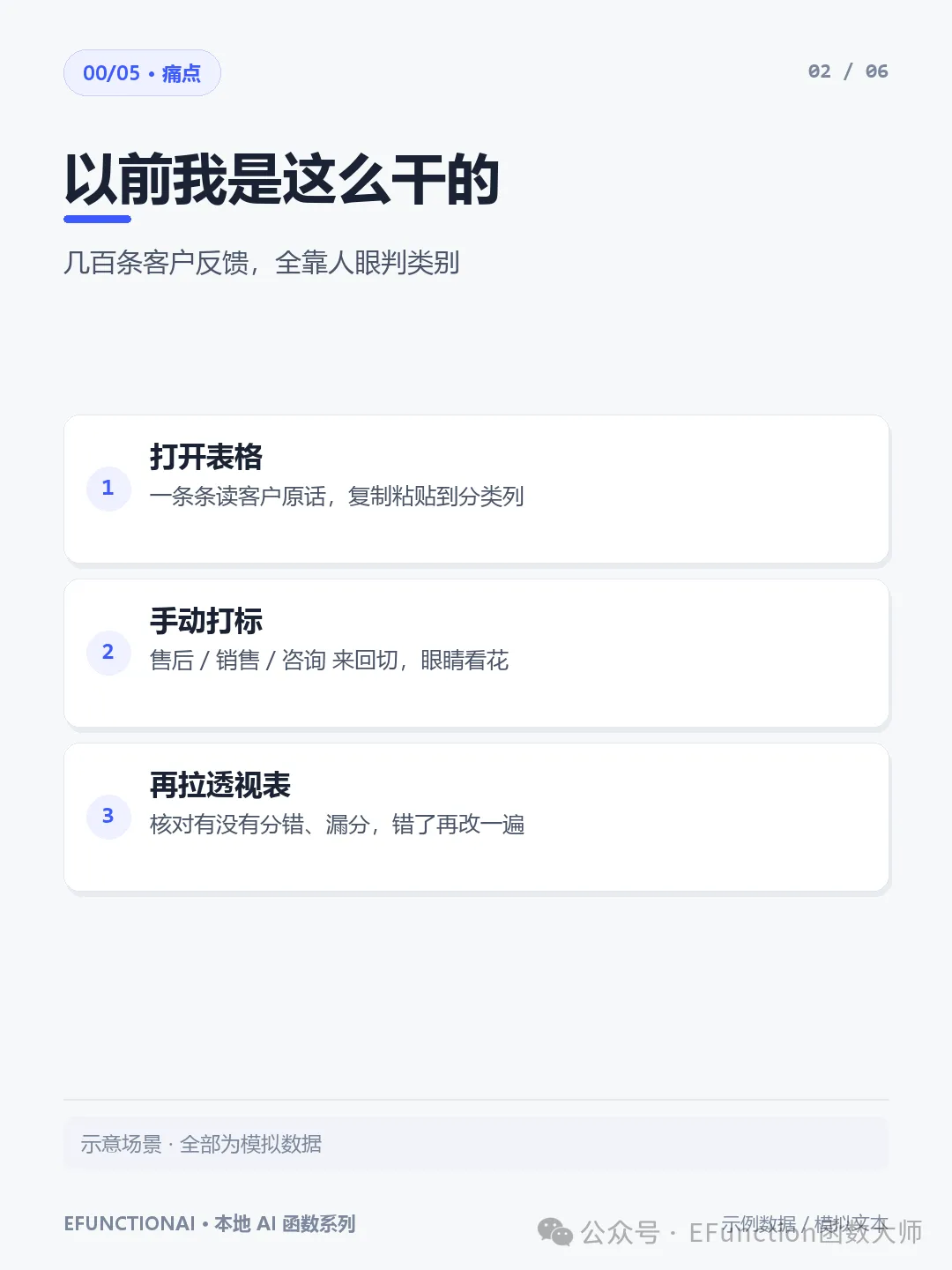
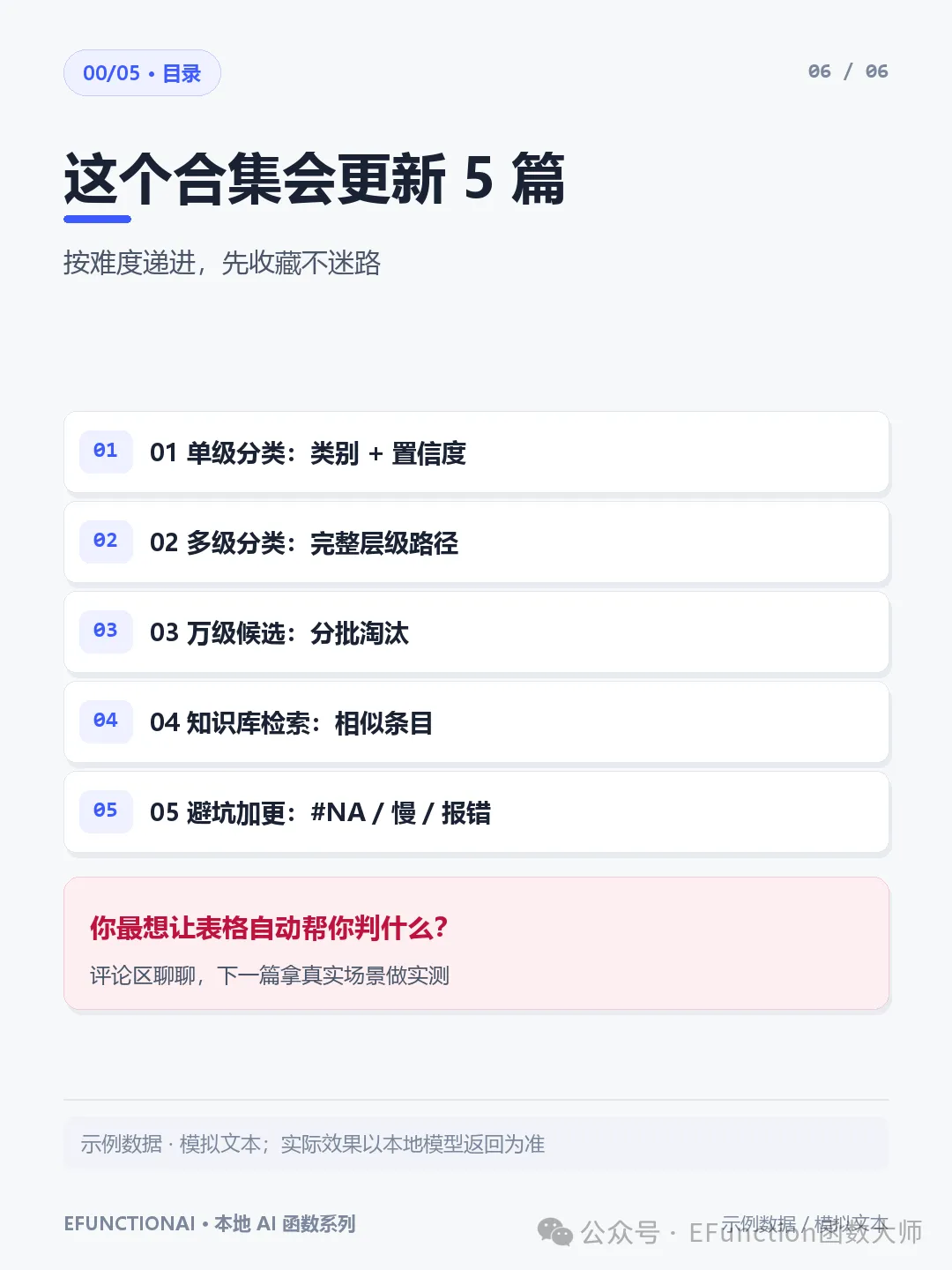
Excel新增4个AI分类函数,好用!一、函数总览: 整理客户反馈最费时间的不是分析,是给每一条打标签。 以前几百条要手动判一遍,现在在 Excel 里用一行公式就能出类别,还会附一个置信度。 这个系列我按难度拆成 5 篇,都是本地模型跑的,客户原话不用上传: 05 避坑:为什么概率会显示#NA、第一次为什么慢 先说清楚:需要装好插件和模型服务,旧版 Excel 要按数组公式输入,这些我都会单独讲。 你平时最想让表格自动帮你判什么?评论区说说,我拿真实场景做下一篇。 
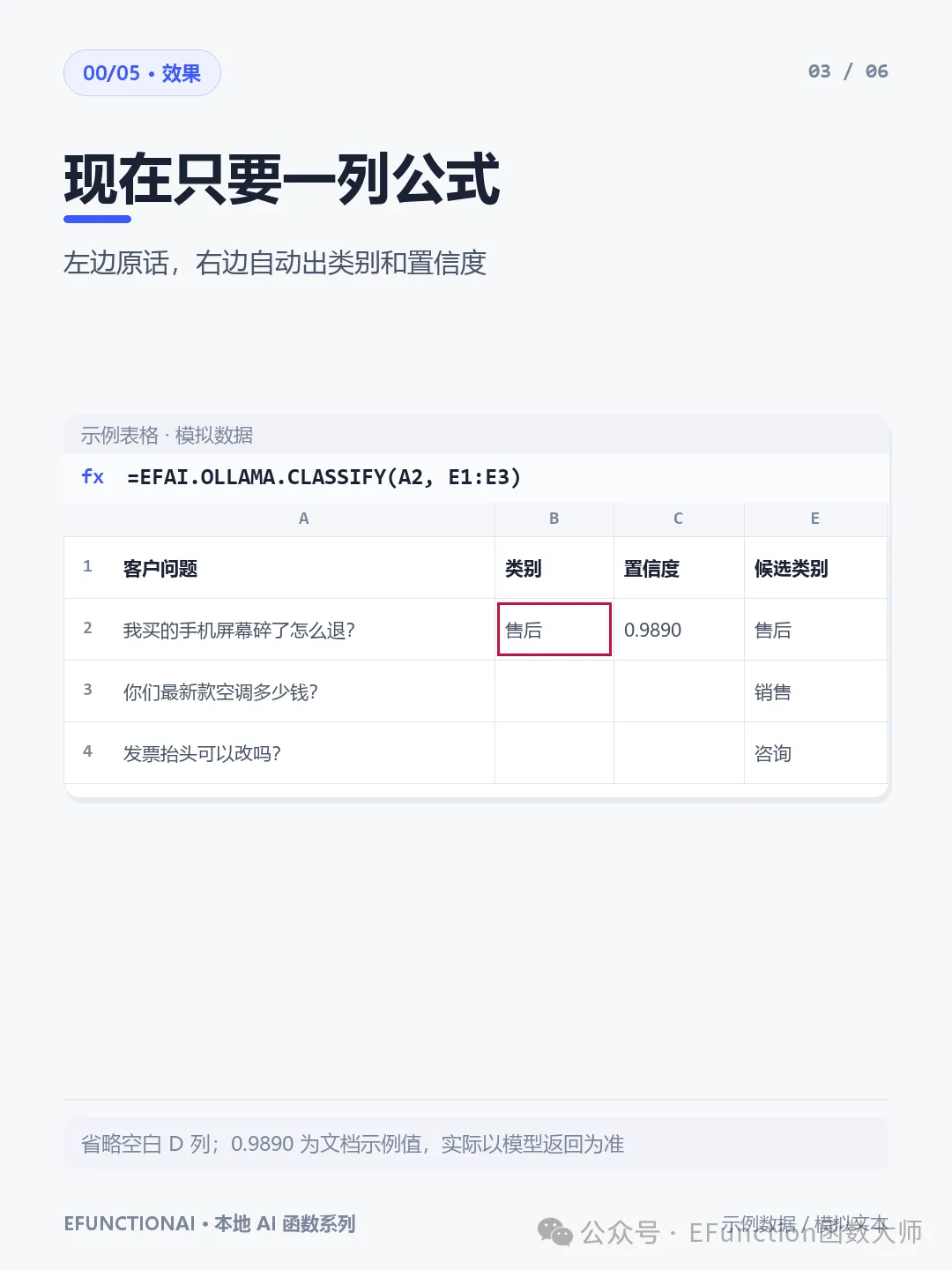
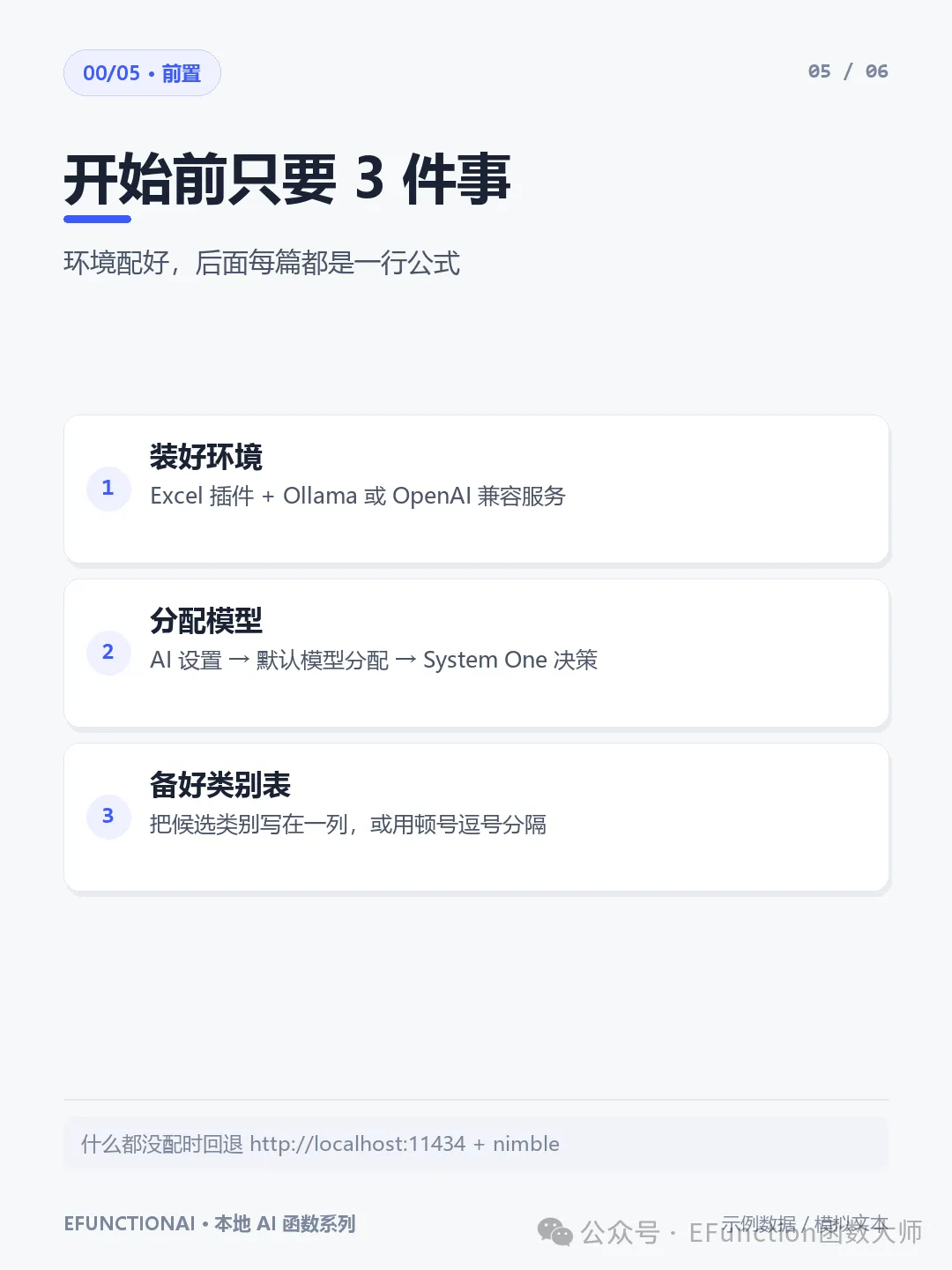
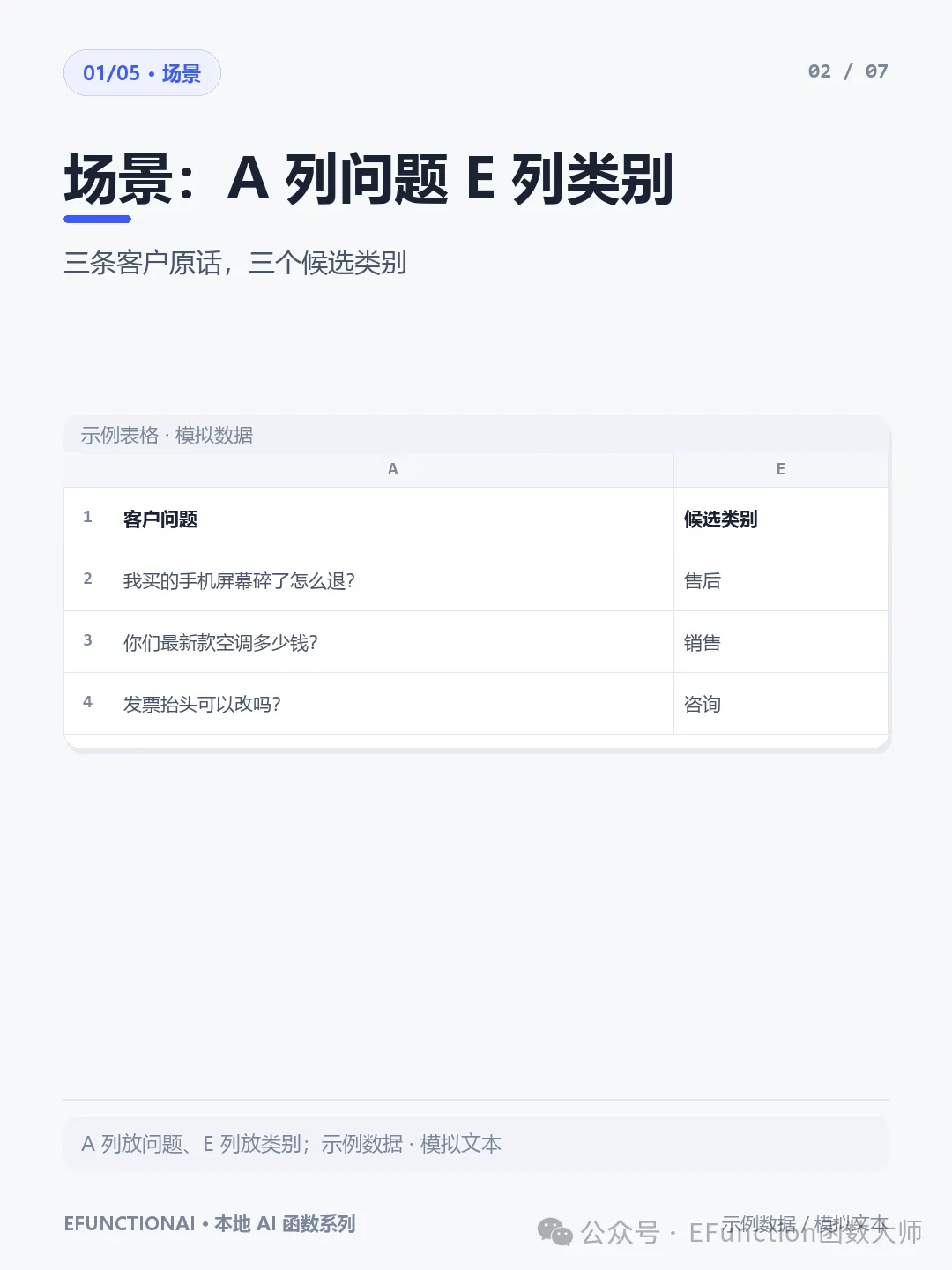
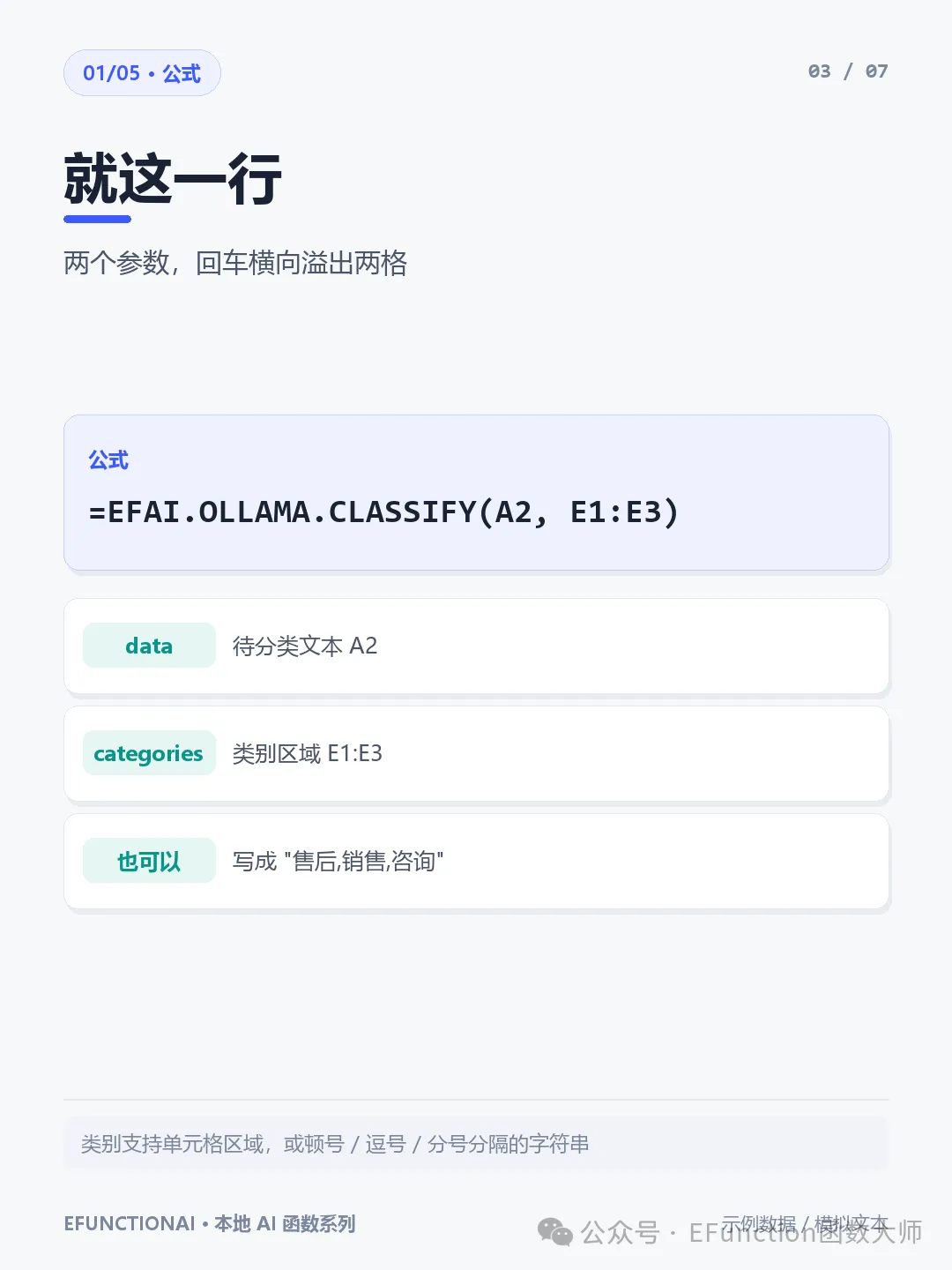
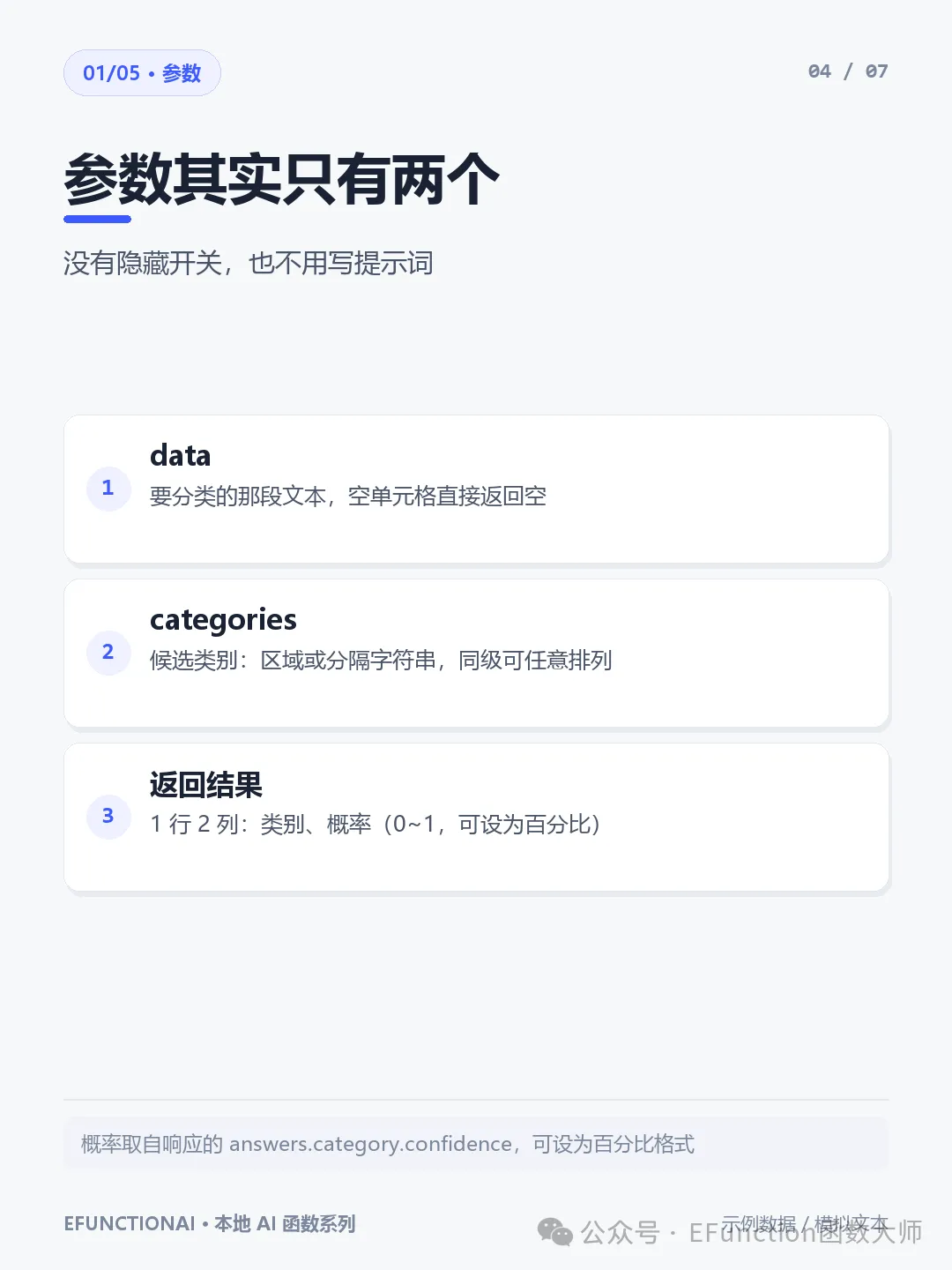
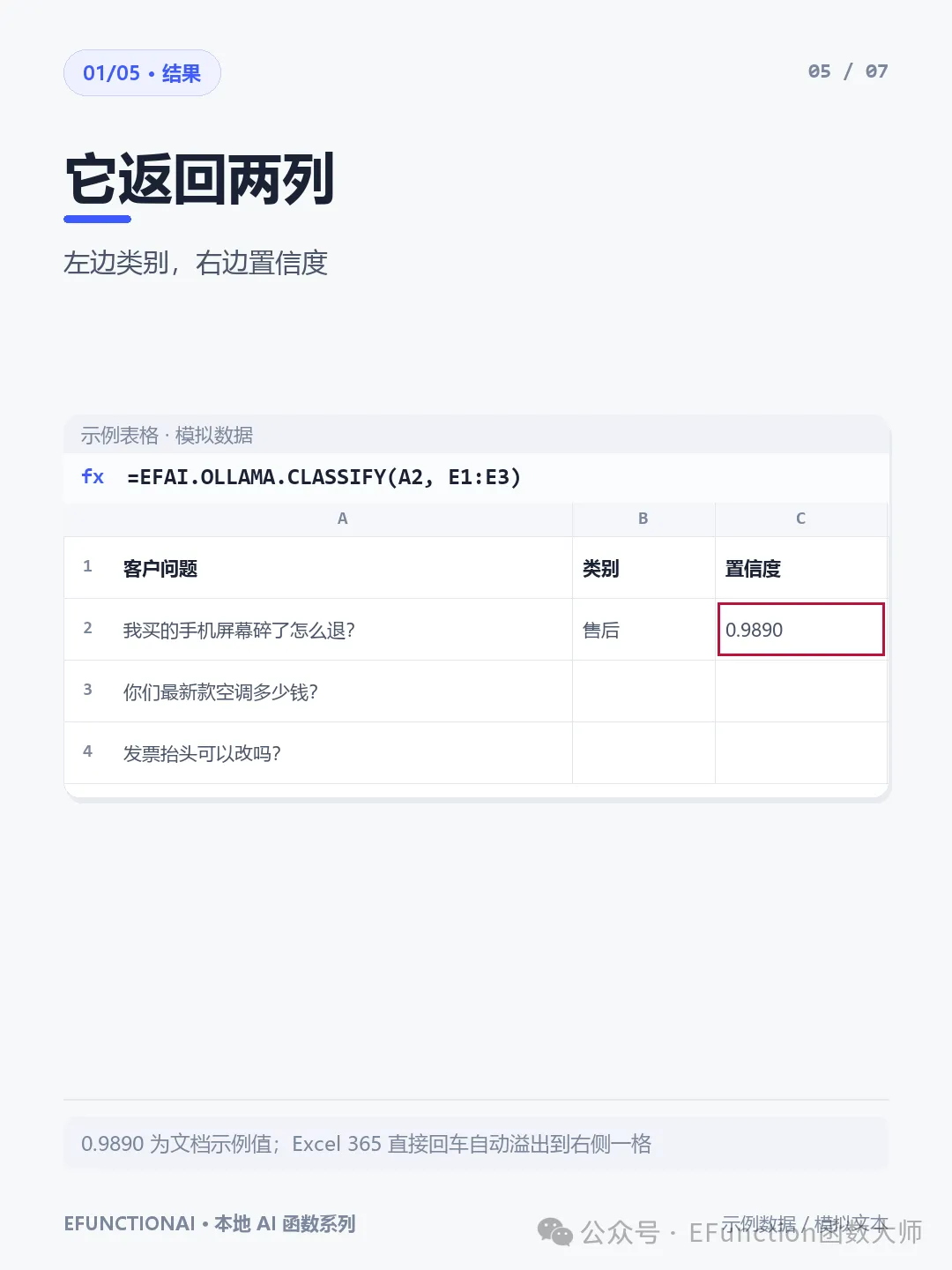
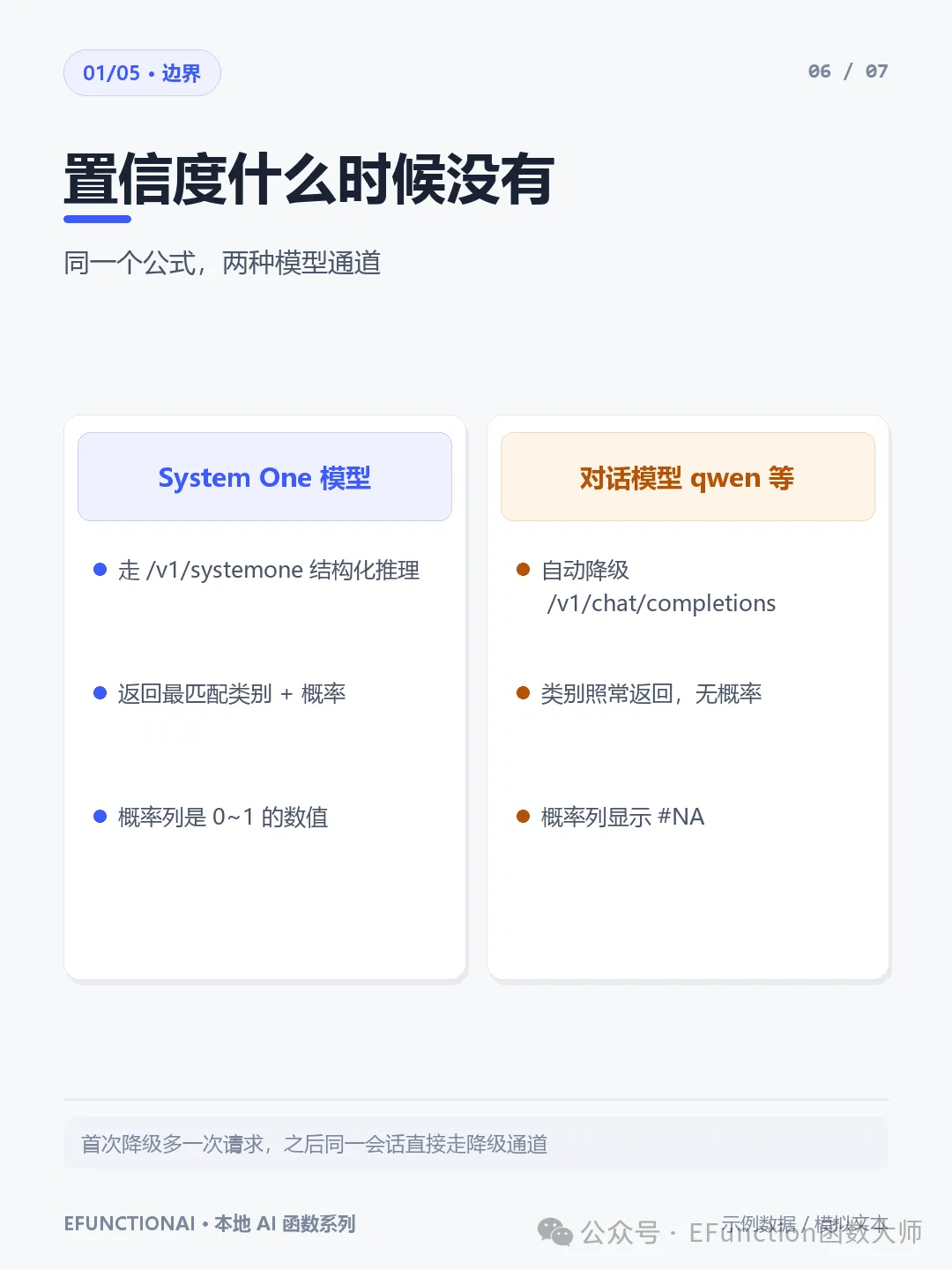
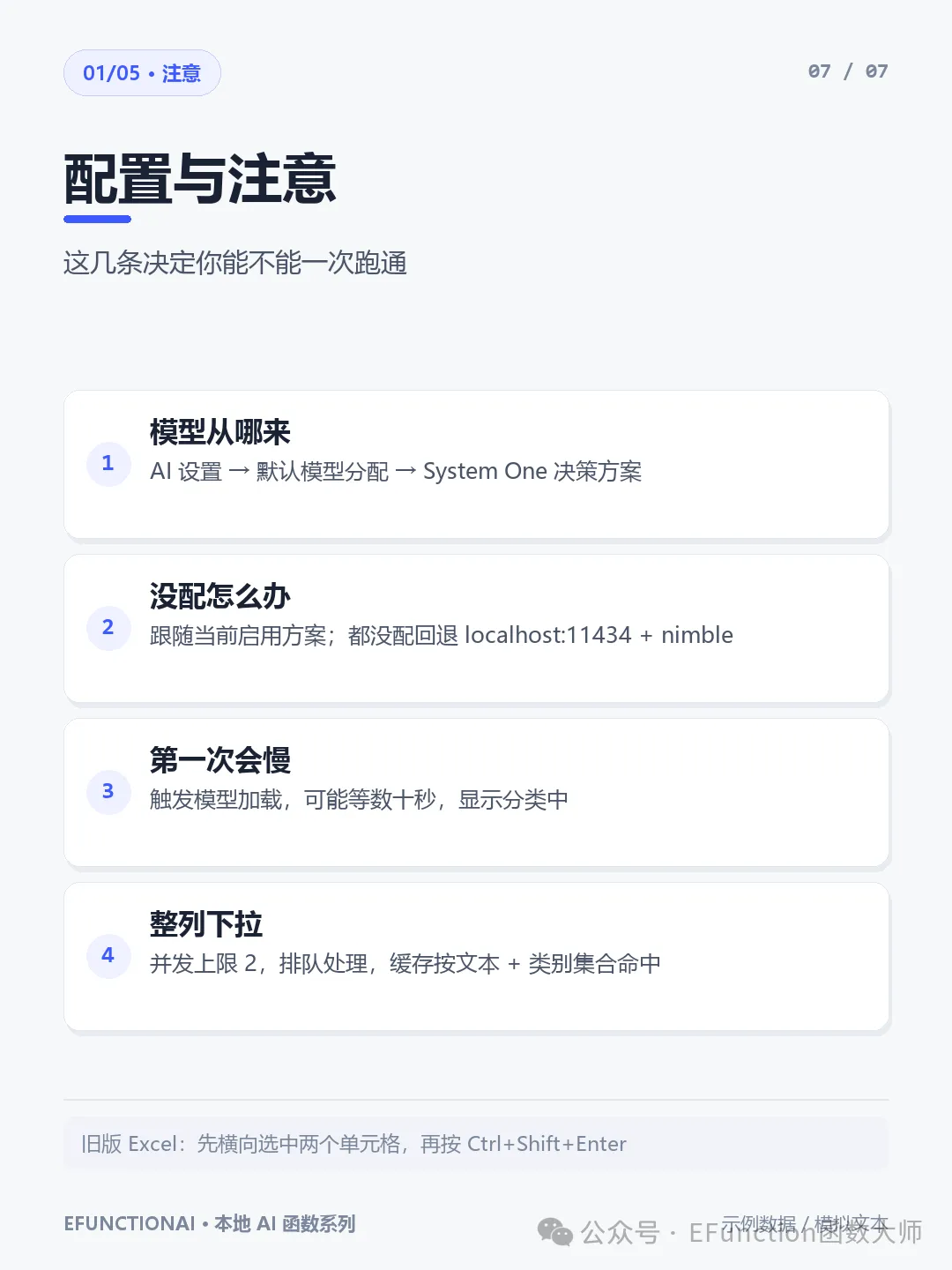
客服表里几百条原话要归类,最笨的办法是一条条看。其实在 Excel 里填一次公式就够了: =EFAI.OLLAMA.CLASSIFY(A2, E1:E3) A2 是待分类文本,E1:E3 是候选类别区域,也可以直接写 "售后,销售,咨询"。 回车后横向溢出两格:左边是类别,右边是置信度(0~1,可设成百分比)。 几点要说清楚: 1 置信度不是准确率。用 System One 一类模型才有;换成 qwen、deepseek 这类对话模型会自动降级到 chat 通道,概率列显示#NA,类别照常返回。 2 服务地址和模型取自「AI 设置 → 默认模型分配」里的 System One 决策方案;都没配就回退本地 11434 端口的 nimble,所以数据可以不出本机。 3 第一次调用要加载模型,会等几十秒;整列下拉是排队处理的,并发上限 2。 4 旧版 Excel 需要先横向选中两个单元格,再按 Ctrl+Shift+Enter。 它的缓存是按「文本 + 类别集合」算的,同一句话不会重复请求,改了类别才重算。 你们的反馈表一般分几类?评论区报个数,我下篇讲怎么分得更细。 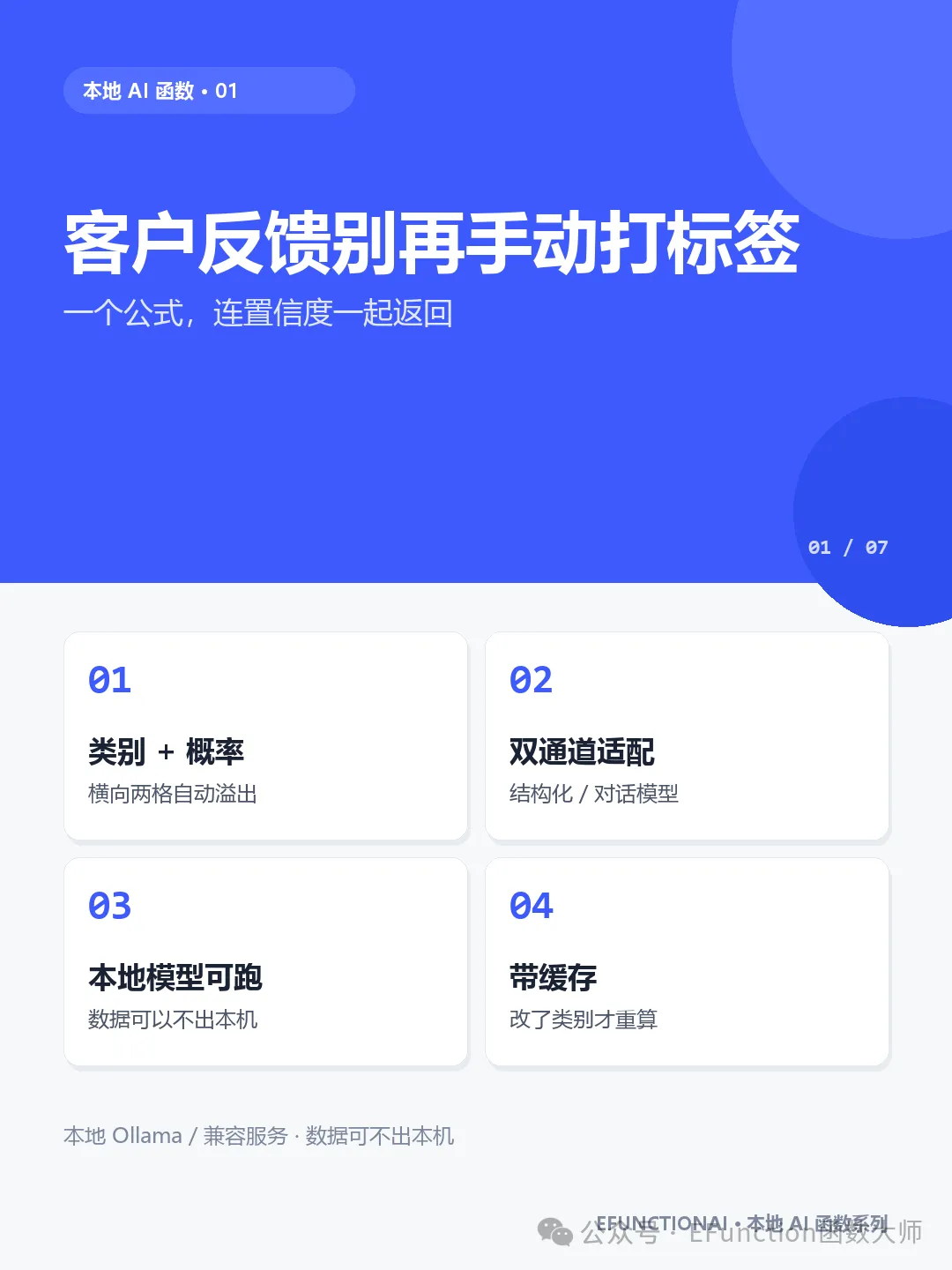
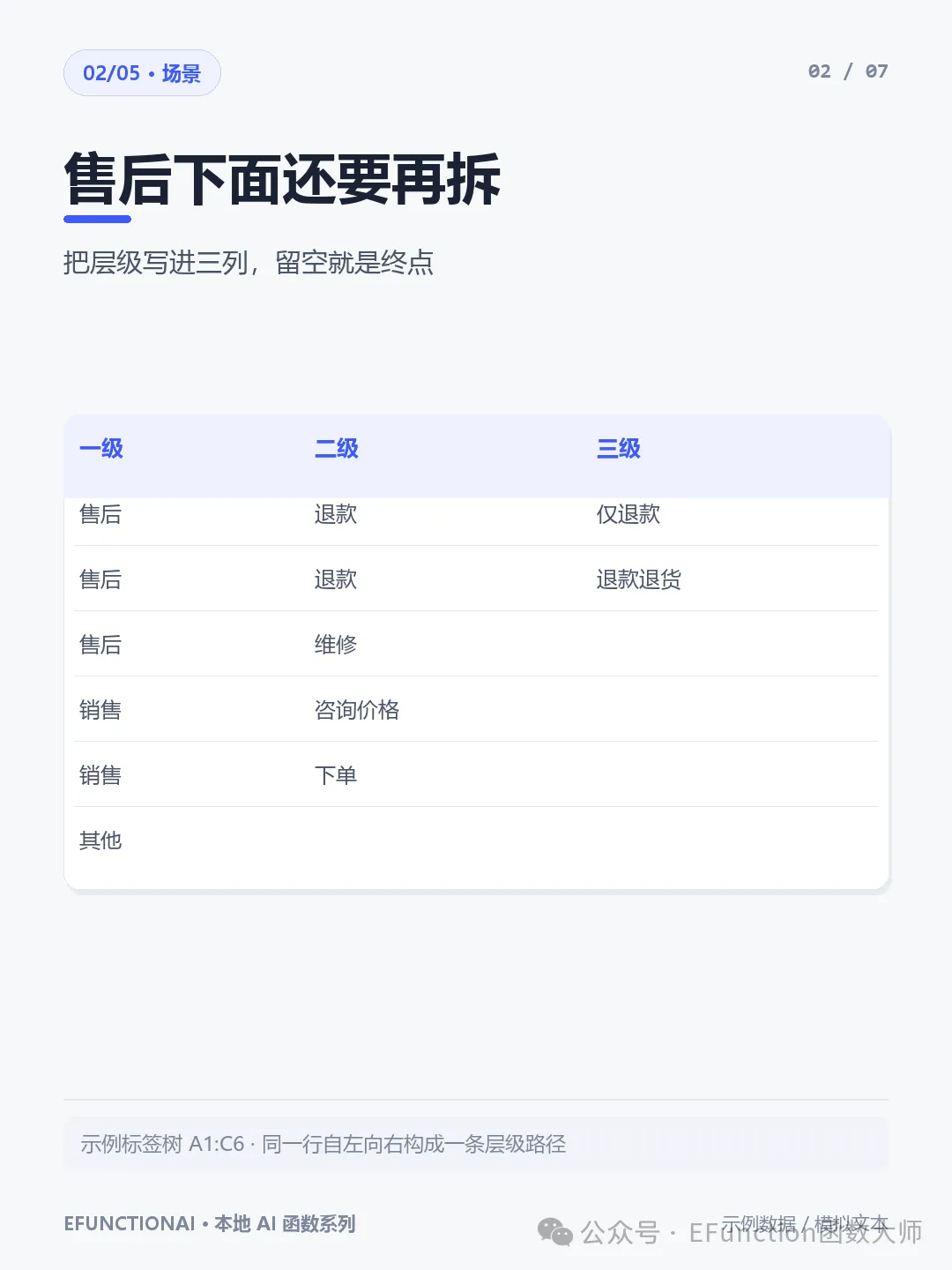
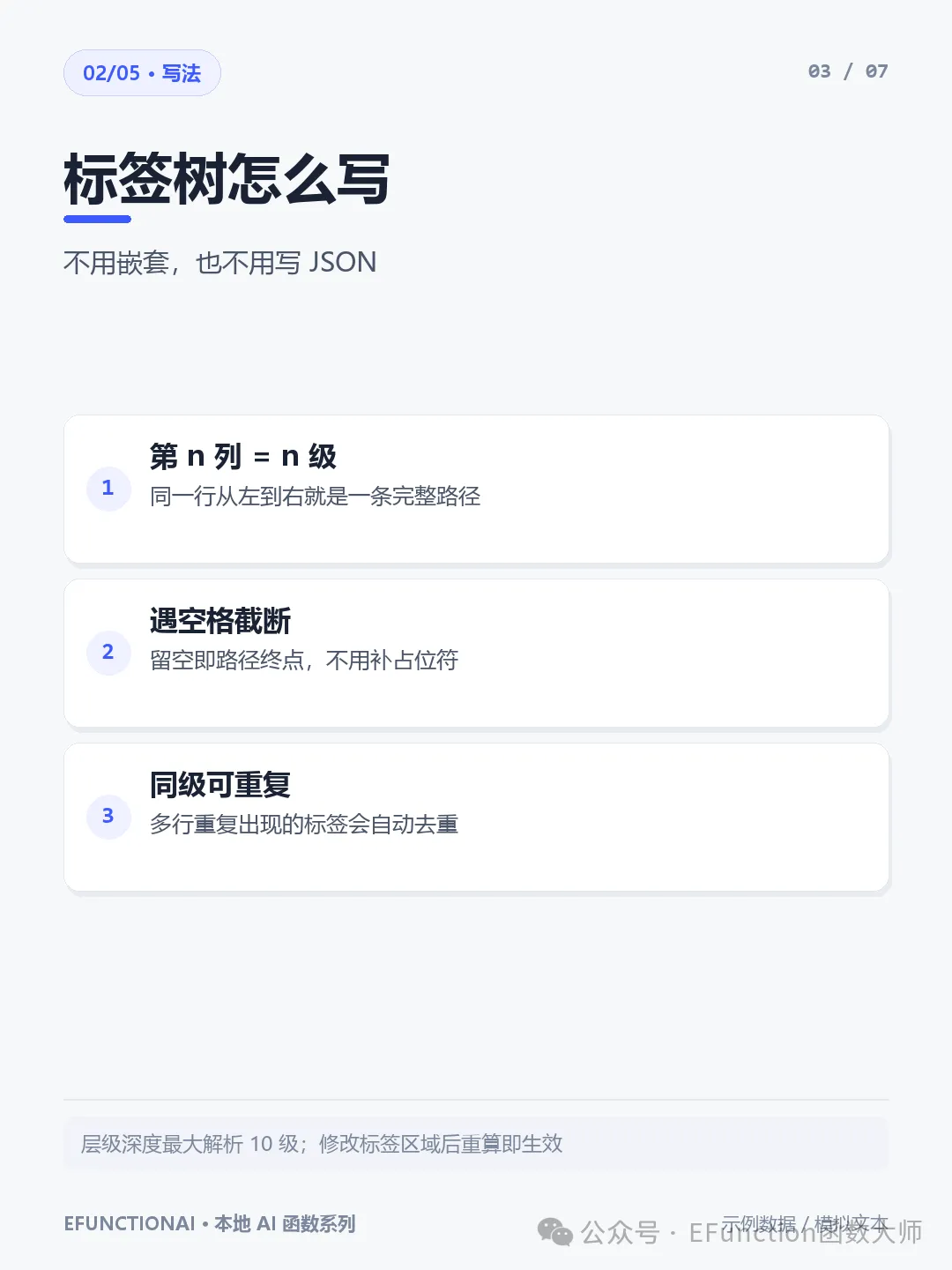
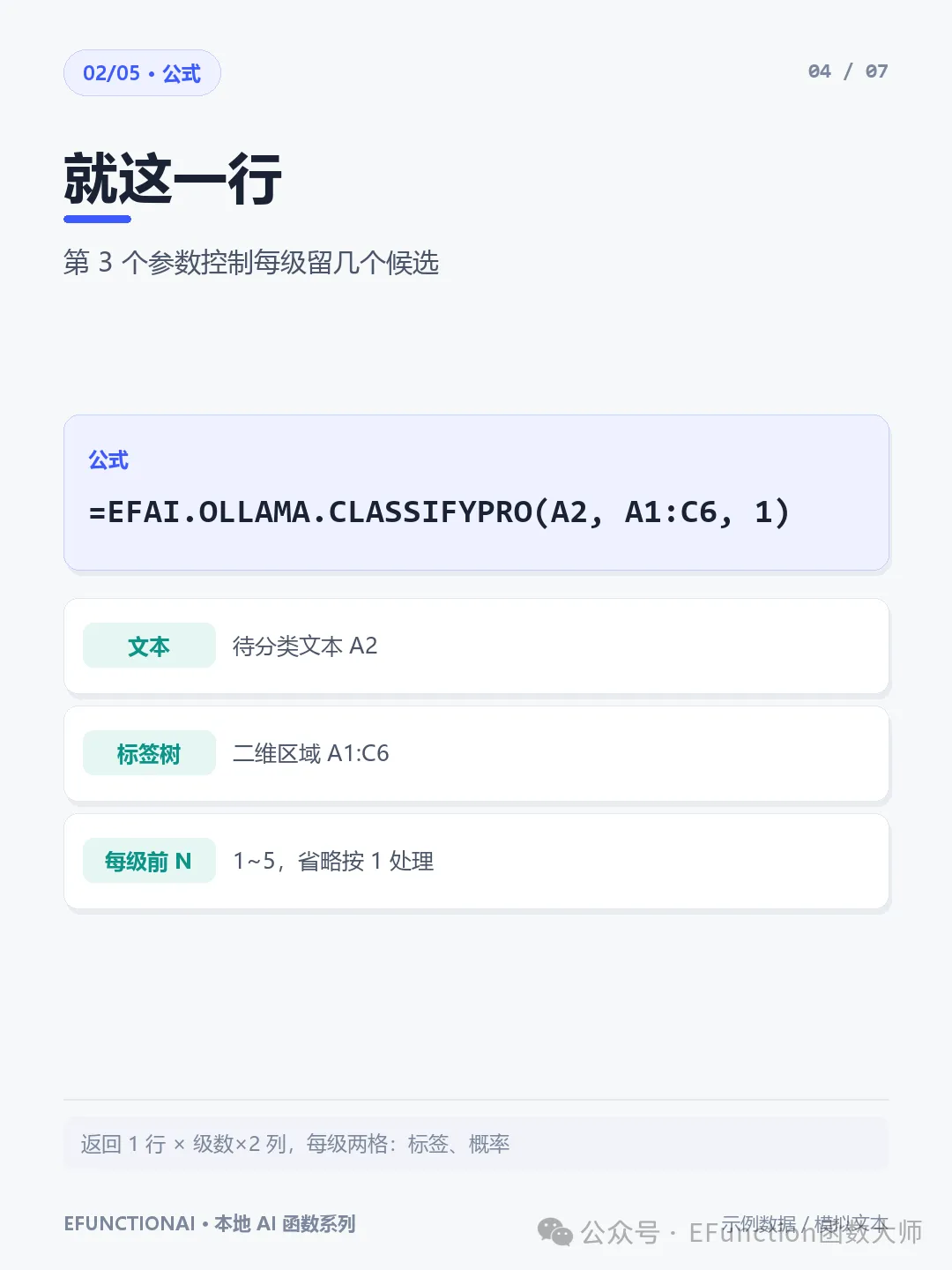
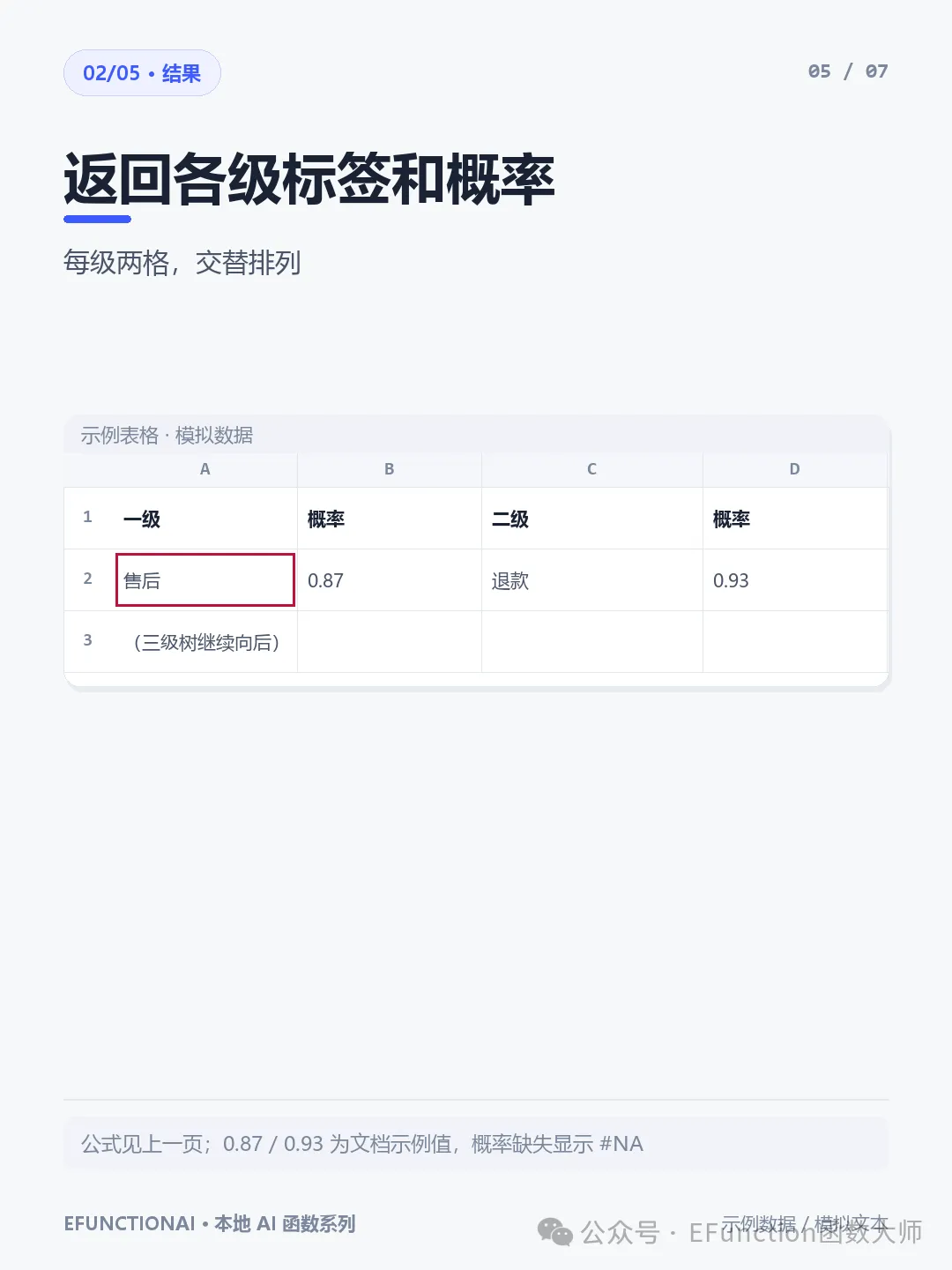
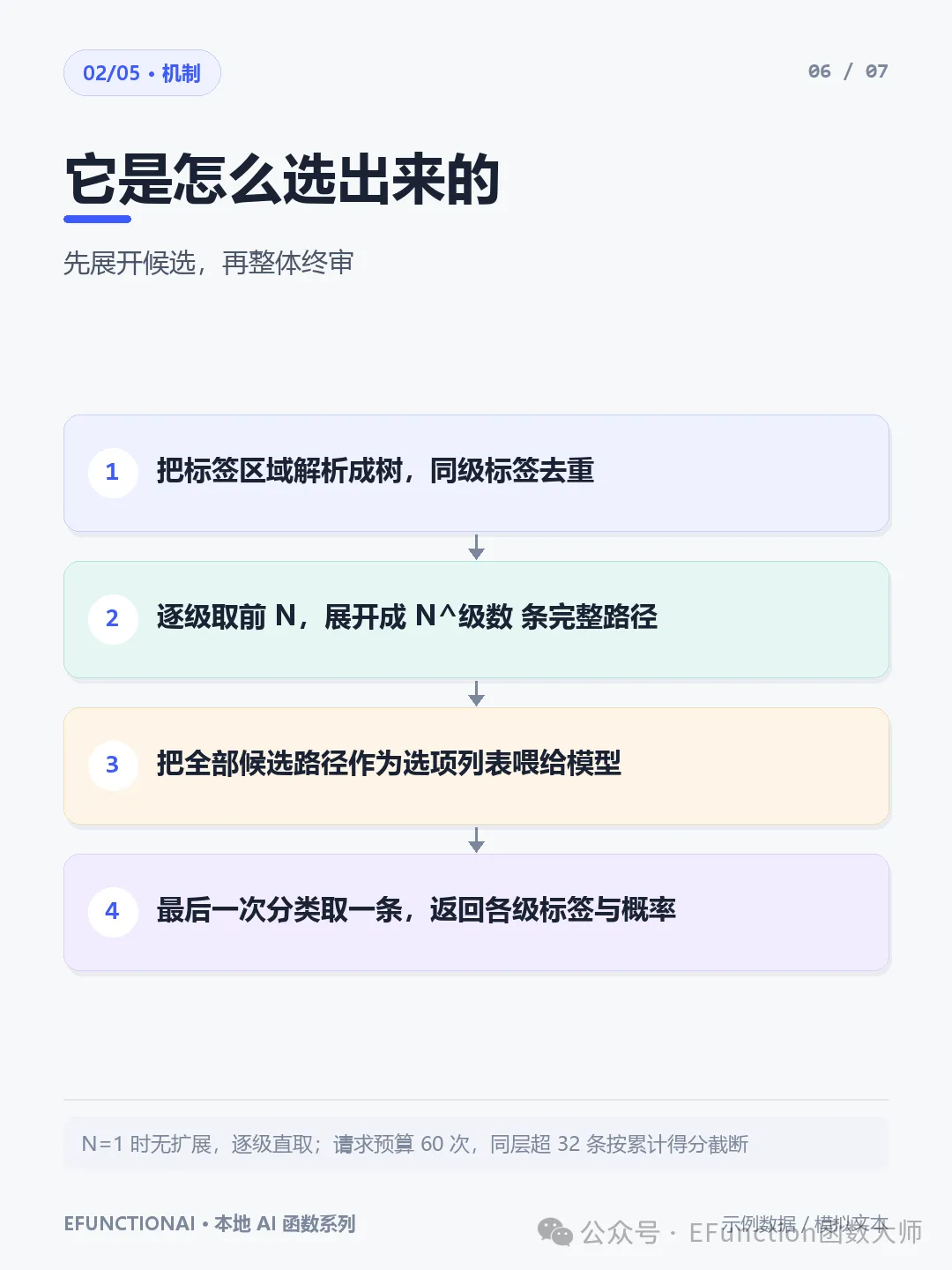
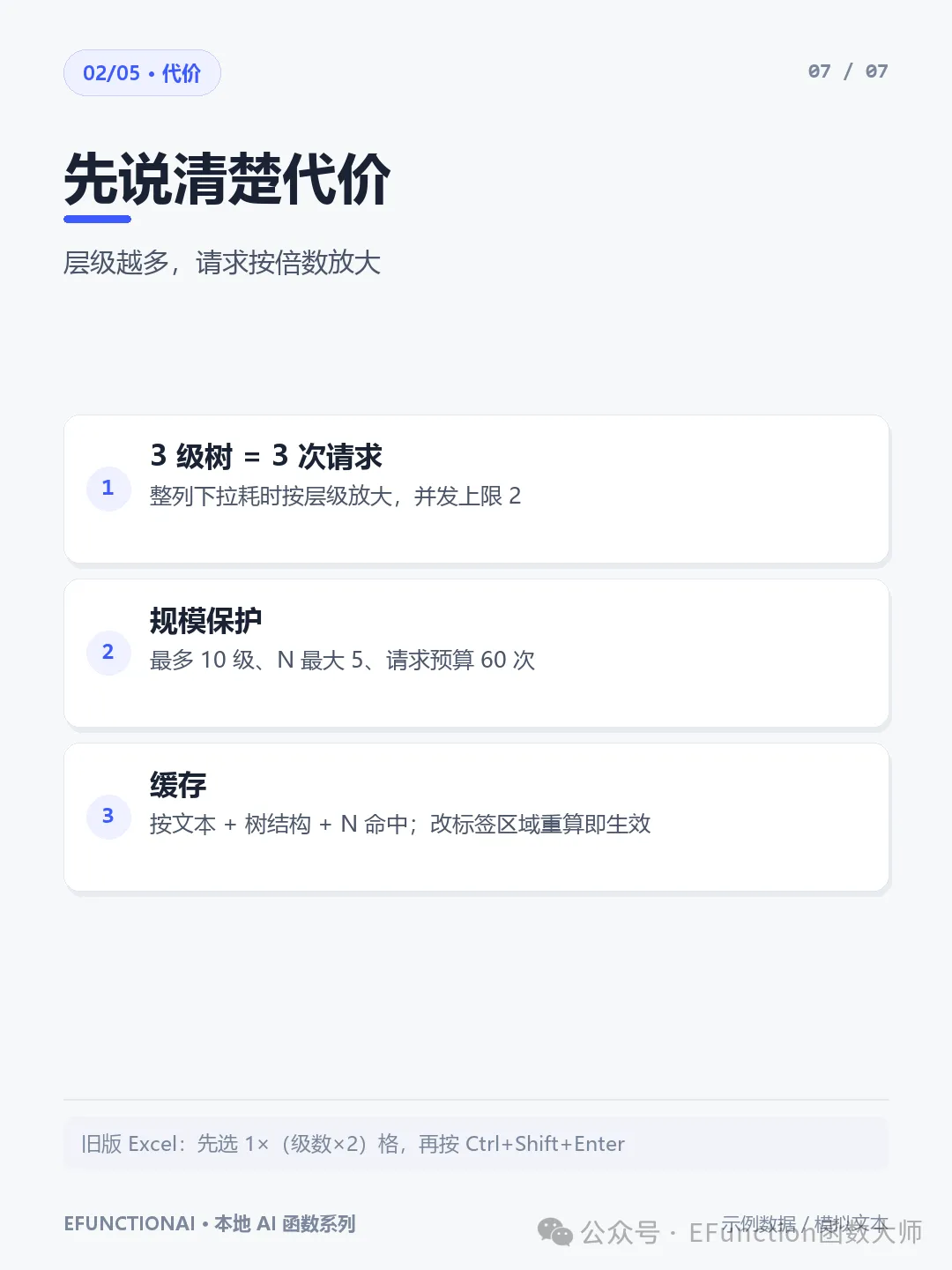
分类只到「售后」这一层,做复盘还是得再拆一次。这个公式是让模型沿着标签树逐级往下走: =EFAI.OLLAMA.CLASSIFYPRO(A2, A1:C6, 1) 标签树不用写成嵌套:第 1 列放一级,第 2 列放二级,第 n 列放 n 级,同一行从左到右就是一条路径,遇到空格自动截断,重复的同级标签会自动去重。 返回是一行、级数×2 列,每级两格:标签 + 概率。比如 售后 0.87、退款 0.93,一眼能看出它在哪一级最犹豫。 背后的做法是先把树按前 N 展开成一堆完整路径,再把这些路径当成一个选项列表整体做最后一次选择。N 填 1 就是逐级直取,填 2~5 会给每条支路多留几个候选。 代价要讲在前面:3 级树就是 3 次请求,整列下拉会按层级放大;层级最多 10 级,N 最大 5,还有 60 次请求的预算保护。相同「文本 + 树结构 + N」会命中缓存,改了标签区域直接重算就生效,不用重启 Excel。 旧版 Excel 记得先横向选中 1×(级数×2)个单元格再按 Ctrl+Shift+Enter。 你们的标签一般有几层?三层以上的场景我后面单独做一篇。 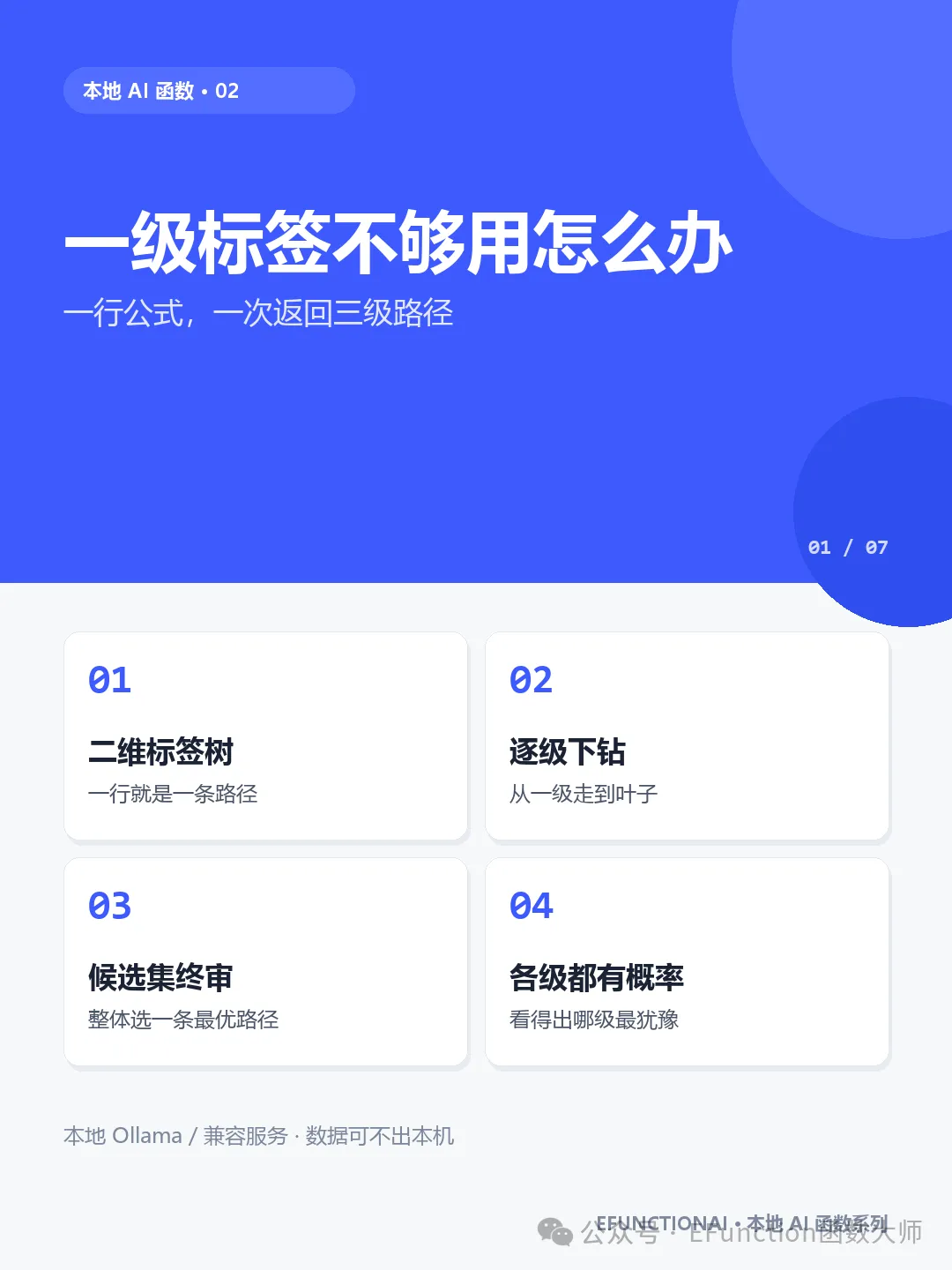
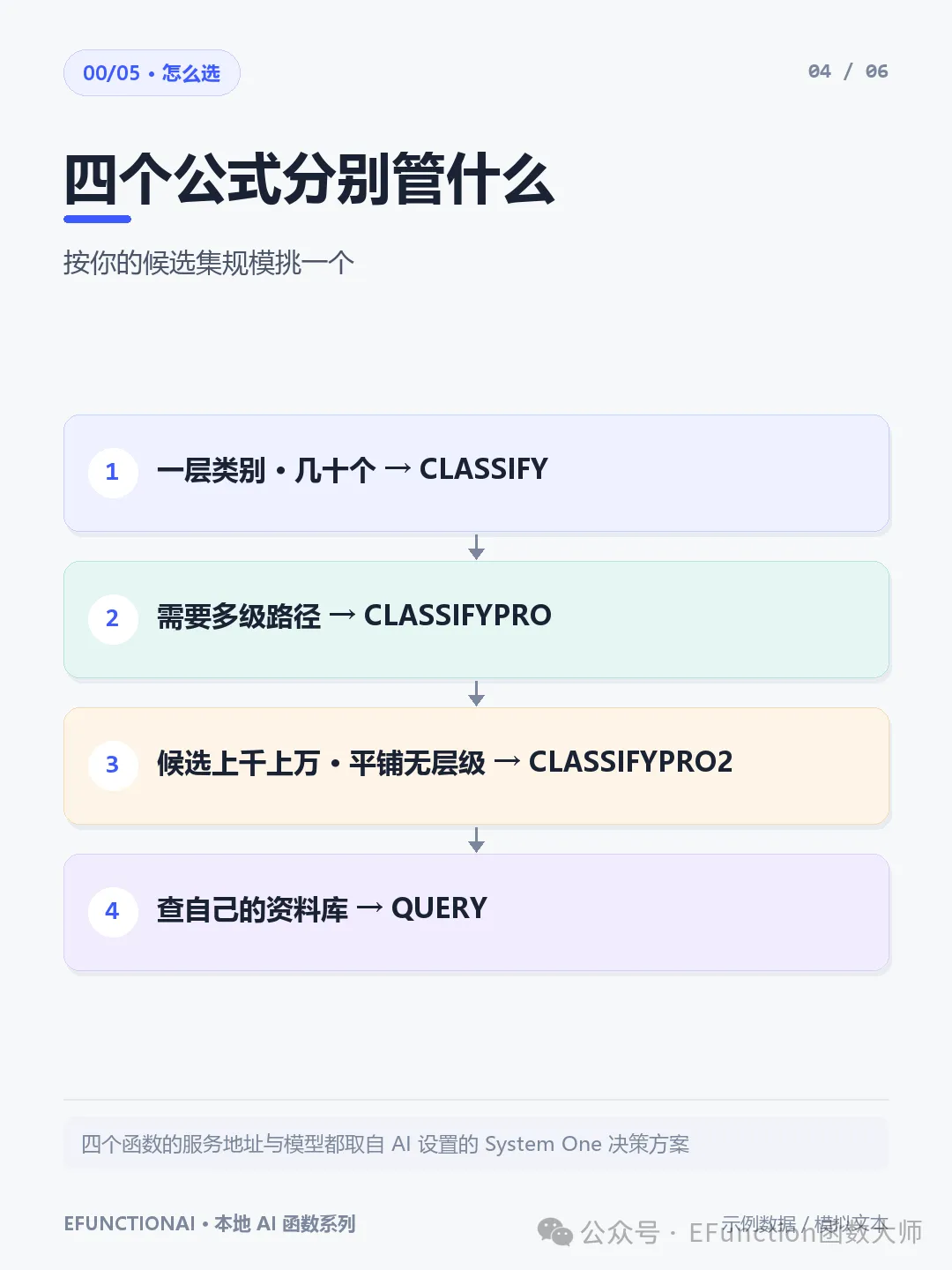
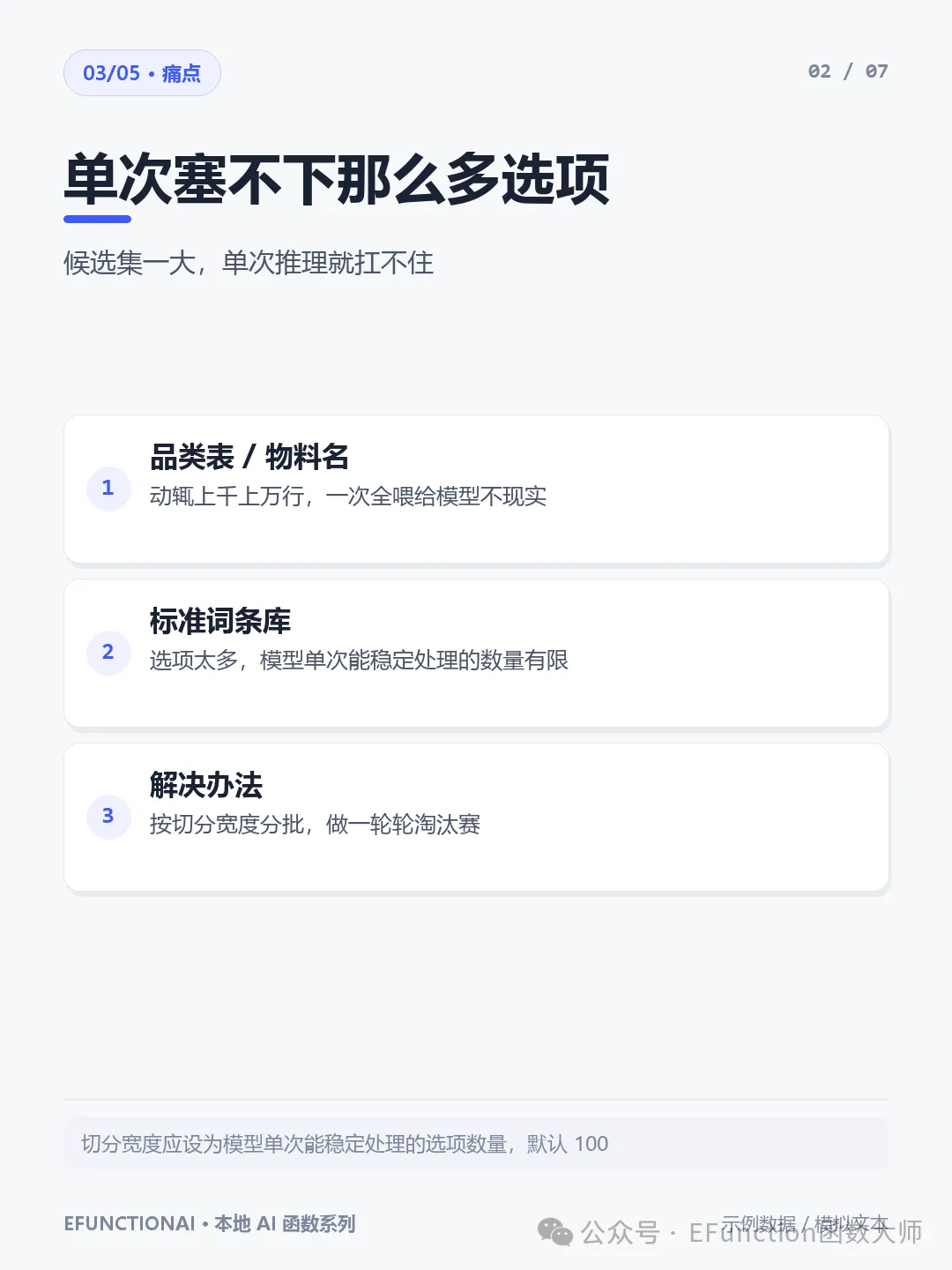
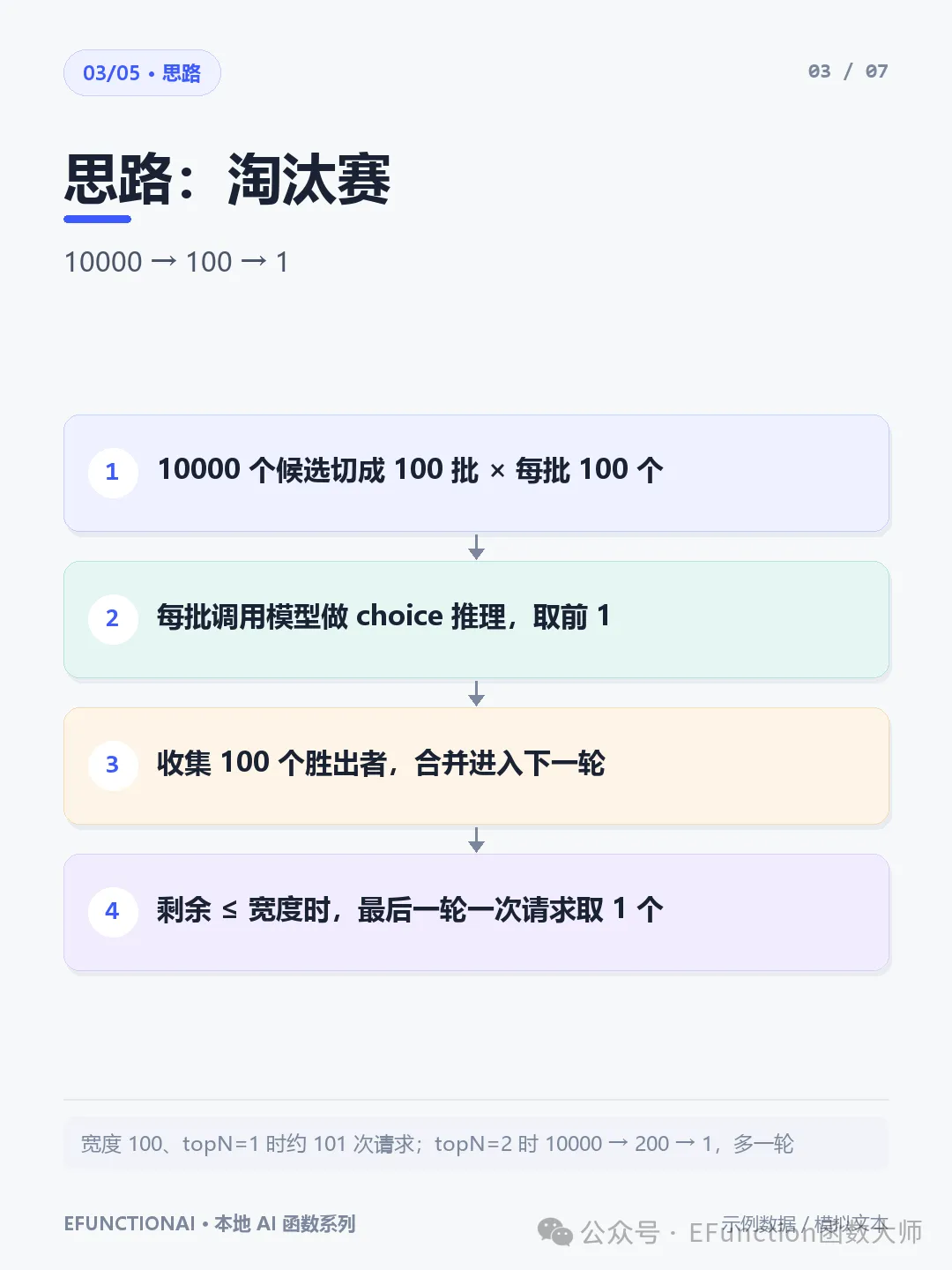
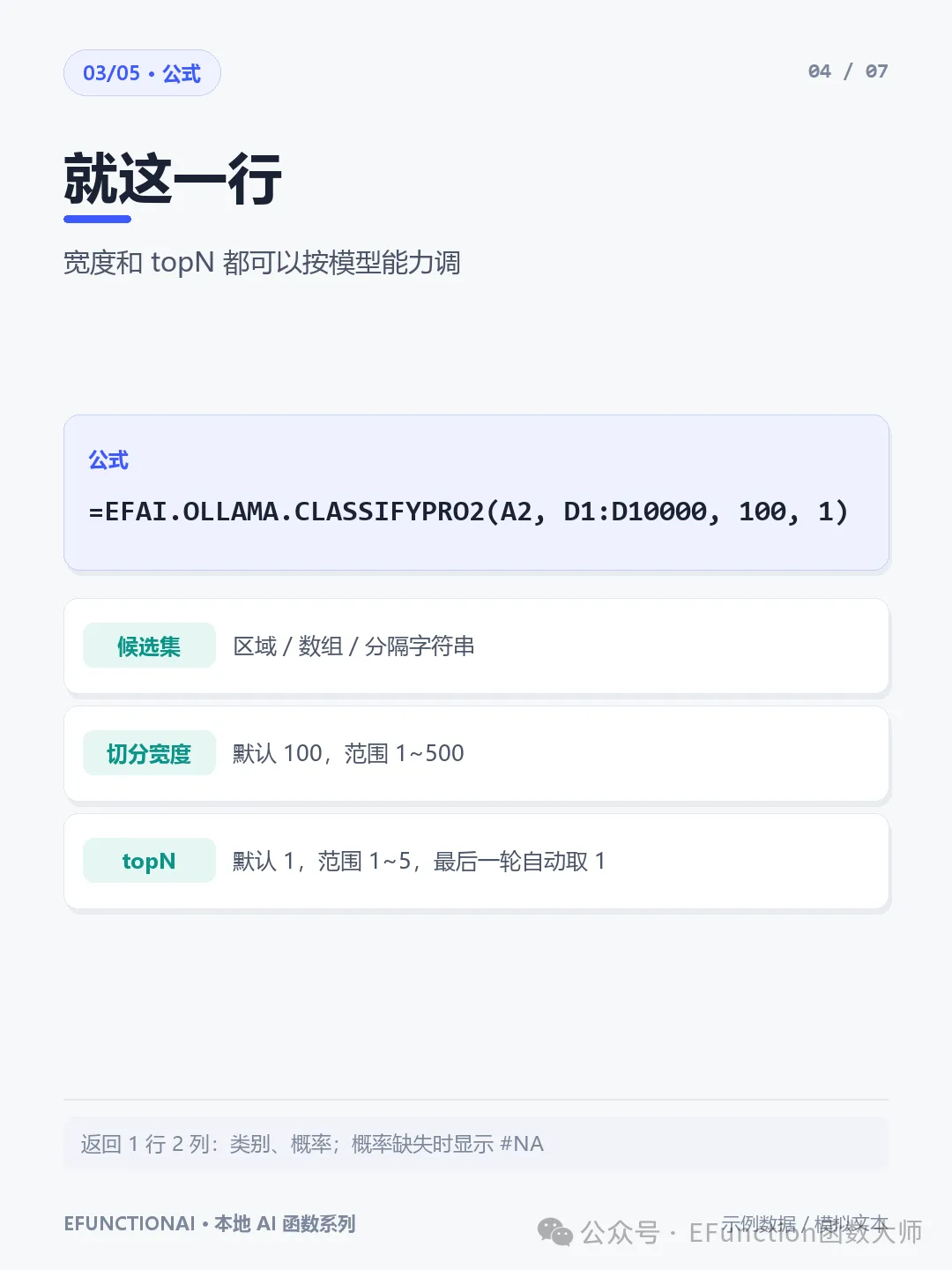
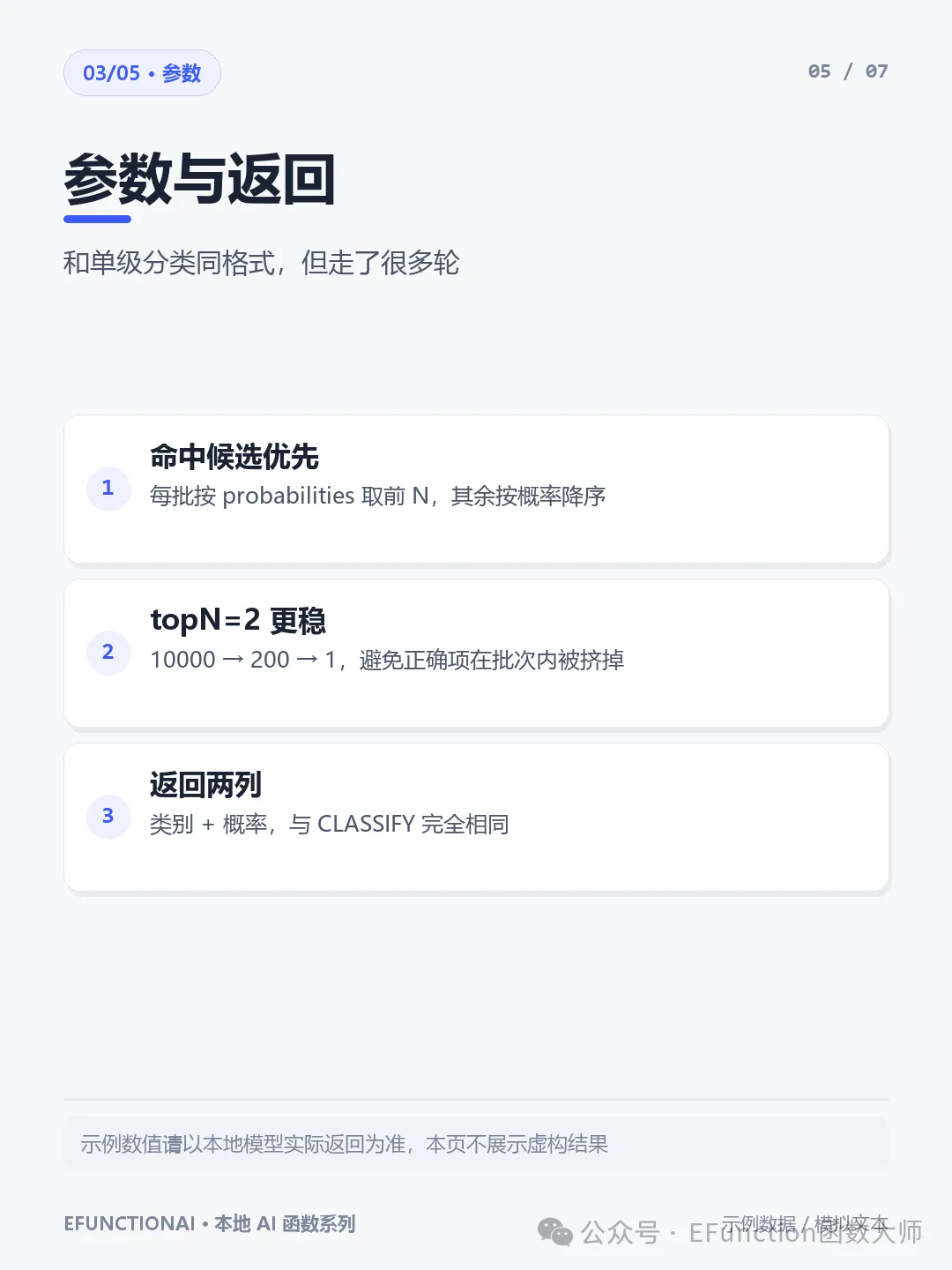
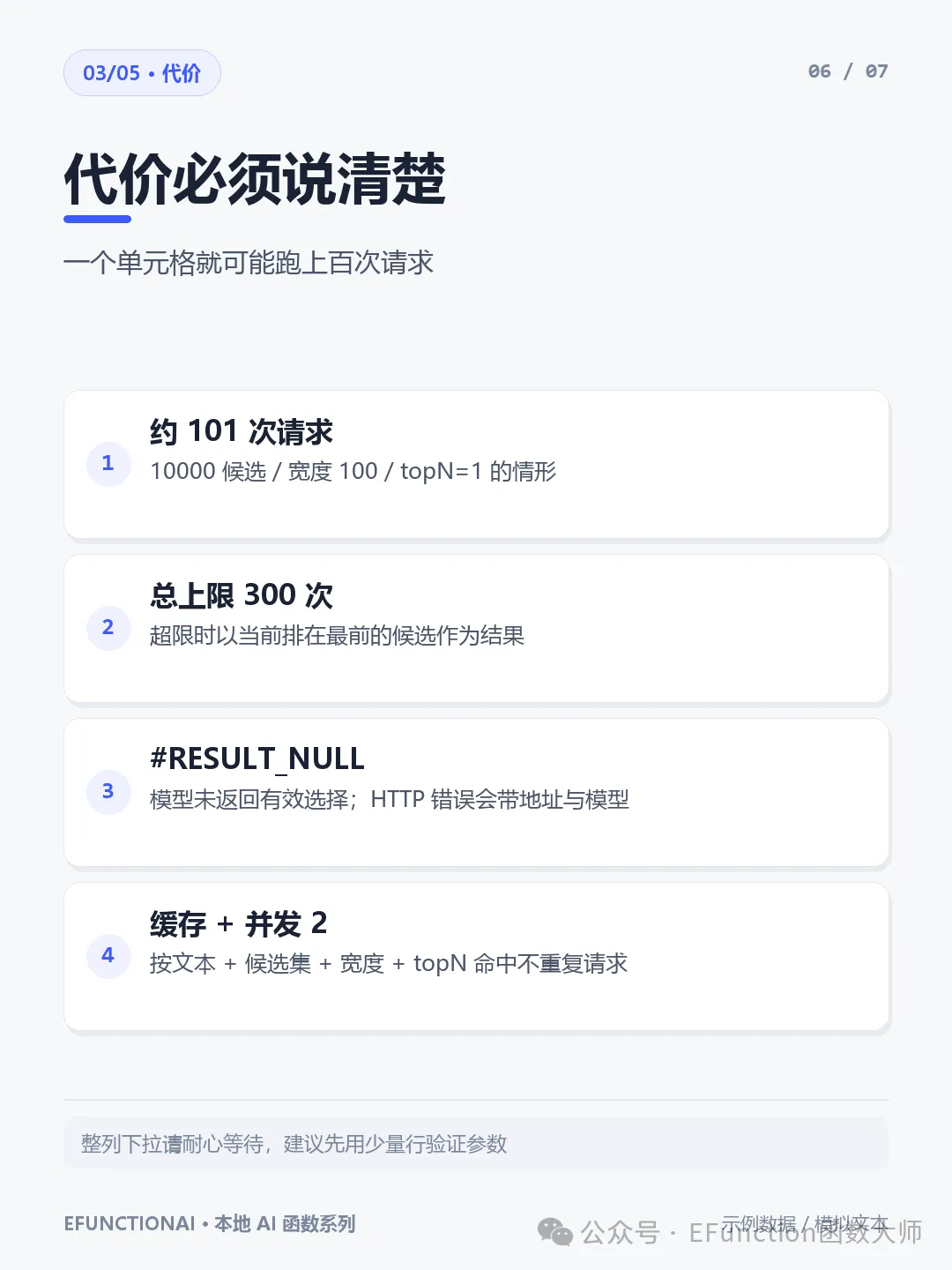
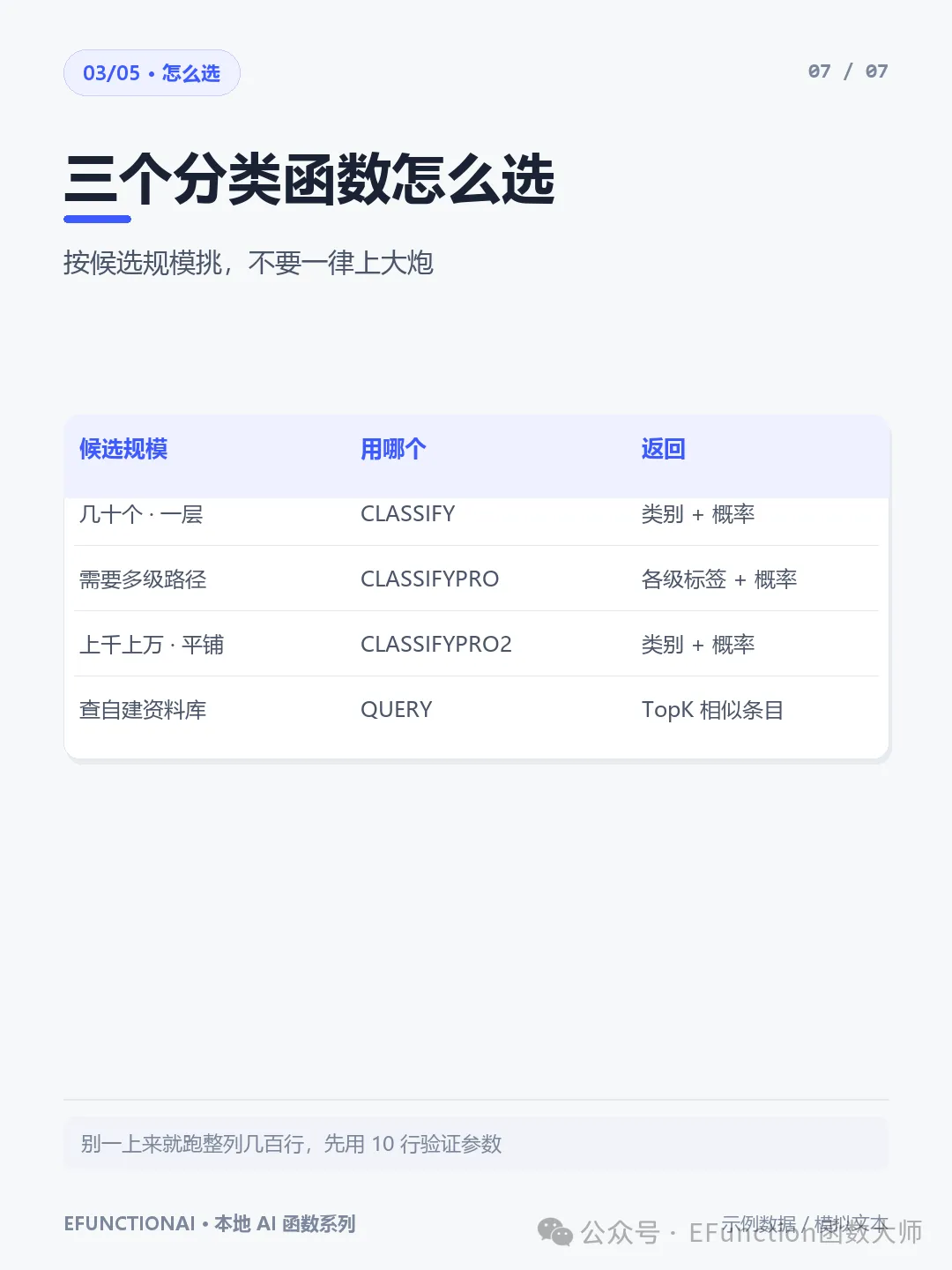
类别少的时候一个公式就够,可如果候选项是 1 万条品类、物料名或者标准词条呢?一次性全塞给模型不现实。 这个函数的做法是分批淘汰: =EFAI.OLLAMA.CLASSIFYPRO2(A2, D1:D10000, 100, 1) 第 3 参数 100 是每批的宽度,第 4 参数 1 是每批留几个。1 万个候选切成 100 批,每批留 1 个,收上来 100 个胜出者,最后一轮再选 1 个。 以宽度 100、topN=1 为例大约 101 次请求;topN 调到 2,中间轮每批留 2 个,流程变成 10000 → 200 → 1,多一轮但更不容易把正确项挤掉。最后一轮无论如何自动取 1。 返回还是两列:类别 + 概率。 这篇必须说清楚代价:单个单元格就可能跑几十上百次请求,整列下拉要配合缓存和并发 2 慢慢等;总请求上限 300 次,超了会以当前排最前的候选作为结果;模型没返回有效选择会显示#RESULT_NULL。 所以它不是替代前两个函数的,而是只在候选集真的很大时才用。候选几十个用 CLASSIFY,需要层级用 CLASSIFYPRO,上万条才轮到它。 你们手上最长的候选表有多少行?评论区报个数。 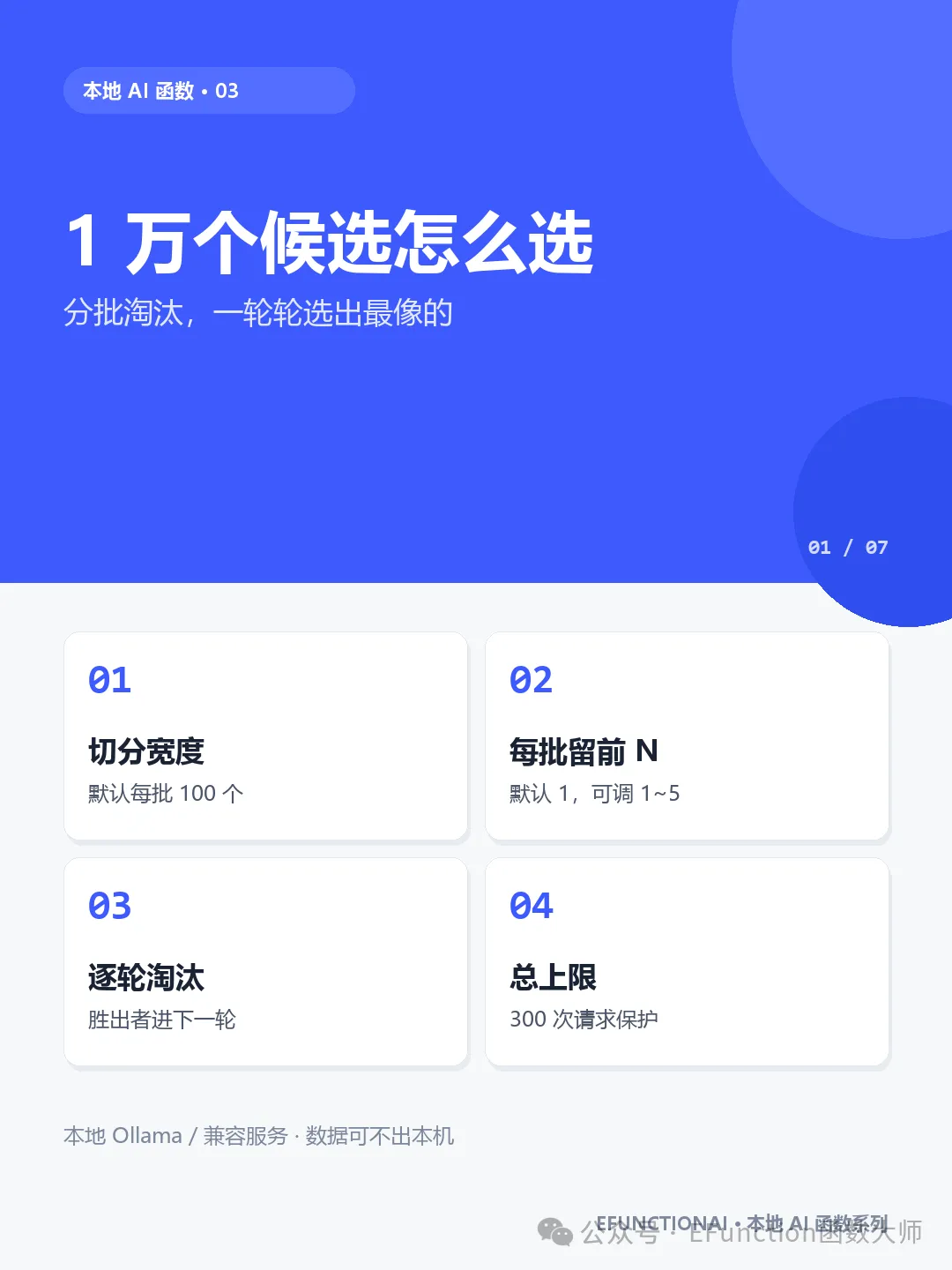
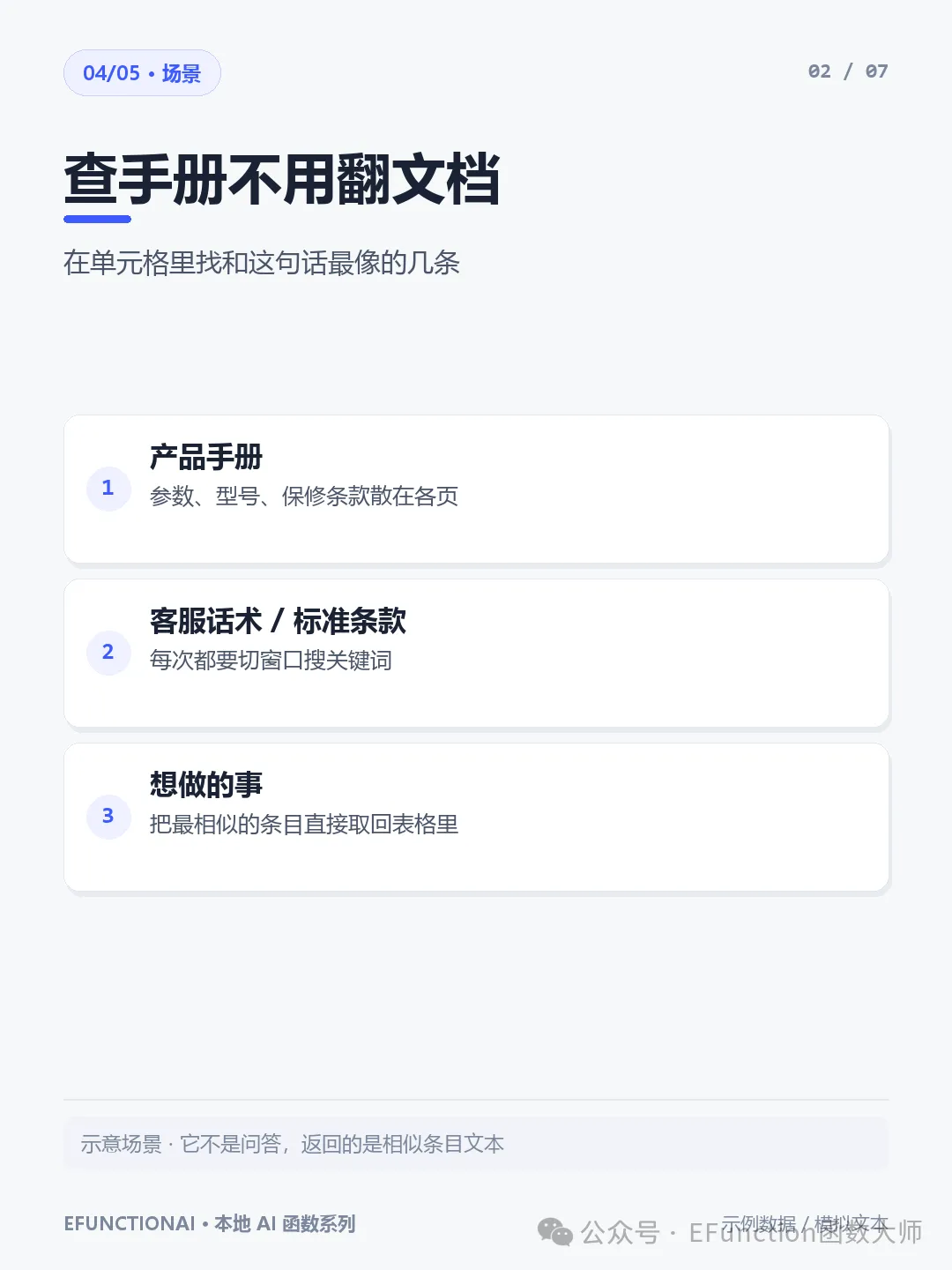
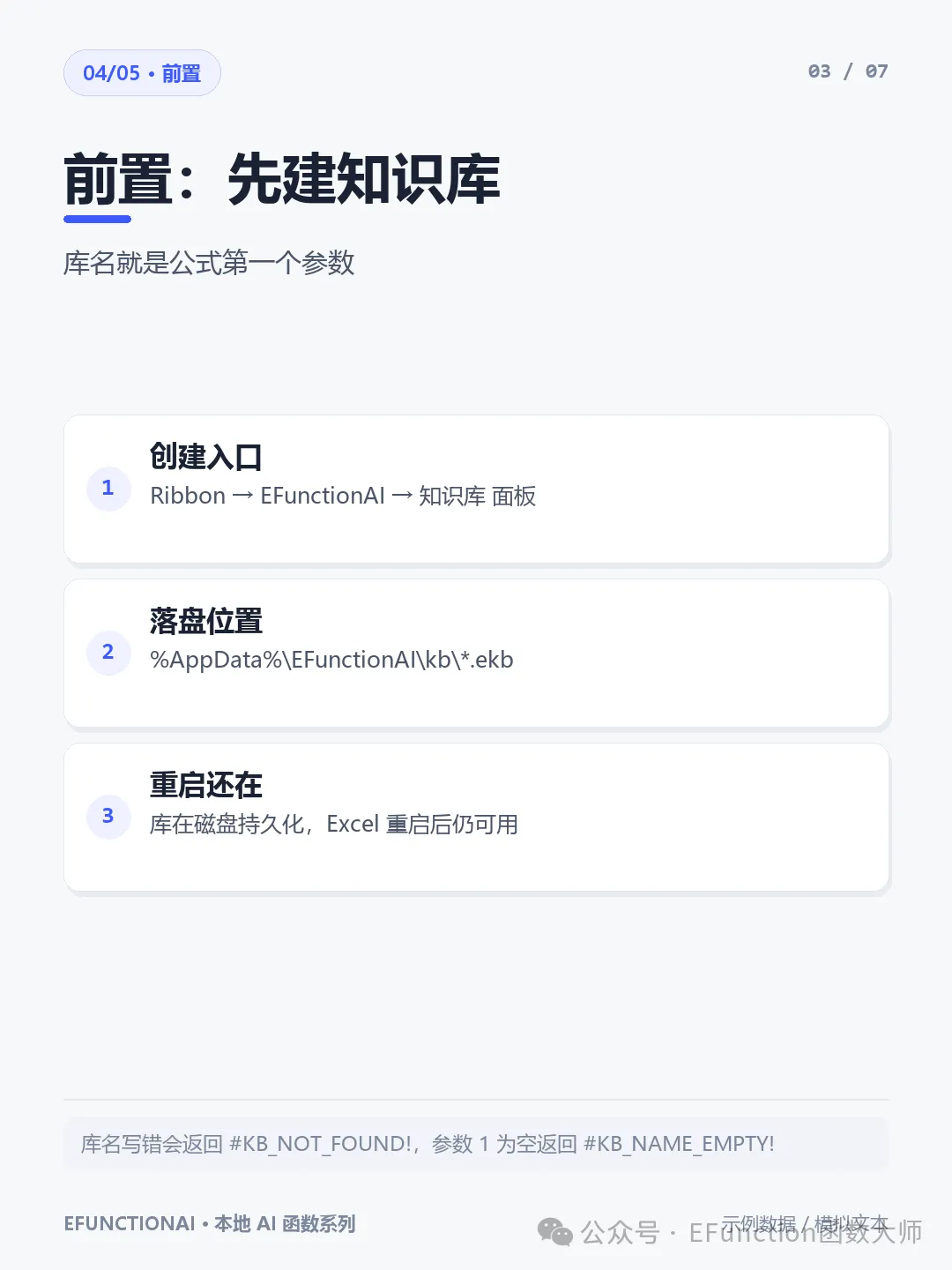
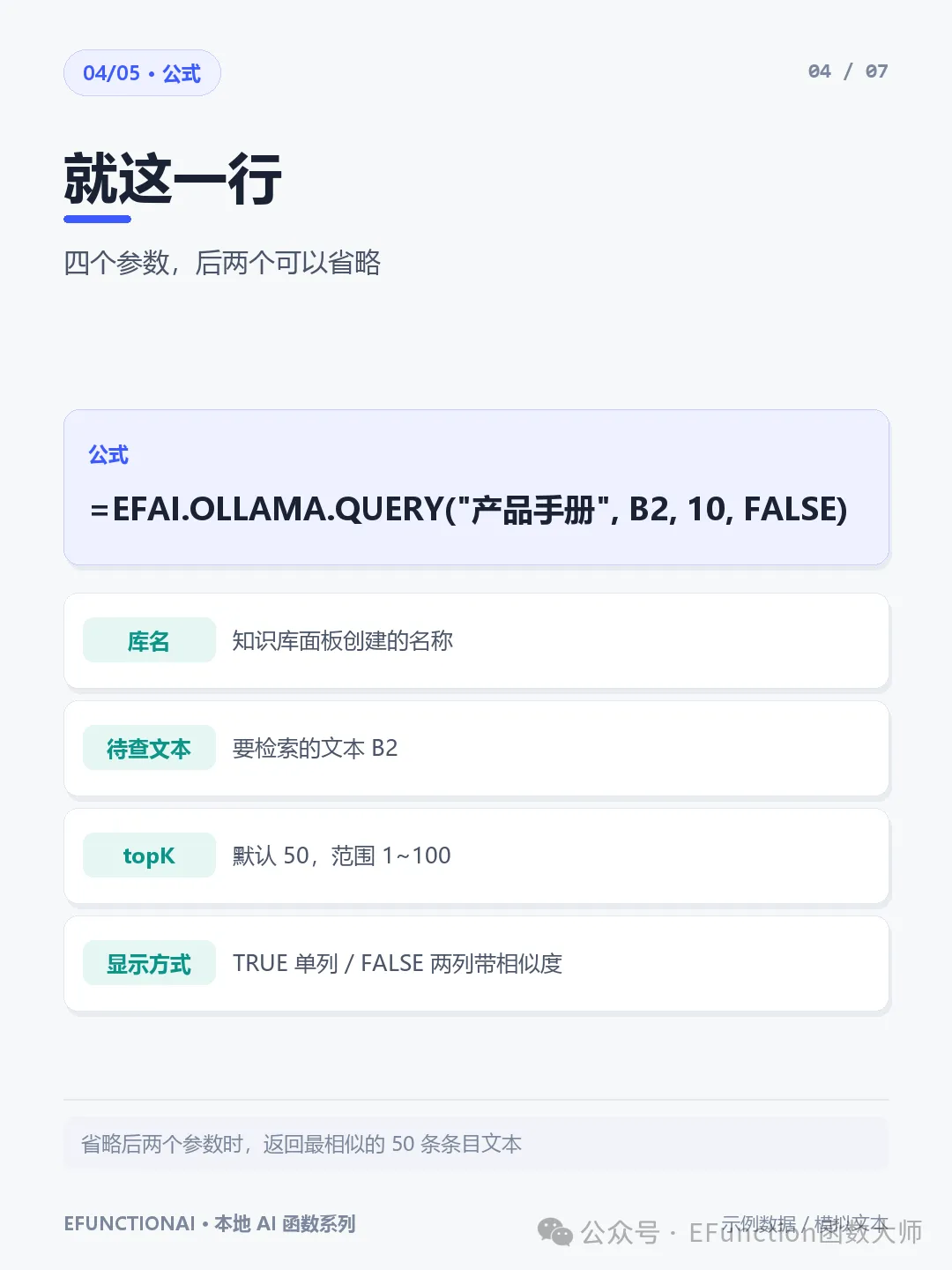
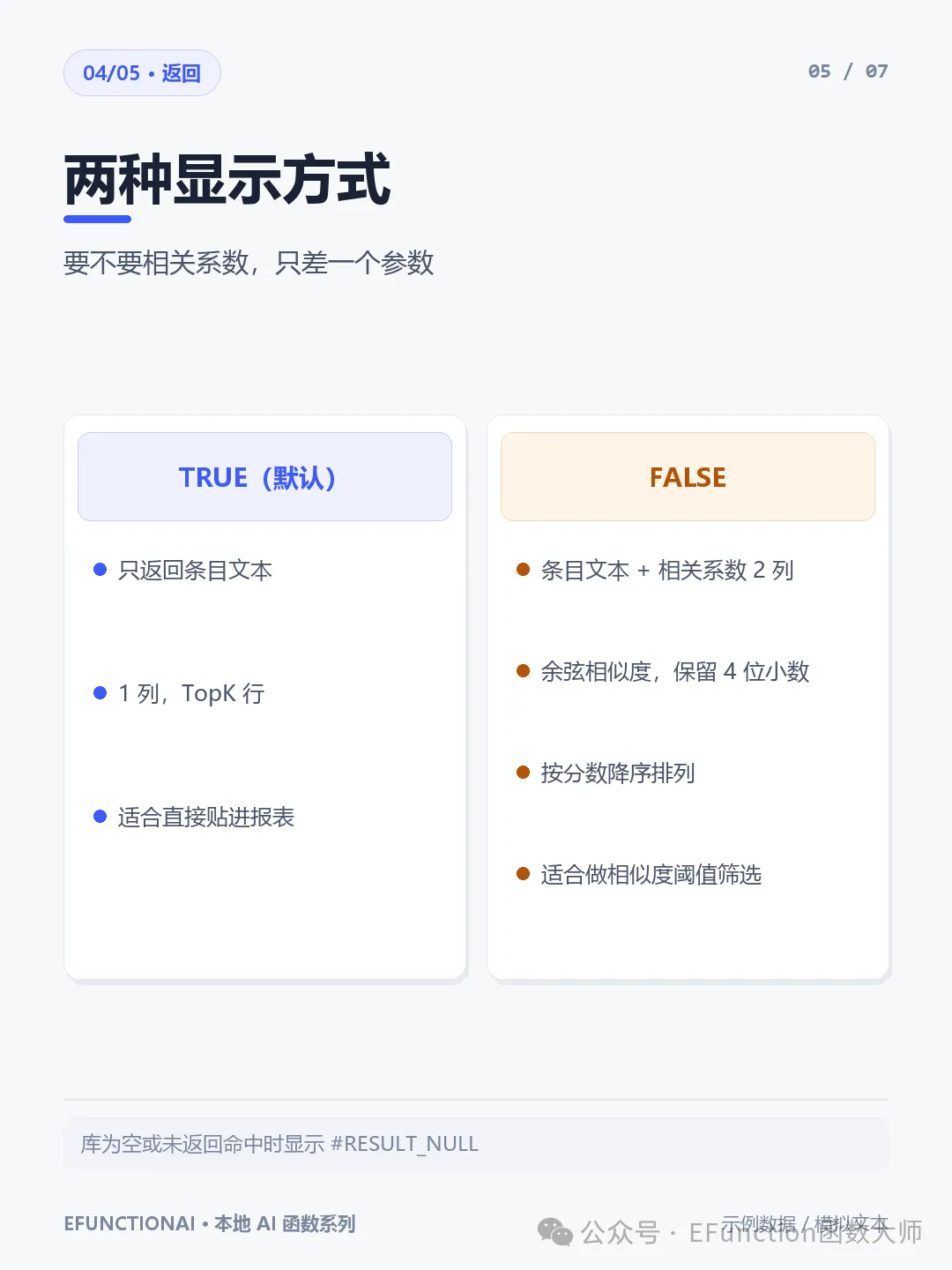
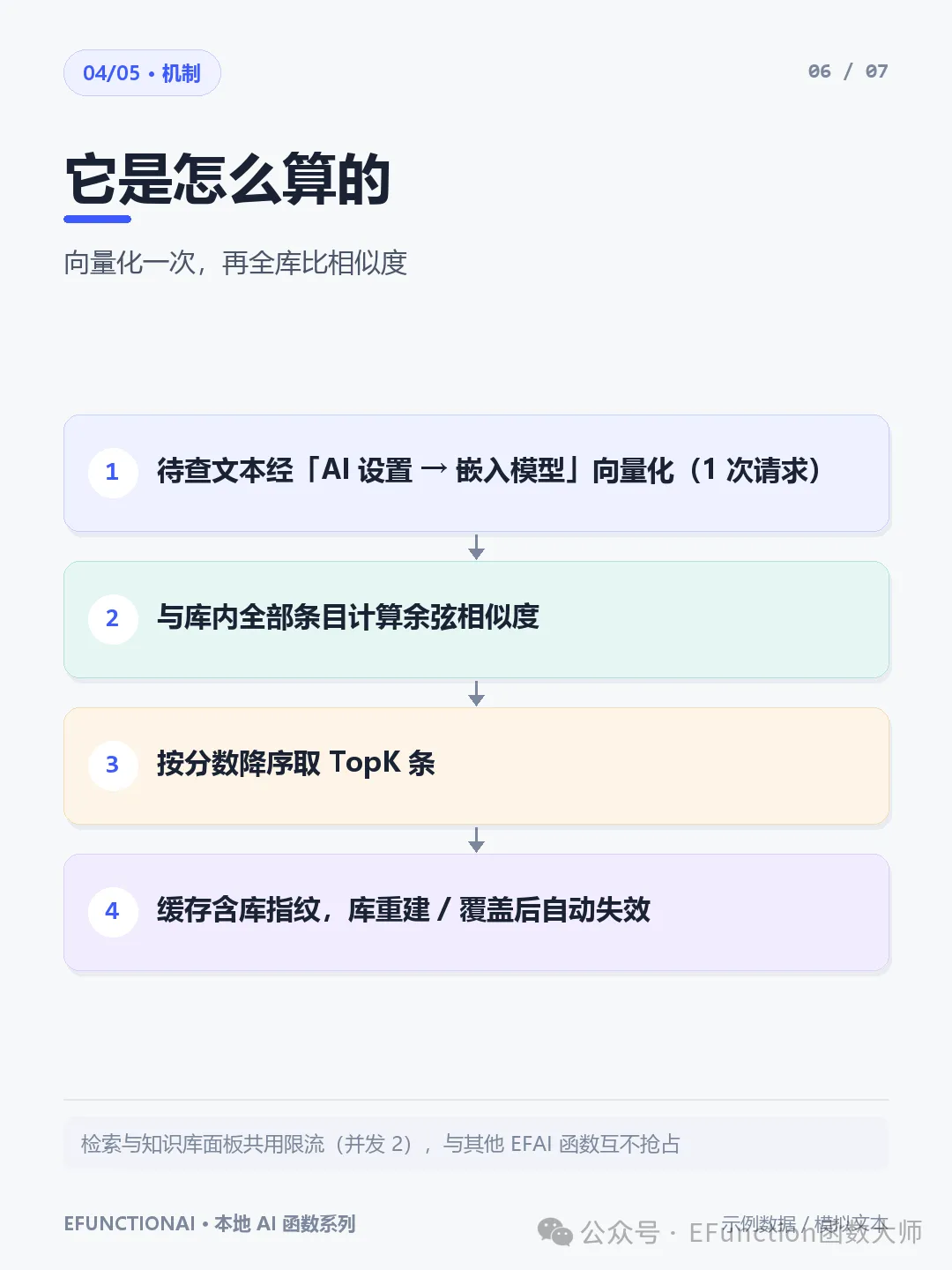
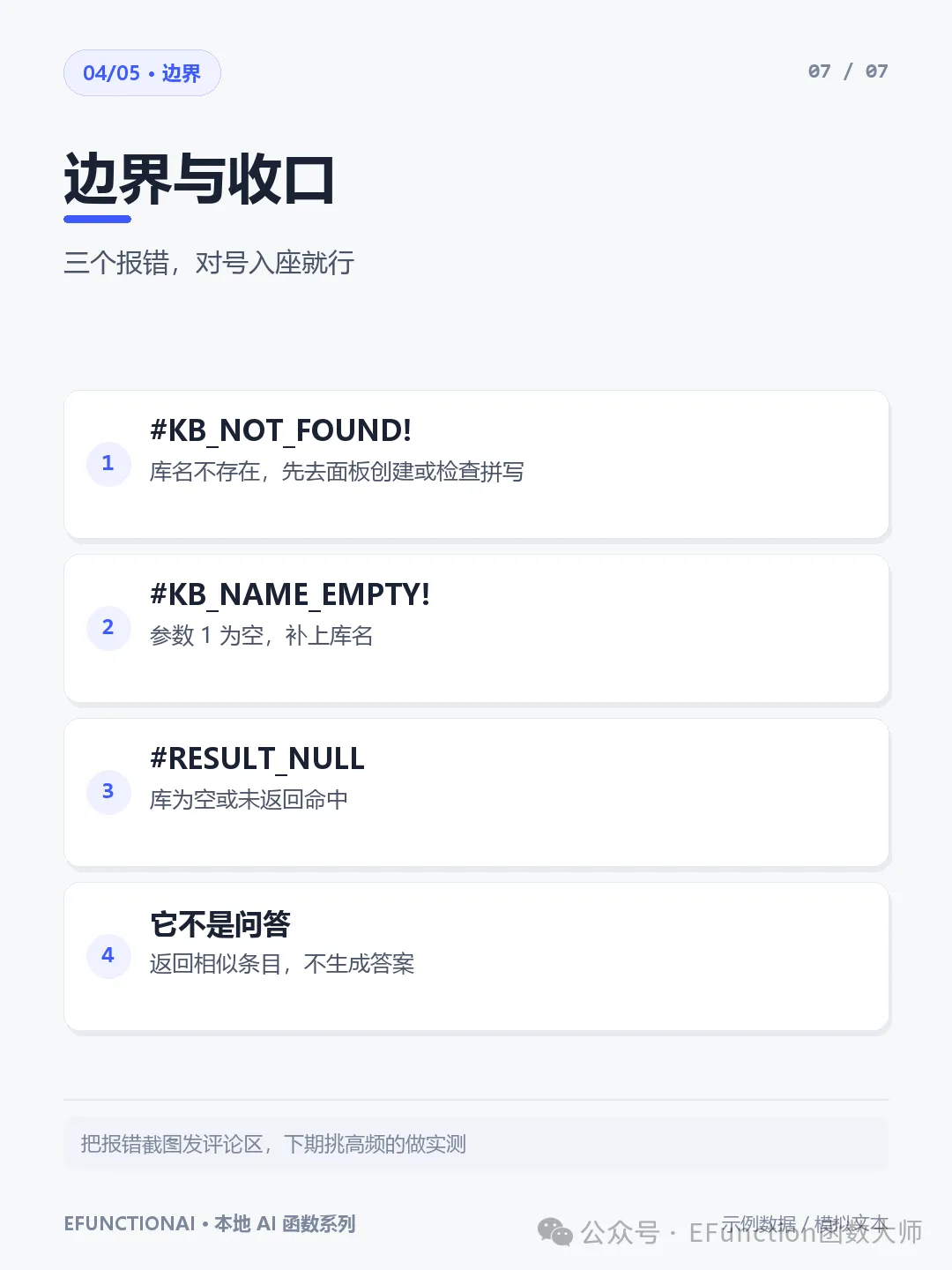
资料在手册里、话术在文档里,每次都要切窗口去搜。其实可以把它接进 Excel 单元格。 先在 Ribbon 的 EFunctionAI → 知识库面板里建一个库(比如叫「产品手册」),库会存在本地,Excel 重启也还在。然后用: =EFAI.OLLAMA.QUERY("产品手册", B2, 10, FALSE) 第 3 参数是要几条,默认 50,范围 1~100;第 4 参数控制显示方式:TRUE 或省略只返回条目文本一列,FALSE 多返回一列相关系数,也就是余弦相似度,保留 4 位小数、按分数降序。 原理不复杂:待查文本用「AI 设置 → 嵌入模型」的方案向量化一次,再和库里所有条目算相似度,取最靠前的前 K 条。缓存是按「库名 + 库指纹 + 文本 + topK + 显示方式」算的,库重建或覆盖后会自动失效,不会给你旧结果。 要说明的是:它返回的是最相似的条目,不是让 AI 帮你生成答案,别当成对话框用。 常见报错也对得上:库名写错是#KB_NOT_FOUND!,库名留空是#KB_NAME_EMPTY!,库里没内容是#RESULT_NULL。 你想把哪类资料接进表格?评论区说一个,我拿它做实测。 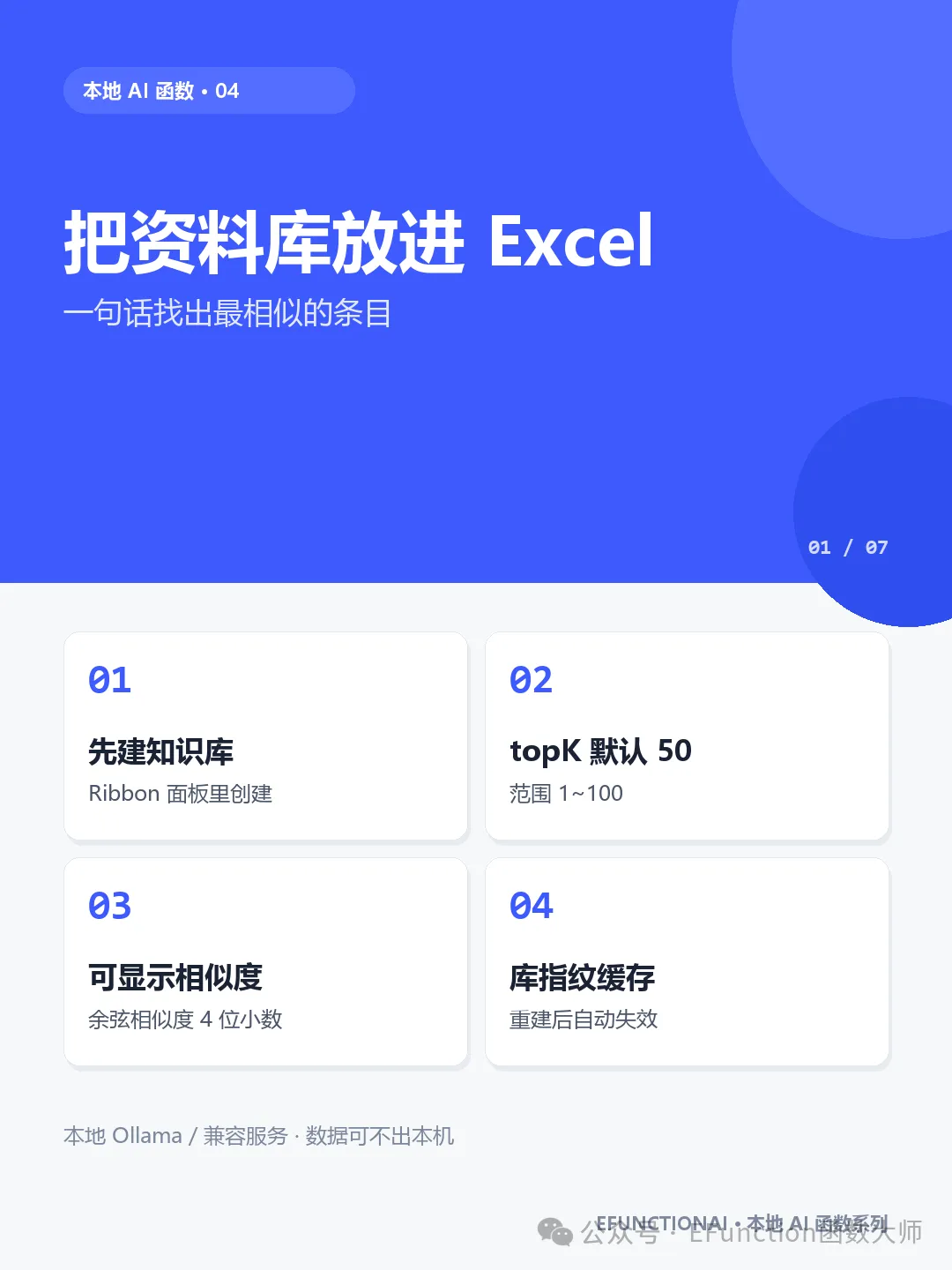
避坑指南: 评论区问得最多的其实是这几件事,统一答一次: 1 概率显示#NA:不是坏了。结构化推理端点才有概率,qwen、deepseek 这类对话模型会自动降级到 chat 通道,此时概率列就是#NA,类别照常返回。 2 第一次特别慢:首次调用要加载模型,可能等几十秒,单元格会显示「本地模型分类中」。并发上限 2,整列下拉是排队跑的。 3 连不上 / 超时 / HTTP 404:报错里会带上实际请求的地址和模型名,先拿它去核对「AI 设置 → 默认模型分配」里的 System One 决策是不是指到了正确的服务。什么都没配时回退本地 11434 端口和 nimble。 4 旧版 Excel 只返回一个值:CLASSIFY 和 CLASSIFYPRO2 要先横向选中两个单元格,CLASSIFYPRO 要选 1×(级数×2)个,输完按 Ctrl+Shift+Enter;365 / 2021 直接回车就会自动溢出。 5 重复计算会不会很费:四个函数都有缓存,按「文本 + 类别集合 / 树结构 / 候选集 / 库指纹」等命中,同样的输入不重复请求。QUERY 的库重建后缓存会自动失效。 还有别的报错?把截图里的错误码发评论区,我挑高频的做下一篇实测。
01 单级分类:一行公式出「类别 + 置信度」 02 多级分类:一次返回「售后 / 退款 / 仅退款」这样的完整路径 03 大候选集:候选上千上万,分批淘汰选一个 04 知识库检索:在 Excel 里找资料库里最相似的条目
二、单级分类
三、多级分类
四、万级候选
五、知识库检索