ARTICLE · 1332883
建行企业银行app薪享通首次开通及代发流程
发布时间:2026-11-09 07:08:29 最近访问:2026-11-09 07:08:29
建行企业银行app薪享通首次开通及代发流程
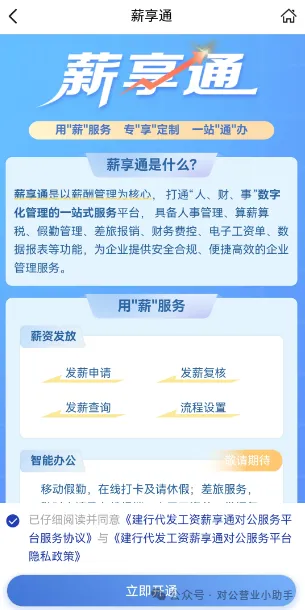
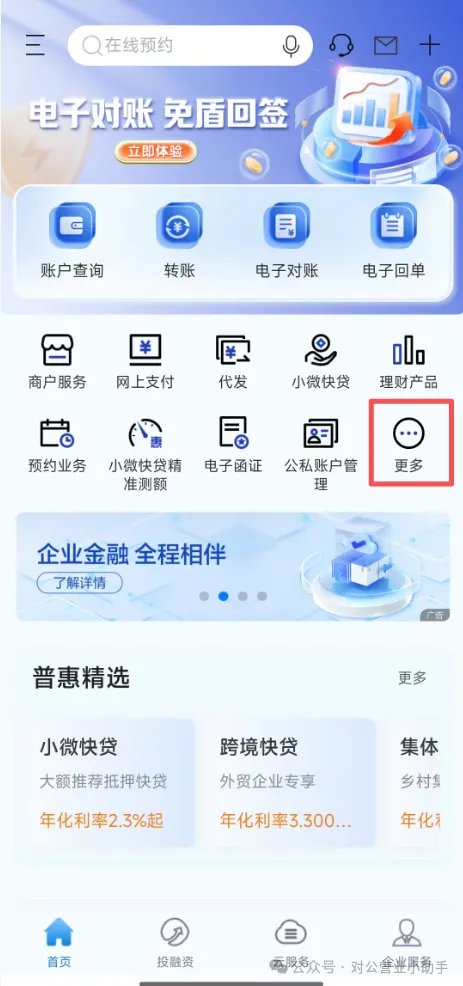
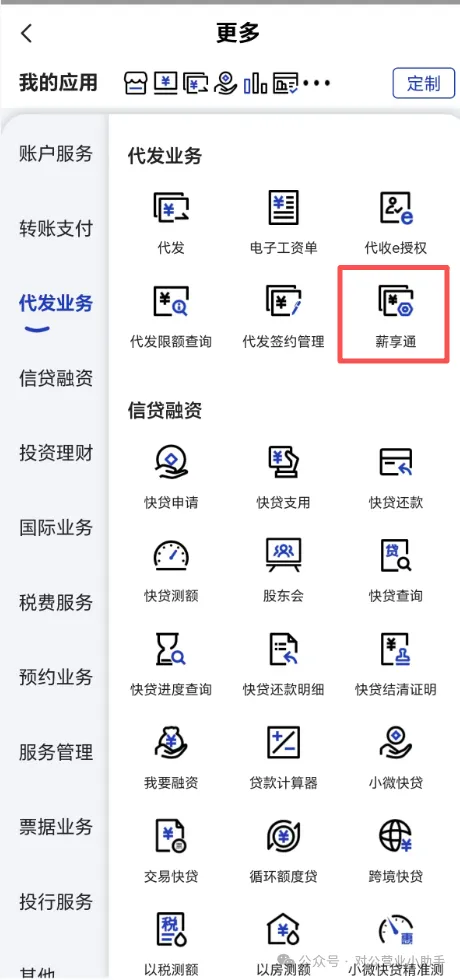
本文介绍建行企业银行app端的薪享通开通操作以及代发流程,包括复核和查询代付明细。欢迎转发给更多需要的人。主管操作员登录企业手机银行首页>更多>代发业务>薪享通。
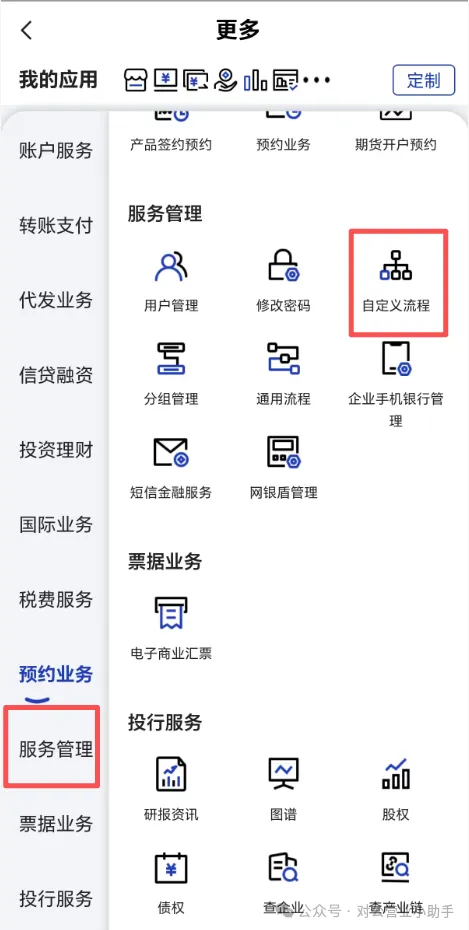
首次开通点击薪享通,进入如下界面,勾选页面最下方“已仔细阅读并同意《建行代发工资薪享通对公服务平台服务协议》与《建行代发工资薪享通对公服务平台隐私政策》,点击立即开通,等待几秒签约成功,重新点击薪享通会进入薪享通的界面。仍然在主管操作员设置,通过首页>更多>服务管理>流程管理>自定义流程>薪资发放(薪享通)进行流程设置。选择制单员,以及复核起点金额,随后下一步,输入对应的密码,设置成功。
三、薪资发放-发薪申请及发薪查询。
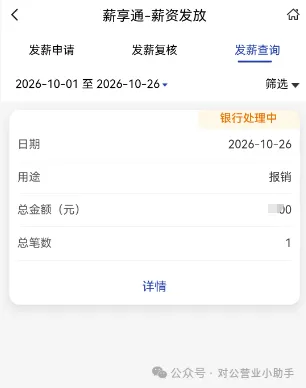
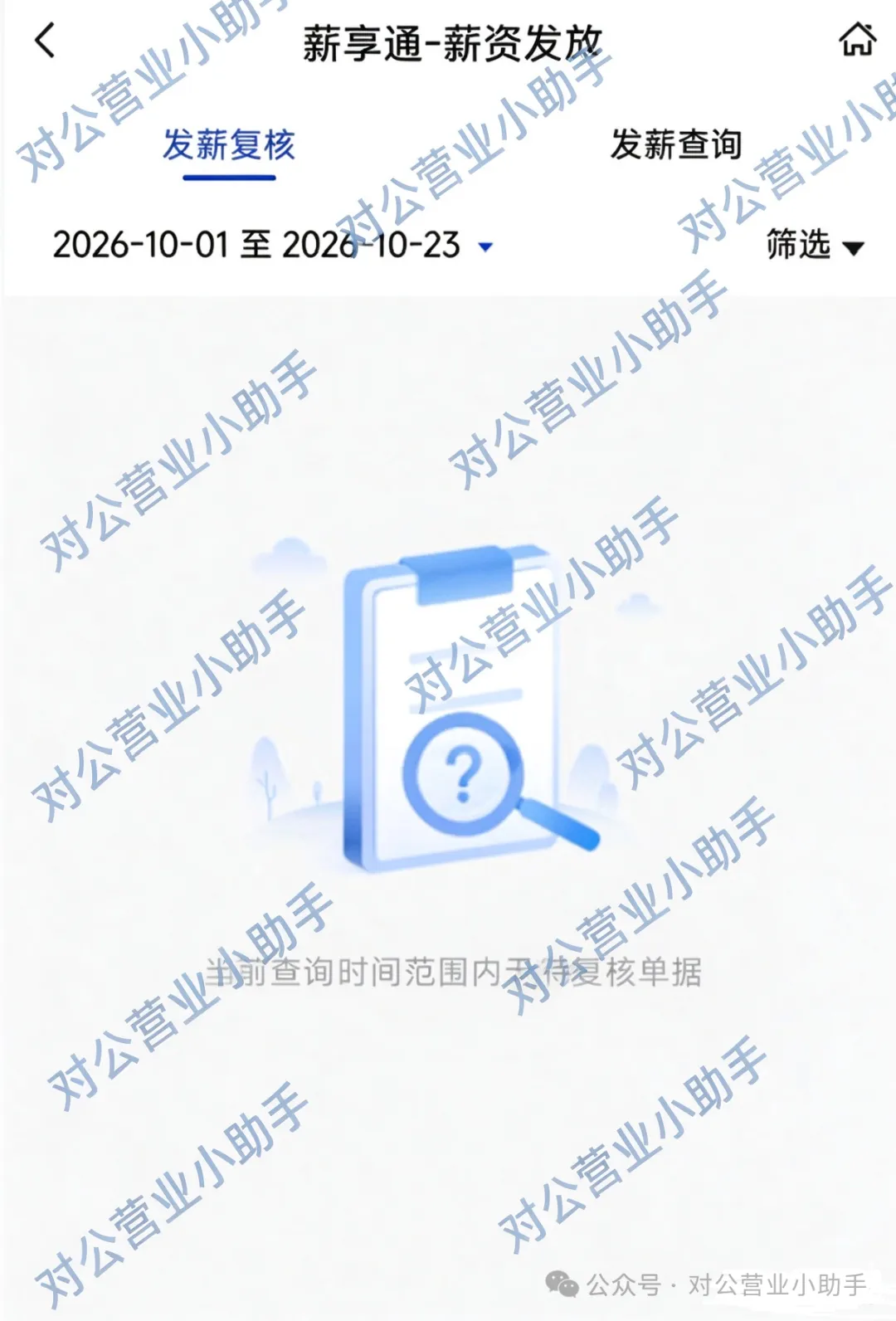
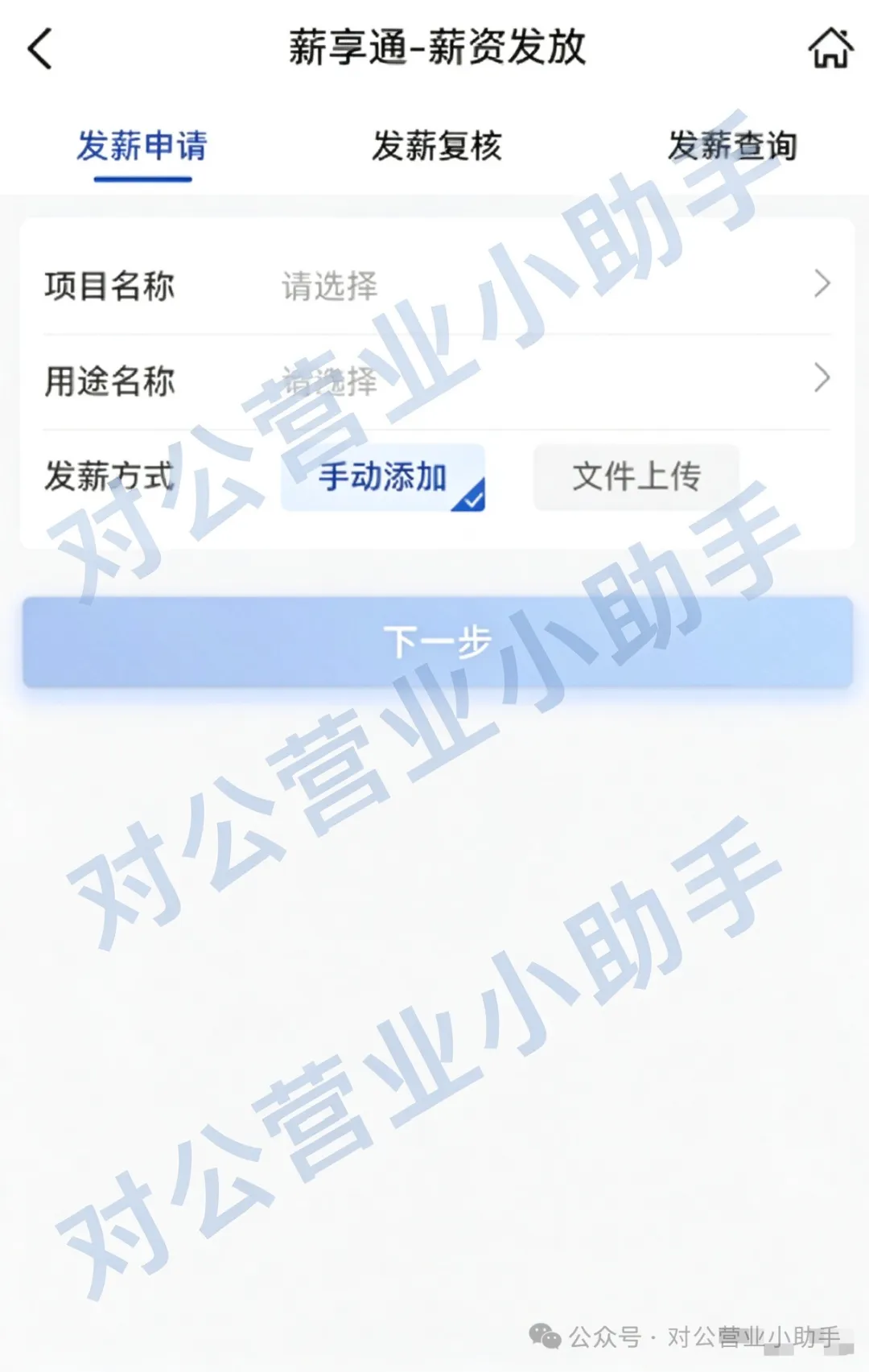
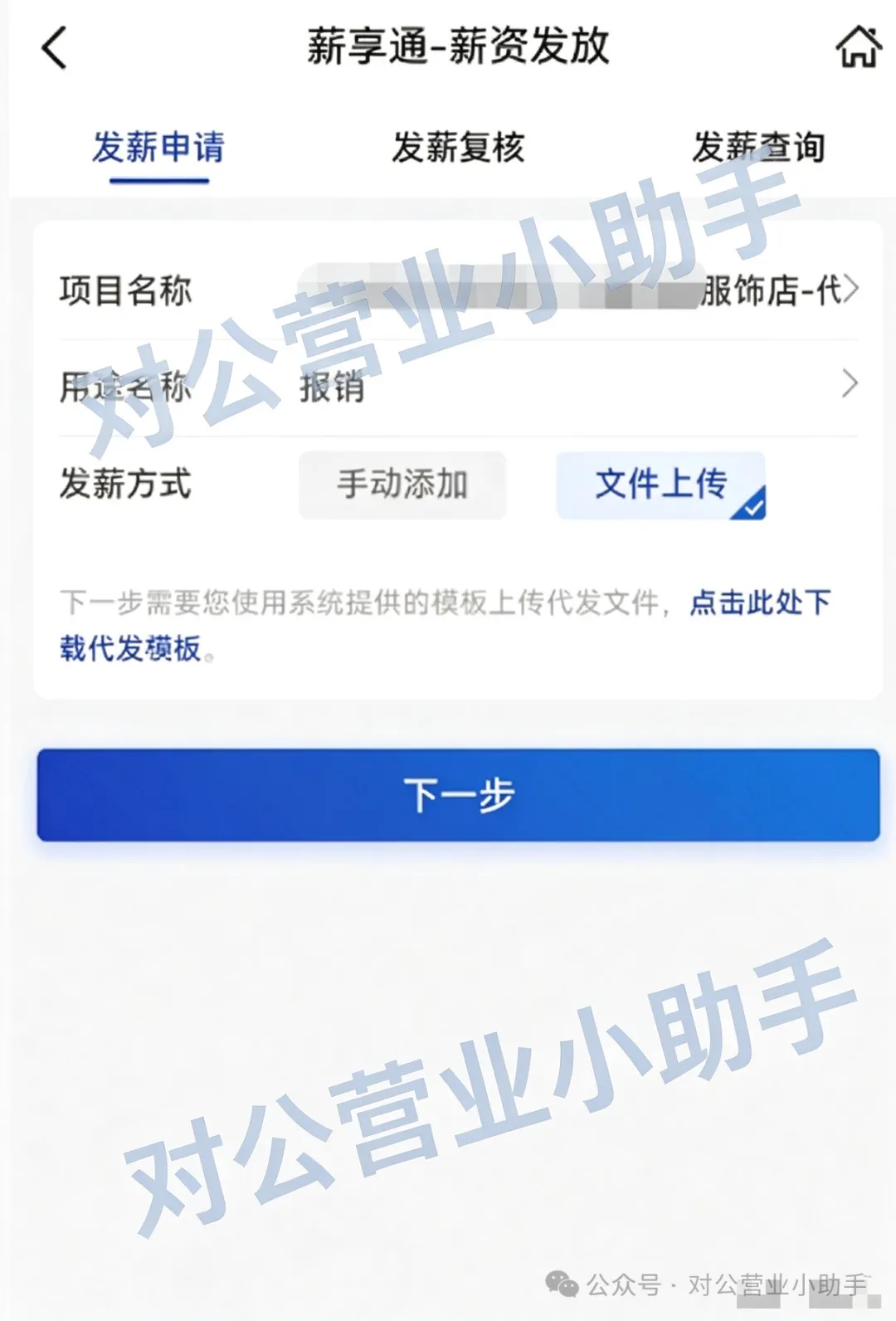
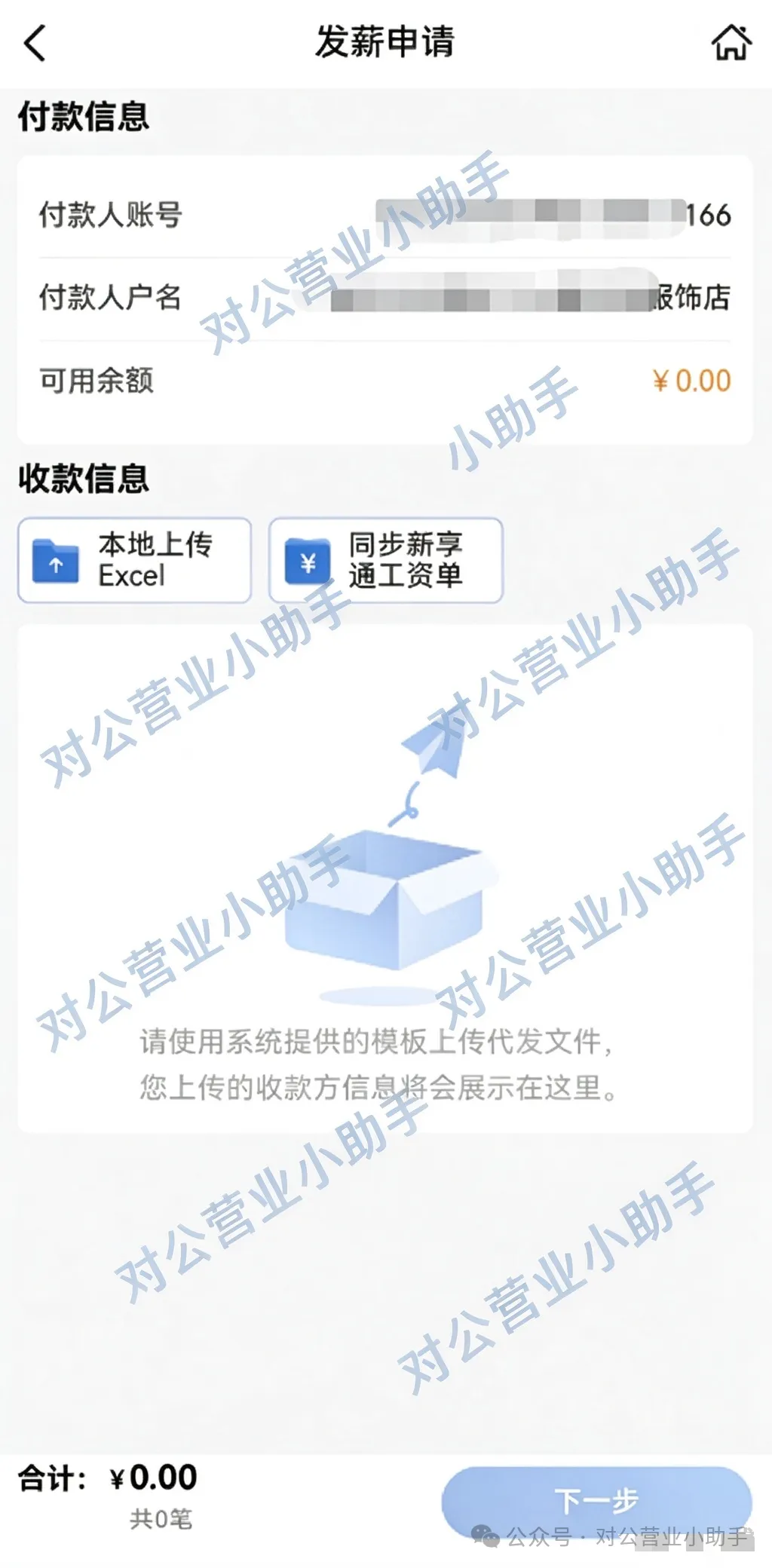
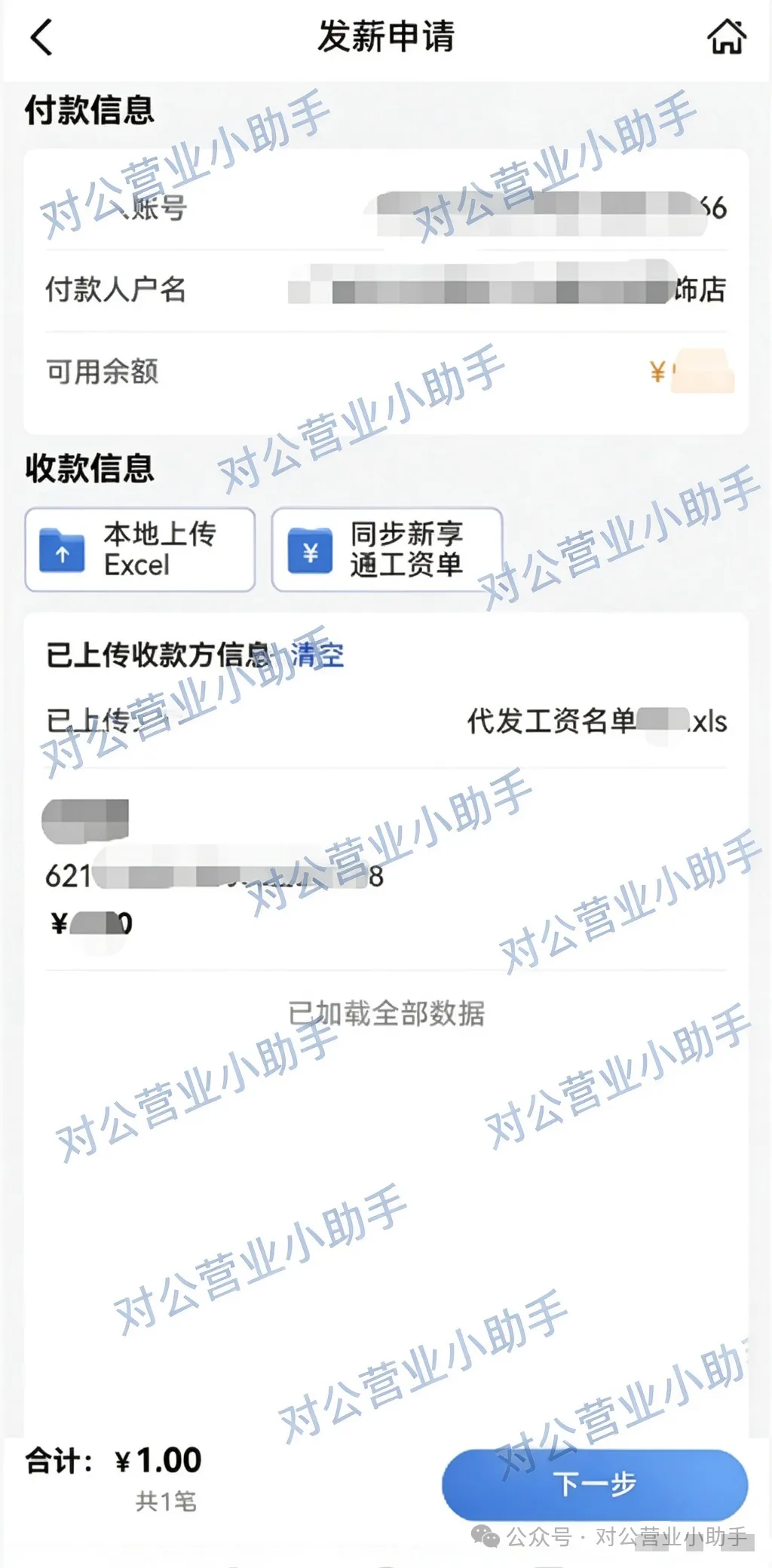
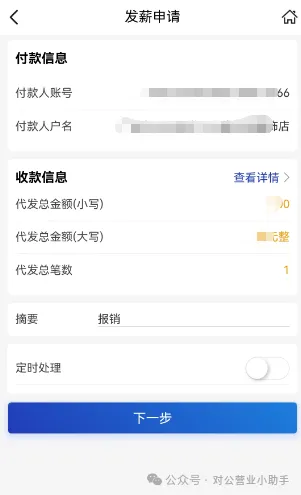
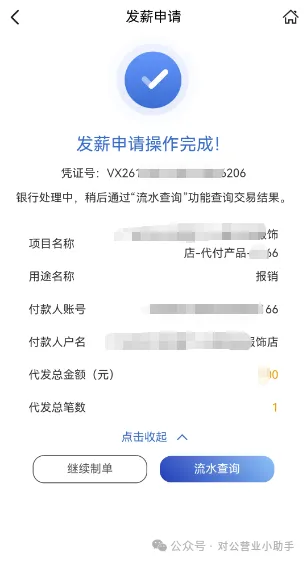
制单员登录,进入薪享通发薪流程。具体路径:企业手机银行首页>更多>代发业务>薪享通>发薪申请。用途名称:选择工资或者补贴、费用,具体按公司实际用途。发薪方式:如果人数比较多,可以选择文件上传后,点击此处下载代付模板的表格文件(Excel的.xls格式)。对发薪文件进行编辑,按模板输入序号,账号,名称,是否跨行(如同行,输入0,后面两列的开户行联行号和开户行名称不需要输入;如跨行,输入1,后面两列的开户行联行号和开户行名称输入任一个即可),金额,摘要。保存好发薪文件。随后点击下一步,进入如下界面,点击“本地上传Excel”,在手机上找到对应的发薪文件。选择文件后上传后,出现文件名称,以及对应的账号和金额。随后点击下一步。在发薪申请页面如下图,可以看到付款账户和收款信息(代发总金额代发总笔数,点击查看详情可以查看具体的账号和对应金额。确认无误后,点击下一步,输入网银盾密码,页面提示发薪申请操作完成。如果界面提示“待复核”的,请进入第四步发薪复核。如果需要对已发起申请的代付流程进行查询,则点击发薪查询。可以查看进度,例如下图,显示银行处理中。界面也同时显示日期、用途、总金额、总笔数。也可以点击详情进行查看。如果需要对以前薪享通代付历史记录进行查询,请点击右上角的筛选,筛选对应的日期时间段。如超过一定金额,上一步骤的发薪申请提醒代付流程需要复核。一般是多盾用户设置了流程金额,发薪金额超过复核的起点金额,才进到复核流程。复核需要由主管操作员或者对应的复核员进入到,企业手机银行首页>更多>代发业务>薪享通>发薪复核,选中对应的代付流程进行复核,输入验证码,完成复核。后续等待银行处理到账,工作日通常10分钟左右成支付到账,请耐心等待。1. 通过企业手机银行薪享通专区发薪前,需签约企业网银,成为网银的签约用户(单盾/多盾均支持);企业网银客户可登录企业网银后直接跳转至薪享通平台。首次使用薪享通时,须使用主管盾用户登录,登录后该用户将获得薪享通平台超级管理员权限;2. 企业手机银行里的操作员、复核员、主管与企业网银是一致的;3. 非单人模式客户在使用企业手机银行薪享通专区发薪前需先由主管盾在企业网银设置代发流程。