ARTICLE · 1333249
Excel行高与列宽发生重大变化!效率提高了,代价是变丑了
专注OFFICE
Excel更新行列操作功能,感觉丑、用起来香!
北山 | 822 字 | 阅读 3 分钟
最近打开 Excel,很多人第一眼会愣一下:
列标那一条突然变高了,行号那一列突然变宽了,整张表格看起来像是被人从中间"松了松"。
乍一看非常不适应,尤其是习惯了旧版那种紧凑感的人,会觉得屏幕上凭空少了一块地方;
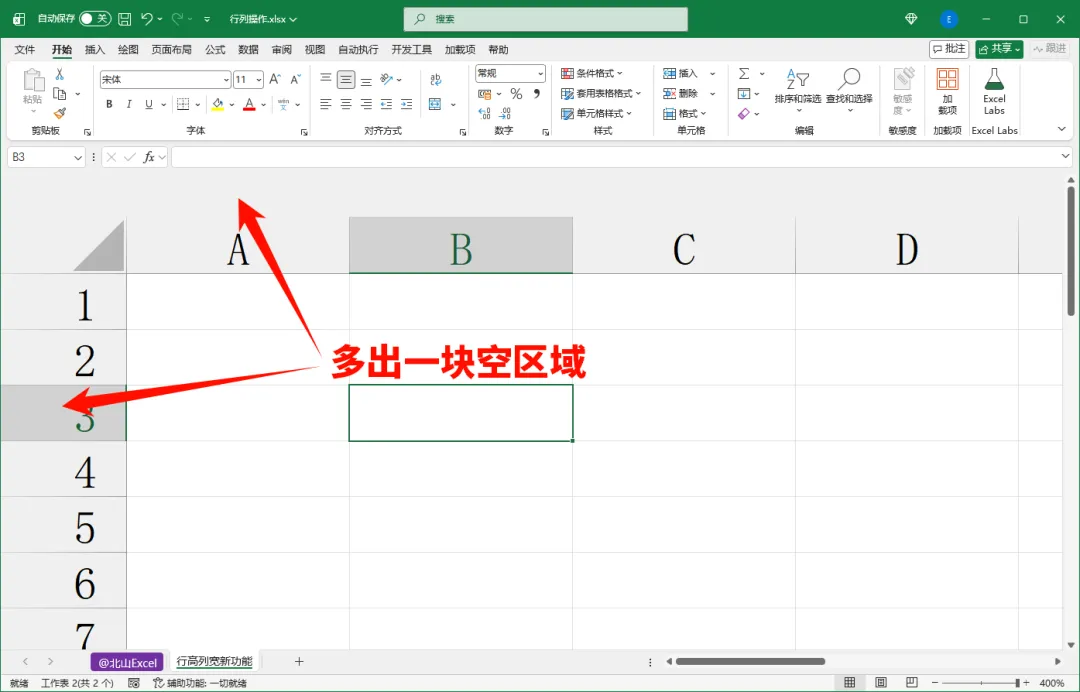
常在十几个工作表之间来回切的人,第一反应往往是——是不是显示比例被人动过。
不过用上两天就会发现,这次不只是"变胖了"。
它还顺手把三个以前要绕两步的操作,压缩成了一步。
· · ·
1一步式移动整行整列
以前挪一整列,得先把整列选中,再把鼠标挪到选区边缘,等指针变成四向箭头,才能按住拖。
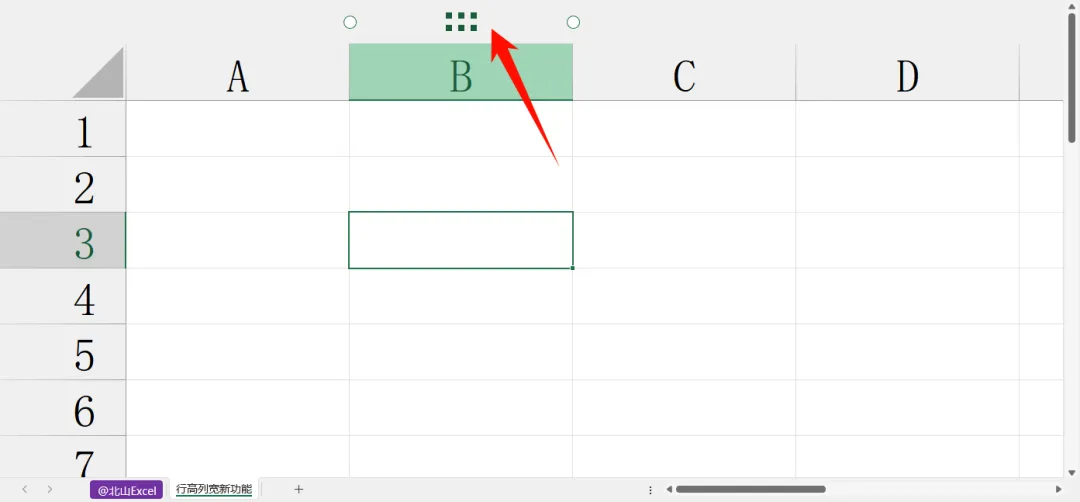
现在少了一步:把鼠标移到列标最上方,或者行号最左侧,六个小圆点就冒出来了。
按住这六个点直接拖,整列、整行就跟着走。
· · ·
2快速插入整行整列
第二个变化藏在列与列、行与行之间的缝里。
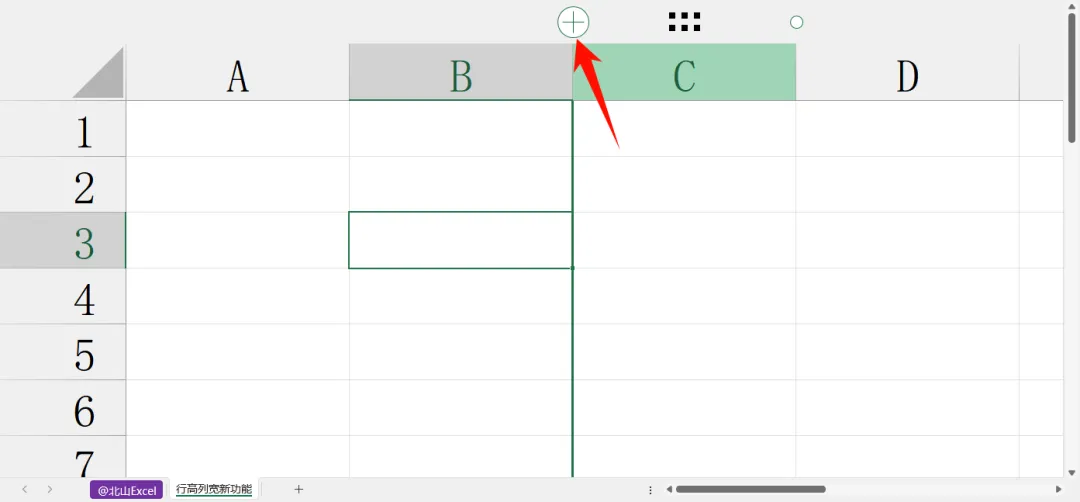
把鼠标移到两列正中间的最上方,或者两行之间的最左侧,会浮出一个圆型的加号。
点一下,一列(或一行)就插进去了。
不必再右键、"插入"、再选"整列",也不用回头去记快捷键。
· · ·
3素级调整行高列宽
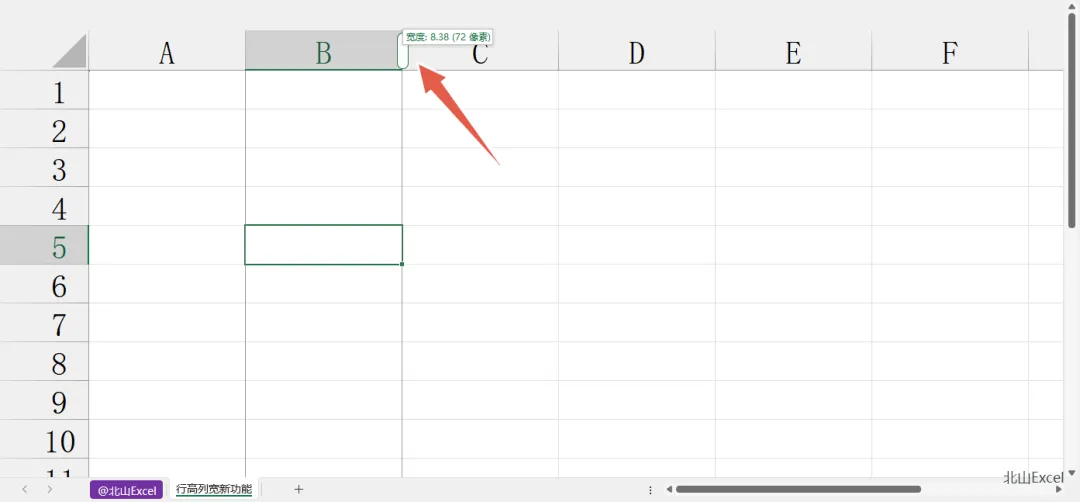
第三个变化跟尺寸有关,鼠标停在两列或两行之间,会出现一个扁椭圆形的抓手。
按住它拖动,旁边会实时显示当前的具体宽度或高度数值。
这就把以前的"凭手感拖到差不多",变成了"看着数字拖到准"。
调表宽、定行高这类需要齐整的活儿,省了不少来回试的功夫。
· · ·
✓写在最后
效率确实上去了,审美这事却说不通。
加高的列标、加宽的行号,跟表格里那些细细的网格线放在一起,比例是失调的;
六个点的抓手、圆型加号、扁椭圆,三种形状还不统一,视觉上有点碎。
也许这就是"功能先行"要付的代价:先把操作路径压到最短,界面观感慢慢再修。
至少眼下,好用是真的,好看还差一口气。
三个变化都长在同一个地方——列标与行号的边缘。记住这一点,找它们不用翻菜单。
如果这篇帮你省下了几分钟
点亮「♥」,让更多人少走弯路
— 专注office · 北山 —
每周更新 Office 技巧,关注不迷路