ARTICLE · 1340452
Excel隐藏尴尬数据
一、隐藏尴尬数据
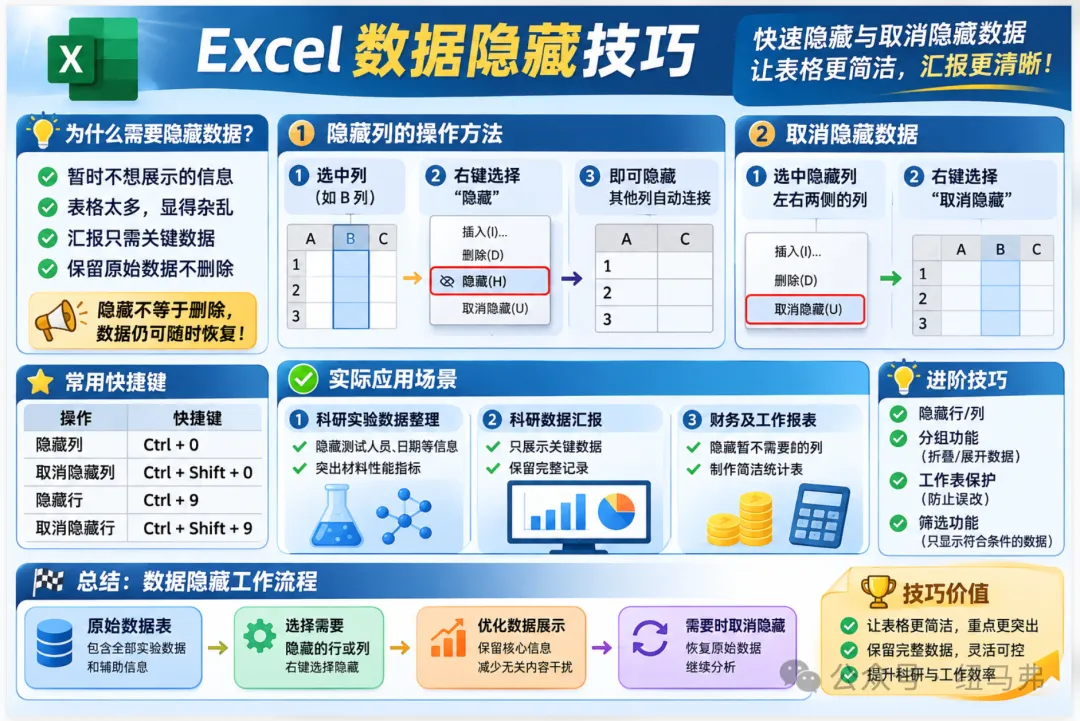
1. 为什么需要隐藏数据?
在日常使用 Excel 时,我们经常会遇到这样的情况:
表格中包含暂时不想公开的信息。
数据列太多,导致表格显得杂乱。
汇报时只需要展示部分关键数据。
原始数据需要保留,但不希望全部显示出来。
例如,一张数据表包含合同金额、录入人和已收款合计。在对外展示时,可能只需要显示合同金额和已收款合计,而暂时隐藏录入人这一列。
隐藏数据不等于删除数据。 隐藏后,原始数据仍然保留,可以随时恢复。
2. 隐藏列的操作方法
Hide/Unhide Columns & Rows in Excel - Classical Finance
classicalfinance.com
具体操作:
打开需要处理的 Excel 表格。
找到需要隐藏的数据列。
点击该列顶部的字母标识,例如 B 列。
单击鼠标右键。
选择「隐藏」。
原来的 B 列就会暂时消失,其他列自动连接显示。
3. 取消隐藏数据
How to show or unhide rows or columns in Excel | Laptop Mag
laptopmag.com
如果后续需要查看隐藏的数据,可以这样操作:
选中隐藏列左右两侧的列。
单击鼠标右键。
选择「取消隐藏」。
原来隐藏的数据列就会重新显示。
4. 常用快捷键
操作 | Windows快捷键 |
|---|---|
隐藏选中的列 | Ctrl + 0 |
取消隐藏列 | Ctrl + Shift + 0(部分系统可能受键盘设置限制) |
隐藏选中的行 | Ctrl + 9 |
取消隐藏行 | Ctrl + Shift + 9 |
注意:不同 Excel 版本及系统键盘设置可能影响快捷键使用,右键菜单是更稳定的操作方式。
二、实际应用场景
场景1:科研实验数据整理
假设你有一份电催化性能测试数据:
样品名称 | 测试人员 | 过电位 | Tafel斜率 | 稳定性 |
|---|---|---|---|---|
IrO₂ | 张三 | 280 | 45 | 100 h |
Ir-NiOₓ | 李四 | 245 | 38 | 200 h |
Ir-CoOₓ | 王五 | 230 | 32 | 300 h |
在制作组会汇报表格时,如果暂时不需要展示测试人员信息,可以隐藏「测试人员」列。
这样就能突出材料名称、过电位、Tafel斜率和稳定性等核心指标,让表格更加简洁。
场景2:科研数据汇报
在整理 OER、HER 或 PEMWE 实验数据时,经常会出现很多辅助信息:
样品编号
实验日期
测试人员
原始测试数据
计算过程
最终性能指标
制作 PPT 时,可以隐藏辅助信息,只保留关键性能指标。
这样既能保留完整实验记录,又能让汇报重点更加突出。
场景3:财务及工作报表
例如工资表中包含:
员工姓名
部门
基本工资
奖金
个人补贴
实际工资
当需要制作部门统计报表时,可以隐藏部分暂时不需要展示的列,只保留汇总结果。
注意:隐藏不等于保密,隐藏的数据仍然可以被取消隐藏,因此涉及敏感信息时应使用权限保护或删除不应共享的数据。
三、进阶技巧:让数据展示更加灵活
除了隐藏单独的行和列,还可以结合以下功能:
Excel功能 | 实际用途 |
|---|---|
隐藏行 | 暂时不展示某些记录 |
隐藏列 | 隐藏辅助数据 |
分组功能 | 点击加减号折叠或展开数据 |
工作表保护 | 限制他人修改工作表 |
筛选功能 | 只显示符合条件的数据 |
其中,分组功能特别适合科研数据管理,可以将原始实验数据折叠起来,需要分析时再展开。
四、总结:这个技巧的核心价值
Excel数据隐藏工作流程
原始数据表
包含全部实验数据和辅助信息
选择需要隐藏的行或列
右键选择隐藏
优化数据展示
保留核心信息,减少无关内容干扰
需要时取消隐藏
恢复原始数据,继续分析
学习建议:
对于科研工作来说,Excel 不仅是数据记录工具,也是数据管理和汇报工具。掌握隐藏、取消隐藏和分组功能,可以让原始数据管理更加规范,也能让论文数据整理和课题组汇报更加高效。