ARTICLE · 1340698
100 个 Excel 合并成一个,我只用了 30 秒
关注 ▲开源黑板报▲一起成长,一起学习。
回复 “开源” 获取一线大厂面试资料。
哈喽,大家好,我是黑板报君,一个资深的软件开发工程师,致力于为大家分享各领域优质开源项目,开发前沿技术以及互联网技术圈动态。
上期给大家把整套 Excel 工具箱做了总览,后面咱们一个功能慢慢拆。今天先讲呼声最高、也是很多人第一个想用的:多工作簿合并。
不知道你有没有这种情况。
月底各个分部、门店陆续把报表发过来,少则二三十份,多的时候上百个。传统办法就是循环:打开一个、复制数据、粘贴进总表、关掉,再开下一个。重复几十上百次,两三个小时悄悄就耗没了,人越到后面越慌,一不小心就贴错行、漏一份,回头核对更折磨。
其实这种完全没有技术含量的搬运工作,根本不值得我们手动死磕。正确的方式很简单:把所有文件拖进去,点一下,剩下交给工具。
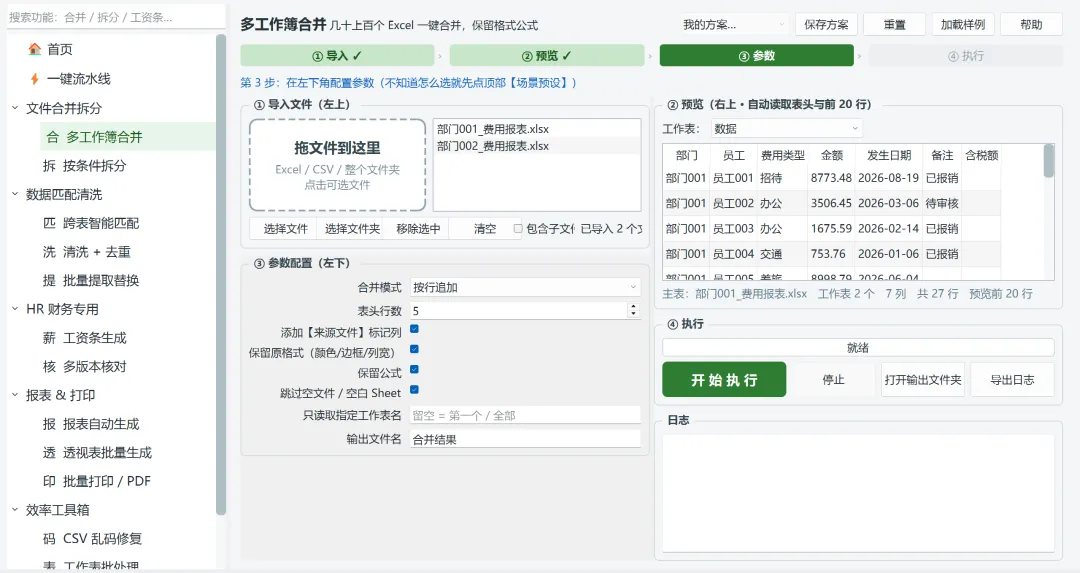
一共就三步
打开工具箱,切换到「多工作簿合并」。
第一步,导入文件。
直接把一堆 Excel 拖到左上角虚线框里就行。嫌一个个拖麻烦,也可以直接拖整个文件夹,如果文件藏在子文件夹里面,勾选包含子文件夹,它会一并扫出来。xls、xlsx、csv 混在一起导入也没问题,不用提前单独整理。
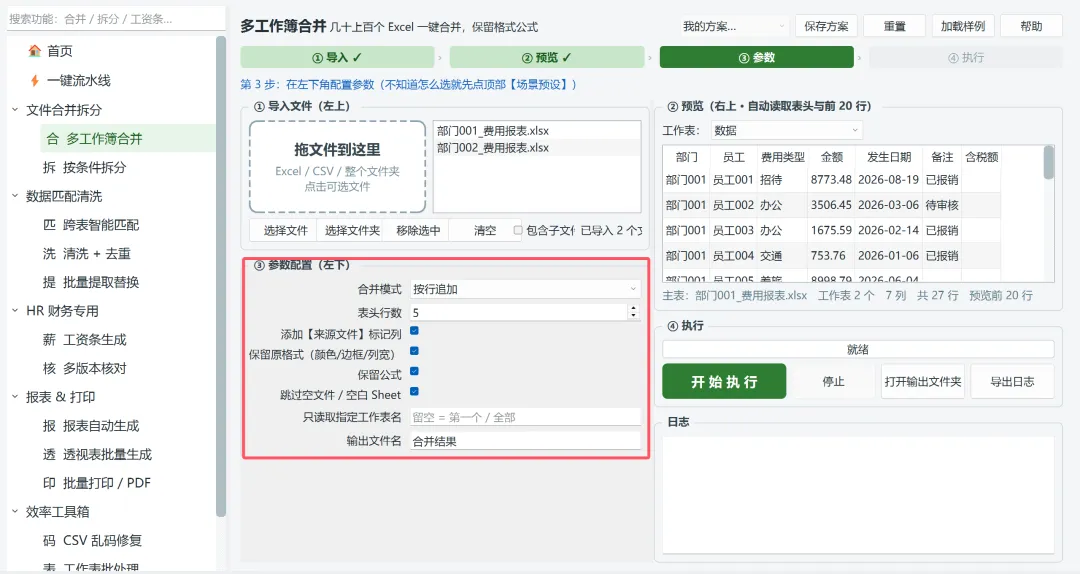
第二步,调好参数。
日常汇总,绝大多数情况选「按行追加」,适合表头一致、需要上下拼成一张大表的报表。这里强烈建议勾选「添加来源文件标记列」,每一行数据后面都会带上它出自哪个文件,后续对账、溯源省心太多。
如果你的表格比较特殊,比如是双层表头,直接修改表头行数;只想读取固定名字的工作表,填上 Sheet 名称,其余表单自动跳过。保留格式、保留公式、跳过空文件默认都开启,边框颜色、公式不会丢,空白表格也不会污染汇总结果。
第三步,点开始执行。
右下角点执行,看着进度条慢慢走,跑完之后会弹出提示,并且直接打开存放结果的文件夹,合并好的总表就在里面。
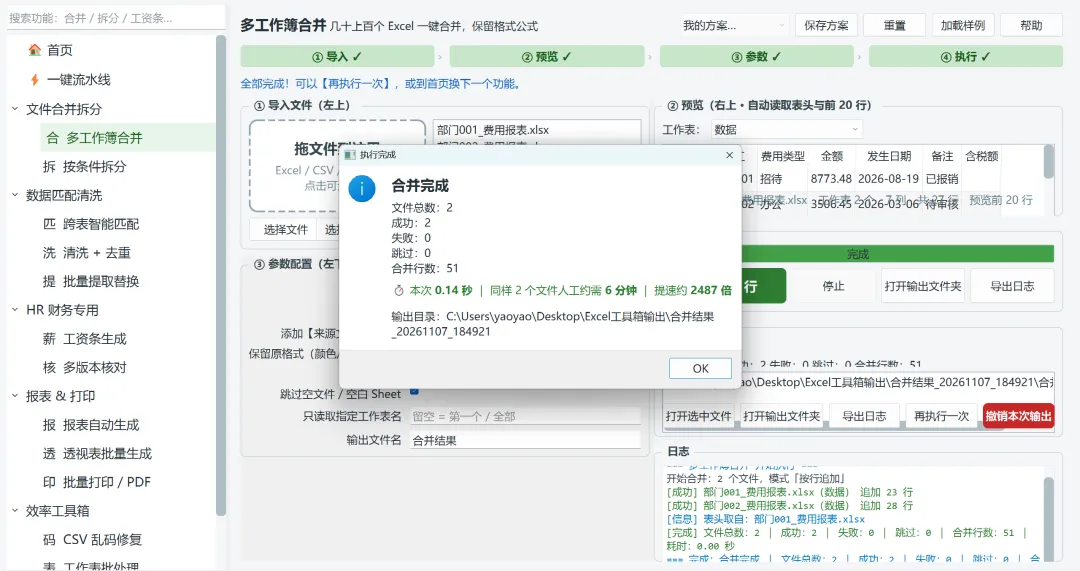
几个很容易用上的小细节
任务过程里,如果碰到被别的程序占用、带密码或者已经损坏的文件,工具不会直接卡死中断,会自动跳过,并且记录到日志里。跑完看一眼日志,就知道哪些文件需要你单独处理。
拿不准参数怎么调也不用紧张。顶部有场景预设,也可以加载样例,先随便拿几份文件试跑一次,看看输出效果。要是跑出来不满意,点撤销本次输出,一键清空生成的文件,重新调整再来。
工具全程本地离线运行,所有表格都在你的电脑处理,不会上传,双击就能打开使用。
下一篇咱们讲它的逆操作:按条件拆分,一张庞大的总表,可以按部门、地区自动拆成一堆独立文件。
想拿免费版的朋友,可以加微信,回复关键词:工具箱,就能领取。

给读者整理了一份大厂开源项目实战,需要的可扫码回复“开源”即可获取。
公众号后台回复 77 或者 开源有惊喜礼包! 多年互联网开发经验
可承接:办公自动化工具、小程序、网站、管理系统、二次开发、bug修复、源码部署、定制开发,鸿蒙应用。有项目需求可私信,靠谱高效,性价比高。
技术栈:Java,Android(kotlin,Flutter,uniapp),鸿蒙openharmony,小程序,Python等,有时间的小伙伴可以一起利用技术接一些副业项目赚钱。
私信,加入交流群获取源码
关注一下,扫描添加好友邀你进群,加我时注明【开源】
往日文章:
开源推荐, 一个牛逼的后台管理系统,可直接使用(附源码)!开源推荐,一个完整后台管理系统,熟悉就能挣钱(附源码)!开源的 Spring Boot 即时通讯 IM 聊天系统(附源码)!看看人家那公众号管理系统,那叫一个优雅(附源码)开源推荐,既能接私活,又能节约企业开发成本,这项目也太香了吧!最受 IT 公司欢迎的 30 款开源软件,我竟然都用过!
大家的点赞、收藏和评论非常重要,如文章对你有帮助还请转发支持下,谢谢