ARTICLE · 1342076
用 Codex 做了个小插件,公众号长文可以整篇导入 X 了
大家好,我是伟豪。
最近开始把公众号捡起来,我写文章通常是在飞书在写文章,写完后转为 Markdown 格式,然后通过 AI 转一下排版。
我想顺手把文章同步到 X,在 X 的文章编辑页里找了一圈,没找到直接导入 Markdown 的地方。文字倒是可以复制,图得一张张上传,还得对着原稿看,每张应该插在哪一段后面。
其实之前我就很烦 X 上面关于文章长文的复制粘贴,也没找到一些合适的工具,所以一直没运营,今天实在没忍住,所以我让 Codex 做了个 Chrome 插件。让我写好的文章一键导入到 X 平台上。
一开始是按照普通的描述,跟 Codex 清楚描述我的需求,很快就给我做了一个插件,发现根本用不了。
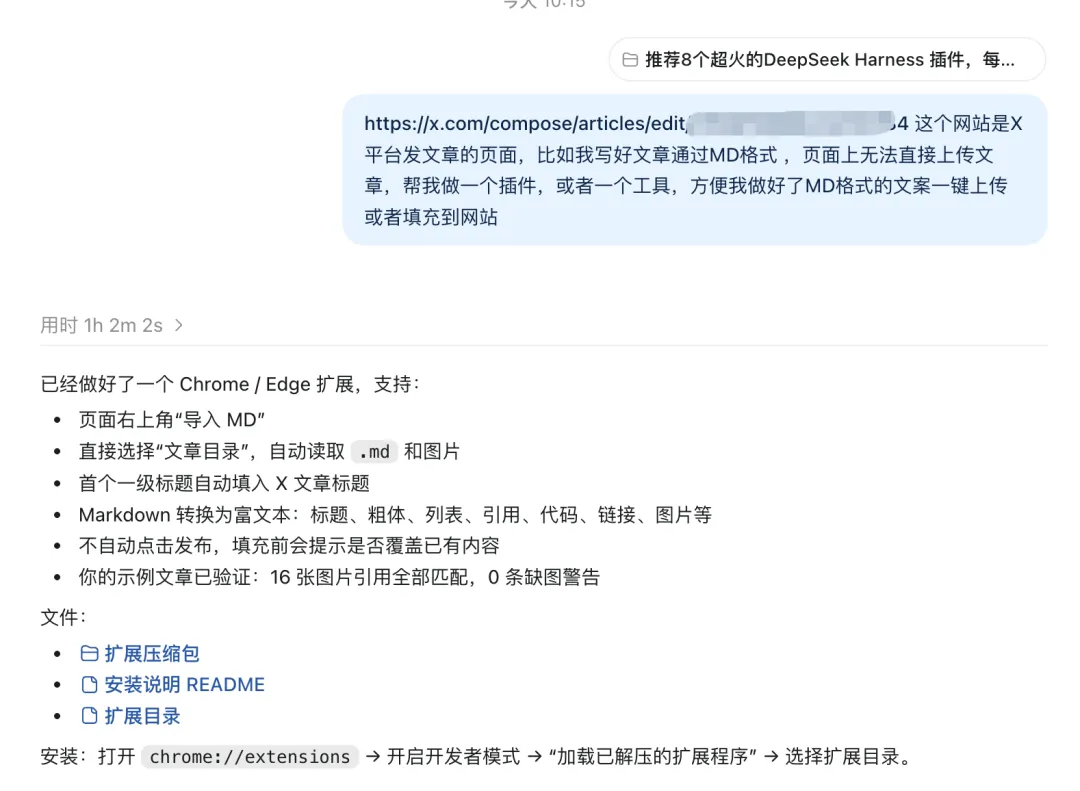
第一版做出来以后,我拿这篇稿子导了一遍。文字能进去,图片没上传成功。我就让 Codex 直接控制浏览器,自己操作一遍看看。
它试过让插件模仿人在网页上的动作,往编辑器里填文字,再走 X 自带的插图流程。实际一跑,插图时有时会把原先的文字段落也当成图片块处理。但这种就感觉像 RPA 一样,模拟鼠标去点击网页上的元素,最终完成任务。
我感觉这样做还是有点慢,我让 GPT 可以尝试找到X的上传接口,通过调用接口的方式,在指定的位置上传好媒体文件。
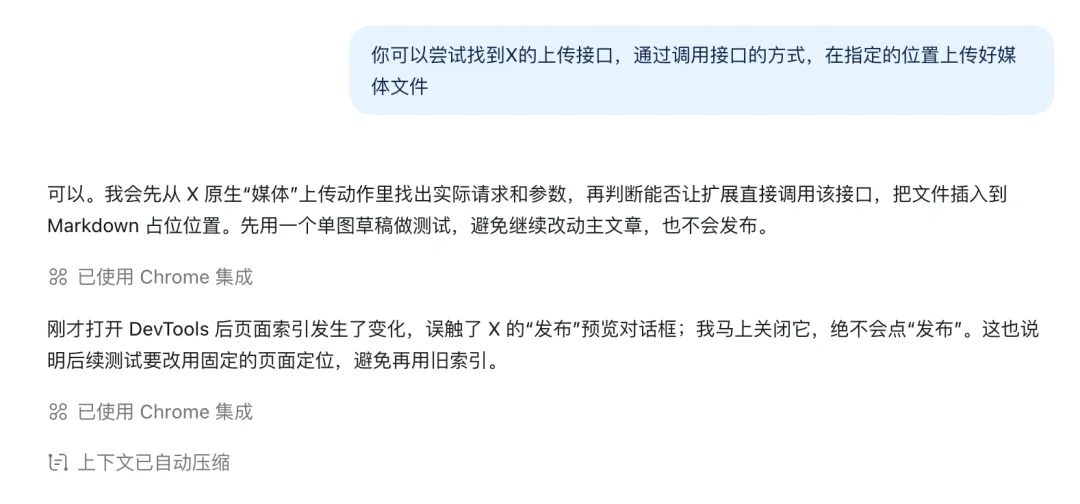
Codex 实操的过程就不在这里详细描述,大概就是它控制了我的电脑,不断去浏览器上找到所需要的一些请求参数,通过不断的测试,最终完成了任务。
因为我写的文章,我通常会导出一份md格式的文档和对应附件,类似这种结构。

最终 Codex 帮我做出来的插件也是借鉴这种结构,在文章编写页面,选择需要导入的 MD 文档和附件的目录,就可以一键导入进去,并且是按照文档上的排版,不需要其他操作。
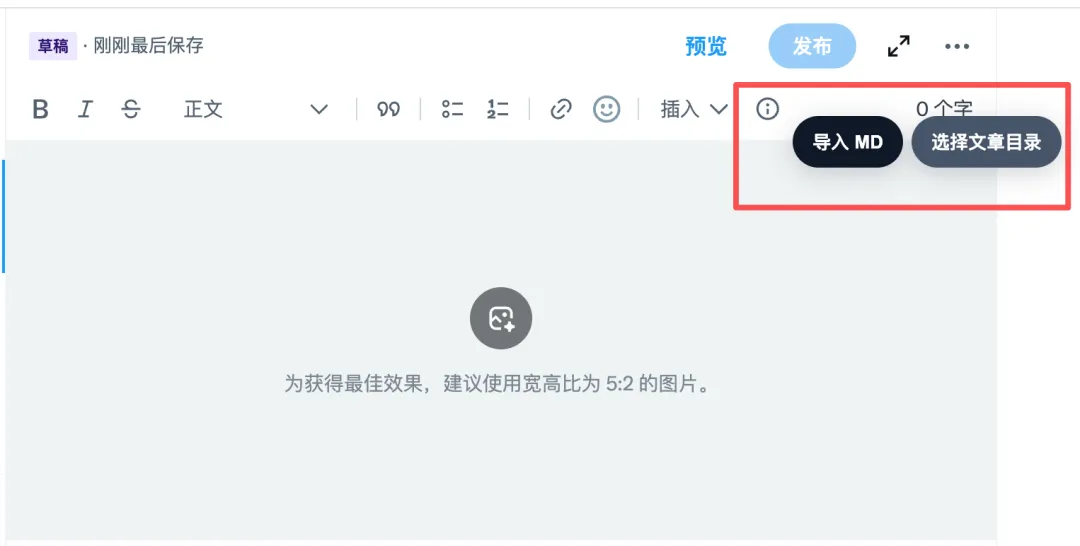
因为没有构思要做出一款可交互的产品,所以插件的表现形式还是比较简单。
装好扩展以后,打开 X 的文章草稿页,点击右上角的「选择文章目录」。我这次选的是最外面那层,里面一份 .md,再加一个装配图的子文件夹。
目前这个版本在 Chrome 实测过,可以处理本地 PNG、JPEG 和 WebP,单张不超过 5 MB。我这次传的 16 张都是 PNG。有时候上传完之后需要刷新一下网页会看到导入结果,你问为什么的话,那就是我还没来得及调试。。。

导入进来后,就可以直接预览完整的图文。有需要的同学可以直接后台输入X插件可以下载同步插件,有兴趣的同学也可以改造成自己喜欢的形式,或者增加可同步的软件,比如发到知乎,CSDN,小红书等等。
写到最后
这次折腾完,我觉得 AI 真的可以逆向万物。
平时用软件,页面给了什么按钮,我们就照着点。现在碰到哪一步用着不顺手,可以让 AI 顺着这个按钮往里看,弄清它背后到底做了什么。
以后再碰到那种每次都嫌麻烦、每次又顺手做完的小事,都可以停一下,看看能不能给自己做个更顺手的版本。