ARTICLE · 1342577
Excel 粘贴后格式全乱:四种粘法选一个
它搬的是「全部」,唯独不搬列宽。
同事上周把整理好的提成表粘到新表里,回来找我:边框花了、底色串了,列宽塌成一排 ####。
他的原话是「我什么都没改,就按了个 Ctrl+V」。
问题不在表格。Ctrl+V 粘的是「全部」:内容、公式、字体、边框、底色一起盖过去,目标表原来的样子全被覆盖。
这篇给四种粘法,按「你要搬什么」选一种,一次粘对。
Excel 默认的粘贴选项叫「全部」:内容、公式、字体、字号、边框、底色,一样不落全盖到目标格上。
所以目标表被弄乱,不是它坏了,是它按你的命令执行。
更别扭的一点是:列宽不在「全部」里。源表 A 列放得下一整行地址,粘过去目标表还是原来那 8 个字宽。
于是长名字被截掉半截、数字挤成 ####、整张表错位,一起冒出来。
一句话:格式被盖住、列宽不跟过来,是你看到「乱」的两个来源。
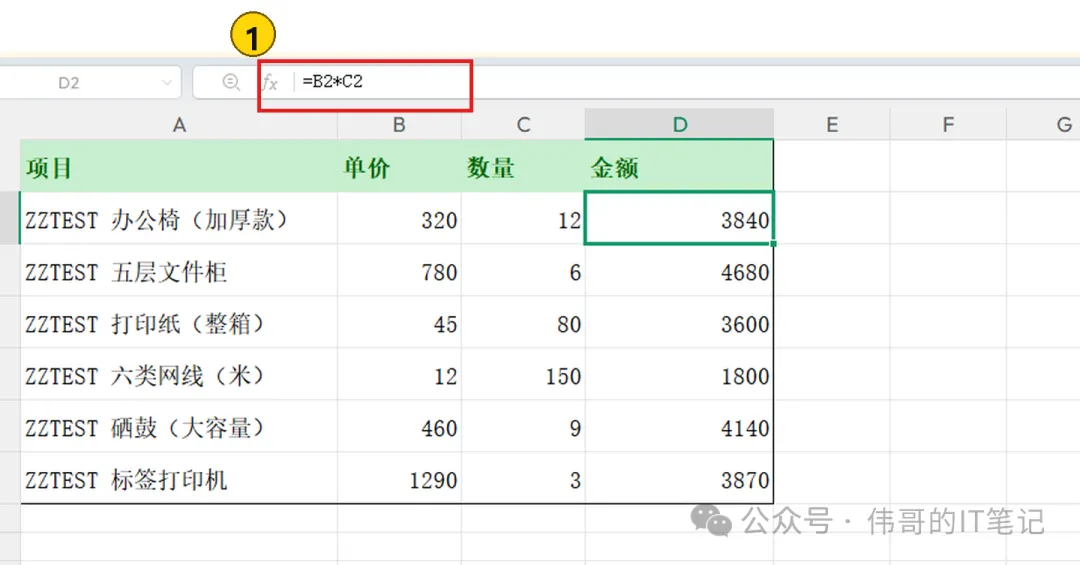
— 图 1:源表这列显示的是算出来的数,点进去编辑栏是 =B2*C2(实拍)
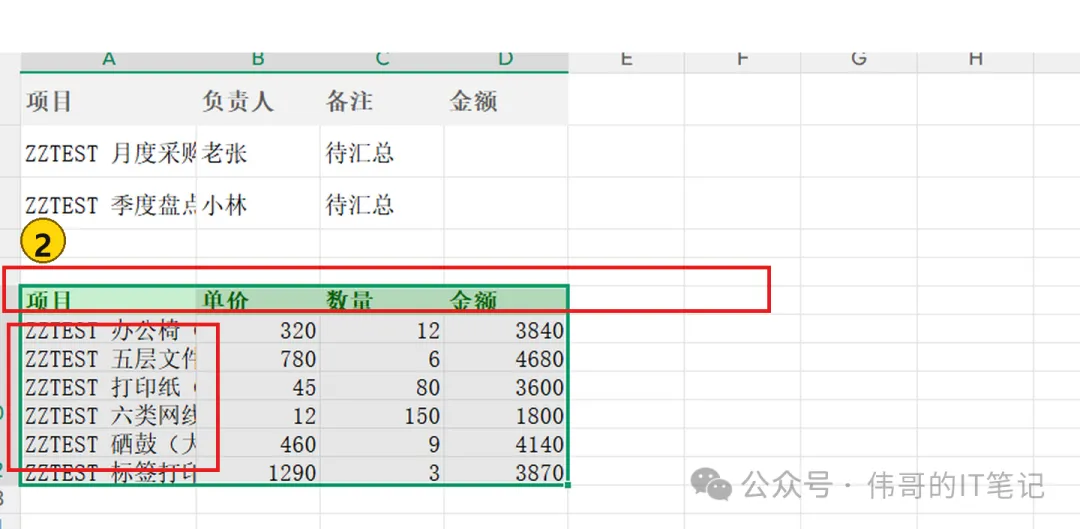
— 图 2:按完 Ctrl+V:源表底色和边框盖过来,列宽还是目标表的,项目名被截掉半截(实拍)
先看这张图,再决定点哪个。

— 图 3:数值管结果、格式管样子、公式管算法、列宽只管宽度(示意图)
看图记一句:要数不要样式选数值,要样式不要数选格式,要接着算选公式,只差宽度补列宽。
这里有个容易混的地方:格式不管列宽。你粘完「格式」发现列宽还是塌的,不是你点错了,它本来就不管。
四种都在同一个地方——「选择性粘贴」窗口。先学会打开它,后面只换选项。
打开方式:选中源区域按 Ctrl+C,到目标表点一下要放的格子,右键点这一格,再点「选择性粘贴」。
如果弹出的是图标列表而不是小窗口,点列表最下面那行「选择性粘贴」,小窗口就出来了。
你会看到一个小窗口,左边一列选项。
粘错了别慌:立刻按 Ctrl+Z,一步就能退回去。复制后那圈虚线框还在的话,可以直接重粘。
第一种,数值:只要结果
1源表选中区域,按 Ctrl+C。
你会看到选区四周出现一圈虚线。
2切到目标表,点一下要放数据的左上角那一格。
3右键点这一格,点「选择性粘贴」,在列表里选「数值」(部分版本写作「值」),点「确定」。
4。
你会看到数据进来了,底色和边框还是目标表原来的样子。
5想退:按 Ctrl+Z。想改:撤销后重走一次,把选项换成另一种。
最常用就是这一种。把别人算好的数并进自己的表,选它不会错。
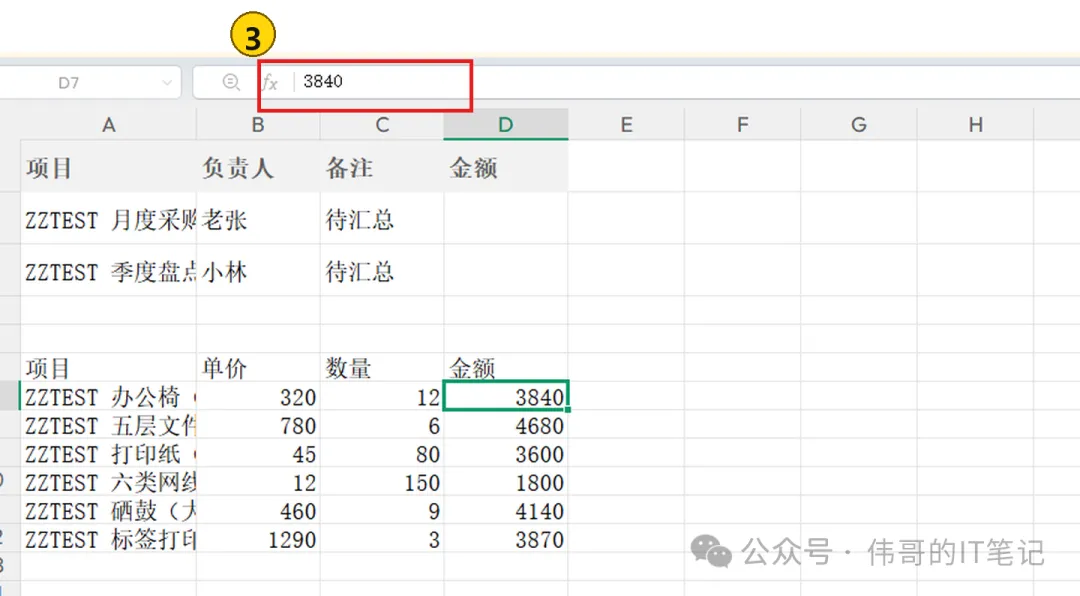
— 图 4:粘完「数值」,点开格子,编辑栏显示的是数字,不再有公式(实拍)
第二种,格式:只要样子
1先在目标区域把内容准备好。数据自己填,或者用上一条粘过来。
2回源表,选中带样式的区域,按 Ctrl+C。
3到目标区域左上角那格右键,点「选择性粘贴」,选「格式」,点「确定」。
4。
你会看到字体、边框、底色过来了,格子里的数字一个都没变。
5底色串了,按 Ctrl+Z 退回。它盖的是样式不碰内容,退回去数据还在。
第三种,公式:要能接着算
1源表选中含公式的区域,按 Ctrl+C。
2目标表左上角那格右键,点「选择性粘贴」,选「公式」,点「确定」。
3。
你会看到格子显示的还是算出来的数,点进去编辑栏是 = 开头的公式。
4引用会按新位置自己平移:原来 =B2*C2,粘到第 5 行就变成 =B5*C5。
5粘完冒出一串以井号开头的错误值(REF! 或 VALUE!),说明公式指的格子在目标表里没有。按 Ctrl+Z 退回,改用「数值」。
第 4 条是这一种最容易翻车的地方,下面第 04 节单说。
第四种,列宽:只补宽度
1回源表,点列标字母(比如从 A 拖到 E)选中整列,按 Ctrl+C。
你会看到整列变色。
2到目标表,点同样的列标,右键,点「选择性粘贴」,选「列宽」,点「确定」。
3。
你会看到列宽一下对上了,格子里的内容一个字没动。
4也可以选中整片区域,点「开始」→「粘贴」下面的小箭头 → 点「保留源列宽」,内容和列宽一次搬完。
5列宽粘完还是不对,看目标表这几列有没有合并单元格。有就先选中它们,点「开始」→「合并后居中」取消合并,再粘一次。
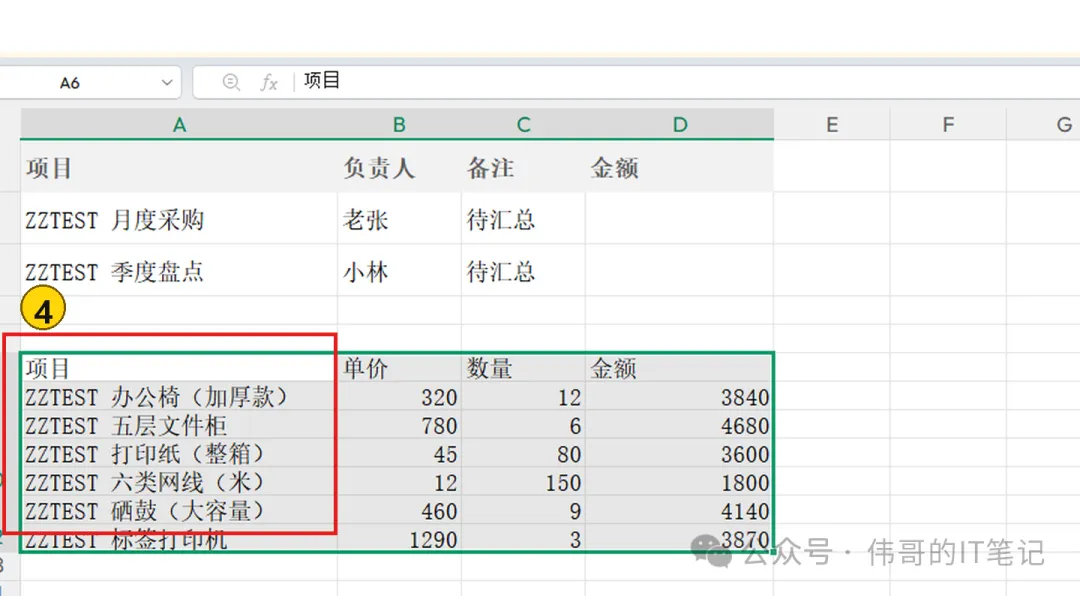
— 图 5:补一次「列宽」,A 列变宽,项目名完整显示出来(实拍)
坑一:粘完数字变成 1.23E+17 这种带 E 的怪数字,或者变成一串日期。这不是粘法选错,是目标格现在是「常规」格式,Excel 自己转的。
解法:先选中目标列,右键点「设置单元格格式」,选「文本」,点「确定」,再走一次「数值」。
你会看到数字原样显示、左上角带个小绿三角,这就对了。
坑二:公式粘过去,算出来的数跟源表不一样。因为你选的是「公式」,引用按新位置平移了,指的是别的格子。
解法:只要你想要现在这个数,就选「数值」。要保留算法,复制前先在公式里把该锁的格子加上 $(锁定引用)。
坑三:粘了「格式」,列宽还是塌的。格式不管列宽,这不是你点错了。
解法:再单独走一次「列宽」,或者用「保留源列宽」一次搬完。
粘完别急着往下做。怎么确认你弄对了?三个动作,三十秒。
1点源表一个公式格,再点它粘到目标表后的对应格,看编辑栏(上方那条带 fx 的长框)。源表那列本来就没公式的话,这一步跳过。
→ 显示数字而不是 = 开头,说明你粘的是值;显示 = 开头,说明你粘的是公式。
2看列宽:目标表这几列和其他列一样宽,没有 ####,文字没被切断。
3看样式:底色、边框、字号跟目标表其他区域一致,没有突然冒出源表的颜色。
三条全对,这次粘贴就没留尾巴。有一条不对,按 Ctrl+Z 退回重粘,别在错的基础上手工拉列宽——手工拉的,下次还会错。
记住这个套路:粘完发现不对,先问自己「我到底要搬哪一样」,再问「目标表是不是已经有样子」。
要数不要样式选数值,要样式不要数选格式,要接着算选公式,只差宽度补列宽。四个选项对着四个问题,不用背快捷键。
Excel 急救到这里收口,6 篇讲完:合并单元格排序、打印一页、绝对引用、求和为 0、筛选求和、粘贴不乱。这套方法我都归在 #办公自动化 里。
你是被格式弄花的,还是被列宽弄塌的?评论区说一句,我按你的情况给下一步。
【系列进度】这是《办公急救 · Excel 急救》第 6/6 篇
【下篇预告】下一篇写「Word 页码从第三页开始设为 1」,Word 急救的第一篇,关注了不会漏
【转发理由】转给那个每次粘完表又手工拉半小时列宽的同事
#IT职场
我是伟哥,白天管网络,晚上写脚本。
如果这篇对你有用,欢迎点赞、在看、转发,我们下篇见。
—— 伟哥
觉得这篇有用,关注一下,下期更新不迷路: