ARTICLE · 1344156
从打包踩坑到拎包即用:一个本地PDF去水印工具的打磨记录(本地离线运行)
不知道你有没有这种经历:下载的教材、资料、扫描件,角落永远蹲着一个水印。
想去掉它,搜一圈基本就两条路。
要么是在线工具,把PDF传到陌生服务器上处理。文件内容、甚至内部资料就这么出了本机,隐私先放一边,还经常有大小限制、页数限制,要登录、要付费。
要么是Adobe Acrobat这类专业软件,收费不说,操作门槛也高,普通用户真搞不定。
我自己手头就有一大堆要整理的资料PDF,既要干净,又实在不想把文件传到任何第三方服务器上。后来干脆自己动手,做了一个完全在本机跑、不联网、不装环境、双击就能用的去水印小工具。
今天就把它拿出来聊聊。(工具页面展示和获取方式在文章最下方)
先说水印这事,没你想的那么简单
很多人以为水印就是盖了一层图,把那层删掉就行。其实PDF里的水印有好几种形态,处理方式完全不一样。
最常见的是独立叠加图层——水印是一张单独的小图,被画在页面内容之上,扫描全能王这类基本都是这种,可以无损去掉。
第二种是文字层水印,用文本指令画的半透明字。第三种是注释、Stamp,作为注解对象附在页面上。第四种是内嵌对象,水印代码直接写进页面内容流里。这几种纯PDF操作都能处理。
但还有第五种:水印已经烧进照片像素里了,跟扫描图混在一起,这种没法用纯PDF操作分离。工具只能检测出来、明确告诉你去不掉,不会硬涂乱改破坏原文件。
这里有个容易踩的坑:不能按名字删水印
每个图片对象在PDF里都有个名字,比如 /FXX1。最直觉的做法是找到这个名字、全局删掉——但这是个坑。
实测中发现,同一个名字 /FXX1,在某一页可能是148×39的小水印,在另一页却可能是2230×3039的整页照片。如果按名字一刀切,会把正文照片也一起删掉,结果整页清空。
所以工具的核心策略是:按图像内容指纹(哈希)识别,绝不按名字。对每一张小图计算内容哈希,只删除哈希匹配水印的那张,精确区分水印和正文照片。
内存上也做了保护:只取尺寸 max ≤ 400、面积 ≤ 250000 的小图来算哈希,大图直接跳过,连读进内存都不读。不然25页×10MB的扫描照片一起解码,程序直接内存爆炸卡死。
对判定为水印的对象,工具只从每页内容流里删掉绘制它的那一行指令,正文照片的字节完全不变。这才是真正意义上的无损处理,不是把整页重新压缩一遍。
把工具交给别人,才发现问题一堆
自己机器上跑得好好的,一换电脑就各种翻车。这一段是踩坑实录。
问题一:换台电脑直接启动不了。很多底层组件都是用VC++编译的,强依赖一组叫 msvcp140 家族的DLL。目标机没装VC++运行库,双击就崩,连个明确报错都没有。根因是打包时只拷了Python运行时的主DLL,漏掉了VC++运行库这套依赖。
问题二:服务起来了,浏览器却打不开页面。另一台Win11上双击后,黑窗口明明打印了“已启动:http://127.0.0.1:8753/”,可浏览器一直转圈,页面死活打不开。根因是那台机器把 127.0.0.1 也走了系统代理或PAC脚本,本地请求被代理拦截了。
问题三:start.bat 闪退。某版启动脚本里加了改代理注册表的逻辑,一旦Python在目标机异常退出,命令行窗口立刻关闭。用户看到的就是双击一下、窗口闪一下就没了,根本看不到任何错误。
最后打磨成了真正拎包即用的样子
针对上面这三个问题,独立版做了三轮打磨,最终形态是这样的。
一个离线网页工具,双击即用。双击 start.bat,本机起一个本地网页服务,默认 127.0.0.1:8753,自动打开浏览器,上传PDF、自动分析、一键去除、下载干净文件,全程不联网。
完全自包含,零环境依赖。包里自带便携 Python 3.13 运行时、必要的Python依赖(pypdf、PIL等)、PDF渲染组件(pdftoppm加配套DLL),还有VC++运行库 msvcp140 家族DLL。结果就是:不需要系统装Python、不需要pip、不需要联网、不需要另装任何软件,解压到任意目录,双击 start.bat 就能跑。
浏览器强制直连,绕开代理。打开浏览器时,用独立的用户配置加 --proxy-server=direct:// --proxy-bypass-list=* 启动Chrome或Edge,强制本地请求走直连,彻底绕开代理和PAC。启动脚本还会把 127.0.0.1;localhost 追加进系统代理例外列表,给Firefox和默认浏览器兜底。
启动脚本防闪退。脚本改成纯ASCII加CRLF、无BOM编码,避免中文命令行被cmd撕裂。末尾加了错误兜底:Python真出错时不再一闪而过,而是把红色错误显示出来等你按键,方便定位问题。
烧图水印明确只检测。工具界面会清楚区分:可自动去除的水印给一键按钮;已经烧进照片的水印只提示,绝不误删。
实际长什么样,怎么用
下面用实际截图看看它的样子和操作流程。
解压后的文件夹里,红框标出的 start.bat 就是启动入口,双击它即可。
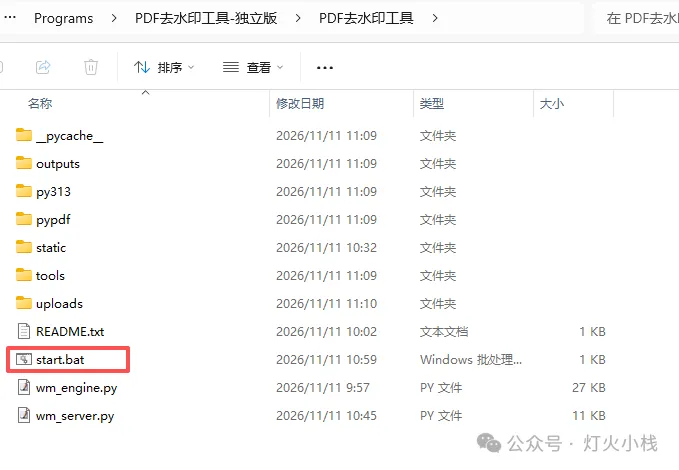
解压目录,start.bat 为启动入口
启动后会弹出一个命令行黑窗口,打印“已启动:http://127.0.0.1:8753/”,说明工具已经在本机跑起来了。这个窗口不要关,关掉服务就停了。
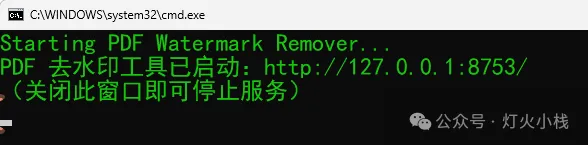
命令行启动窗口,提示服务已在本机运行
浏览器里打开的是主界面,本地离线运行,文件不会上传到任何服务器。把PDF拖进去,或者点一下选择文件。
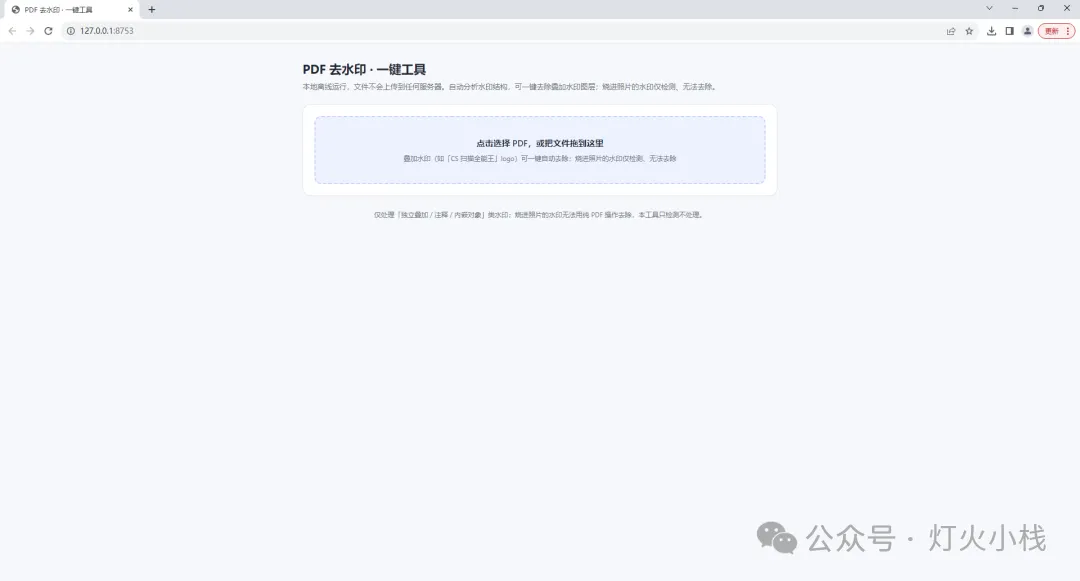
浏览器主界面,拖拽或选择PDF上传
上传后工具会自动分析水印结构。这份25页的资料检测到“叠加型水印2个对象”,点“一键去除水印”即可无损处理,右侧还能预览页面内容。
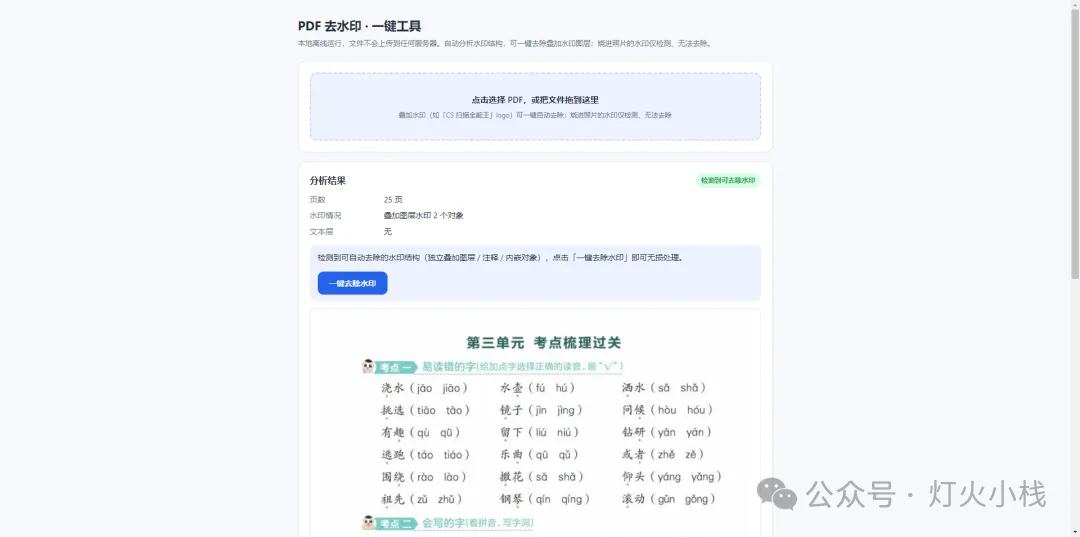
分析报告:检测到叠加型水印,可一键去除
右下角绿色圆形的“扫描全能王”logo,就是最常见的、工具可以干净去掉的叠加型水印。
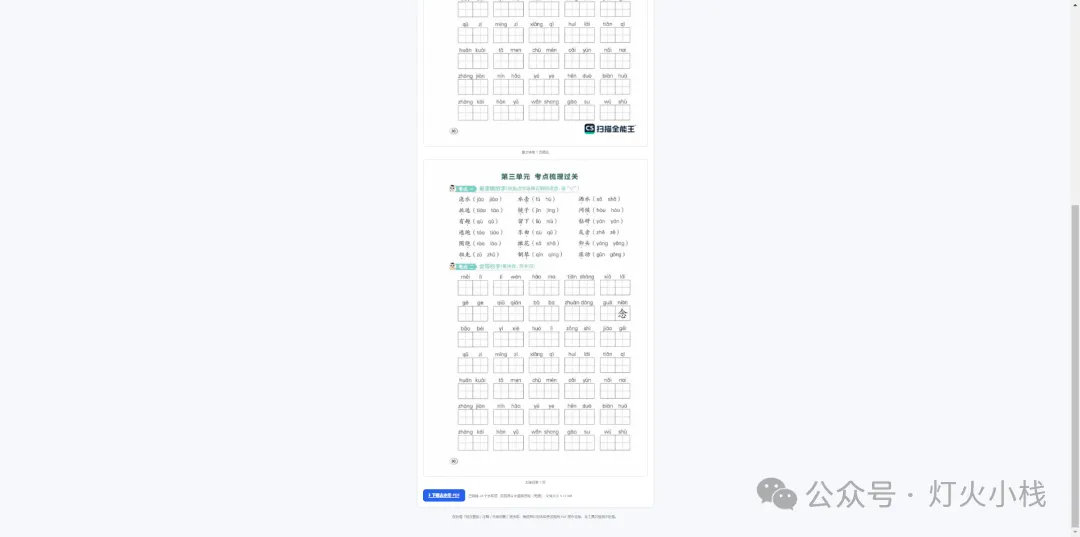
右下角扫描全能王logo,属于可干净去除的叠加型水印
小结
这个工具解决的核心问题就一句话:在自己电脑上,不联网、不装环境,把PDF里能无损去掉的水印干净去掉,文件绝不出本机。
叠加型、文字层、注释、内嵌对象类水印,真无损去除;烧进照片的水印,只检测、明确提示、绝不误删;双击即用、完全离线、自包含运行库。
如果你也受够了在线工具的上传焦虑,不妨试试这个本地小工具。(测试环境有限,如果有问题请私信,博主会持续优化项目。)
👉 工具获取方式:关注公众号「灯火小栈」,回复「去水印」就能拿到下载链接。
---
你平时处理PDF最头疼的是水印、压缩还是转格式?评论区聊聊,说不定下篇就写你最需要的那个功能。
觉得有用的话点个赞、在看,转发给天天跟PDF打交道的朋友,多个人多个省心。
我是灯火,一个写 C# 的 Java 程序员。偶尔分享一些自己写的小工具、踩坑记录、日常生活。关注我,博主会持续分享好用的工具。你们平时有想要的小工具吗,聊一聊,博主也可以帮忙免费封装。