ARTICLE · 1348113
EXCEL打印设置
EXCEL打印设置
精简总结
1.缩成一页打印:页面布局→调整为合适大小:宽 1 页、高 1 页;或 Ctrl+P 打印界面选【调整为一页】;配合横向 + 窄边距
2.页眉页脚:页面设置→页眉页脚 / 插入页眉页脚;支持首页不同、插入页码日期 logo
3.水印:Excel 无原生水印功能,标准打印方案是【艺术字→剪切→放到页眉图片】实现每页水印
一、EXCEL表格打印一页上
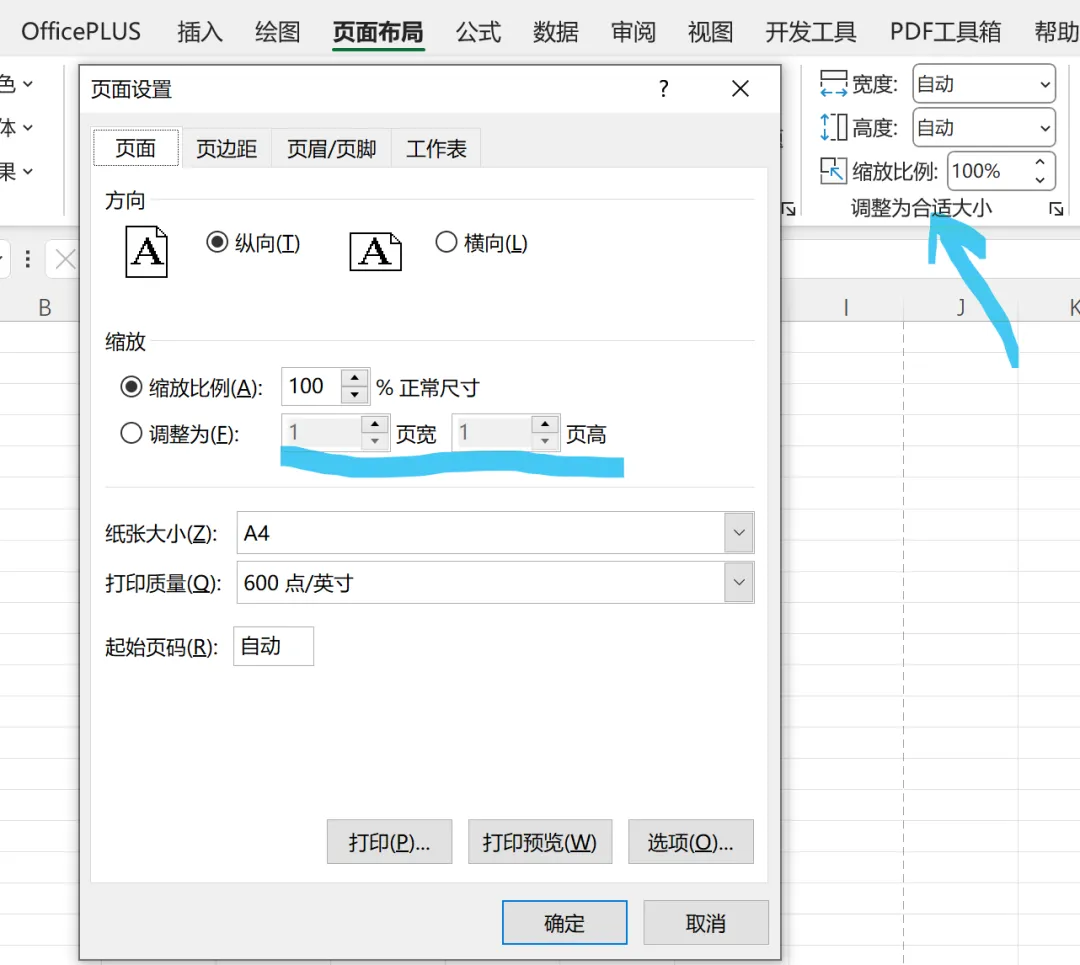
方法 1:页面布局一键缩放(最简单,优先用)
顶部【页面布局】选项卡——【调整为合适大小】——宽度:1 页,高度:1 页
缩放比例会自动变化,直接打印预览查看效果
缺点:如果数据量极大,字会变得很小;适合行数 / 列数不算爆炸的表
方法 2:打印预览里设置(打印前快速调)
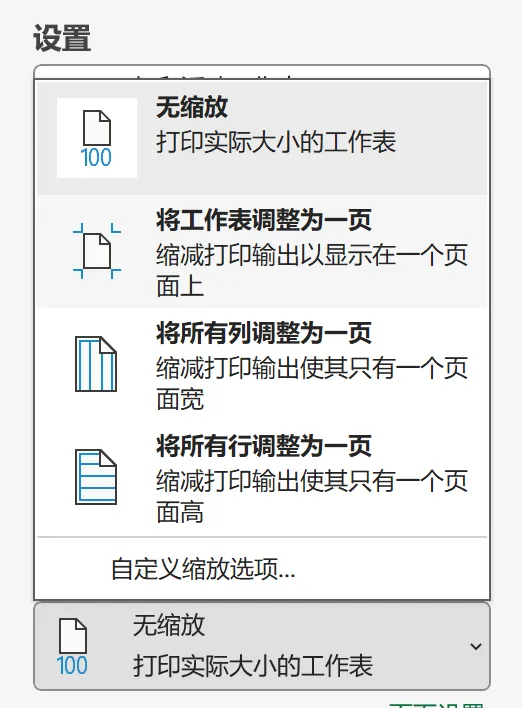
1.Ctrl+P 调出打印界面
2.在设置区域,找到【无缩放】下拉
3.选择【将工作表调整为一页】
方法 3:手动调整页边距 + 分页线(可控性最强)
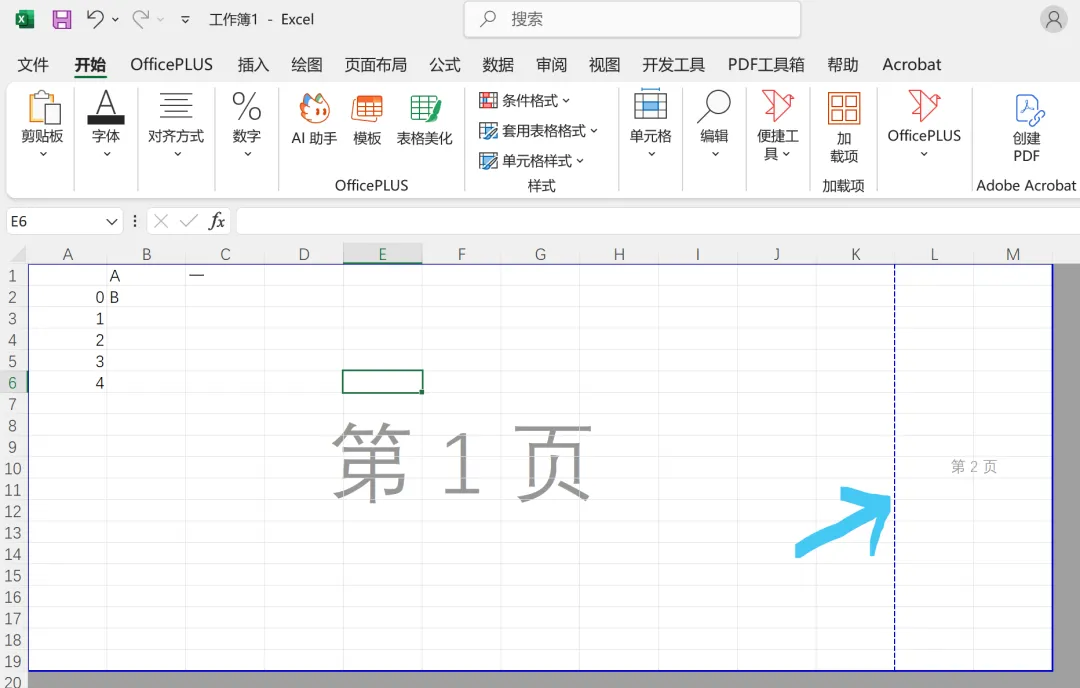
1. 【视图】→【分页预览】,会看到蓝色分页线
2. 鼠标拖动蓝色实线,把分页线拉到表格最外侧
3. 配合【页面布局】→【页边距】,选窄边距,腾出更多空间
二、页眉页脚设置
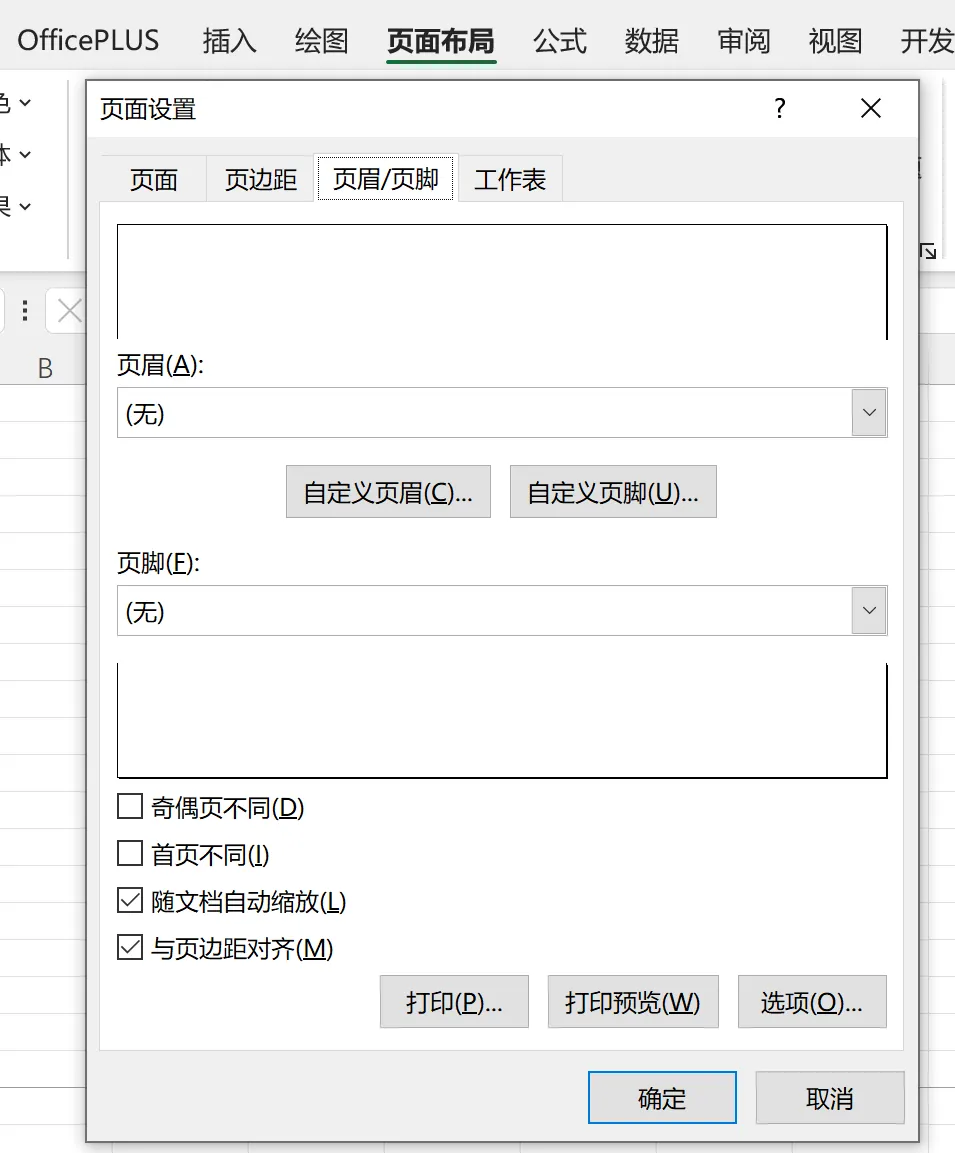
1.【页面布局】选项卡 → 右下角小箭头,打开【页面设置】弹窗
2.切换到【页眉 / 页脚】标签
3.快速选择预设页眉页脚;或者点【自定义页眉】/【自定义页脚】
三、图片水印
1.准备好透明底 PNG 图片
2.【页面设置】→自定义页眉 → 中间框插入图片
3.点击【设置图片格式】,调整大小、亮度对比度,淡化作为底纹水印
(或者:设置图片格式-图片-冲蚀)