ARTICLE · 1351329
受够了动辄几百块的视频压缩软件,我花两周手搓了一个,完全免费
受够了动辄几百块的视频压缩软件,我花两周手搓了一个,完全免费
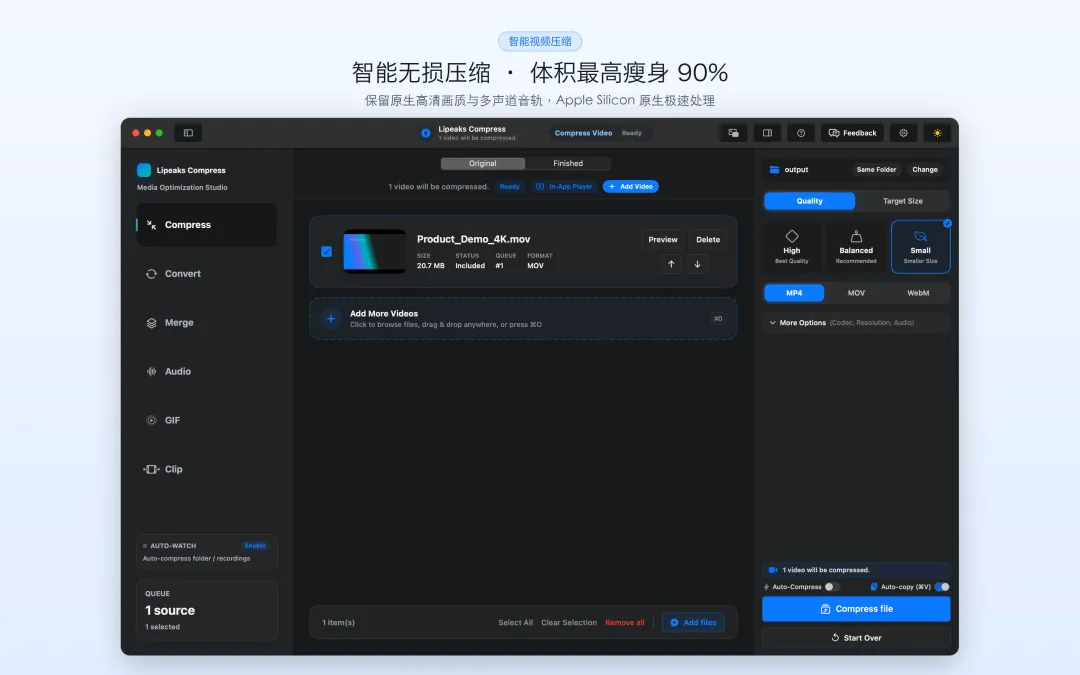
平时经常剪视频、录教程或者拍 Vlog 的朋友,肯定深有体会:视频文件,现在真是越来越大了。
随手录个 4K 屏幕或者拍几段素材,动辄就是两三个 G。想发微信给朋友或同事,微信弹个窗提示“文件超过限制无法发送”;想存进云盘,上传慢吞吞不说,本地固态硬盘空间也天天亮红灯告警。
为了解决这个问题,我去 App Store 和网上搜了一圈视频压缩工具,结果被彻底恶心到了:
市面上的软件吃相一个比一个难看。要么是满屏的广告弹窗,要么稍微压大一点的文件就逼你开年费会员——一个月三四十,一年动辄两三百;好不容易找个在线网页压缩,不仅限速慢如蜗牛,压完还在画面正中间印个巨大的水印;更离谱的是,这些网页工具必须把你的视频原片上传到他们的服务器,谁敢把自己的私人生活记录或工作机密素材往上乱传?
越想越憋屈,一气之下,我干脆打开了 Xcode,决定自己手搓一个真正符合自己工作流的压缩工具——「Lipeaks Compress(微峰压缩)」。
经过两周的打磨,这个工具已经完全能满足我日常所有的压缩与转码需求。既然做出来了,索性直接上架到 Mac App Store,完全免费分享给大家用。
今天简单跟大家聊聊,作为一个被逼出来的“自制工具”,我往里面塞了哪些真正解决痛点的功能。
1. 直击灵魂的「Target Size(目标体积)」模式
大家平时压缩视频,最烦的就是面对一大堆专业参数:什么 CRF、码率(Bitrate)、GOP、二次编码……调高了文件压不下来,调低了画面直接成马赛克。
我最想要的功能其实非常纯粹:我不管你底层怎么算,我就想把这个 1.5G 的视频压到 25MB 以内,因为微信最大就只支持发这么大。
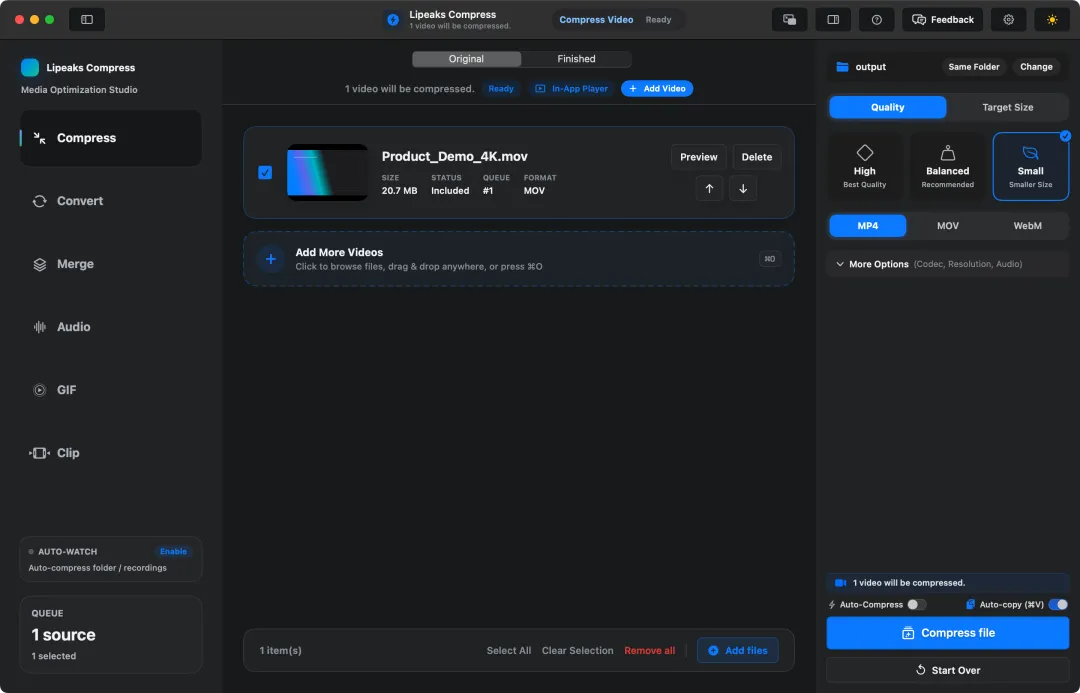
界面上直接提供 10MB / 25MB / 50MB / 100MB 的快捷标签,也可以手动输入任意数值; 软件会根据视频时长自动倒推并匹配最优的动态码率; 底层深度调用了苹果 Apple Silicon(M 系列) 芯片硬件编解码器,几百兆的文件十几秒就搞定,体积直接砍掉 90% 以上,但在 4K 屏幕上逐帧看细节依然扎实。
2. 压完自动复制(⌘V)与桌面悬浮窗(⌘D)
做这个工具的时候,我一直遵循一个原则:绝不打断原本的工作节奏。
以往压缩文件的体验非常割裂:打开软件 → 导入文件 → 压缩导出 → 打开 Finder 翻找保存路径 → 拖进微信。为了省掉这几步无意义的重复操作,我做了两个超级顺手的小交互:
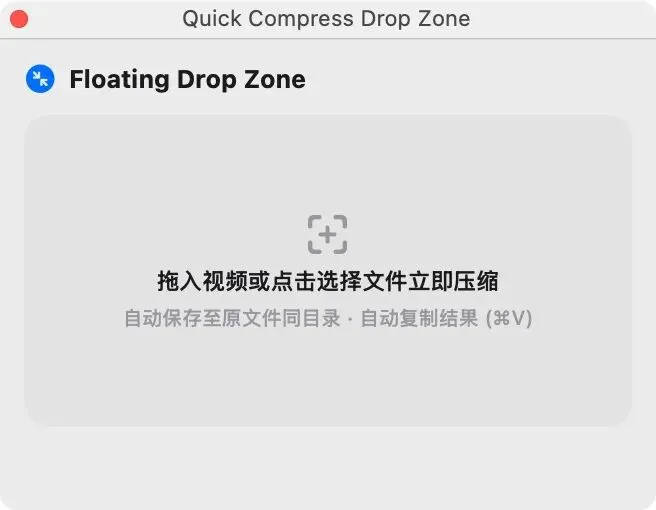
📋 压完自动写入剪贴板:勾选设置里的「Auto-copy」后,视频一旦压缩完成,成品文件会自动复制进剪贴板。切回微信或邮件对话框按下 ⌘ + V 就能直接粘贴发送,省去翻目录的繁琐;
🪟 桌面快捷悬浮窗(⌘ + D):按快捷键唤出便签大小的常驻小浮窗,随手把素材往里一扔即可自动压制,根本不用每次打开庞大的主界面。
3. 创作者救星:文件夹自动监听(Auto-Watch)
如果你每天有大量录屏或者批量素材需要处理,这个「监听文件夹」功能绝对能彻底解放双手。
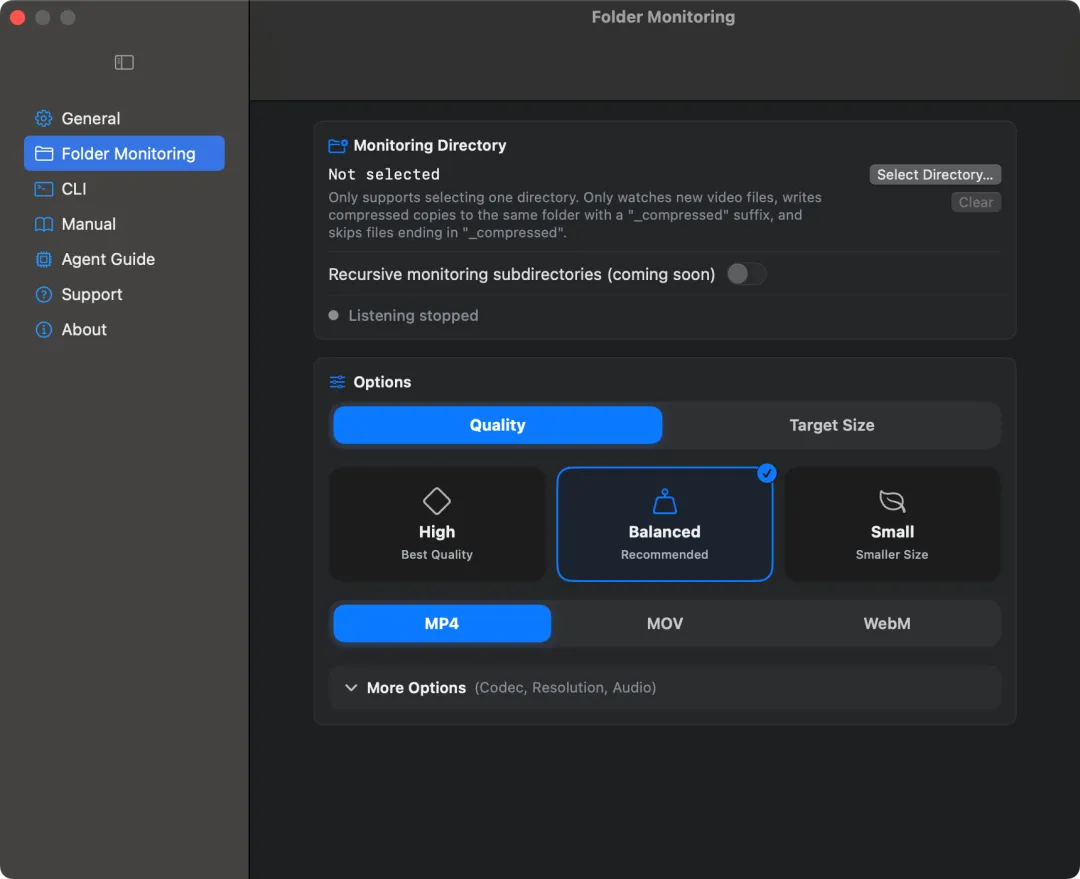
在设置里绑定一个常用文件夹(比如桌面上的 待压缩 目录): 平时做完录屏或剪完视频存进去,软件在后台静默检测到新视频,会自动触发无损压缩并归档到目标目录,且会自动跳过已压缩过的文件,防止死循环重复处理。很多时候你甚至感觉不到它的存在,但几个 G 的素材早就乖乖变成几十兆整齐躺好了。
4. 顺手做进去的刚需:全能工具箱
既然核心的音视频处理引擎已经搭好了,本着“顺手搞定一切”的想法,我把平时经常要用到的小需求也全做进去了:
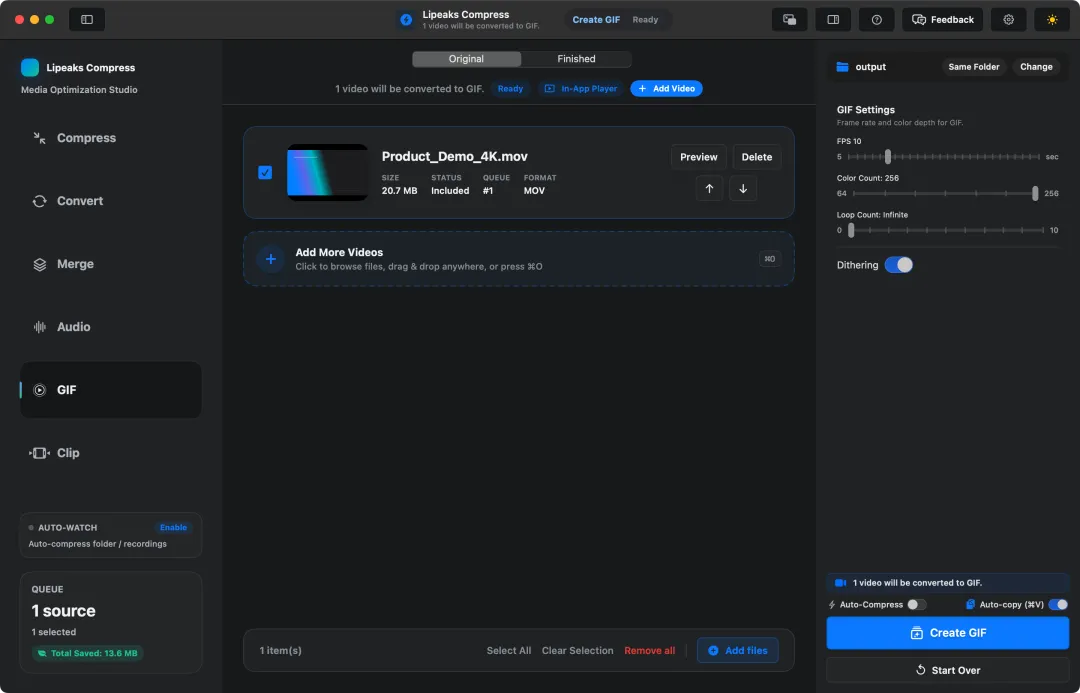
- 超清无水印 GIF 制作
:支持 5~30 FPS、色彩数量与色彩抖动调节,做出的表情包和动图极清晰且小巧,绝无水印; - 格式批量转换(Convert)
:MP4、MOV、WebM 随心互转; - 纯净音轨提取(Audio)
:一键从视频中提取 MP3、AAC 或无损 WAV; - 时间轴修剪(Clip)
:内置播放器,拖动双滑块快速裁掉开头结尾废镜头。
写在最后
这是一款纯粹因为我“受不了市面收费软件”而诞生的独立开发作品。没有投资人压力,没有 KPI,所以也没搞任何套路:完全免费、无开屏广告、100% 本地离线处理(0 字节上传)。
软件目前已上架 Mac App Store,如果你平时也正在被视频体积太大或收费软件所困扰,欢迎在 Mac App Store 搜索:
直接下载体验即可。好用的话,在 App Store 留个真实评价就是对独立开发最大的支持!