ARTICLE · 1352872
【WPS零基础7期|第3期】小白必学!查找替换+页眉页脚+自动目录+批注修订
哈喽各位小伙伴
欢迎来到 WPS零基础系统课第3期!
前两期我们学会了新建文档、保存、排版、调段落、改格式。
今天教大家大学生最常用、考试必考、写论文必须会的4大进阶功能:
✅ 一键批量改字:查找替换
✅ 论文必备:页眉页脚+页码设置
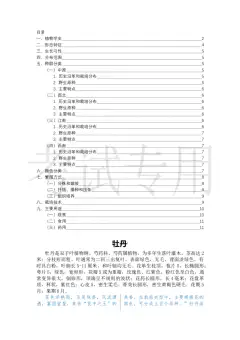
✅ 不用手打:自动生成目录
✅ 作业修改必备:批注+修订
全程零基础可学,跟着点鼠标就能学会!
一、查找替换
1、查找
用途:文章太长,快速定位某个字、某个句子
操作:
1.键盘按快捷键 Ctrl+F
2.输入你想找的字
3.文档会自动标黄找到的内容
2、替换
用途:批量改错字、批量删空格、批量换词语
操作:
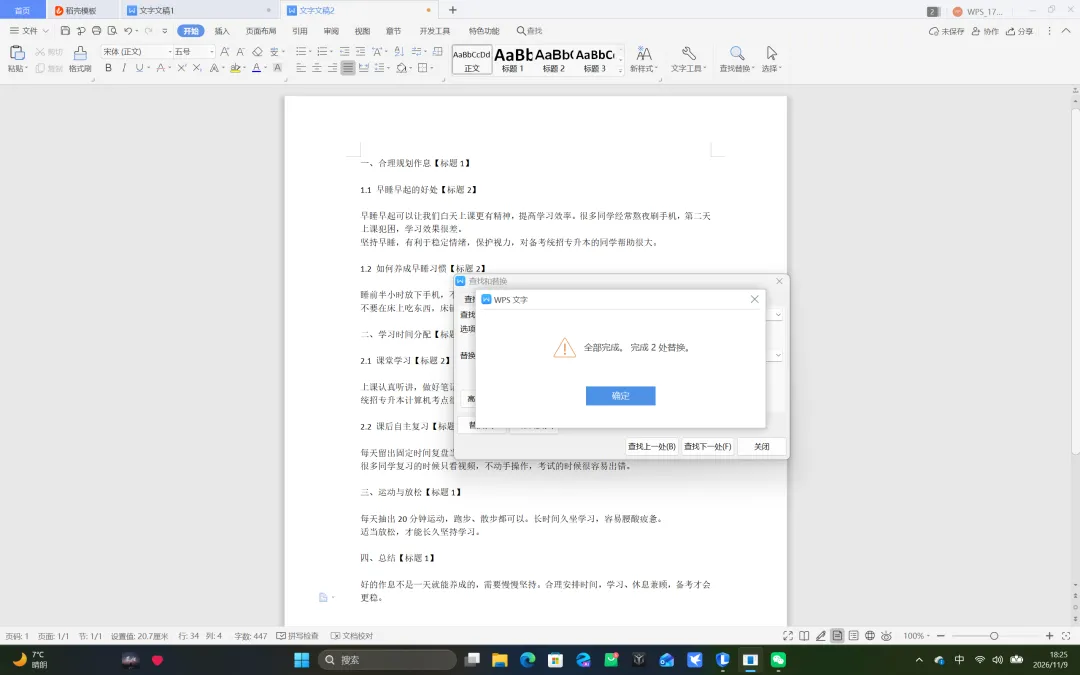
1.键盘按 Ctrl+H(记住这个万能快捷键)
2.查找内容:填「原来的错字/内容」
3.替换为:填「正确内容」
4.点「全部替换」就搞定
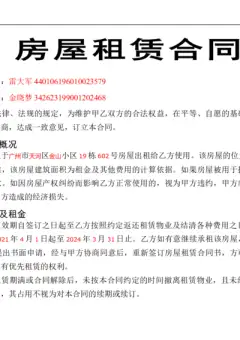
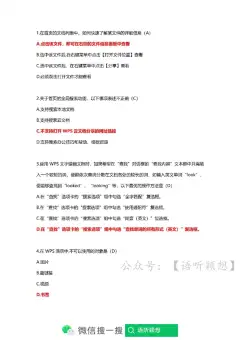
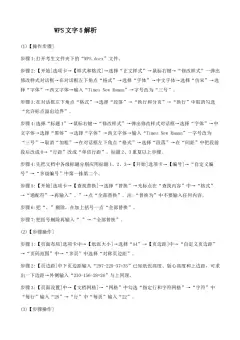
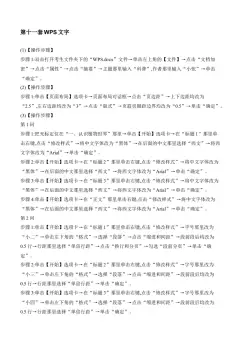
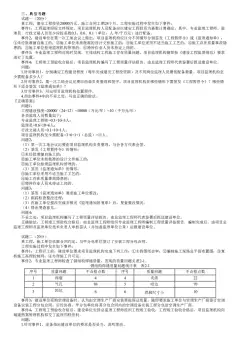
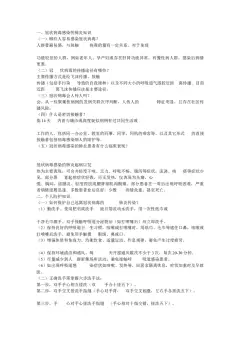
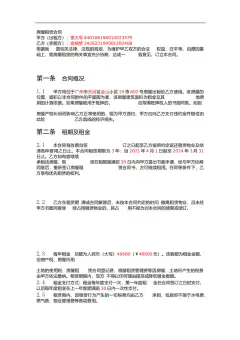
例如:下面这张图点击查找与替换将文本中的专升本替换成统招专升本
二、页眉页脚
页眉:页面最上面的一行字
页脚:页面最下面放页码的地方
1、怎么打开页眉页脚
超级简单:
直接双击页面最上方 → 进入页眉编辑
直接双击页面最下方 → 进入页脚编辑
改完后:双击正文空白处退出
2、首页不要页眉
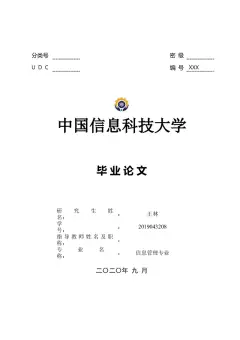
很多同学封面也出现页眉,非常不规范!
操作:
1.双击页眉进入编辑模式
2.上方勾选【首页不同】
3.封面页眉自动消失
3、奇偶页不一样(论文格式要求)
1.页眉编辑状态
2.勾选【奇偶页不同】
3.奇数页、偶数页可以写不同页眉内容
三、页码设置
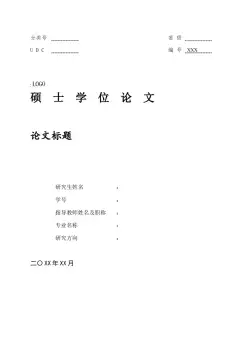
解决:页码乱、封面有页码、页码不是从1开始
1、插入页码
1.双击底部进入页脚
2.上方点击【页码】
3.选择喜欢的样式(一般居中/靠右)
2、设置页码从正文第1页开始(重点)
1.选中页码
2.打开【页码设置】
3.选择「起始页码」
4.输入数字 1
标准论文格式:
封面、目录无页码,正文从1开始计数
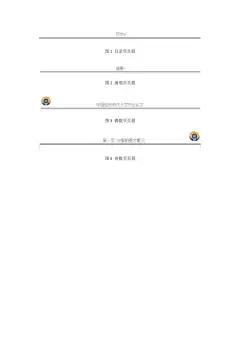
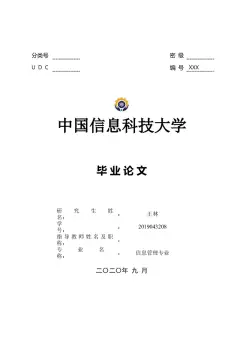
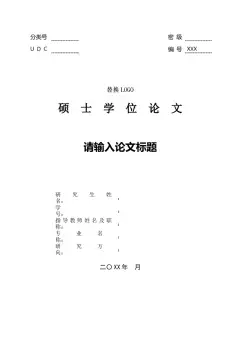
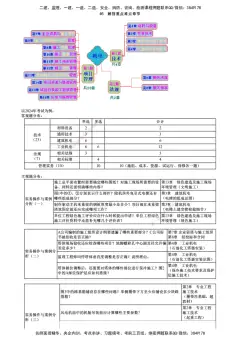
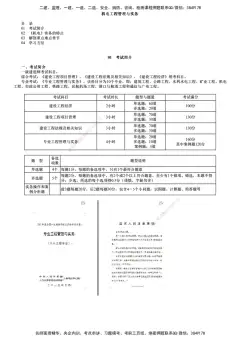
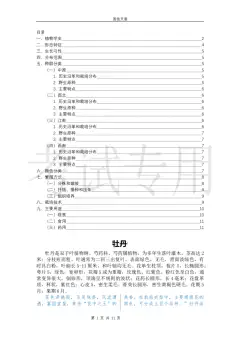
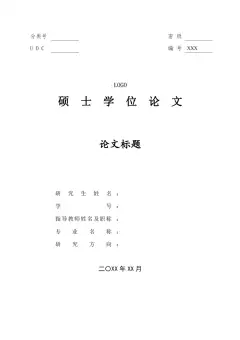
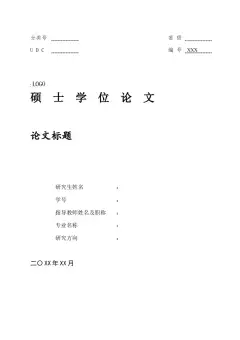
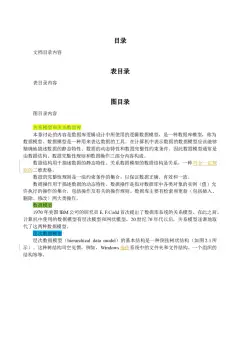
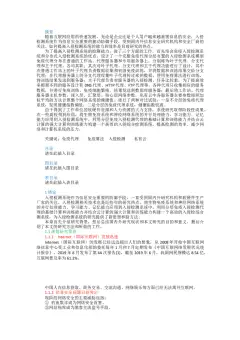
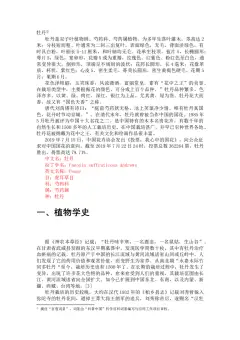
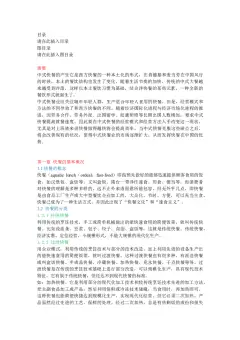
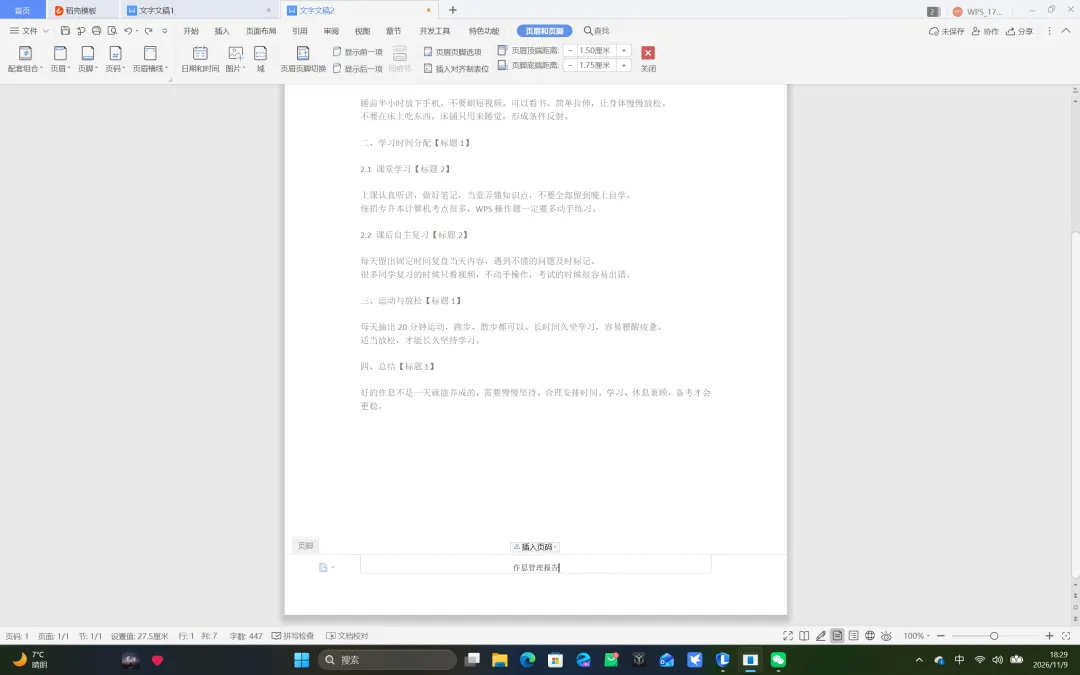
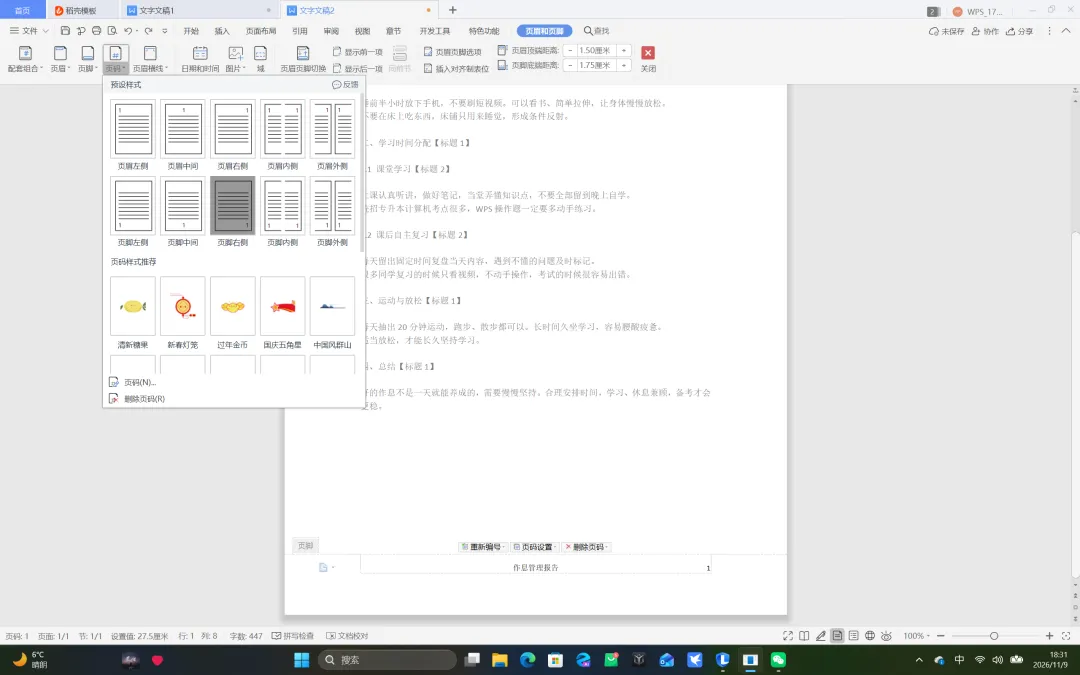
例如:下面这两张图片添加页脚页码设置,双击第一页最下方进入页脚编辑模式,输入文字:作息管理报告。
双击页面底部,进入页脚。点击左上边的页码可选择相对应的页码样式。
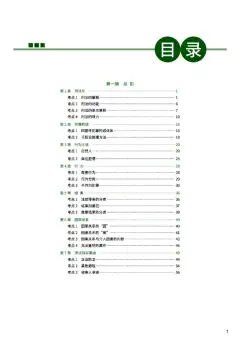
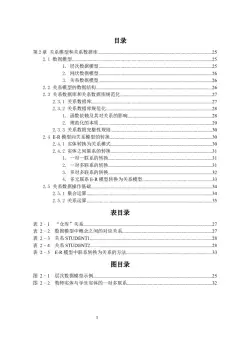
四、自动生成目录(再也不用手打目录!)
新手千万不要手动敲目录!
手动打:对不齐、改内容就乱、页码不准
自动目录:一键生成、一键更新、永远整齐
前提(非常简单)
你的文章标题必须设置样式:
- 大标题 → 标题1
- 二级小标题 → 标题2
- 三级小标题 → 标题3
生成目录步骤
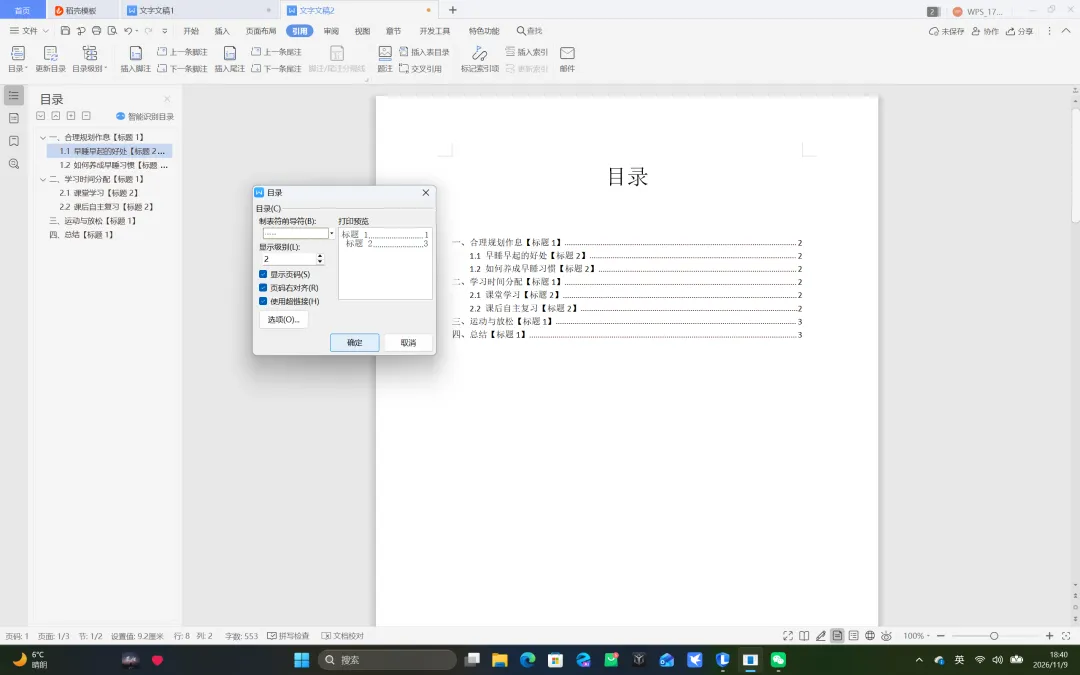
1.鼠标点到文章最开头(想放目录的位置)
2.上方点击【引用】
3.点击【目录】
4.任选一个「自动目录」
五、批注与修订(作业、修改文档专用)
1、批注:给文章写备注、标记问题
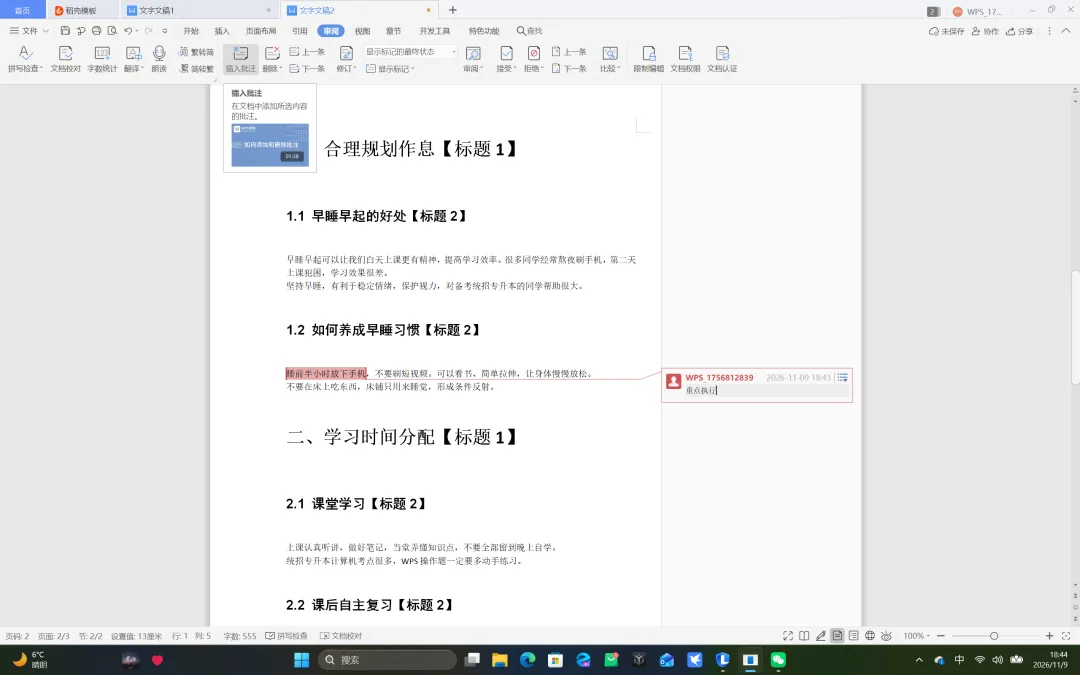
不会改动原文,只会在侧边加小字备注
操作:
1.选中你要标记的文字
2.上方点【审阅】→【插入批注】
3.右边直接打字备注
删除批注:右键批注 → 删除
2、修订:记录所有修改痕迹
老师改作业、修改文件专用
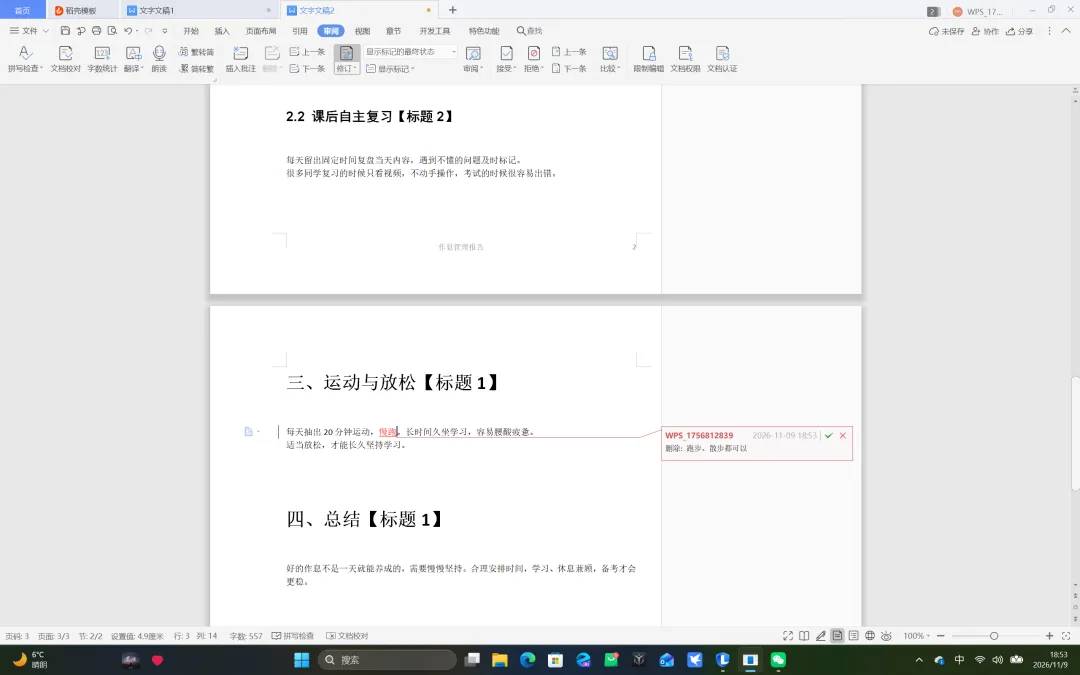
开启后:你删字、改字、加字全部会留下记录
操作:
1.点击【审阅】→【修订】(点亮就是开启)
2.修改文章会自动标记红色痕迹
3.修改完可以「接受修改」或「拒绝修改」
关闭:再点一次【修订】即可
✅本期小白必记总结
1.查找:Ctrl+F 替换:Ctrl+H
2.页眉页脚双击即可进入,可设置首页不同、奇偶页不同
3.页码可以自由设置从1开始
4.目录一定要自动生成,不要手打,支持一键更新
5.批注用来备注,修订用来记录修改痕迹
下期预告
第4期| WPS表格零基础入门
从零学做表格、调格式、录入数据,适合小白备考、做作业!
喜欢教程记得点赞+在看,持续更新零基础全套WPS课程