ARTICLE · 1363955
从基础到进阶,财务会计必须吃透的15个Excel函数!
从基础到进阶,财务会计必须吃透的15个Excel函数!月底最后一天,财务部忙得不可开交。 同样是几千行数据,有人还在疯狂复制粘贴,有人却已经汇总完数据、关电脑下班了。 差距到底在哪?不是谁更细心,而是谁更会用Excel。 今天就把财务工作中最常用的15个Excel函数一次讲清楚,从费用统计、工资核算到数据查找,直接用真实工作场景教你怎么用。 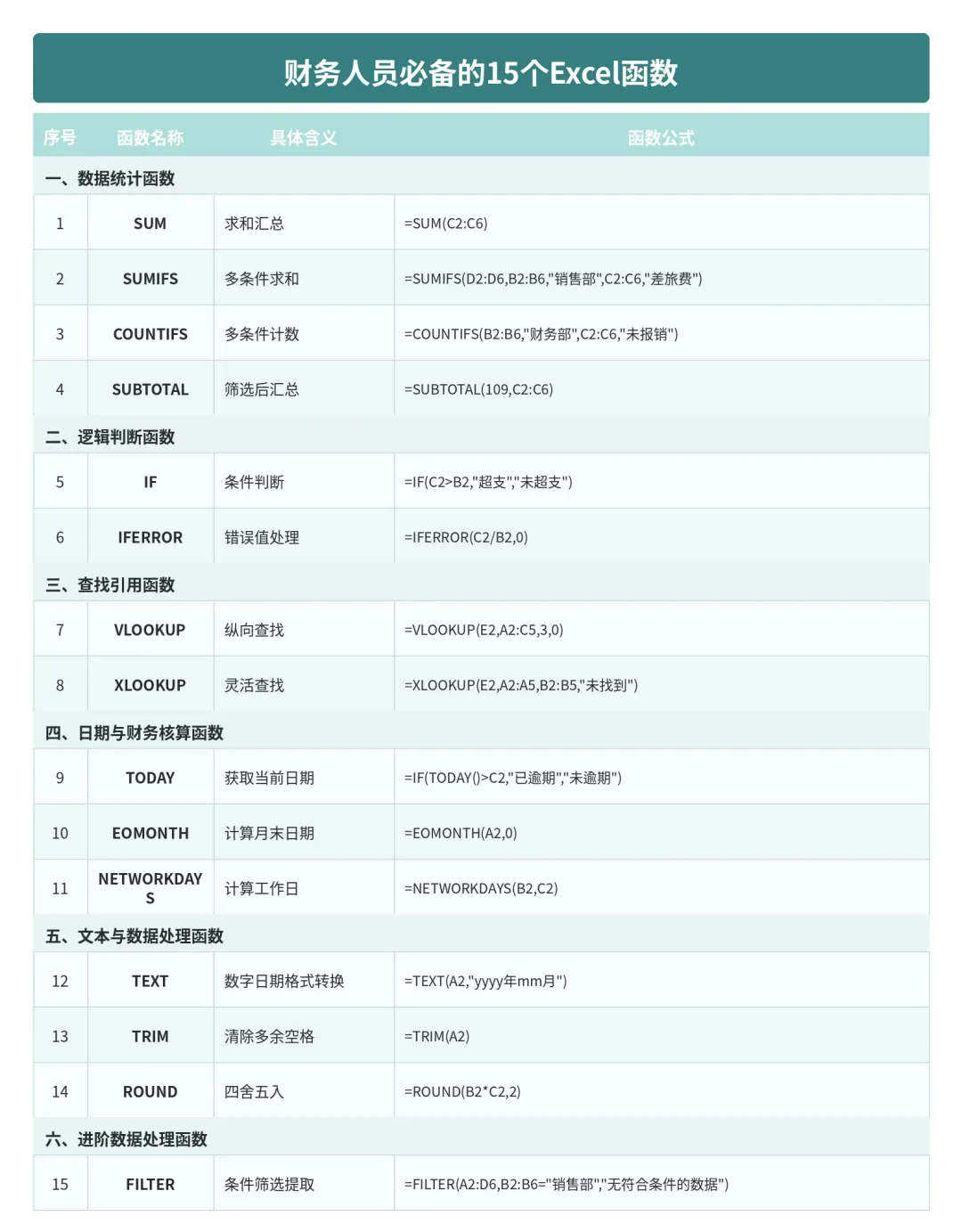
应用场景:汇总日常费用、报销金额、收入支出等。 案例:统计本月各项费用总额。 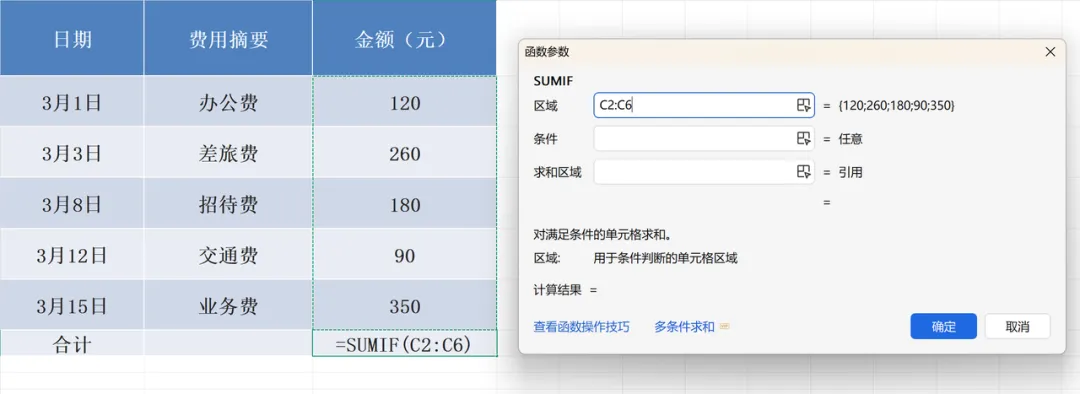
Excel公式: =SUM(C2:C6) 计算结果:1000元 用途:快速汇总一列或多列金额,不用手动计算,适用于费用报销汇总、收入支出统计、科目发生额汇总等. 用途:快速汇总一列或多列金额,不用手动计算,适用于费用报销汇总、收入支出统计、科目发生额汇总等。 应用场景:按照部门、月份、费用类型等多个条件统计金额。 案例:统计3月份销售部的差旅费总额。 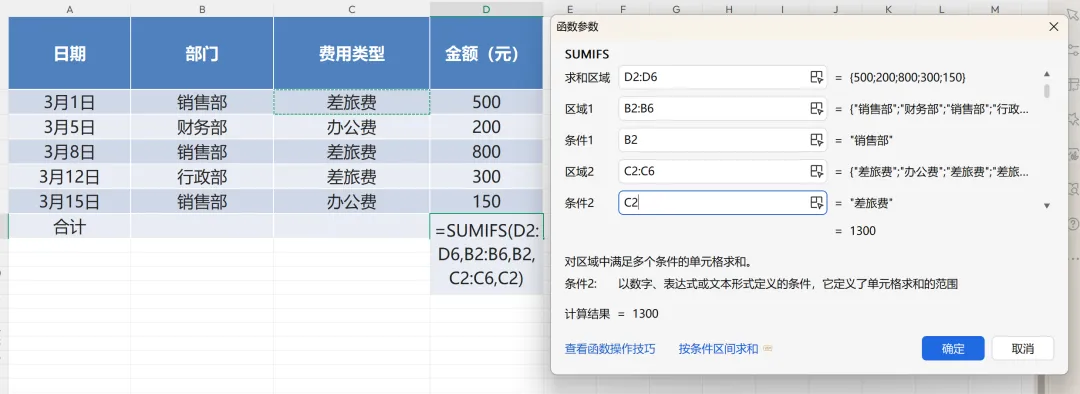
Excel公式: =SUMIFS(D2:D6,B2:B6,"销售部",C2:C6,"差旅费") 计算结果:1300元 用途:根据多个条件自动汇总金额,适用于部门费用统计、项目成本核算、产品销售汇总等。 应用场景:统计符合多个条件的单据、员工或业务数量。 案例:统计财务部尚未完成报销的单据数量。 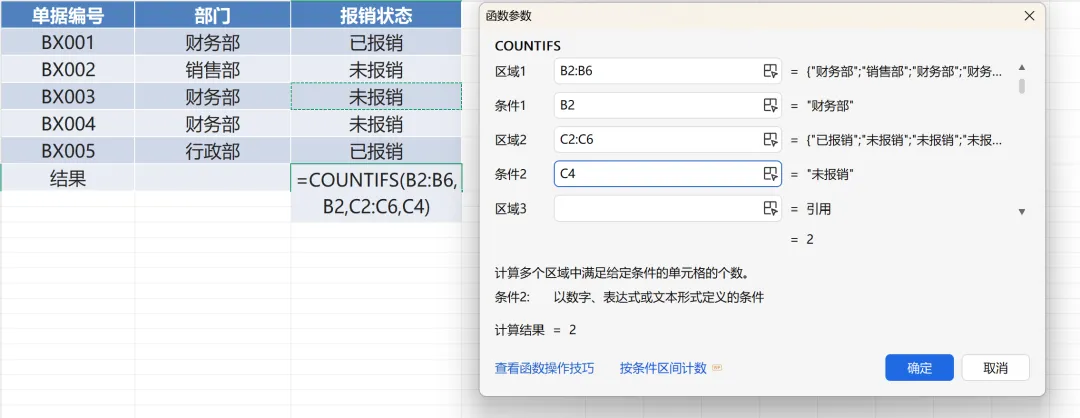
Excel公式: =COUNTIFS(B2:B6,"财务部",C2:C6,"未报销") 计算结果:2笔 用途:快速统计符合多个条件的数据数量,适用于报销单据核查、考勤统计、应收账款状态统计等。 应用场景:筛选数据后,只统计当前显示的金额。 案例:筛选出销售部,只统计该部门的费用。 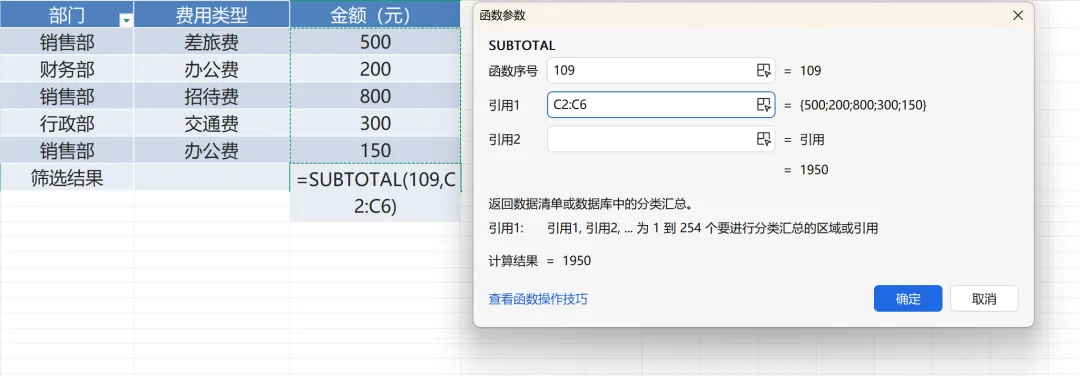
Excel公式: =SUBTOTAL(109,C2:C6) 筛选出销售部后: 计算结果:1450元 用途:筛选后自动汇总可见数据,适用于费用明细、部门支出、销售数据分析等。
应用场景:判断费用是否超预算、业绩是否达标等。 案例:根据部门预算执行情况判断是否超支。 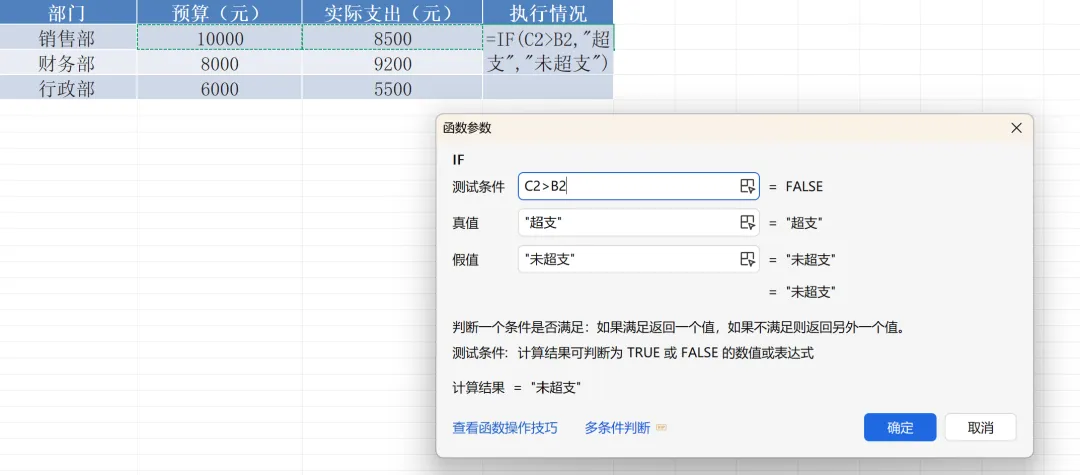
Excel公式: =IF(C2>B2,"超支","未超支") 计算结果: 财务部超支,其余两个部门未超支。 用途:根据设定条件自动返回判断结果,适用于预算控制、费用审核、业绩考核等。 应用场景:避免计算过程中出现除数为0等错误提示。 案例:计算各部门预算执行率。 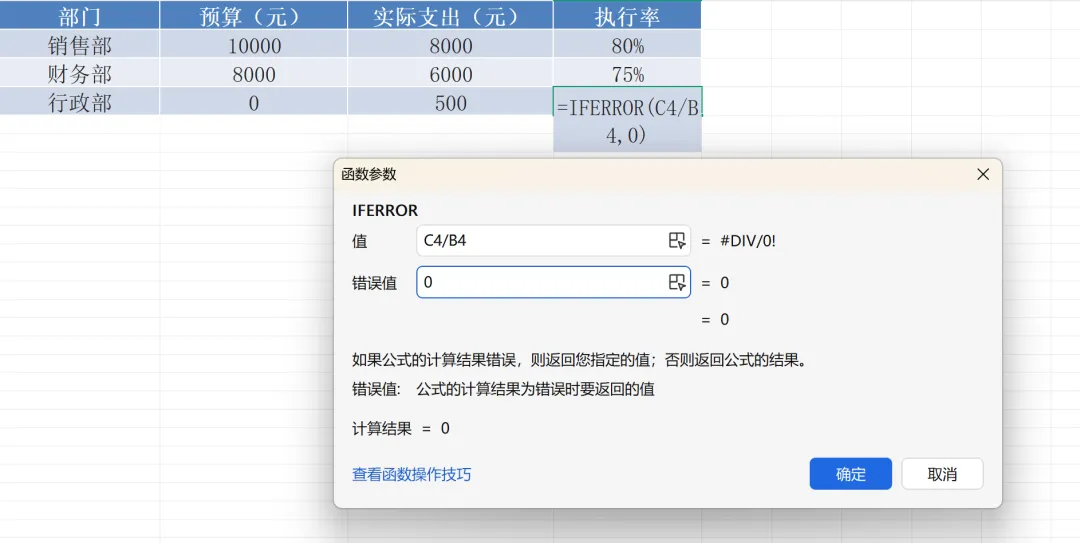
Excel公式: =IFERROR(C2/B2,0) 计算结果: 当预算金额为0时,公式自动返回0,不再显示#DIV/0!。 用途:处理公式中的错误值,让报表更加整洁,适用于预算执行率、财务指标计算、数据匹配等。
应用场景:根据员工编号查找工资、根据客户编号查询客户资料。 案例:根据员工编号查询对应的基本工资。 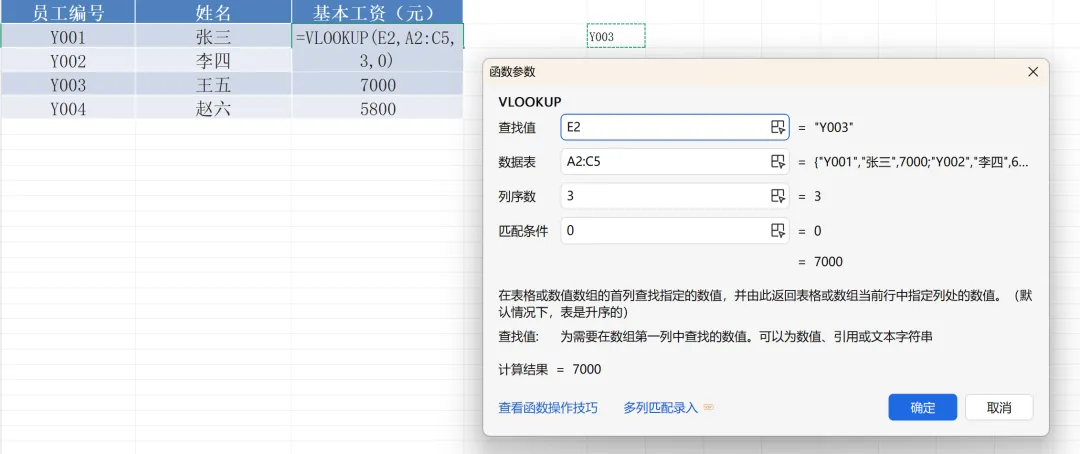
需要查询员工编号Y003的基本工资。 Excel公式: =VLOOKUP(E2,A2:C5,3,0) 假设E2单元格填写Y003。 计算结果:7000元 用途:根据指定关键词,从数据表中查找对应信息,适用于工资核对、供应商信息查询、客户资料匹配等。 应用场景:根据指定编号,快速查找对应信息。 案例:根据供应商编号查询供应商名称。 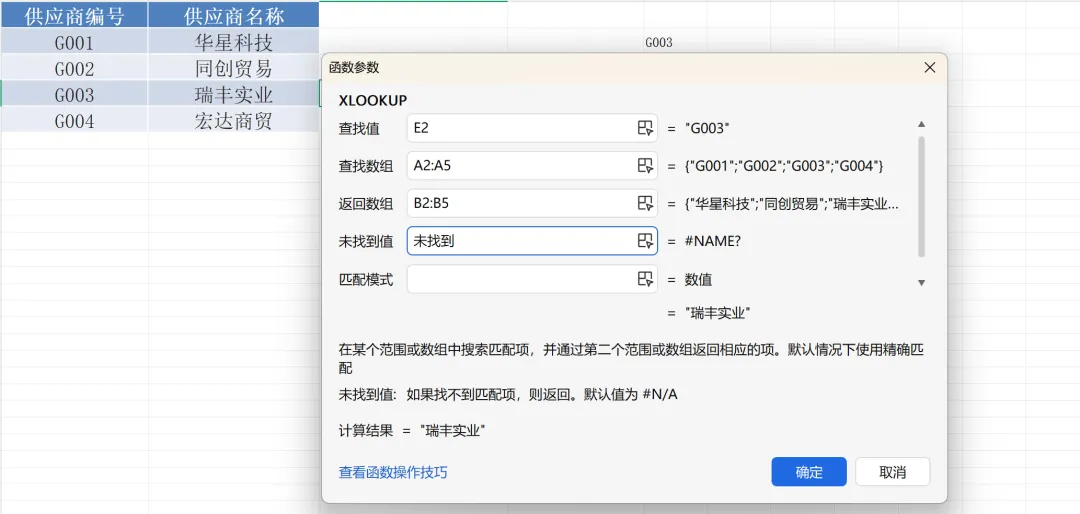
Excel公式: =XLOOKUP(E2,A2:A5,B2:B5,"未找到") 假设E2单元格填写G003。 计算结果:瑞丰实业 用途:支持左右双向查找,找不到时可以返回自定义内容,比传统VLOOKUP更加灵活,适用于供应商查询、客户资料匹配、往来账款核对等。
应用场景:计算账款逾期情况、自动更新报表日期。 案例:判断应收账款是否已经逾期。 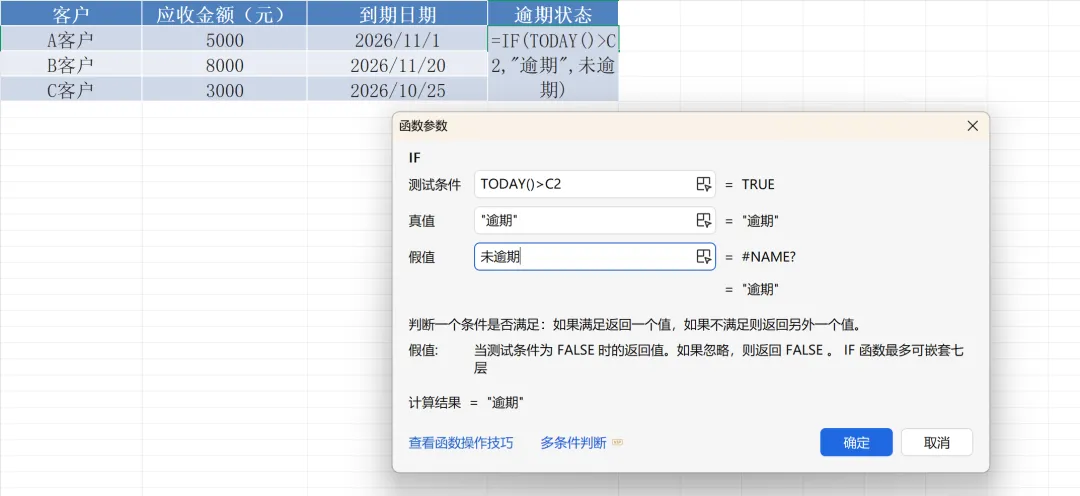
Excel公式: =IF(TODAY()>C2,"已逾期","未逾期") 用途:自动获取当前系统日期,结合IF函数判断账款状态,适用于账龄管理、付款期限提醒等。 应用场景:快速计算每个月的最后一天,辅助月末结账。 案例:根据业务发生日期,计算对应月份的月末日期。 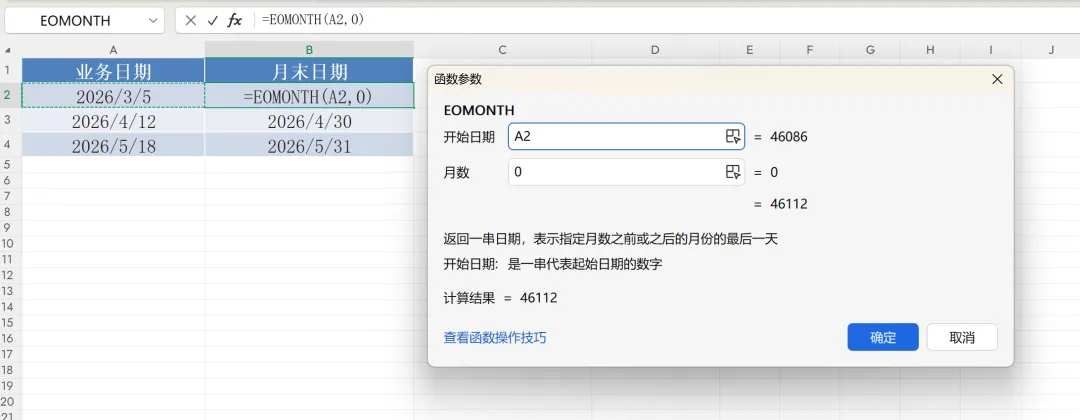
Excel公式: =EOMONTH(A2,0) 计算结果:2026年3月31日 用途:快速计算当月、上月或下月的最后一天,适用于月末结账、账期管理、财务报表编制等。 应用场景:计算员工实际工作日、项目工作周期等。 案例:计算员工请假期间涉及多少个工作日。 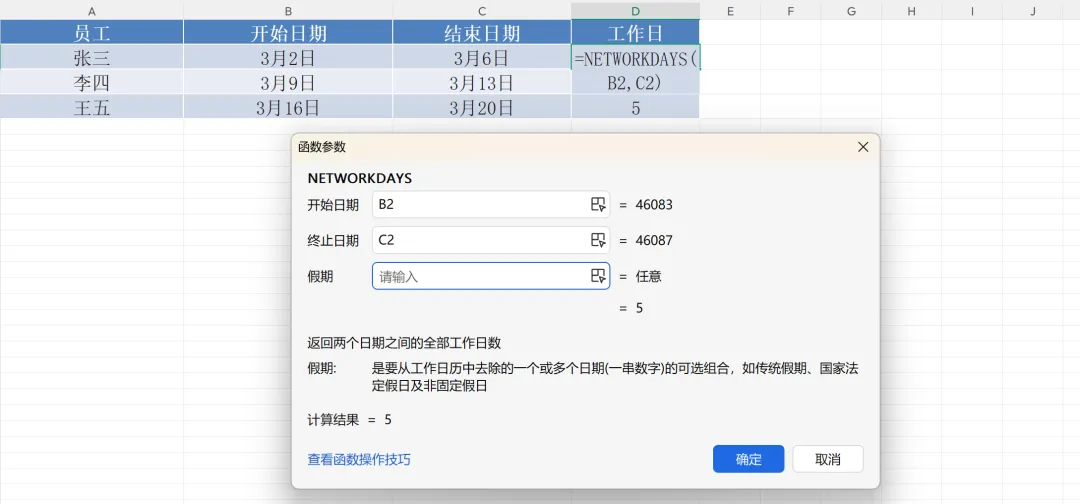
Excel公式: =NETWORKDAYS(B2,C2) 用途:自动排除周六、周日,也可以添加节假日参数,适用于考勤核算、请假统计、项目工期计算等。
应用场景:统一报表日期格式、生成月份标签。 案例:将原始日期转换为统一的年月格式。 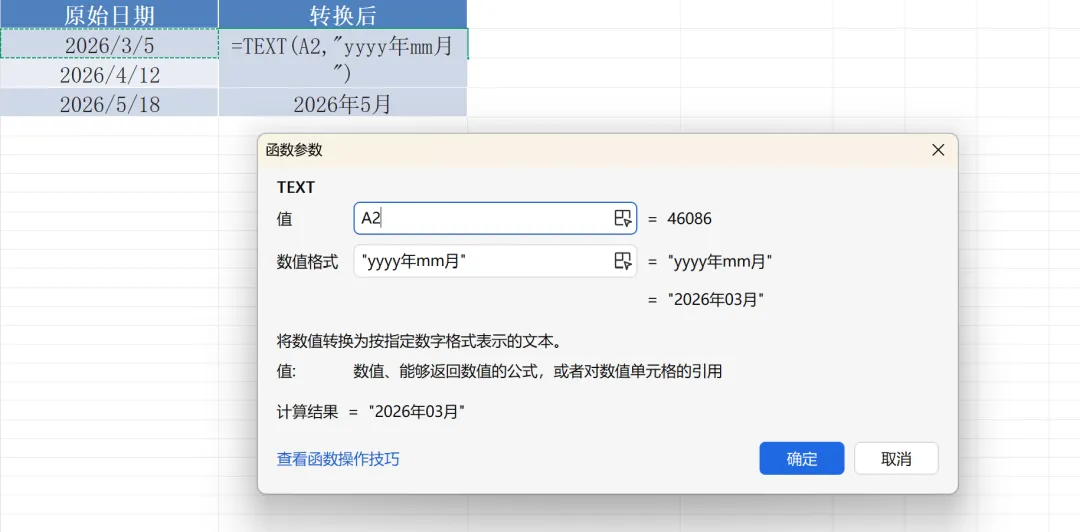
Excel公式: =TEXT(A2,"yyyy年mm月") 用途:将日期或数值转换为指定格式的文本,适用于月份汇总、报表格式统一、编号整理等。 应用场景:清理客户名称、供应商名称中的多余空格。 案例:处理供应商名单中的空格问题。 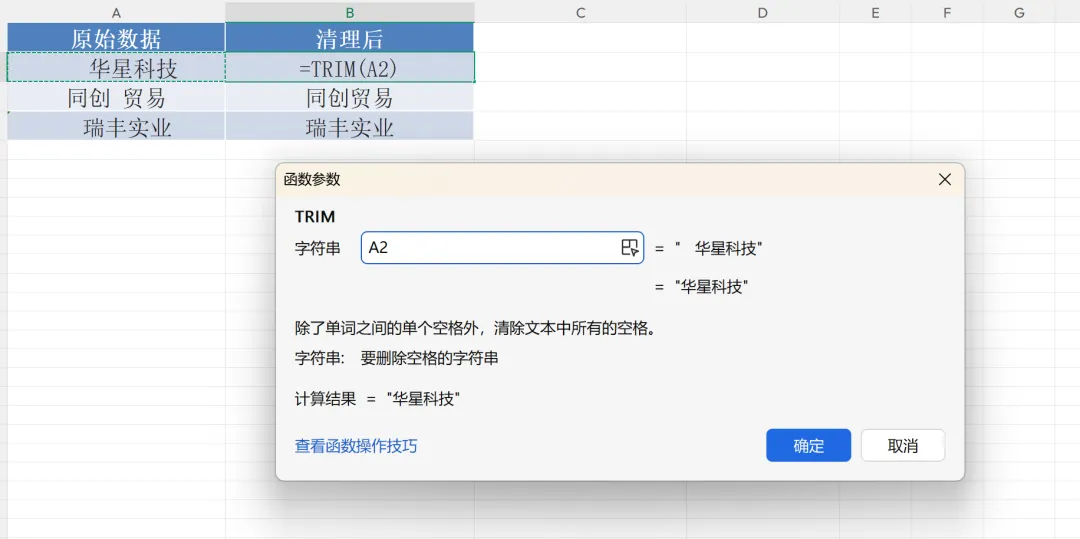
Excel公式: =TRIM(A2) 用途:清除文本首尾空格及单词之间多余的空格,避免因为空格导致数据匹配失败。 应用场景:金额计算、成本核算、税额计算时保留指定小数位。 案例:计算商品采购金额。 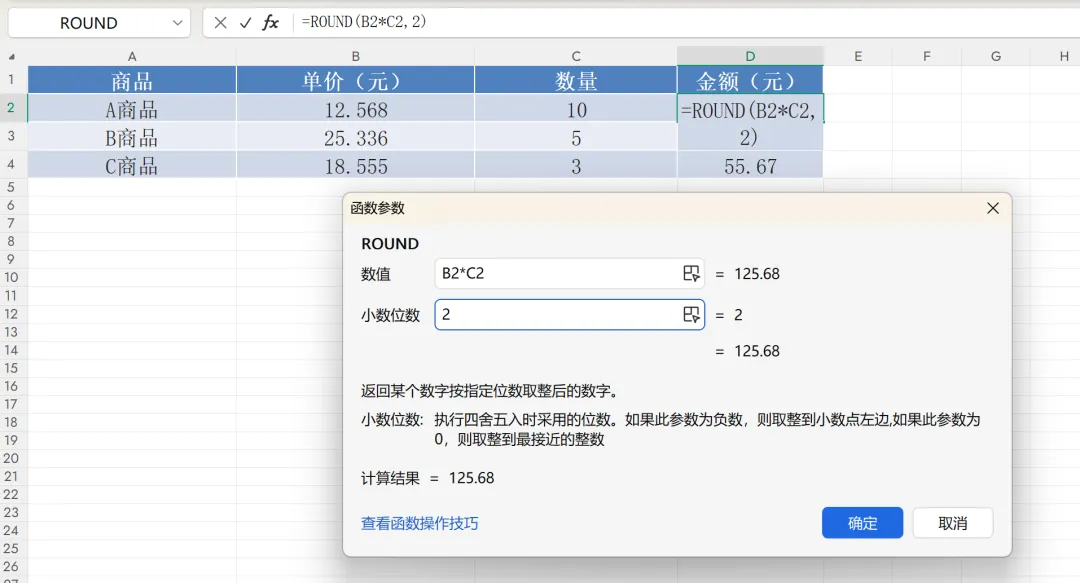
Excel公式: =ROUND(B2*C2,2) 用途:将计算结果四舍五入保留指定小数位,适用于金额核算、成本分摊、数据汇总等。
应用场景:从大量明细中自动提取指定部门或指定类型的数据。 案例:从全部费用明细中,快速提取销售部的费用记录。 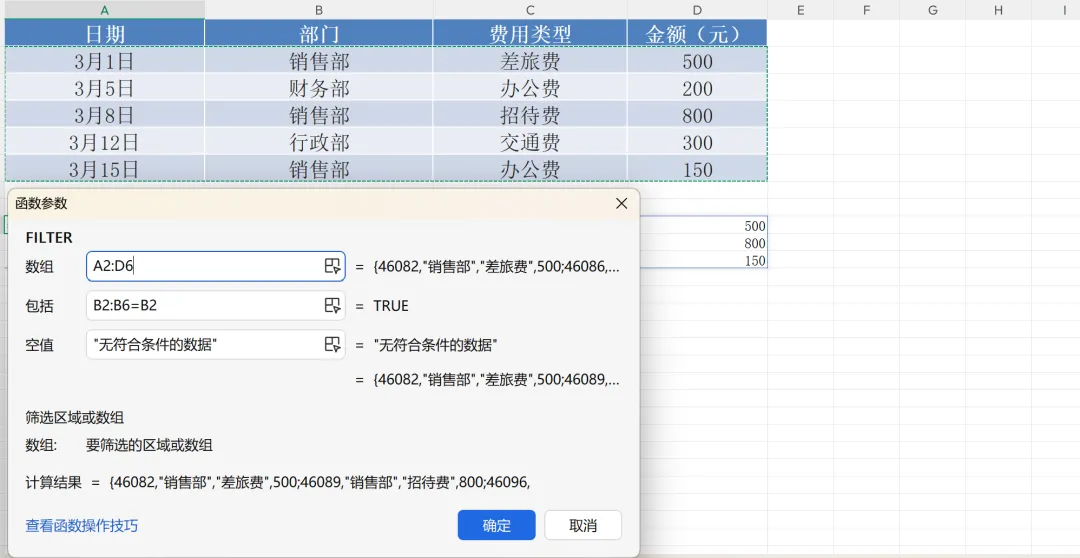
Excel公式: =FILTER(A2:D6,B2:B6="销售部","无符合条件的数据") 筛选结果:
用途:根据指定条件自动提取符合要求的整行数据,适用于部门费用提取、异常账目筛选、应收款清单整理等。
Excel函数其实没有想象中那么难,真正难的是每次遇到重复工作,都选择从头手算一遍。 SUM、SUMIFS、VLOOKUP、FILTER……这些看起来有点复杂的函数,放到实际工作里,无非就是帮你少算几遍、少复制几次、少检查几个小时。 别等到月底报表堆成山了,才想起来学Excel。 把这15个函数收藏下来,打开自己的工作表一个个试一遍。会用几个高频函数,真的能让你的财务工作轻松不少。
一、数据统计函数
1. SUM——求和汇总
2. SUMIFS——多条件求和
3. COUNTIFS——多条件计数
4. SUBTOTAL——筛选后汇总
二、逻辑判断函数
5. IF——条件判断
6. IFERROR——错误值处理
三、查找引用函数
7. VLOOKUP——纵向查找
8. XLOOKUP——灵活查找
四、日期与财务核算函数
9. TODAY——获取当前日期
10. EOMONTH——计算月末日期
11.NETWORKDAYS——计算工作日
五、文本与数据处理函数
12. TEXT——数字日期格式转换
13. TRIM——清除多余空格
14. ROUND——四舍五入
六、进阶数据处理函数
15. FILTER——条件筛选提取