ARTICLE · 1364634
Excel教程:表格快速制作工资条
Excel教程:表格快速制作工资条
Excel表格快速制作工资条
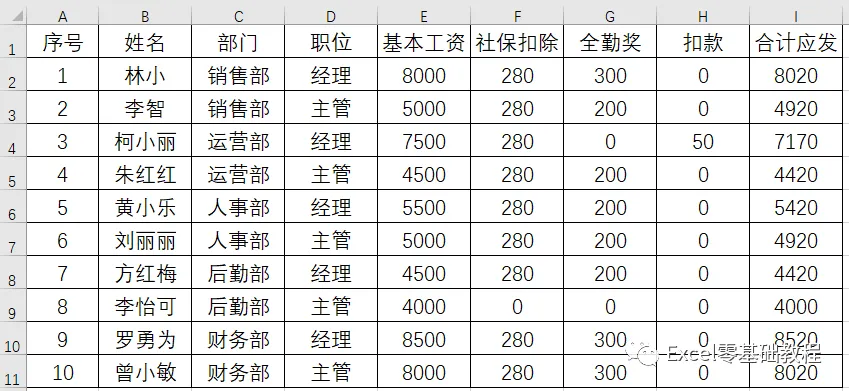
本节课学习怎么在Excel表格里面快速制作工资条;首先录入每位员工的工资明细。要做成每个名字上面都有明细的格式来打印给每位员工,下面一起来学习。
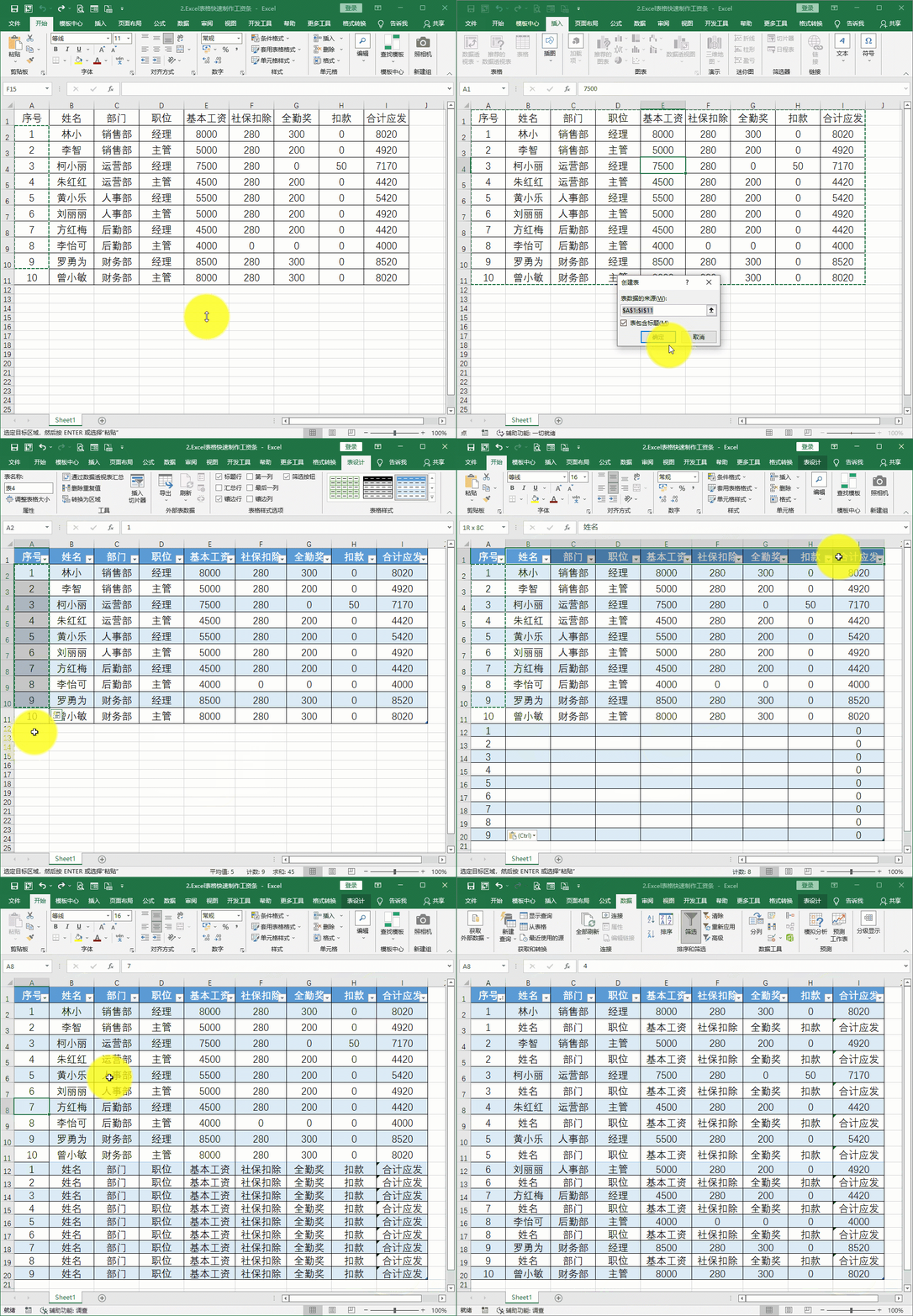
(1)打开录入的工资明细,如下图:
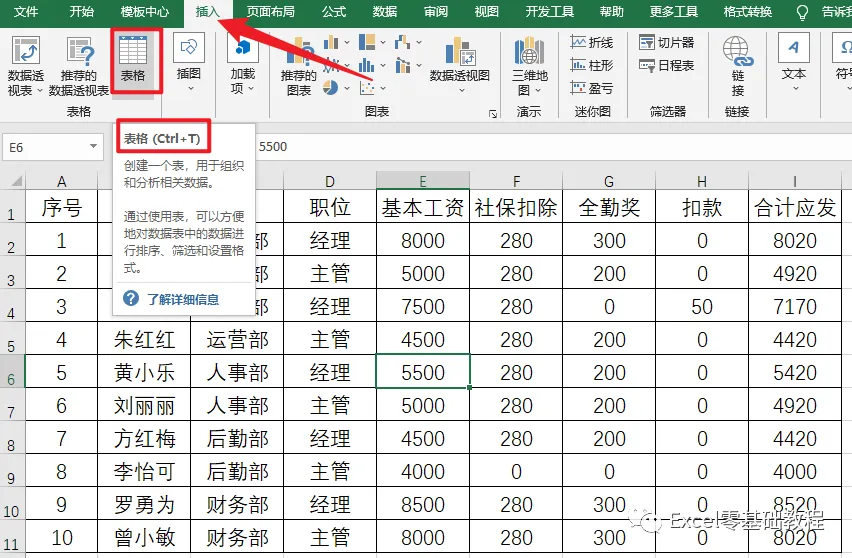
(2)把鼠标放在表格任意单元格内,在菜单栏上选择插入选项卡,在插入选项卡下单击表格图标,插入一个超级表(也可以用快捷从健CTRL+T插入超级表)。
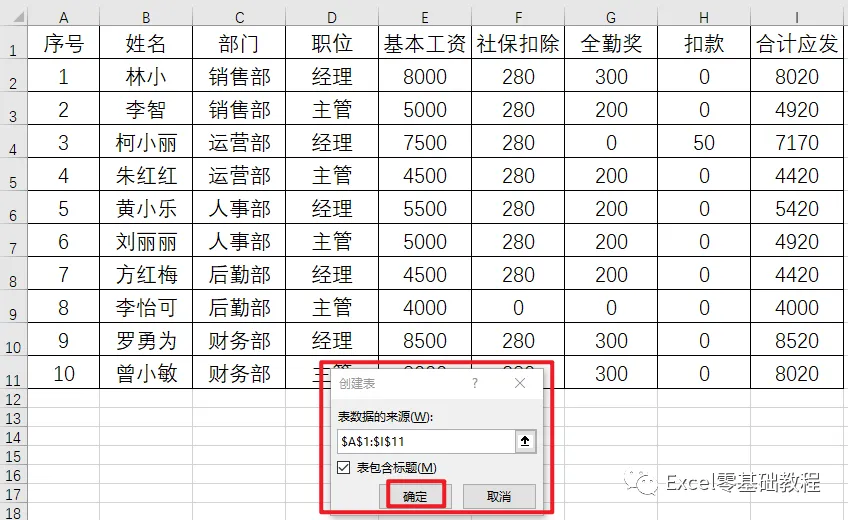
(3)在弹出的创建表对话框中,表数据的来源会默认为整张表格(A1:I11),点击确定即可。
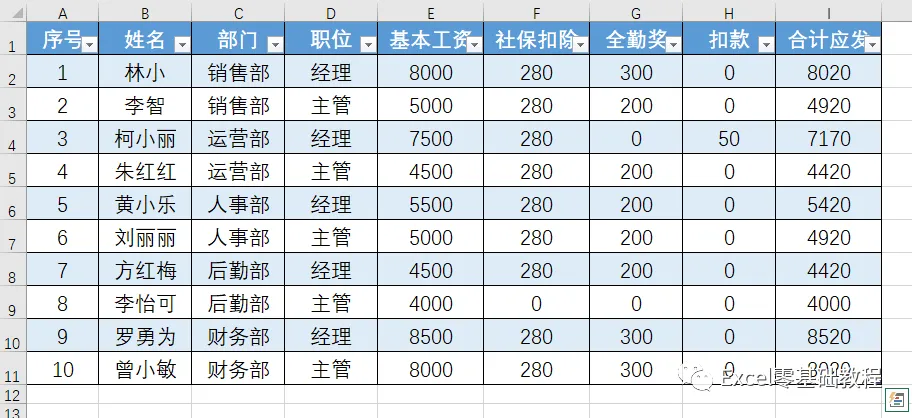
(4)插入表格后的效果如下:
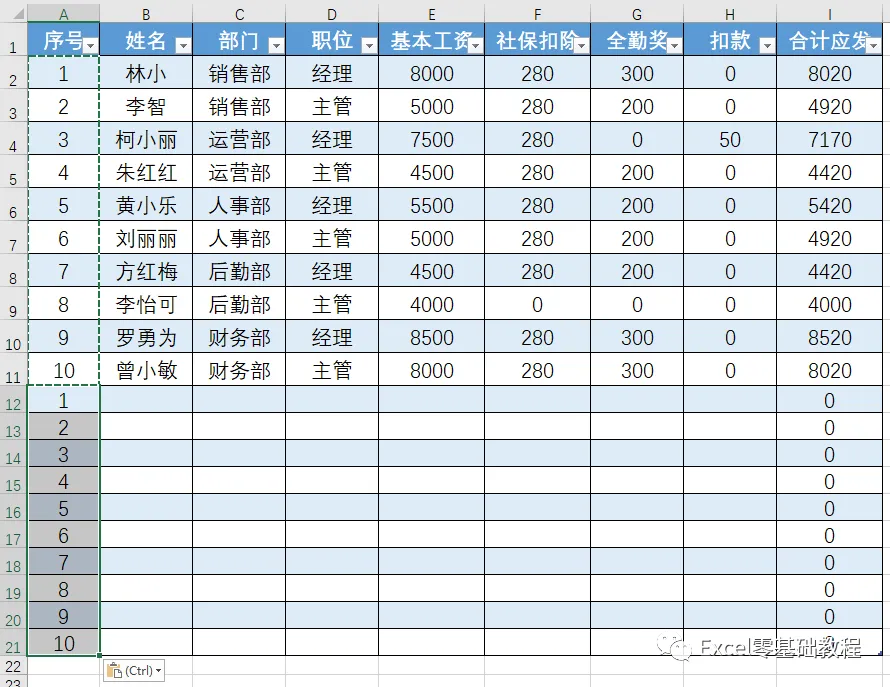
(5)选择A2到A11单元格,按CTRL+C复制序号,按CTRL+V粘贴到A12到A21.
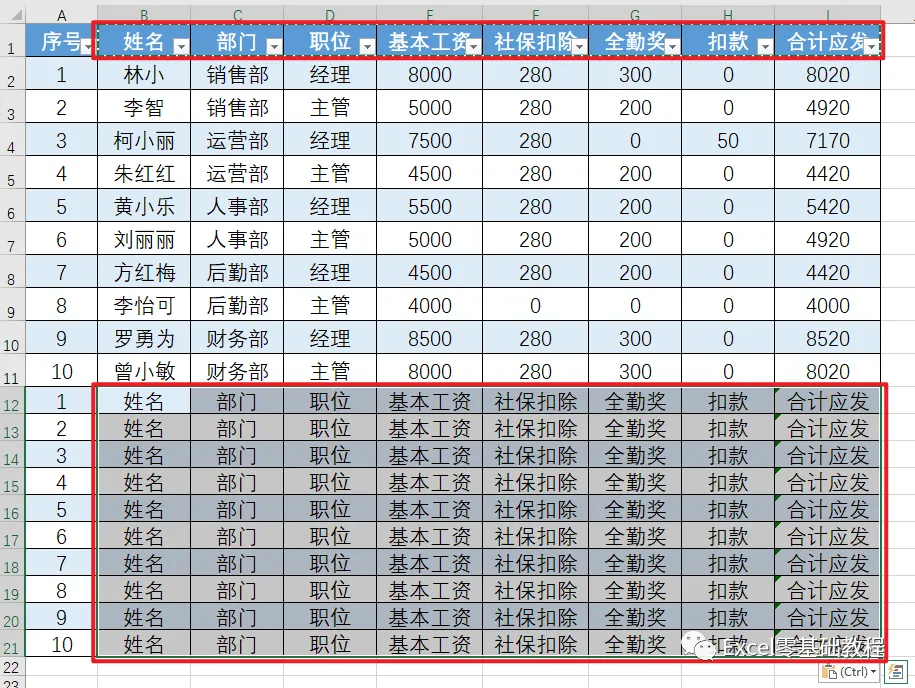
(6)选择B1到I11单元格,按CTRL+C复制,然后选择B12到I21单元格后,按CTRL+V粘贴。
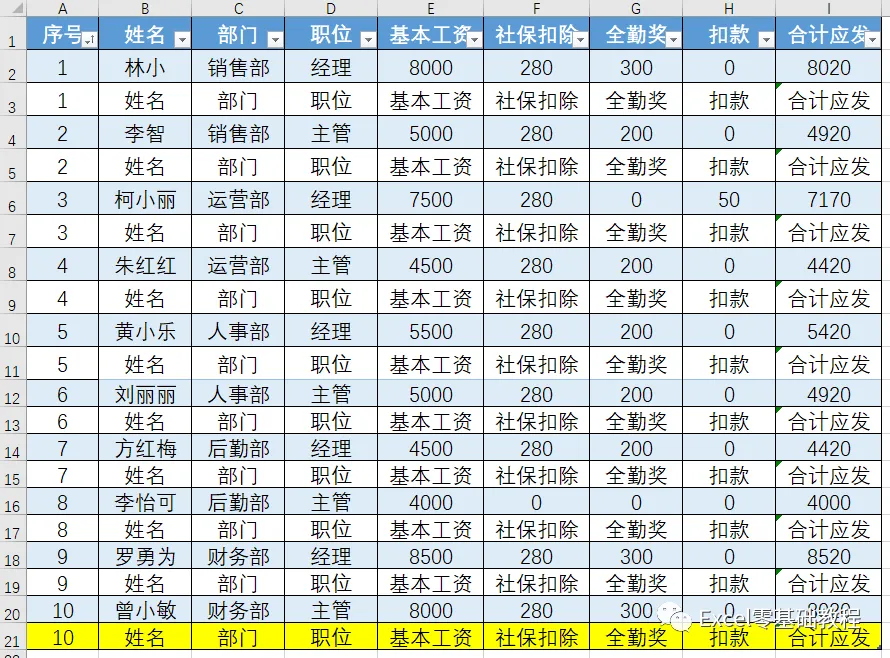
(7)选中序号一列表格内任意一个单元格,在菜单栏上选择数据选项卡,在数据选项卡下选择排序左边上面的升序,这样每个员工的工资条就排好了,得到效果如下:(这里看21行多了一行没用的工资条表头,可以把它删除掉,因为第一位员工已经有了明细表头了,所以复制序号以及工资条表头的时候应该是9就够了)
(8)以上就是制作工资条的全部内容了,是不是很简单呢,下面一起来看一下操作视频。
今天的分享就到这,如果教程对大家有用,希望大家多多分享点赞支持小编哦!你的每一次点赞和转发都是支持小编坚持原创的动力。