ARTICLE · 1365057
PDF转Word总失败?先花10秒做个测试,别再白忙活
不知道你有没有经历过这种时刻——
领导丢来一份PDF合同:"把第三条改一下。"
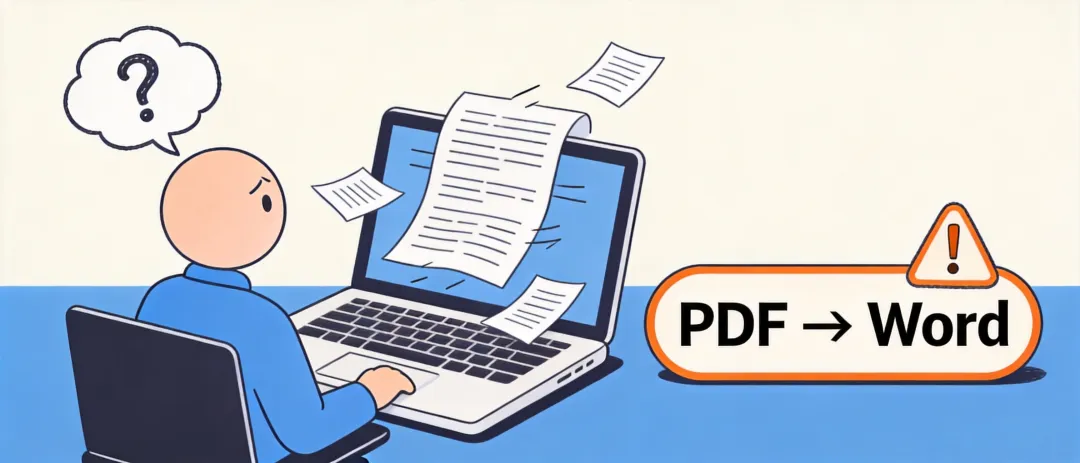
你信心满满地点开,发现改不了。行吧,转成Word再改。于是打开转换工具,信心满满地点了"开始转换"。
三分钟后你收获了:一段一段错位的文字、凭空消失的表格、满页的空行,以及一地鸡毛的心情。
更气人的是,隔壁工位的同事用同一个工具,转出来整整齐齐。
是工具不行吗?有可能。但更大概率是——你们手里的PDF,根本不是同一种东西。
先搞清楚:你的PDF是哪一种
从外面看,PDF长得都一样。但从技术上说,市面上的PDF主要分两类,转换难度天差地别。
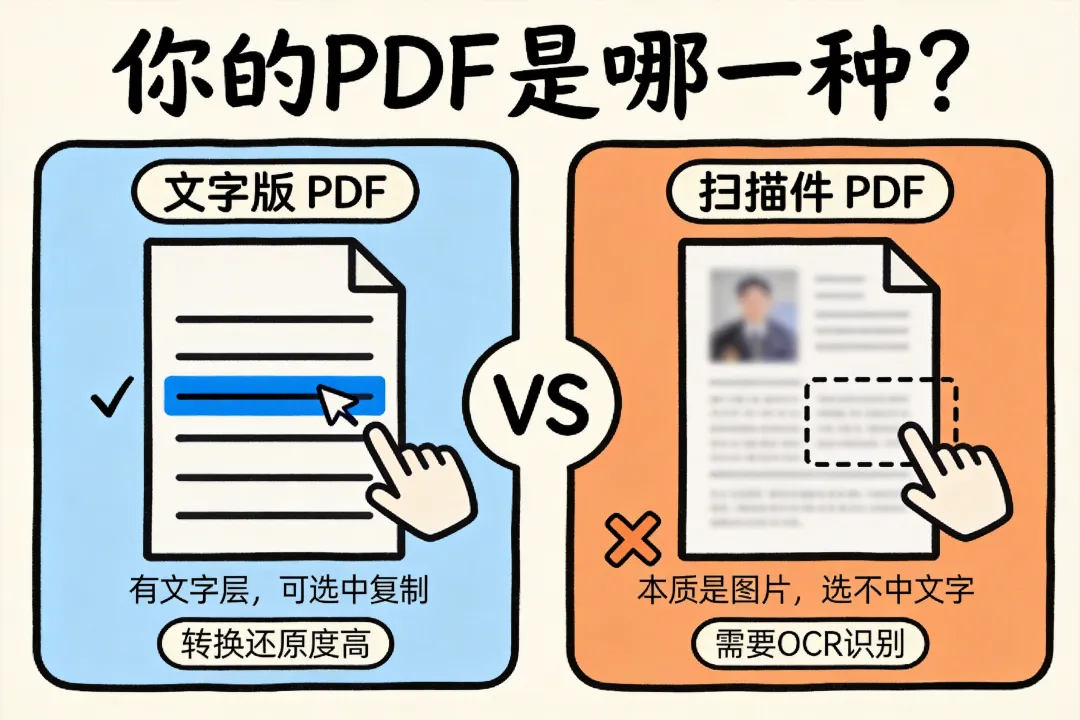
第一类,叫文字版PDF。
它内部存的是真正的文字,就像Word文档一样,每一个字都有"底稿"。你在这类PDF里搜索关键词,能搜到;复制一段话,能正常粘贴出来。这种PDF转Word,本质上只是把底层的文字信息"搬个家",还原度高、速度快。
第二类,叫扫描件PDF(也叫图片型PDF)。
它是扫描、拍照、截图生成的,本质上就是一张或多张图片,PDF里根本没有文字,只有"文字的照片"。你对它按Ctrl+F搜索,什么也搜不到;想复制一段,也复制不出来。
这种PDF想转Word,就得先靠OCR技术——也就是光学字符识别——从图片里把一个个字"认"出来。既然是"认",就会认错:字形相近的字、歪斜的页面、模糊的印痕,都可能出错。所以扫描件的转换效果,天然就比文字版难保证。这不是工具偷懒,是技术路径决定的。
一句话总结:PDF本身是"定死版式"的格式,天生就不是为了让人编辑而生的。转Word本来就是逆着它的设计初衷干活,所以遇到格式乱,先别急着骂工具。
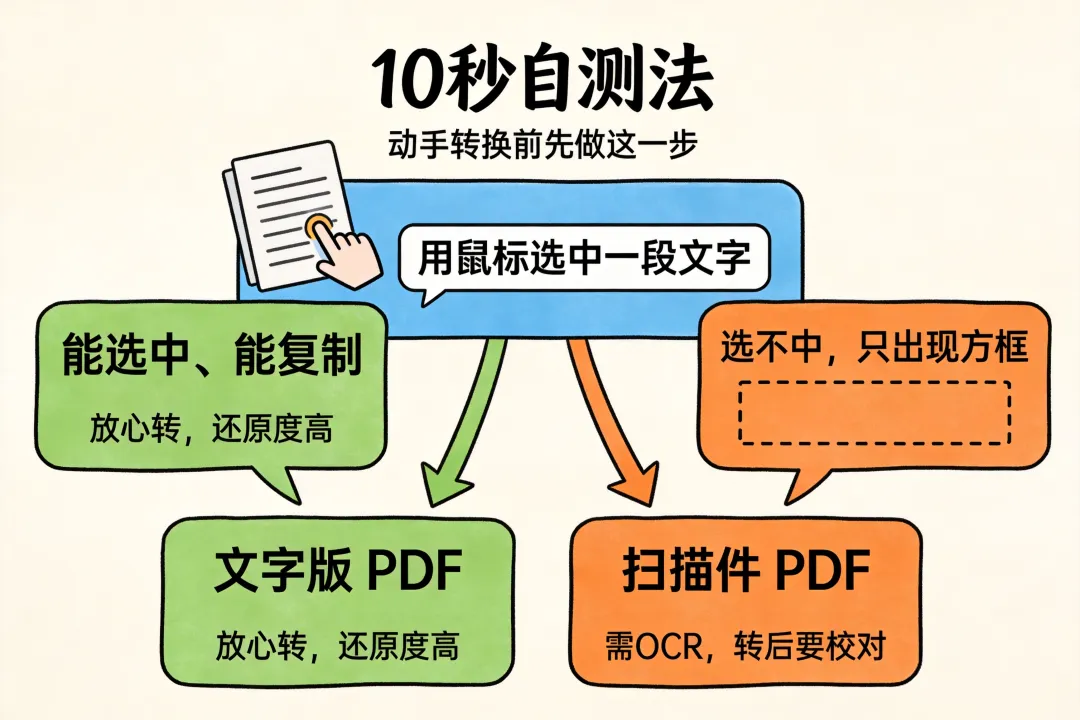
10秒自测法:动手之前先做这一步
在浪费时间转换之前,先花10秒做个测试:
打开你的PDF,用鼠标试着去选中其中一段文字。
能选中、能复制?→ 这是文字版PDF,放心转,成功率高。
怎么选都选不中,鼠标划过去只出现一个方框?→ 这是扫描件,请继续往下看,别用蛮力。
就这么简单。判断类型在前,选对方法在后,能帮你省掉大量无效操作。
分类型应对
如果是文字版PDF:
优先试试最省事的路——直接用Word打开PDF。较新版本的Word本身就支持把PDF转成可编辑的文档,对常规的文字版文件够用了。如果你的PDF排版复杂(双栏、脚注很多),再考虑专门的转换工具,效果通常更好。
如果是扫描件PDF:
认命,普通转换救不了它。你需要的是带OCR功能的转换工具。转换前可以先确认工具支持OCR识别,并且选对文档语言——识别中文文档却选了英文,出来的效果会惨不忍睹。
还要提前管理好预期:扫描件的转换结果基本都需要人工再校对一遍,尤其是数字、日期、金额这类错一个字就出事的内容。把"转完必须通读核对"当成固定流程,你会踏实很多。
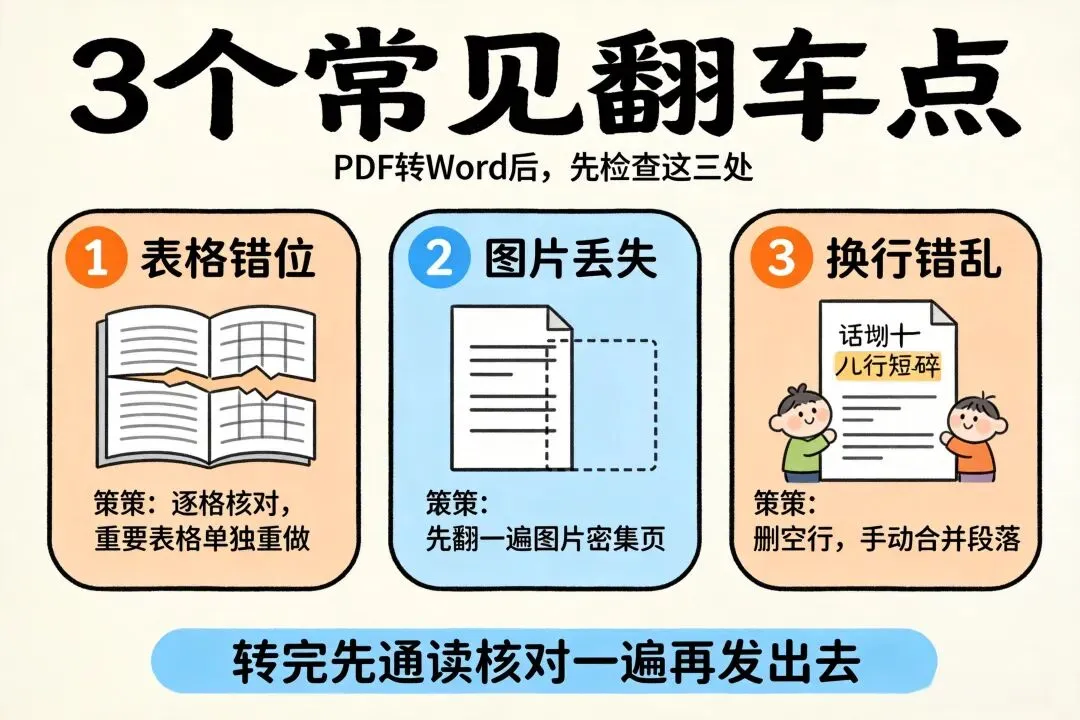
3个最常见的翻车点,提前避开
翻车点一:表格错位。 复杂表格是转换的重灾区,跨页表格尤其容易散架。重要表格建议转完后逐格核对,或者干脆把表格部分单独截图留存,人工重做一份。
翻车点二:图片丢失。 有的转换会把PDF里的图片弄丢或位置跑偏。转完先翻一遍图片密集的页面,别等发给领导之后才发现图没了。
翻车点三:空行和换行错乱。 尤其是从扫描件转出来的文本,经常出现一段话被切成十几行的惨状。批量删除空行、手动合并段落,这步偷不了懒。
最后,一个小请求
看完这篇,下次再遇到"PDF转Word翻车",先别急着换工具,花10秒判断一下你手里的是哪种PDF,再对症下药。
如果你懒得折腾、想要一步到位,也可以试试我们公众号你准备的PDF免费工具。
觉得有用的话,把这篇转给那个每次转PDF都在工位叹气的同事吧。

PDF转word
让pdf转换变得简单高效,告别加班烦恼!