ARTICLE · 1367158
手机照片总差点意思?这款免费修图 App,零基础 5 步也能修出好照片
IT十分钟 · 实用技巧 · 第 2026-11-17 期
照片拍完不敢直接发朋友圈,想修图又怕软件复杂、怕收费、怕导出带水印——这大概是大多数人放弃修图的原因。
今天介绍的这款修图 App 叫「醒图」,安卓手机和 iPhone 都能用,基础功能免费,导出默认无水印。零基础照着下面 5 步做,几分钟就能让照片明显上一个档次。
第 1 步下载安装,认准官方
安卓手机打开自带的应用商店,iPhone 打开 App Store,搜索「醒图」。注意核对开发者信息,避开名字相似的山寨软件。
首次打开会请求照片访问权限,选择「允许」后就能浏览和保存手机相册。

第 2 步导入照片,一键美化打底
打开醒图,点击首页的「导入照片」,选中要修的照片。
不想手动调,就点底部的「一键美化」,App 会自动分析照片并给出调整方案,几秒钟照片就能明显变亮变透。不满意,再按下面几步手动微调。

第 3 步滤镜调色,一步换氛围
底部工具栏切到「滤镜」,按美食、风景、人像等分类选择,点一下即可实时预览。滤镜浓淡可以拖动数值条调节,建议调到 70% 左右更自然。
想自己动手就进「调色」,记住三板斧:照片偏暗加亮度,层次不够加对比度,颜色寡淡就加饱和度。

第 4 步人像精修,幅度小一点
拍人像就进「人像」分类:磨皮处理皮肤瑕疵,瘦脸、大眼微调五官。
划重点:这些数值建议控制在 20% 以内,修过头一眼假,朋友一眼就看出照片
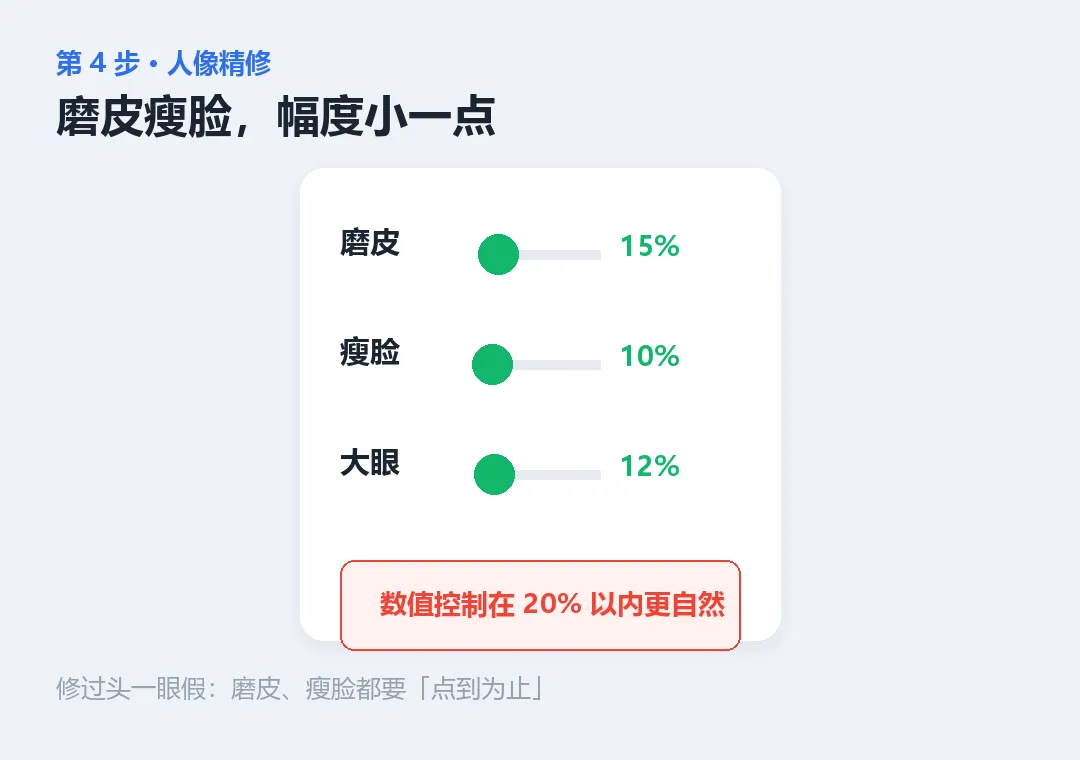
动过手脚。
第 5 步消除笔,去掉路人和杂物
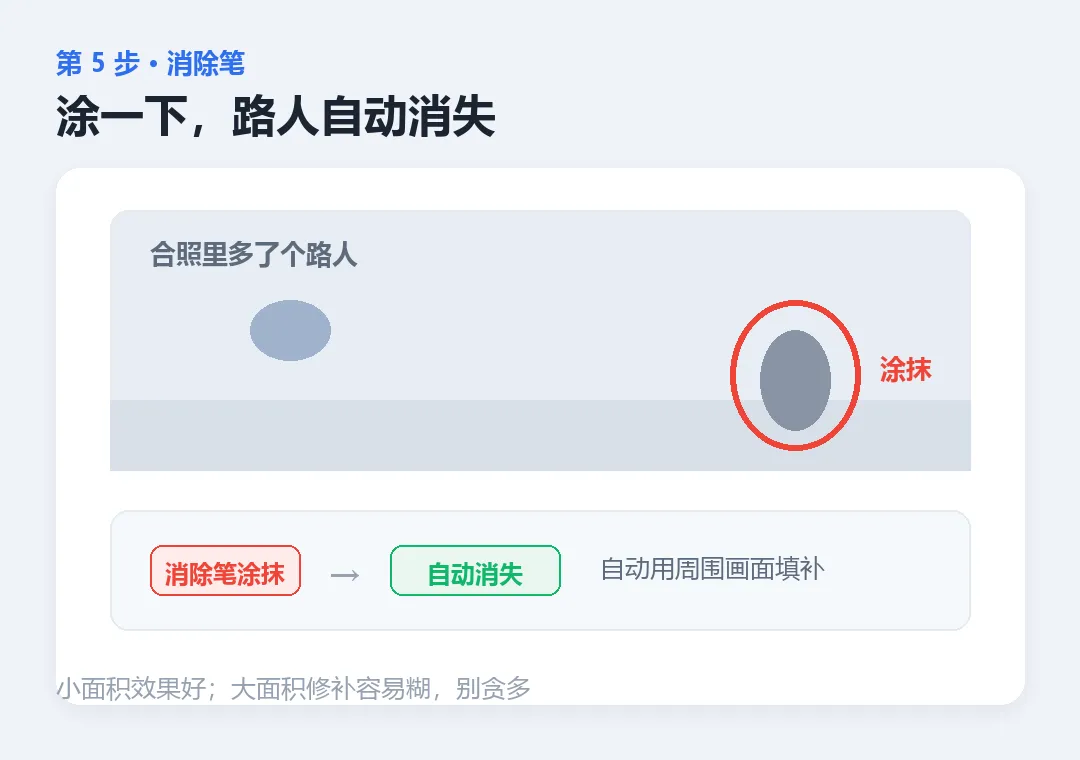
照片里总有不速之客?打开「消除笔」,用手指在想去掉的行人或杂物上涂一下,App 会自动用周围画面补上。
小面积效果很好,大面积容易糊成一片,别贪多。
最后导出保存
修完点右上角「导出」,照片自动存进相册,不带水印。发布前建议和原图对比一眼,确认没有修过头。
⚠ 避坑提醒
1. 下载认准官方:搜索结果里名字相似的山寨软件不少,务必核对开发者信息。
2. 保留原图:重要照片修图前先在相册备份一份,方便随时回退重修。
3. 美颜别开满:磨皮、瘦脸数值越大越失真,自然才是高级感。
4. 消除笔只适合小面积:大面积修补容易模糊穿帮。
小结
醒图入门流程一句话:导入 → 一键美化 → 滤镜 → 人像精修 → 消除笔 → 导出。掌握这 5 个基础功能,日常发朋友圈的照片完全够用。
你平时修图最头疼哪一步?是调色没思路,还是人像精修总是修过头?评论区聊聊,点赞最多的问题,下期专门写进阶教程。手机、电脑遇到其他问题也欢迎留言,我会挑高频问题写成教程。