ARTICLE · 1376645
Excel技巧:1秒快速添加百分比
Excel技巧:1秒快速添加百分比格式
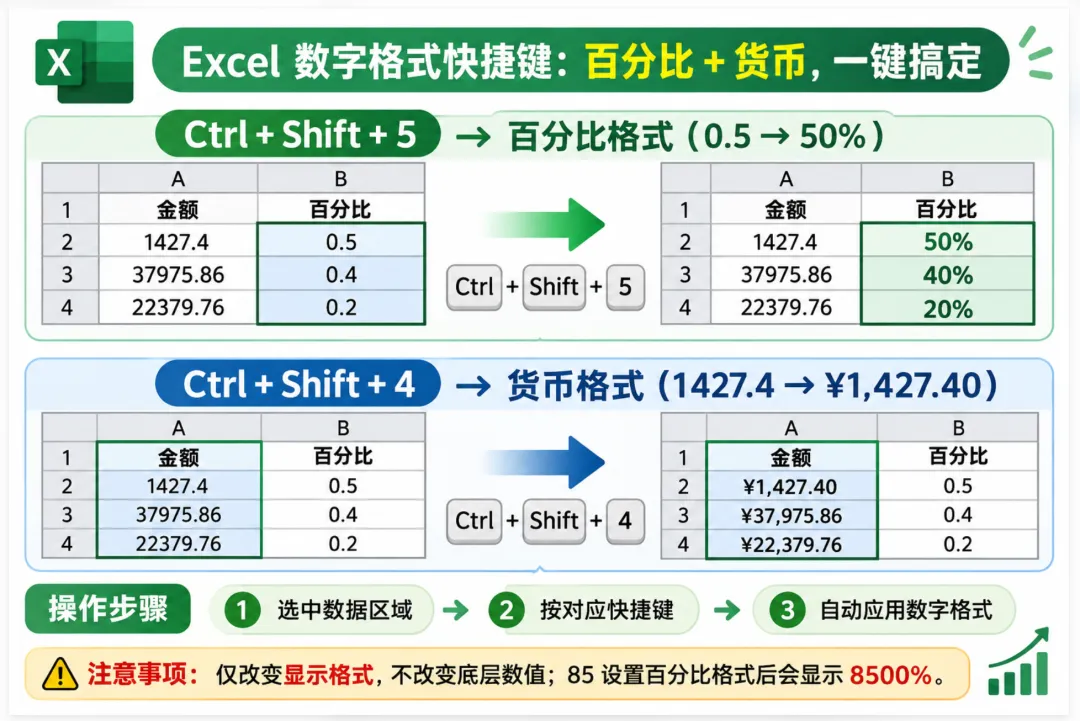
Excel 中一个非常实用的快捷键:使用 Ctrl + Shift + 5,快速将小数转换为百分比显示格式。
这个技巧特别适合科研数据整理、实验结果统计、数据分析和论文图表制作,可以避免逐个单元格手动添加 %,大幅提高数据处理效率。
一、内容详细解析
1. 操作场景
有一组 Excel 数据,包含两列:
A列:金额或数值数据。
B列:比例数据,例如 0.5、0.4、0.2、0.8 等。
原始数据以小数形式存储,不方便直接阅读。演示了如何将 B 列的小数快速转换为百分比格式。
2. 具体操作步骤
第一步:选中需要转换的数据区域
例如,选中 B2:B13 单元格。
第二步:使用快捷键
同时按下:
Ctrl + Shift + 5
Excel 百分比格式快捷键(Windows)
第三步:查看转换结果
Excel 会自动将小数转换为百分比显示。
原始数据 | 转换后 |
|---|---|
0.5 | 50% |
0.4 | 40% |
0.2 | 20% |
0.8 | 80% |
0.44 | 44% |
0.66 | 66% |
注意:这里改变的是单元格的显示格式,并不是把原始数值真正乘以100。例如,0.5仍然是底层数值,只是显示为50%。
二、实际应用场景
1. 科研实验数据处理
在电催化和电解水研究中,经常需要处理不同样品的性能提升比例、法拉第效率、产物选择性等数据。
例如:
样品 | 原始数据 | 百分比显示 |
|---|---|---|
Sample A | 0.85 | 85% |
Sample B | 0.92 | 92% |
Sample C | 0.96 | 96% |
Sample D | 0.98 | 98% |
实际操作:选中数据区域,按 Ctrl + Shift + 5,即可统一转换。
2. 电催化性能提升率计算
假设某催化剂的过电位从300 mV降低到240 mV,可以计算降低比例:
降低率=(300-240)/300×100%=20%
Excel公式:
=(B2-C2)/B2将公式结果设置为百分比格式,即可显示20%。
3. PEMWE实验数据统计
在质子交换膜水电解研究中,可以用百分比格式整理:
电流保持率
电压衰减率
法拉第效率
催化剂性能提升率
长期稳定性保持率
例如,某电解槽初始电流密度为2.0 A/cm²,测试后保持在1.9 A/cm²:
电流保持率=1.9/2.0×100%=95%
通过统一百分比格式,可以让实验数据更加规范,方便后续绘图和论文撰写。
4. 实验数据汇总与论文作图
当需要比较不同催化剂的性能时,可以先将数据统一转换为百分比,再使用 Excel 制作:
催化剂性能对比柱状图
法拉第效率对比图
稳定性保持率曲线
性能提升率统计图
这样能够减少数据格式不统一造成的错误。
三、常用 Excel 数字格式快捷键
快捷键(Windows) | 功能 | 示例 |
|---|---|---|
Ctrl + Shift + 5 | 百分比格式 | 0.5 → 50% |
Ctrl + Shift + 4 | 货币格式 | 100 → $100.00 |
Ctrl + Shift + 1 | 数值格式 | 1000 → 1,000.00 |
Ctrl + Shift + 3 | 日期格式 | 日期显示 |
Ctrl + Shift + 6 | 科学计数法 | 100000 → 1.00E+05 |
注意:不同系统和 Excel 版本的快捷键可能略有区别。
四、实际使用时需要注意的问题
1. 不要重复乘以100
如果原始数据是0.85,直接应用百分比格式就会显示85%,不需要再乘以100。
2. 注意原始数据是否正确
如果原始数据已经是85,而你直接设置百分比格式,就会显示8500%。
3. 注意小数位数
如果需要显示两位小数,可以通过设置单元格格式调整为85.00%。
4. 百分比格式不等于文本格式
建议保留真正的数值,而不是直接输入带有百分号的文本,这样后续才能正常计算和绘图。
五、总结:这个技巧的核心价值
1秒添加百分比格式
0.85
原始小数数据
Ctrl + Shift + 5
85%
百分比显示格式
核心优势
批量处理,减少重复操作。
统一数据格式,提高规范性。
方便科研数据统计和论文作图。
提高实验数据整理效率。
建议: 对于科研工作,可以把这个快捷键与 Excel 的筛选、排序、条件格式、数据透视表结合起来,建立一套标准化的实验数据处理流程。