ARTICLE · 1387762
超省事的剪映模板合集——高级叠影效果制作之五
超省事的剪映模板合集——高级叠影效果制作之五 学剪辑如果想省事省力,就关注分享的剪映模板合集,因为本合集系统归纳了不同类型模板的制作方法,如有“开幕式效果、相册效果、电影感、穿越效果、画卷式、叠影、滑屏、卷轴、形态变化、人物特效、画面特效、AI剪辑等等”,各种案例类型系统齐全,而且每个案例都带有详细操作笔记和成品效果,并且在关键环节还附具体操作截图和注意事项。另外,每个模板分享后,还有具体制作的全过程贴图和说明,如视频一样直观且可长期保存使用,所以超级省心。既方便大家对照着系统练习,又能通过练习找到同类型剪辑效果的技巧,从而使上手也变得轻松很多。今天分享“多层叠影变换和利用动画”制作叠影方法。感兴趣的小伙伴可以先关注+收藏,遇到喜欢的效果,麻烦点个赞鼓励一下。 第五种:多层叠影变换 制作效果 操作步骤 1、打开剪映App开始创作。主轨道导入一张人物图片,比例9:16(以下图片都是同一比例),时长自定,点“背景”,选择“画布模糊”第三个。主轨开头处打上关键帧(共需要打五个关键帧),点“基础属性”,将图片“.放”到40%,点“蒙版”“矩形蒙版”,将上下蒙版线与图片上下边框对齐,左右蒙版线合并,退出蒙版,将图片放屏幕左下角,并且向左平移出屏幕一半(基础属性中位置x=-500)。平均位置打上第二个关键帧,先把图片拖入屏幕,点“基础属性”,将图片“缩放”到45%,点“蒙版将蒙版旋转到180度,然后,将左右蒙版线打开与图片左右边框对齐,并把图片放到屏幕右上角。平均位置打上第三个关键帧,将图片放到屏幕中心,并放大至全屏,点“蒙版”,将上下蒙版线拉至图片上下边框,左右蒙版线压缩到图片的四分之一(蒙版中的大小x=250),并把蒙版放到屏幕左边框处。平均位置打上第四个关键帧,点“蒙版”,将蒙版放到屏幕右边框处。结尾处打上第五个关键帧,点“蒙版”,用蒙版去框住人物头部,退出蒙版,将图片放在屏幕右边框处。如图 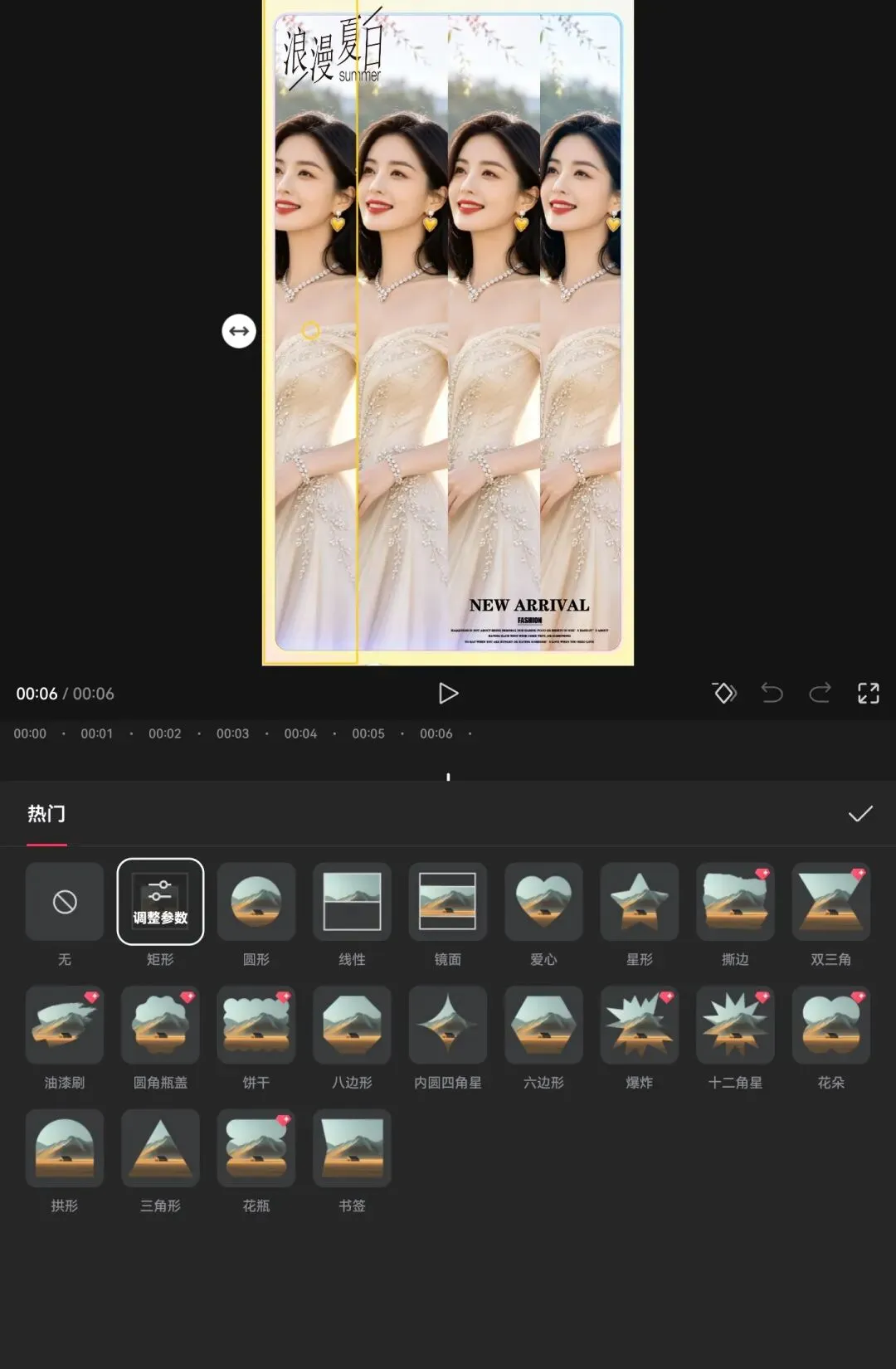
复制并“切画中画”。 2、点画中画1,开头第一个关键帧不动,第二个关键帧处,将图片向左下移动并使两张图片右上角和左下角叠加摆放。如图 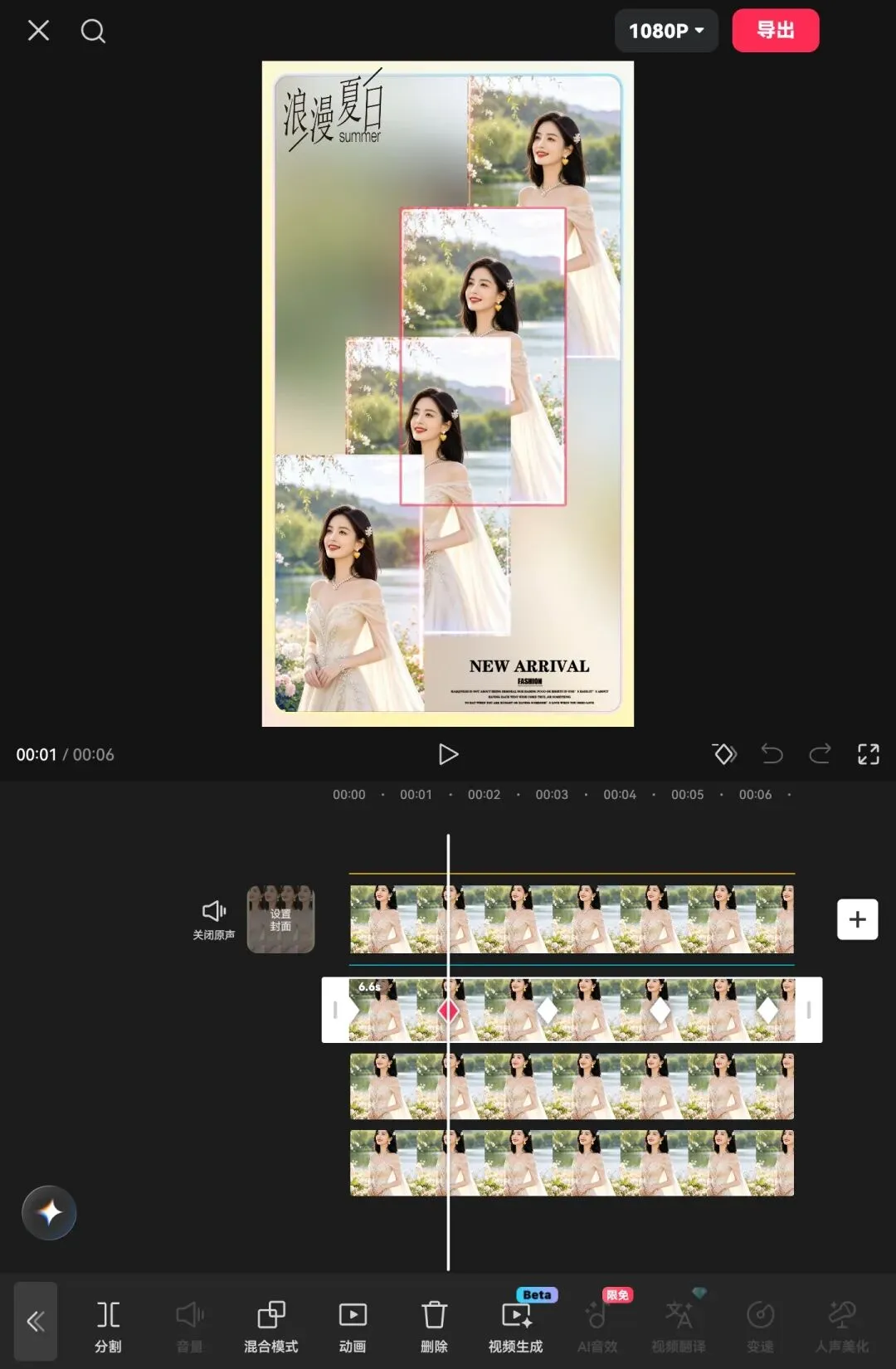
第三个关键帧处,将图片向右移动并对齐。第四个关键帧处,图片向左移动并对齐。结尾第五个关键帧处,图片向左移动并对齐。复制得到画中画2; 3、点画中画2,开头第一个关键帧不动,第二个关键帧处,将图片向左下移动并使两张图片右上角和左下角叠加摆放。第三个关键帧处,将图片向右移动并对齐。第四个关键帧处,图片向左移动并对齐。结尾第五个关键帧处,图片向左移动并对齐。复制得到画中画3; 4、点画中画3,开头第一个关键帧不动,第二个关键帧处,将图片向左下移动并使两张图片右上角和左下角叠加摆放。第三个关键帧处,将图片向右移动并对齐,放到屏幕右边框处。第四个关键帧处,图片向左移动并对齐,放到屏幕左边框处。结尾第五个关键帧处,图片向左移动并对齐,放屏幕左边框处; 5、添加“特效”“粉黄渐变”边框,作用对象:全局。 6、添加音乐和贴纸。 第六种:利用动画方法 制作效果 操作步骤 1、主轨道导入一张9:16人物图片,时长自定,全屏。 2、给主视频添加“动画”“入场动画”,“层叠放大”,时长拉满。 3、添加好听的音乐和喜欢的贴纸装饰一下。 今天的分享暂时就到这,感兴趣的请抓紧试一下吧。如果你感觉哪一步不好操作评论区里给我留言,我们共同研讨。由于模板类型较多,所以,后续按期持续更新,既有简单入门款,也有进阶高难度的,不管你是新手还是想拔高,都能找到适合自己的案例,稳步提升剪辑能力。同时,还定期对前期分享的模板制作过程中,遇到的问题和必备的方法进行归纳解决介绍,如:图片比例转换、色卡制作、颜色调节等。 剪映制作拖影效果好看又简单(一) 剪映制作“拖影”效果好看又简单(二) 剪映制作“拖影”效果好看又简单(三) 剪映制作“拖影”效果好看又简单(四) 轻松制作开幕效果的几种方法(五)