ARTICLE · 1393346
GitHub 上这套 Excel Skill,让 AI 做出能自动计算的表格
想做一份销售统计表,最简单的方式是让 AI 帮你算出结果。但如果它把算好的金额直接填进 Excel,下次修改销量,汇总金额就不会跟着更新。
真正有用的 Excel 文件不只是长得像表格,还应该能继续编辑、自动计算,并且让你知道数字从哪里来的。
Anthropic 在 GitHub 上公开了一套 XLSX Skill。它是一份专门指导 AI 处理电子表格的技能,包含工作规则和配套脚本,适合创建、修改、格式化、清洗或分析 Excel 文件。
下面做一个很小的练习:用六行销售数据生成一份有原始明细、清洗结果和月度汇总的工作簿,再试着改一个数字,看看计算会不会跟着变化。
GitHub 项目:https://github.com/anthropics/skills
官方详细配置:https://github.com/anthropics/skills/blob/main/skills/xlsx/SKILL.md
一、安装官方 XLSX Skill
本篇使用能读取和写入本地文件、执行命令的 AI 助手。先保证 Codex 或 Claude Code 已经正常工作。
Claude Code 用户可以直接使用 Anthropic 官方 README 中的插件安装路线。在 Claude Code 里依次执行:
/plugin marketplace add anthropics/skills
/plugin install document-skills@anthropic-agent-skills
document-skills 是一套文档技能,其中包括 xlsx,也包括 PDF、Word、PPT 等相关技能。如果只想做 Excel,不需要逐个学习其他技能。
安装后如果看不到对应技能,重开会话,检查插件实际安装是否成功。给 Claude Code 任务时可以直接说“使用 xlsx Skill”。
Codex 用户可以手动安装同一个仓库中的完整 xlsx 目录。先在练习项目目录中克隆原仓库(生成独立的 skills 子目录):
git clone https://github.com/anthropics/skills.git然后在需要做表格的练习项目内创建 .agents/skills/,将 anthropics/skills 仓库下的 skills/xlsx 整个文件夹复制到 .agents/skills/xlsx/。Mac/Linux 用户在练习项目根目录执行:
mkdir -p .agents/skills
cp -R skills/skills/xlsx .agents/skills/xlsx
Windows 用户也可以通过文件管理器复制文件夹。注意不要只下载 SKILL.md,因为官方目录还包含复算脚本等资源;如果已经存在同名技能,先备份或使用独立练习工作区,避免重复或覆盖。
重新打开 Codex 的工作区,在技能列表里搜索 xlsx,或者在输入框显式选择 $xlsx。
这套参考技能要求运行环境能够使用 Python,并依赖 openpyxl、pandas、markitdown。官方 Claude 环境可能预装了它们,但自己的电脑并不一定有。首次使用前可以让 Agent 检查 Python 及相关模块,仅在缺少时安装到当前项目的独立虚拟环境;不要把系统 Python 搞乱。
另外,它提供了通过 LibreOffice 进行公式重算和检查的脚本。需要这一步时,按自己操作系统安装 LibreOffice,再确认 soffice 命令可以运行。没有复算环境时,要求 Agent 说明无法完成的检查,不要把写入公式当作公式已经计算。
二、用六行销售数据做练习
第一次不用拿公司的真实财务表。自己做一个小表格,就足够检验这个 Skill 是否理解了规则。
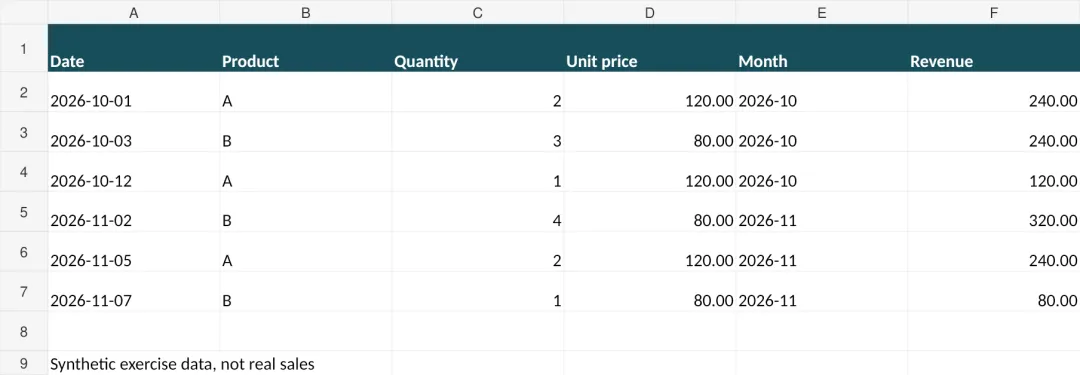
下面是一份练习数据,四列分别是 Date(日期)、Product(商品)、Quantity(数量)、Unit price(单价),金额单位假设为元。
• 2026-10-01,A,2,120 • 2026-10-03,B,3,80 • 2026-10-12,A(商品名两端有空格),1,120 • 2026-11-02,B,4,80 • 2026-11-05,A,2,120 • 2026-11-07,B,1,80
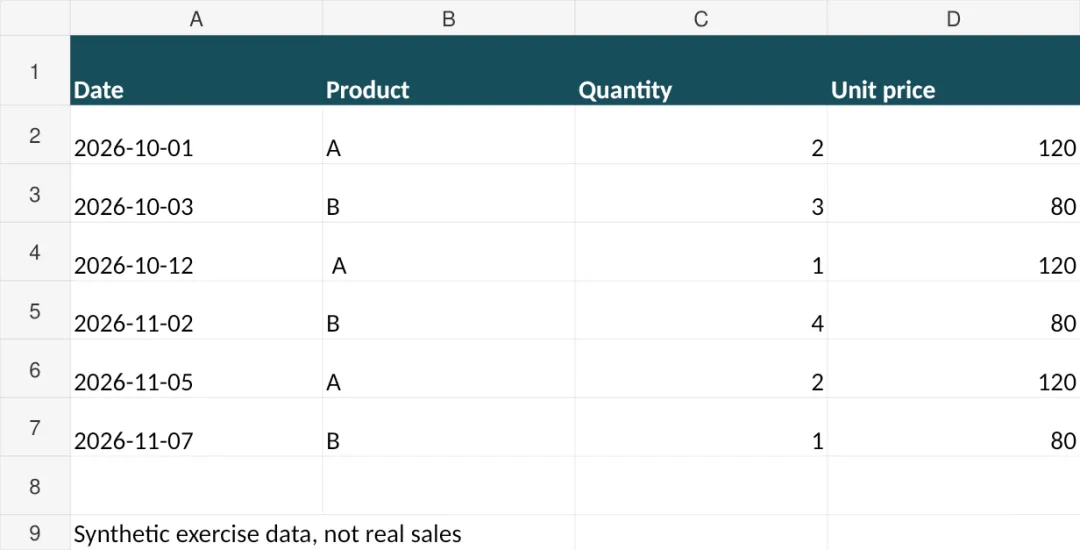
这里特意把第三行商品名带上多余空格。整理的时候应该将其清理成 A,但原始数据要保留,不能因为同名商品就误删一条记录。
创建一个 sales-input.csv 或 Excel 文件,将这些数据输入进去;也可以直接让 Agent 根据六行练习数据创建原始表。
准备好后,打开当前目录,把原始文件交给 Agent。为了避免原表被改坏,第一条需求强调另存输出文件。
可复制提示词:
使用 xlsx Skill,根据我提供的 sales-input.csv 生成 sales-report.xlsx。保留 Raw 工作表,保存原始六行数据。新建 Sales 工作表,去除商品名两端空格,保留日期、商品、数量和单价,增加 Month(月)与 Revenue(销售额)列。Revenue 必须使用数量乘单价的 Excel 公式,不写死金额。再建 Monthly 工作表,按月份、商品 A/B 汇总并计算合计。使用可复算的公式,保留原始文件,不改动其他文件。
如果不熟悉 CSV,可以直接把数据粘贴在提示词后面,并要求使用这六行,不增加未提供的销售记录。
三、拿到工作簿后,检查这三个地方
第一,Raw 应该保持原数据不变,Sales 应当有清洗后的六行明细。商品名空格要处理,但不能自行删掉销售记录。
第二,销售额不能只是 AI 在 Python 中算好的数值。点开 Sales 的 F2 单元格,也就是第一条销售额,应能看到类似这样的公式:
=C2*D2后面的各行根据各自的数量与单价计算金额。这样才有可能在你调整数量后自动更新。
第三,检查 Monthly 的统计公式。假设 Sales 的 B 列是商品、E 列为月份文本、F 列为金额,可使用 SUMIFS 对指定月份和商品分别求和。例如在 Monthly 的 B2 中使用:
=SUMIFS(Sales!$F$2:$F$7,Sales!$E$2:$E$7,A2,Sales!$B$2:$B$7,"A")这个示例只统计练习中的六行;正式工作簿如果会追加记录,要使用 Excel 表格结构化引用或者相应扩展范围,否则新记录可能不会进入统计。
普通人不必先学会 SUMIFS 的所有参数。把它理解成“只把符合月份和商品两个条件的金额相加”就行。
本练习可以人工核对的结果如下:
• 10 月:A 的销售额 360 元,B 为 240 元,合计 600 元。 • 11 月:A 的销售额 240 元,B 为 400 元,合计 640 元。 • 两个月合计 1240 元。
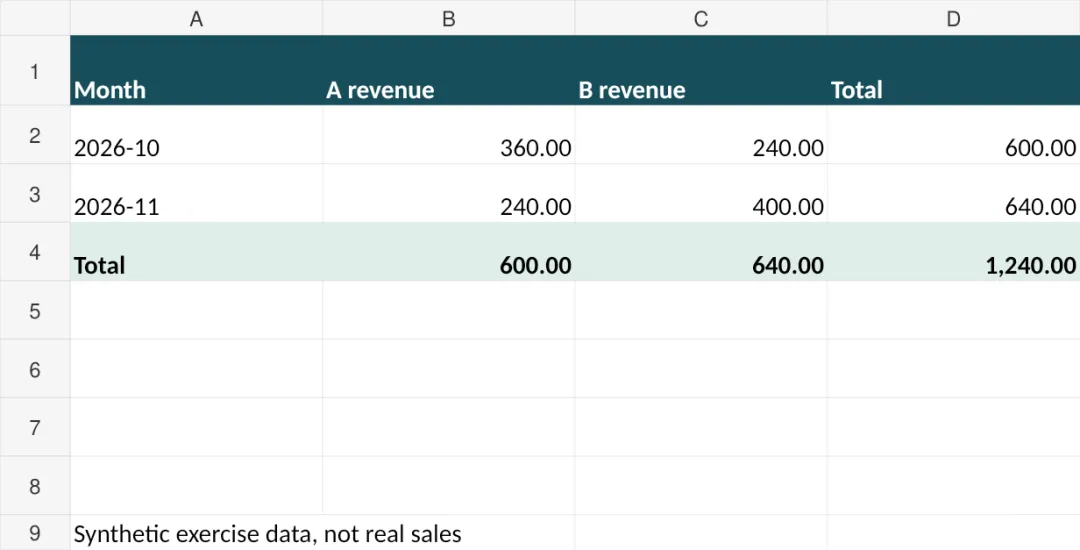
这三张练习表是用上述模拟数据制作的参考结果,并非某家公司的销售数据。它们可以帮助你判断自己的输出是否正确。
四、改变一个输入,看看公式会不会跟着变
还可以做一个最简单的验收。
打开 Sales,将第一行商品 A 的数量由 2 改为 3,单价仍然是 120 元。
正确的变化应该是:
第一行金额从 240 变为 360 元;10 月 A 的销售额从 360 变为 480 元;10 月合计从 600 变为 720 元;两个月总额从 1240 变为 1360 元。
11 月的数值不应该变化。
这比只看 AI 回复“任务已完成”有用得多。修改测试应在输出文件副本中进行,检查结束后不必覆盖原来的练习工作簿。
可以继续让 Agent 执行:
请对 sales-report.xlsx 做公式核验,检查是否有固定金额替代公式、错误引用、漏掉的数据范围或公式错误。复制一份测试文件,仅将 Sales 第一行数量从 2 改成 3,重新计算并对照预期 10 月 720 元、11 月 640 元、总计 1360 元。保留原工作簿,返回实际结果、未完成的检查以及文件路径。
Anthropic 当前的 XLSX Skill 文档尤其强调:openpyxl 写公式时并不负责计算公式的缓存结果,带公式的文件需要额外重算。官方脚本入口是从 Skill 目录执行:
python scripts/recalc.py /实际路径/sales-report.xlsx脚本会报告重算状态、公式数及错误等字段。不能只看终端退出码,还要读 JSON 中的 status、total_errors 和 not_computed。存在 LibreOffice 不支持的函数或外部工作簿链接时,需要另外验证。
即使重算没有错误,也不意味着统计规则没有写错。比如少选了一行,Excel 仍可能正常算出错误的合计。因此一定要保留前面的人工预期数值。
五、把方法换到日常工作
个人收支表。
使用 xlsx Skill 建立本月收支工作簿,输入列为日期、分类、收入、支出和备注,汇总表按分类与月份分别统计。使用真实公式,留出可填区域,空白数据不要当作实际收入,给出简单示例与检查方法。
项目进度表。
使用 xlsx Skill 创建项目进度表,记录任务、负责人、截止日期、状态。建立按状态统计的汇总页,区分已完成和未完成,缺失负责人保持待确认。保留输入列,公式列不得被手动数据覆盖。
运营月报。
读取我明确提供的运营明细文件,核对列名和数据范围。按月份汇总真实订单数、实际金额与退款金额,列出缺失字段和统计口径。不新增原文件没有的记录,输出独立 XLSX、公式检查结果和核对清单。
如果是已有复杂 Excel,不要让 AI 为了美观把整个工作簿重新生成。尤其要保护现有公式、宏、图表、外部链接和表格格式。官方也提示某些对象在读写时可能丢失,建议先备份,只在用户指定的区域修改。
另外,XLSX Skill 本身是 Agent 的工作规则,不是给 Microsoft Excel 安装的聊天插件;Claude.ai 的文件生成能力也不是这篇所讲的本地安装路线。使用云端 Agent 或上传文件时,确认公司资料是否允许外发。
做出一份真的会随输入更新、还能验算的表格,比让 AI 给你十页分析文字更容易用于下一次工作。
GitHub 项目:https://github.com/anthropics/skills
官方详细配置:https://github.com/anthropics/skills/blob/main/skills/xlsx/SKILL.md