ARTICLE · 1397563
改了3版的文档分不清谁改了啥?郭哥教你用修订模式一秒看穿
改了3版的文档分不清谁改了啥?郭哥教你用"修订模式"一秒看穿
Word/WPS文字技巧2026年9月9日 · 姚安睿锋电脑
郭哥在店里修电脑,来来回回接触最多的就是写材料的人。政府机关的、做工程的、跑项目的,几乎人人都跟一个东西打交道——多人协作改文档。
一份报告,科长改一版发回来,你改一版发出去,主任又改一版发回来……来来回回三五轮,最后你手里有七八个文件,文件名写着"最终版""最终版2""打死不改版""真的最终版",谁改了什么根本对不上。更怕的是有人偷偷删了一段你还不知道。
今天郭哥不讲单兵作战的技巧(上几期讲过了),讲多人协作改文档时怎么不乱套——从打开修订模式到合并多人意见,7 个实操技巧,照着做就行。Word 和 WPS 文字通用。
说明:以下技巧在 Microsoft Office(2016 及以上版本)和国产 WPS 中都能用,操作路径基本一致。个别有差异的地方郭哥单独标注。
一、修订模式——让每个人的改动都有迹可循
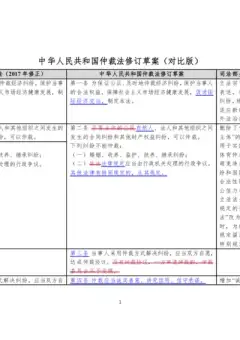
这是多人协作最核心的功能。打开修订模式后,任何人在这份文档里做的增、删、改,全部用颜色标记出来,谁改的、什么时候改的、改了什么,一目了然。
操作步骤
Word:点"审阅 → 修订"按钮(按钮会变亮表示已开启) WPS:点"审阅 → 修订"按钮,操作一样 开启后,你在文档里打字会变成红色下划线,删字会变成红色删除线 把文档发给别人,别人也在修订模式下改,改动会按不同作者用不同颜色标记
改完后,你可以逐条接受或拒绝每一处修改:点"审阅 → 接受"或"拒绝",逐一过一遍。重要的留,不对的拒,干净利落。
郭哥经验:很多人把文档发出去改完回来,一看改动太多直接全接受——这样等于没审。正确做法是逐条过,尤其是删除内容的地方,一定要看清楚别人删的是什么,别把关键段落给丢了。用"审阅 → 上一处/下一处"可以快速跳转每一条修订。
二、批注——不直接改,但提意见
有时候你不是要改别人的文字,而是想说"这段逻辑不对""数据需要核实""这里加个案例"。直接改了对方可能不认,用批注就对了——在文字旁边开个小气泡,写上你的意见,不动正文一个字。
操作步骤
选中你要提意见的那段文字 Word:点"审阅 → 新建批注"(快捷键 Ctrl+Alt+M) WPS:点"审阅 → 批注",操作一样 右侧弹出批注框,输入你的意见,回车确定 对方打开文档后看到批注,可以逐条回复或解决后删除
批注的好处是不改原文、留有商量余地。改不改由作者决定,不会出现"你改了我又改回去"的来回拉扯。
实用技巧:批注处理完后记得删掉,不然打印或转 PDF 时批注框会跟着出来,很尴尬。删法:右键批注 → 删除。如果批注太多想一次清空,点"审阅 → 删除所有批注"。
三、比较文档——两份文档一秒找出差异
科长发回来一版改好的文档,没开修订模式就改了,你拿到手不知道他动了哪些地方。一个个字对比?几百页的文档你得看到天亮。
Word 自带比较文档功能,两份文档丢进去,自动把不同之处全部标出来,效果跟修订模式一模一样。
操作步骤
Word:点"审阅 → 比较 → 比较"(两个版本的比较) 弹出窗口,"原文档"选你发出去的版本,"修订的文档"选改回来的版本 点确定,Word 自动生成一份对比文档,所有差异用修订标记显示 WPS:同样在"审阅"选项卡下找"比较"功能
更厉害的是"合并"功能——如果你和同事分别改了同一份文档的不同部分,用"审阅 → 比较 → 合并",可以把两份改动合并到一份文档里,重复的地方让你选择保留哪个版本。
郭哥经验:建议养成习惯——发文档出去之前先另存一份"底版",对方改回来后直接跟底版做比较,谁动了一笔都跑不掉。比文件名写"最终版""真最终版"靠谱一百倍。
四、样式集——排版一键统一,不再逐段调
多人改的文档最丑的就是排版——你用宋体五号,科长用仿宋四号,主任用黑体三号,最后拼在一起花里胡哨。一个个改格式?几十页得改到下班。
用样式集可以一键把全文排版统一。前提是每个人改的时候用了"标题1""标题2""正文"这些内置样式,而不是手动加大加粗。
操作步骤
点"开始 → 样式"区域右下角小箭头,展开样式面板 Word:点"设计"选项卡,可以看到一排"样式集"预览(简约、居中、阴影等) 点任意样式集,全文标题、正文、引用的字体字号行距同步变化 WPS:在"开始 → 样式"里右键某个样式 → "修改",改一次字体字号,所有套了这个样式的地方自动更新
意思是:只要文档的标题和正文都用了样式,你换一套样式集,整个文档的排版瞬间统一。不用逐段改,不用格式刷刷到手酸。
郭哥提醒:如果同事改文档时是手动加大字体、手动加粗——那这些格式不算"样式",样式集管不了。所以协作前约定好:标题用"标题1""标题2"样式,不要手动加大加粗。这一个小规矩能省后面无数麻烦。
五、题注和交叉引用——图表编号自动更新
写报告最怕什么?插了图1、图2、图3……中间领导让加一张图,后面编号全得手动改——图3变图4、图4变图5,正文里引用的"如图3所示"也得跟着改。几十处引用,改到崩溃。
用题注功能,图表编号全自动管理:
操作步骤
选中图片,右键 → "插入题注"(Word)/ "引用 → 插入题注"(WPS) 标签选"图",编号自动变成"图 1""图 2"…… 在正文里引用时:点"引用 → 交叉引用",引用类型选"图",引用内容选"只有标签和编号" 正文自动插入"图 1",跟题注关联
之后你在中间插了一张新图,全选文档 → 右键 → 更新域(或按 F9),所有图编号和正文引用自动重排。图3变图4、正文里的"图3"也同步变成"图4",一个不漏。
郭哥经验:表格也一样可以用题注,标签选"表"就行。交叉引用还能引用"标题"——正文里写"详见第三章",用交叉引用关联标题3,后面章节调整了页码和编号,引用自动跟着更新,不用手动改。
六、多人同时编辑——不用再排队等
以前协作改文档最大的痛点是不能同时改——你改的时候得先"占住"文档,别人只能等着你改完发回来。一份报告三个人改,排队能排一整天。
现在有两种方式可以实现多人同时编辑:
方式一:Word 共享文档(本地协作)
把文档存到共享文件夹(局域网内)或 OneDrive(云协作) 点"审阅 → 共享",邀请同事的邮箱加入 大家同时打开同一份文档,各自在屏幕上看到的光标位置用不同颜色标记 你改你的段落,他改他的段落,实时同步,互不干扰
方式二:WPS 在线文档(云端协作)
WPS 打开文档后点右上角"分享",设置"获得链接的人可编辑" 把链接发到微信工作群,点开就能在浏览器里直接编辑 不用装 WPS 也能改,手机上也能打开看 改动实时保存,历史版本随时回溯
郭哥建议:政府机关和事业单位对文档安全有要求,用共享文件夹(局域网)更稳妥。中小企业或临时项目组用 WPS 在线文档最方便——不用折腾服务器,发个链接的事。
七、最终定稿——一键接受所有修订 + 清除批注
文档改到最后定稿了,修订标记和批注全部清掉,输出一份干干净净的"成品版"。很多人不知道怎么操作,直接把带修订标记的文档发出去——领导一看满屏红线删除线,以为文档出问题了。
操作步骤
先逐条过一遍修订,该接受的接受、该拒绝的拒绝(别跳过!) 确认无误后,点"审阅 → 接受 → 接受所有修订" 然后删掉所有批注:点"审阅 → 删除 → 删除文档中的所有批注" 关闭修订模式(再点一次"修订"按钮,变灰表示已关闭) 另存为新文件(文件名加"定稿"或日期),原文档保留留底
这样输出的文档干干净净,没有任何标记痕迹。但原版和过程版都还在,万一后面领导说"还是上一版好",你随时能找回来。
郭哥经验:定稿后建议另存为 PDF再发出去。PDF 不会被无意修改,格式也不会因为对方电脑字体不同而跑版。Word 原文档自己留着改,PDF 发给外部。这一步能避免 90% 的"发过去排版变了"的投诉。
协作技巧速查表
写在最后
郭哥在姚安开了十几年电脑维修店,看过太多人因为不会用协作功能,改文档改到凌晨两三点。其实这些功能就摆在 Word 和 WPS 的菜单栏里,只是没人告诉过你。
一句话总结:发出去改之前开修订,收到回来做比较,定稿的时候全接受+清批注+存PDF。这三步做到,多人协作再也不会乱套。
要是你在用 Word 或 WPS 的时候还遇到别的搞不定的问题,欢迎来店里找郭哥聊聊。文档打不开、文件损坏恢复这类问题,郭哥也能帮你看看。姚安睿锋电脑笔记本销售维修中心,迅维认证,芯片级维修,你的电脑问题我兜底。
觉得有用,转发给身边天天改文档的同事朋友,让他们也少加点班。
姚安睿锋电脑笔记本销售维修中心
迅维认证 · 芯片级维修 · 数据恢复
关注"楚雄IT帮办",每周获取实用电脑技巧