ARTICLE · 1397771
自写cad插件之批量提取物料清单-名称、图号、数量、缩略图-私人定制
自写cad插件之批量提取物料清单-名称、图号、数量、缩略图-私人定制自写cad插件之excel与cad表格互转-精心打造VIP社区 孙学长精心打磨的表格导入导出插件,随时更新优化
cad插件是高效运用CAD的灵魂 --CAD孙学长
可赞赏获取、可定制同类插件
解决问题: 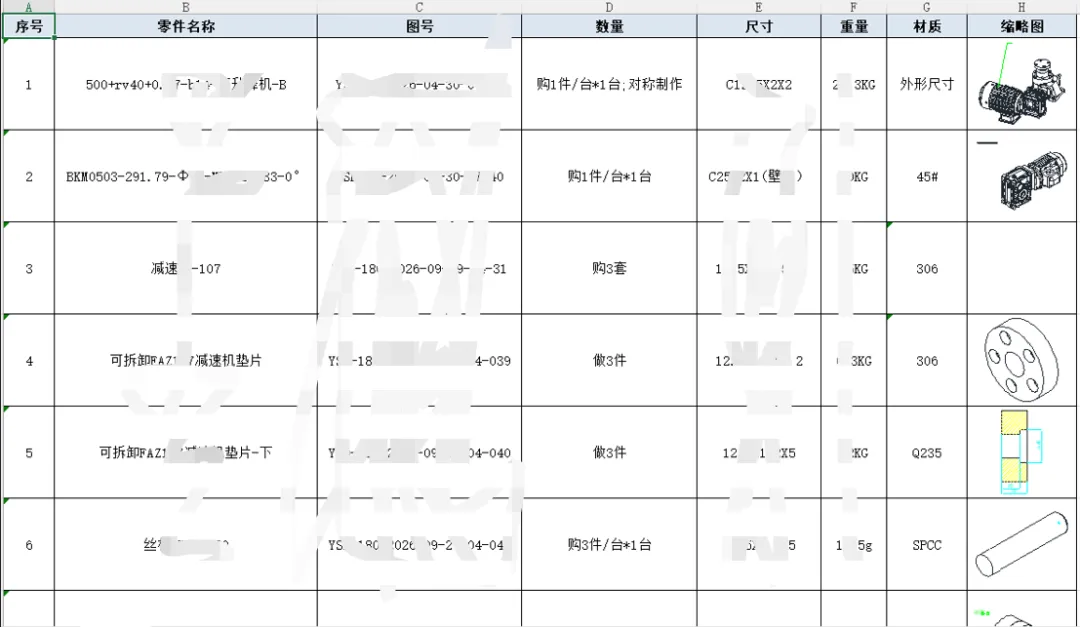
💡 使用步骤: 获取方式(支持孙学长): 已有插件可赞赏获取。文末红色的“喜欢作者”。 一定要看好或者了解好是否需要再赞赏,不然孙学长还要花时间处理退款(一般无需加好友,赞赏后会有消息通知提醒) 取消无偿获取方式: 插件不再无偿提供,但江湖救急可以发孙学长图纸,恰好有时间可以无偿帮忙处理。 可私人定制任意小插件。【分加急与不加急:不加急报需求报价格(高低无所谓,敢报敢开发,随缘价格);加急报需求报时间(孙学长若能安排过来会回报价格)。】 关注、互动、星标,能力范围内无偿解决图纸问题,不再无偿提供插件
CAD 图纸批量出物料清单的痛点:图框多、标题栏位置不固定、手工抄录易错漏。插件一条命令完成:自动识别图纸中的图框,智能提取 零件名称、图号、数量、 尺寸 、重量 、材质 、缩略图。并输出为excel表格,带格式,带框线,居中美观,支持导出cad图元为缩略图。列宽自适应,自动避重名。识别失败时画红色警示圆,便于人工复核;支持一键撤回。
(开发了一个多月了,孙学长该忘的忘记的差不多了,可能需求正对的朋友一眼就能看出来是不是自己需要的,需求不对口的朋友就当看个热闹,然后私人定制就好)这个仅针对提出需求朋友的图框,其余需要类似功能的朋友真的只能重新定制了。
定制类插件仅确保完成定制人的需求、适配定制人的工作场景。使用前需认真读文章看视频操作。
加载插件。
在CAD中输入 AP(APPLOAD),选择插件件加载。或者直接把插件拖拽至绘图区域。
输入运行命令 BOM
弹出选项对话框(默认全勾:名称/图号/数量/尺寸/重量/材质,可选缩略图)。
按提示框选所有参与统计的图元(图框及内部对象)。
若勾了缩略图:第 3 步逐张框选缩略图 —— 框一次 = 一张,空格结束本张,连续两次空格结束录入,ESC 放弃。重复框选只取第一次,未框到的行留空。
输出表格到 CAD 图纸同目录,完成后提示文件路径。
结果有疑点可看红色警示圆;误操作 Ctrl+Z 整批撤回
成功。
💡 注意事项:
如需进一步沟通,可关注微信公众号:CAD孙学长。
命令BOM(物料清单)展示效果如下: